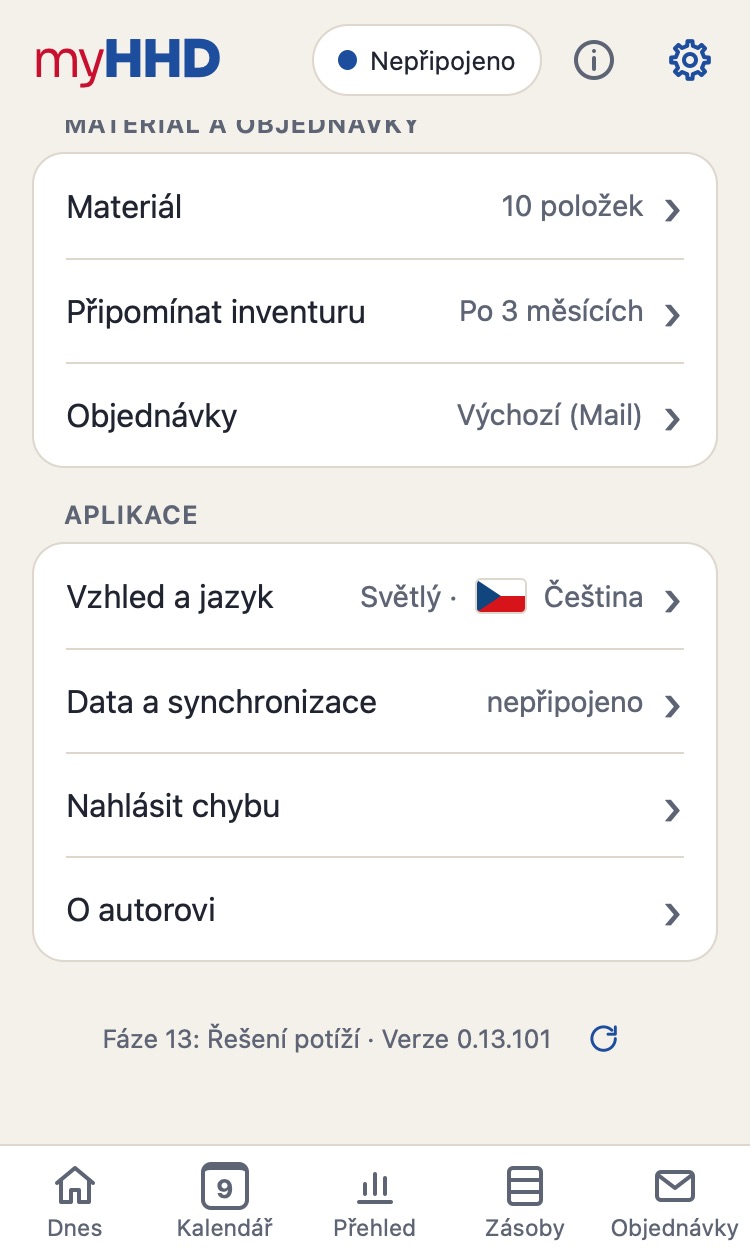
Krátké návody podle toho, co zrovna potřebujete. Tučně jsou názvy tlačítek a obrazovek v aplikaci. Krátká nápověda je i přímo v aplikaci pod otazníkem vedle nadpisu.
Pro každou položku, kterou chcete sledovat v zásobách a objednávkách.
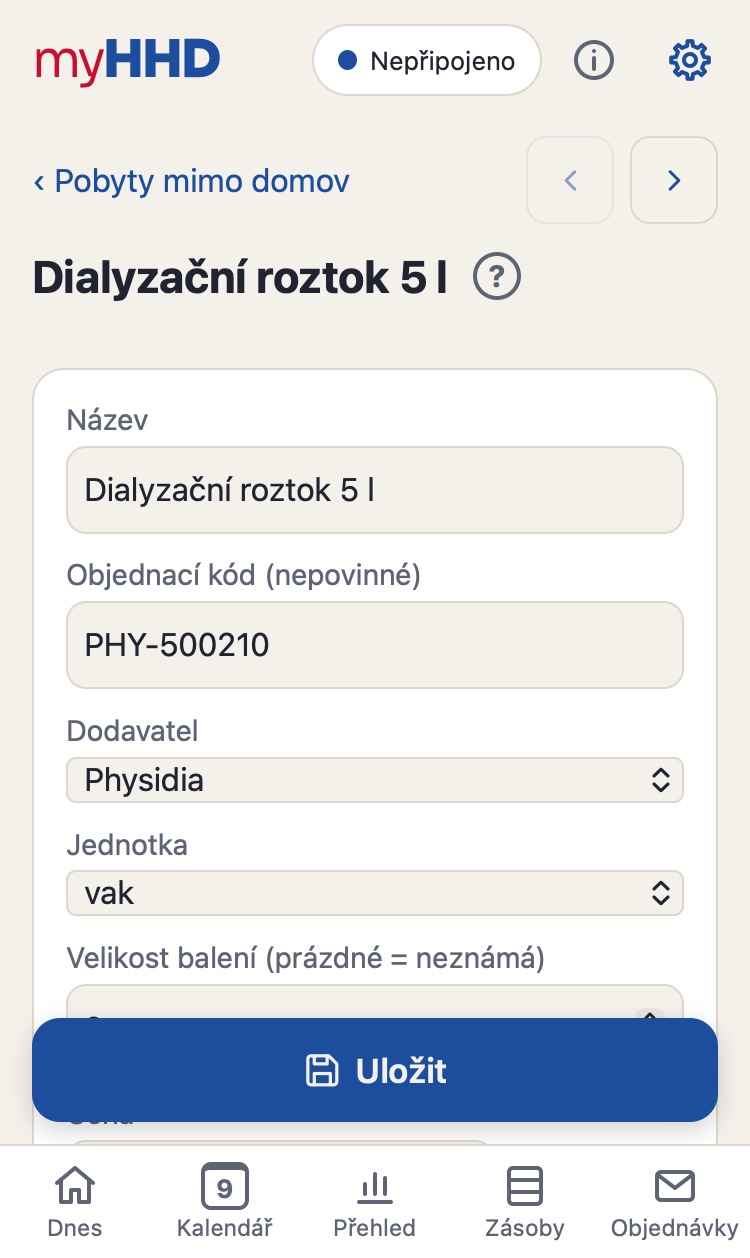
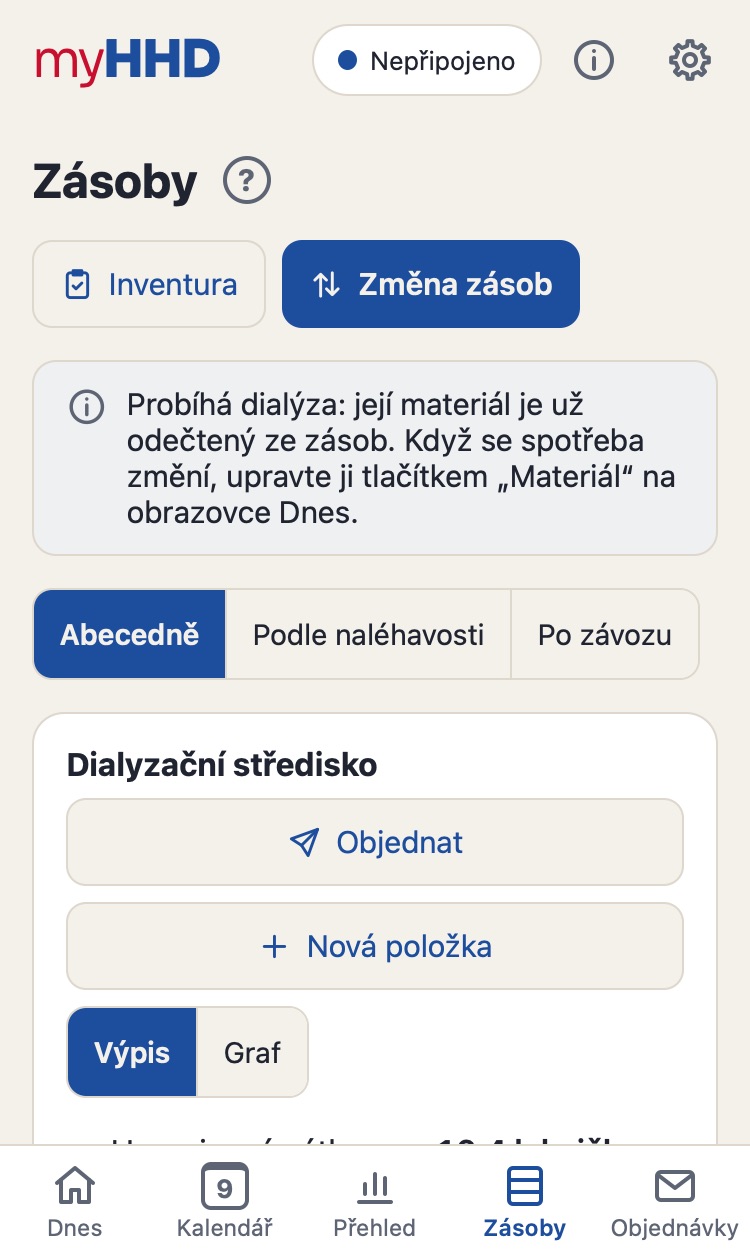
Nastavení → Materiál → Přidat položku (nebo v Zásobách tlačítko Nová položka).
Vyplňte Název, Jednotku a Velikost balení, případně Objednací kód.
Vyberte Dodavatele, nebo založte nového (+ Nový dodavatel).
U Spotřeby nastavte, kolik se čeho spotřebuje: na každou dialýzu, v určitý den v týdnu, každých N dní (výměny), nebo ručně.
U nové položky zadejte Aktuální množství (kolik máte doma teď) a klepněte na Uložit.
Velikost balení slouží k objednávkám po celých baleních. Když ji neznáte, nechte pole prázdné. Cena je nepovinná, za balení nebo za kus, v měně dodavatele; aplikace z ní sečte, kolik stojí objednávka. E-mail nebo telefon dodavatele a způsob objednávky upravíte v Objednávky → dodavatel → Upravit.
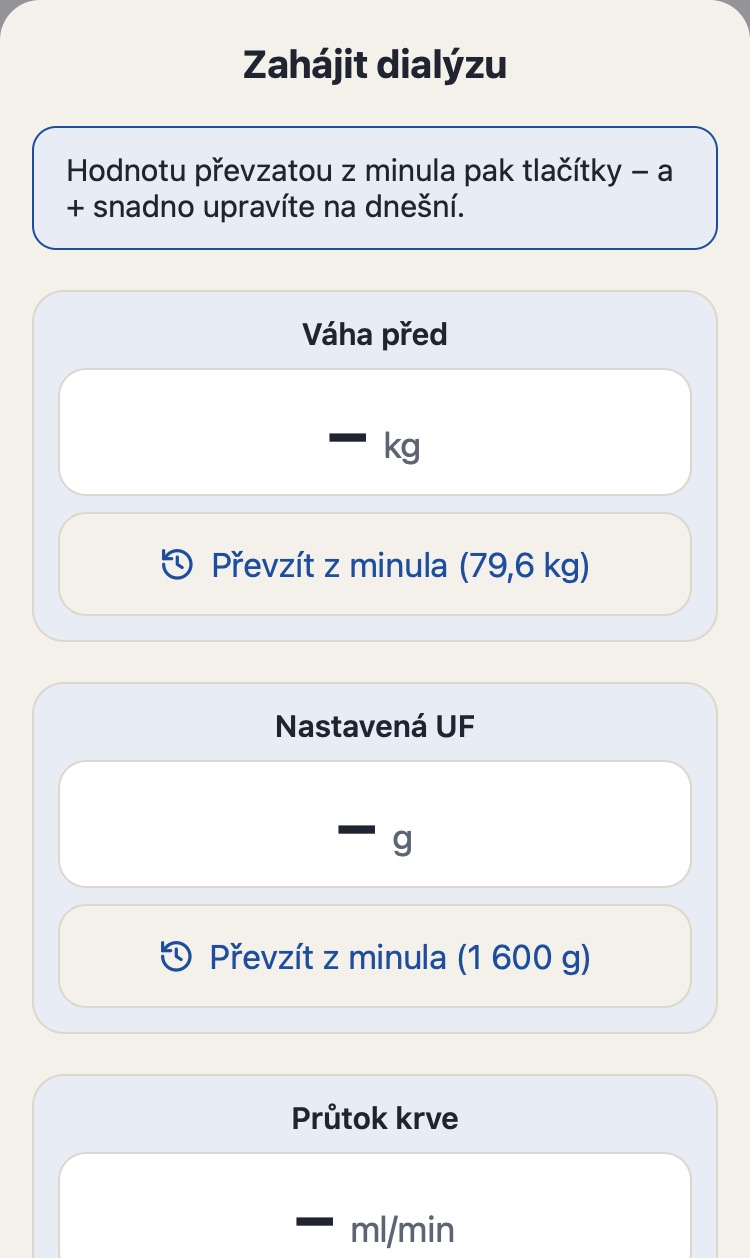
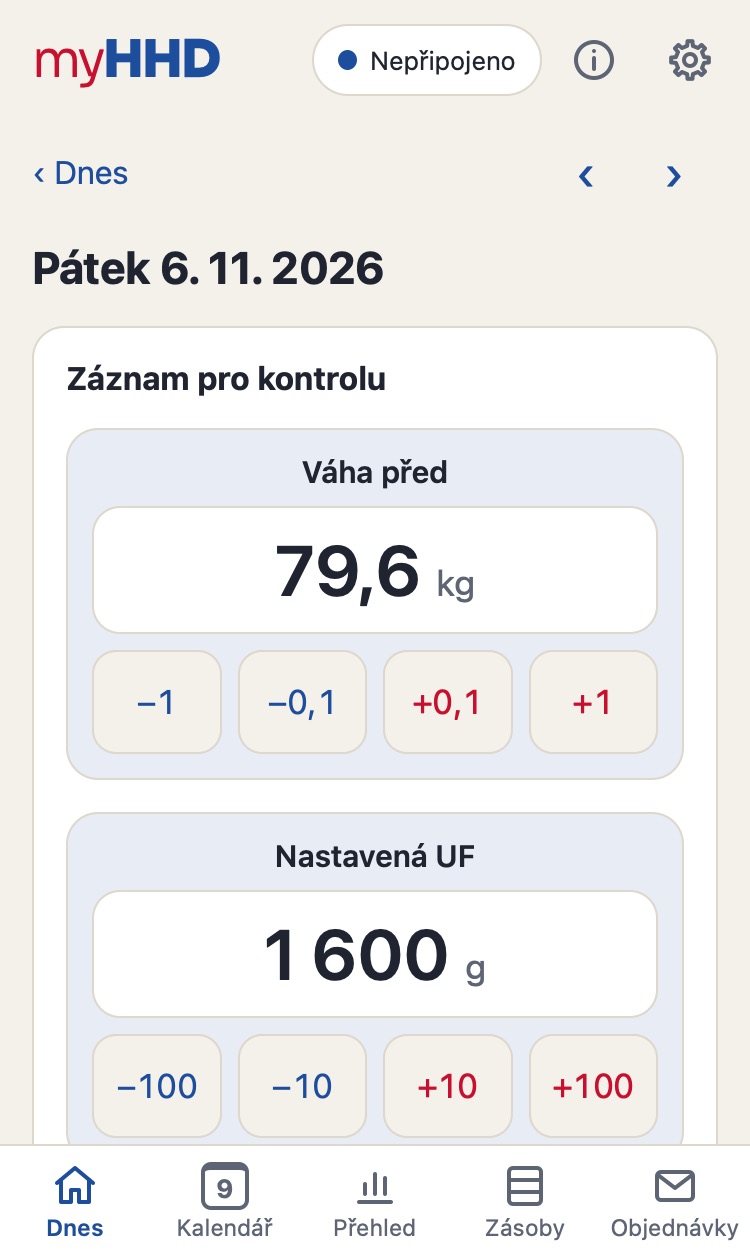
Zadejte váhu před, nastavenou UF a průtok krve. Klepnutím na pole zadáte číslo. Převzít z minula vyplní hodnotu z minulé dialýzy, tlačítky − a + ji doladíte.
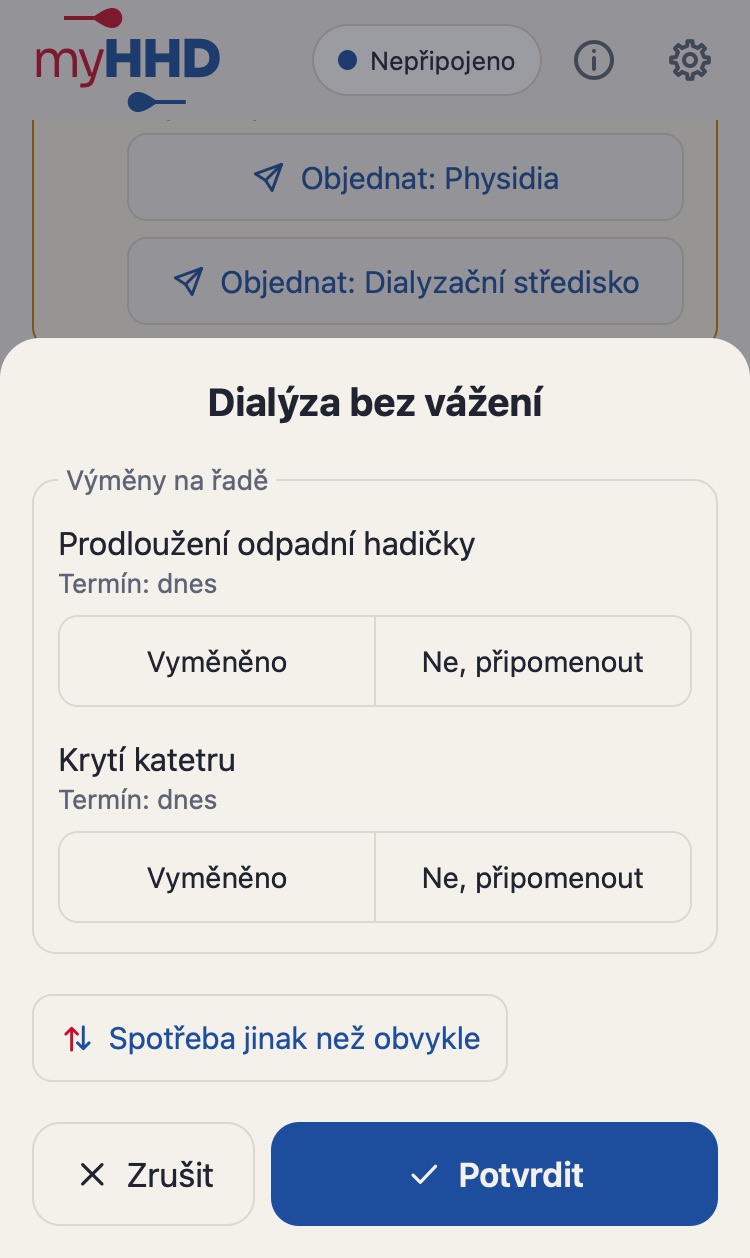
Potvrdit. Aplikace připomene výměny materiálu, které jsou na řadě.
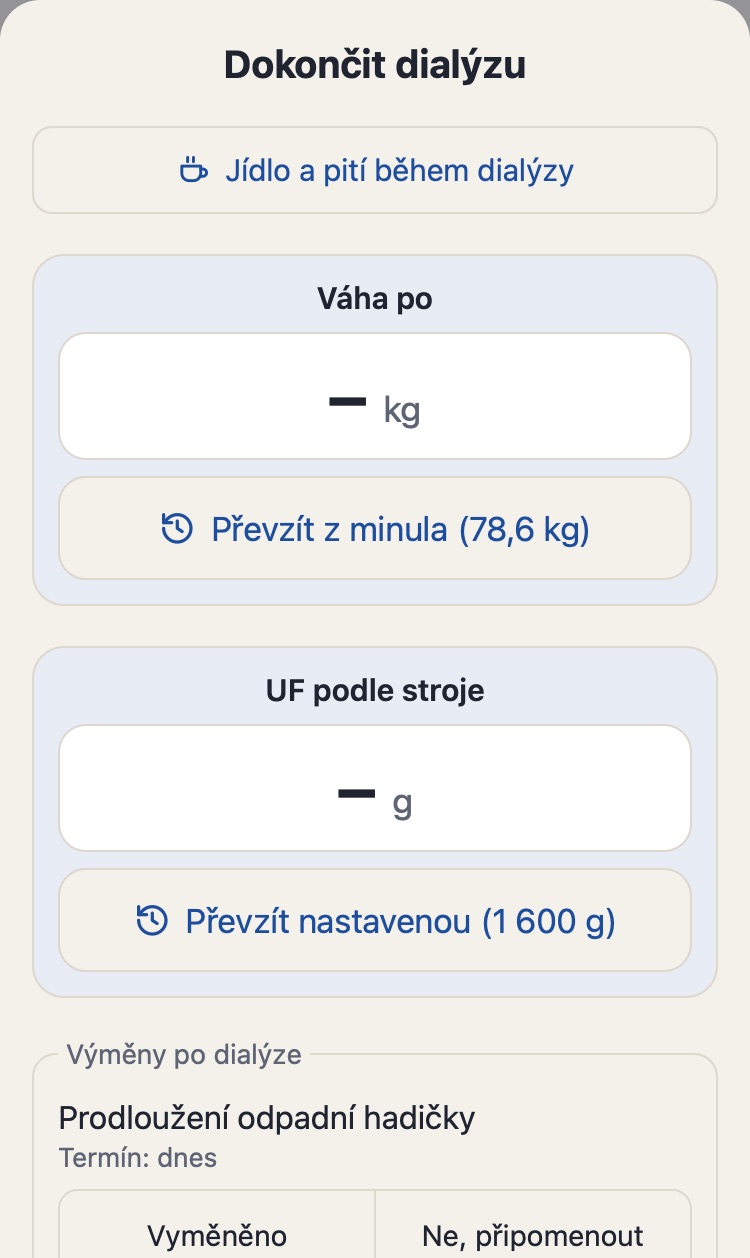
Po dialýze klepněte na Dokončit dialýzu a zadejte váhu po a UF podle stroje. Převzít nastavenou vyplní dnešní nastavenou UF, tlačítky − a + ji dorovnáte podle stroje.
U výměn vyberte Vyměněno, nebo Ne, připomenout, a Potvrdit.
Nestihli jste se zvážit? Použijte Zapsat dialýzu bez vážení. Jídlo a pití během dialýzy zapíšete tlačítkem s hrnkem; spletete-li se, opravíte součet klepnutím do rámečku probíhající dialýzy (Upravit zadané hodnoty). Hodnoty jen zapisujete: aplikace UF nepočítá ani nic nedoporučuje.
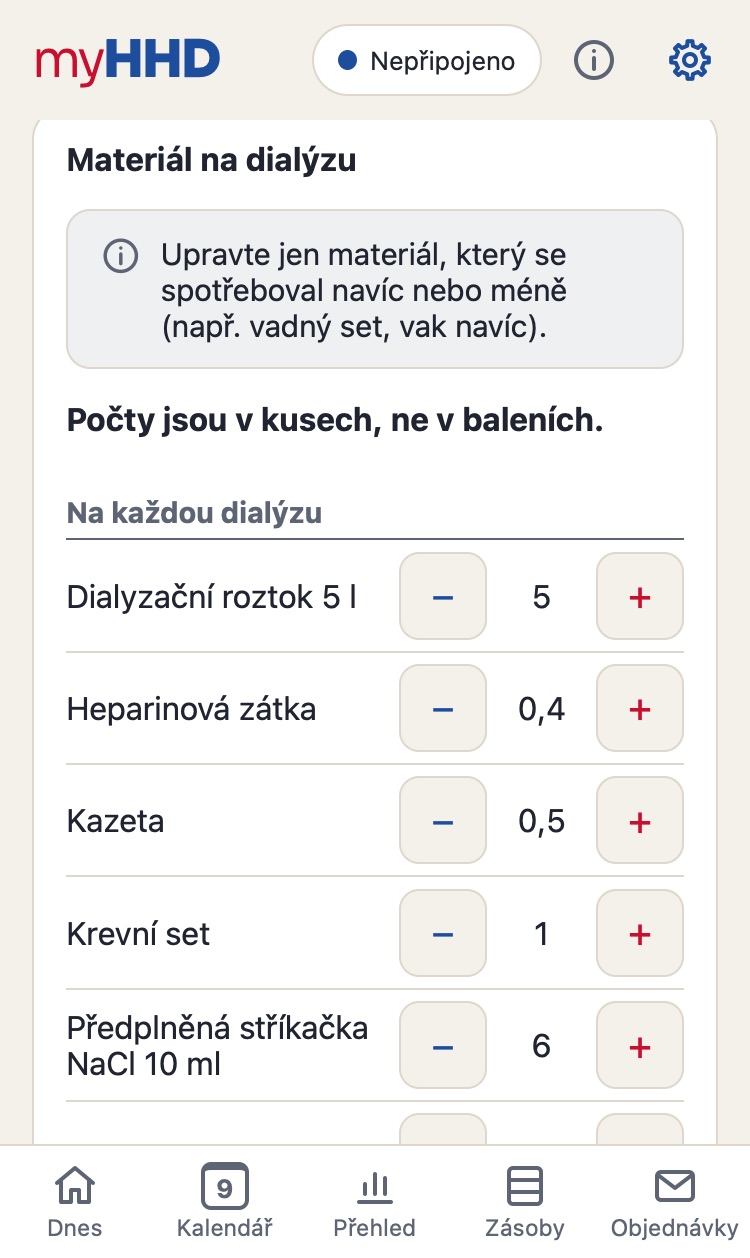
Vadný kus, materiál navíc, výměna mimo plán, nebo naopak něco nebylo potřeba.
Během dialýzy: na Dnes tlačítko Materiál. Při dokončení: v okně Dokončit dialýzu tlačítko Spotřeba jinak než obvykle. Jiný den: v Kalendáři klepněte na den.
V oddílu Materiál na dialýzu tlačítky − a + u položky upravte, kolik se spotřebovalo navíc nebo méně. Počty jsou v kusech, ne v baleních.
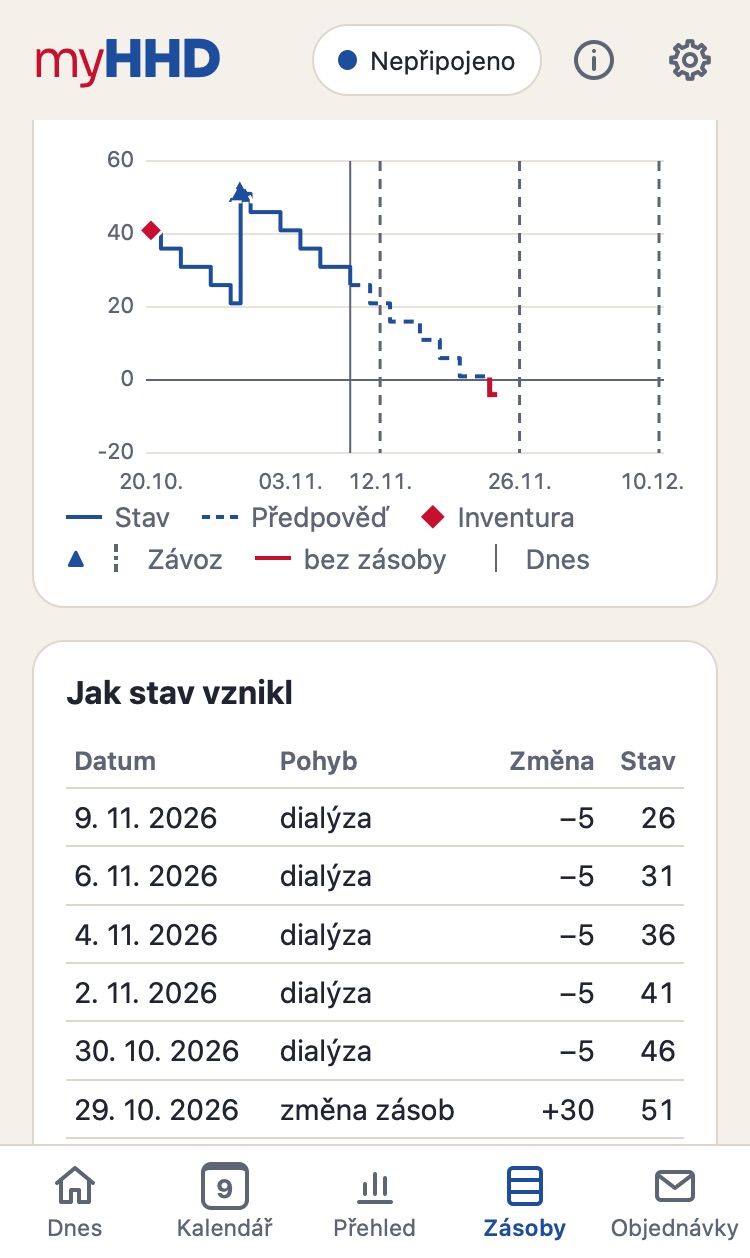
Uložit spotřebu. Zásoby se hned přepočítají.
Mění se spotřeba natrvalo? Upravte pravidlo spotřeby u položky: Nastavení → Materiál → položka. V Pravidlo platí od zvolte, odkdy změna platí (třeba výměna místo ve čtvrtek nově v pondělí): kalendář, výměny i předpověď se od toho dne přeplánují. Naplánovanou změnu ukáže detail položky a v úpravě ji jde zrušit.
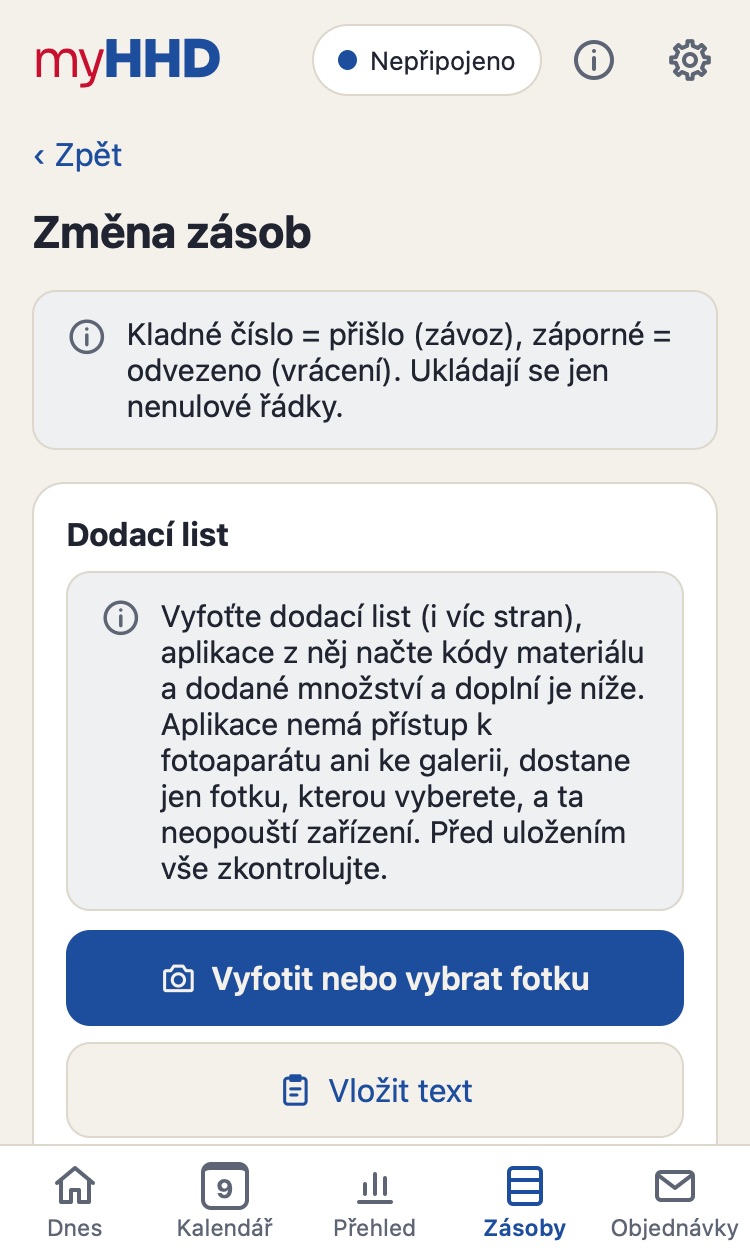
V den závozu je na Dnes tlačítko Zaevidovat závoz. Jindy: Zásoby → Změna zásob.
Zkontrolujte dodavatele a datum.
U položek zadejte, co přišlo, v kusech nebo v baleních.
Uložit změnu zásob.
Dodací list stačí vyfotit (Vyfotit nebo vybrat fotku) a aplikace množství doplní sama. Aplikace nemá přístup k fotoaparátu ani ke galerii, dostane jen vybranou fotku a ta zařízení neopouští. Vracíte materiál? Zadejte záporné číslo.
Před dalším závozem. Před závozem se na Dnes objeví Čas objednat (kolik dní předem, nastavíte u dodavatele). Aplikace spočítá, co je potřeba objednat.
Objednat na Dnes, nebo Objednávky → klepněte na dodavatele.
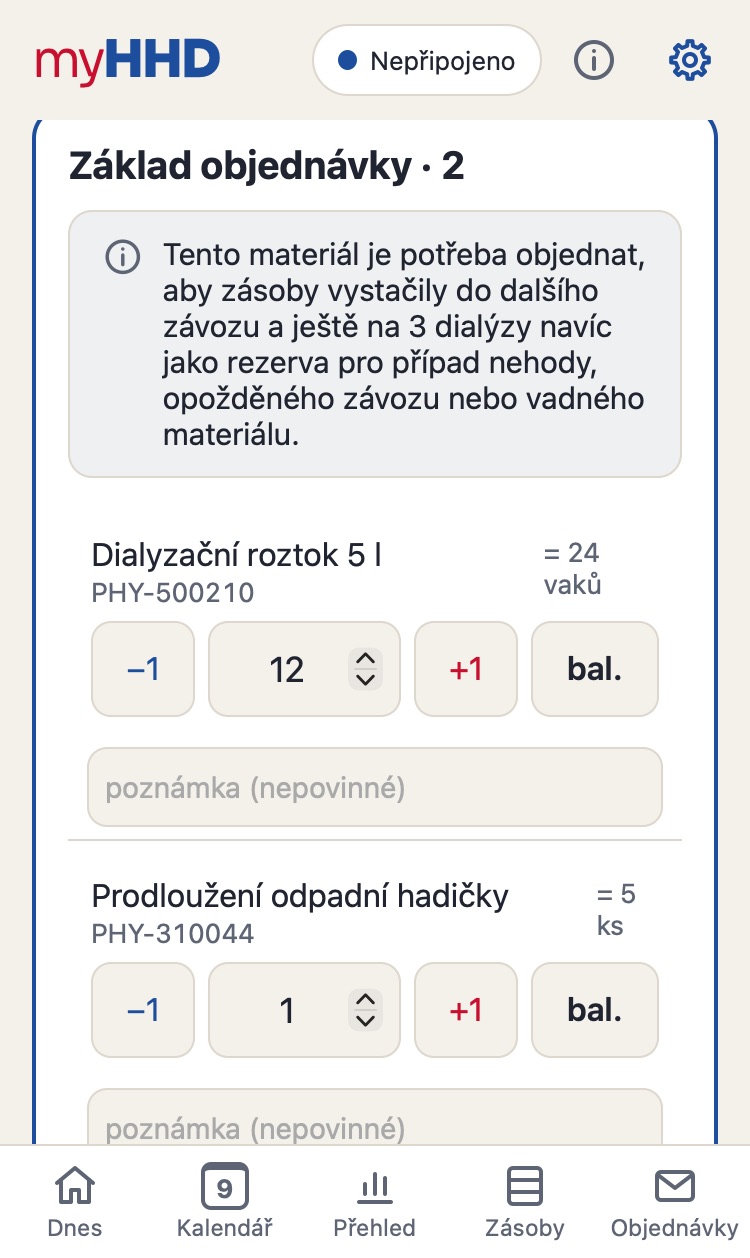
Základ objednávky ukazuje, co je potřeba objednat, aby zásoby vystačily do dalšího závozu, po celých baleních.
Počty upravte tlačítky −1 a +1, chybějící položku přidáte přes Přidat položku.
Graf Výdrž s touto objednávkou hned ukáže, kam zadané množství zásoby posune (modře šrafovaně). Co je v části Případně přidat, ukazuje zvlášť jen tečkovaným obrysem.
Odeslat objednávku: otevře se e-mail, WhatsApp nebo SMS s hotovým textem podle nastavení dodavatele.
Objednávka se uloží do historie a aplikace s ní dál počítá.
Objednali jste po telefonu? Klepněte na Jen zapsat (odesláno jinak), aby s objednávkou aplikace počítala.
Dodavatel poslal potvrzení objednávky, nebo víte, co skutečně přijde.
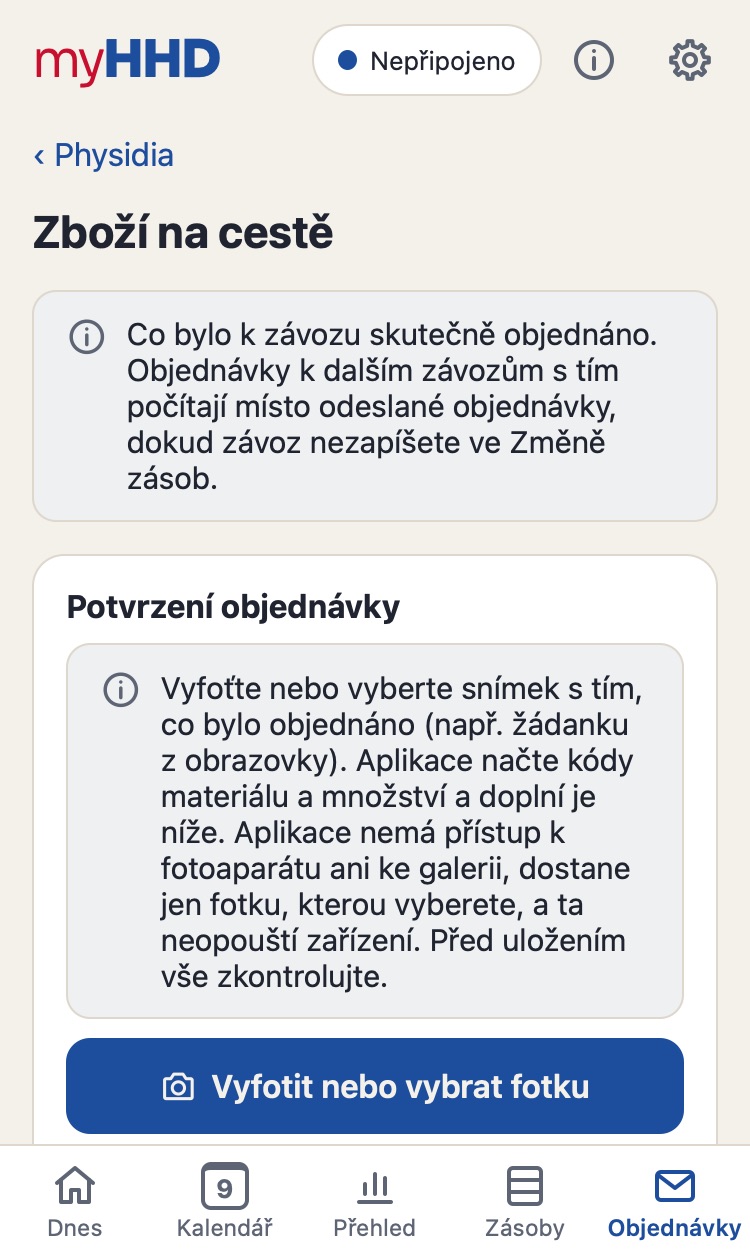
Objednávky → dodavatel → v části Na cestě klepněte na Zadat zboží na cestě.
Zadejte Datum závozu a množství podle potvrzení. Potvrzení od dodavatele můžete v části Potvrzení objednávky vyfotit (Vyfotit nebo vybrat fotku) nebo vložit jako text (Vložit text) a aplikace množství doplní sama. Před uložením je zkontrolujte.
Uložit zboží na cestě.
V den závozu je Změna zásob předvyplněná podle zboží na cestě, upravíte jen rozdíly.
Další objednávky počítají se zbožím na cestě místo odeslané objednávky, dokud závoz nezapíšete.
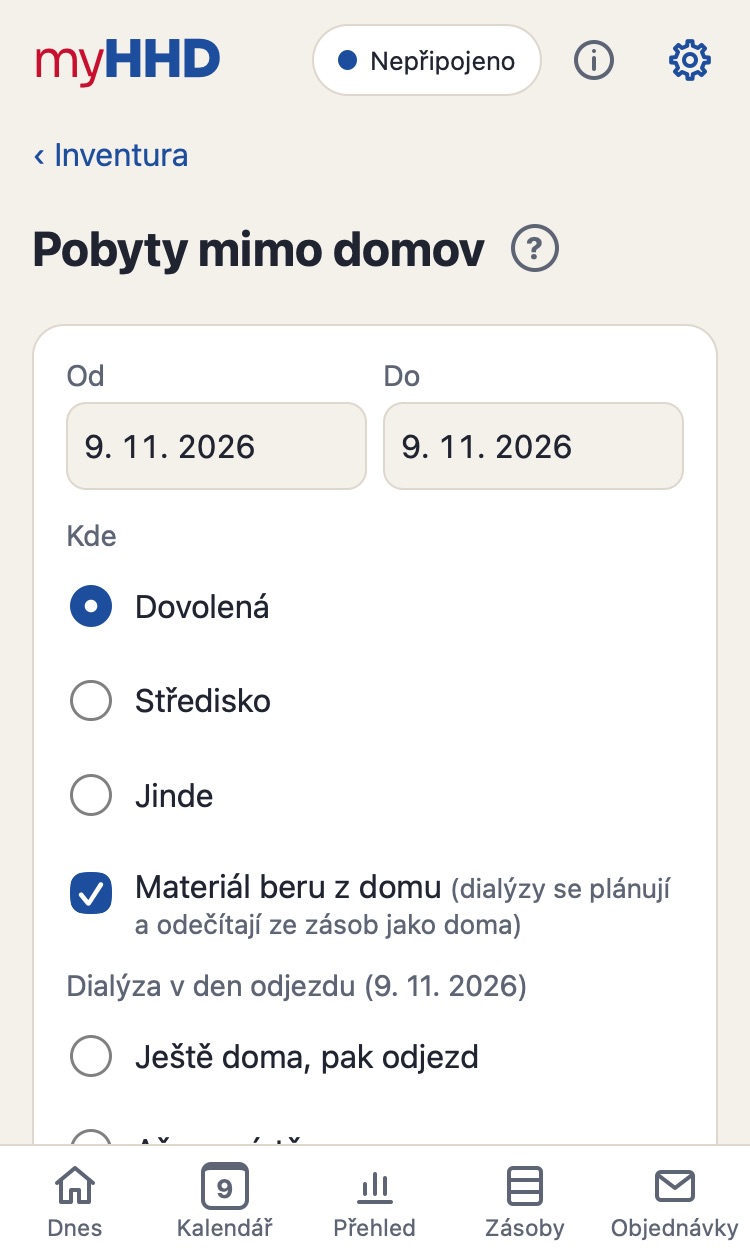
Vyplňte Od, Do a Kde (Dovolená, Středisko, Jinde).
Berete materiál z domu? Zaškrtněte Materiál beru z domu. Dialýzy se pak plánují a odečítají ze zásob jako doma.
Přidat pobyt.
Bez materiálu z domu aplikace během pobytu neplánuje domácí dialýzy, nepřipomíná výměny a nic neodečítá ze zásob. S materiálem z domu spočítá seznam Co vzít s sebou.
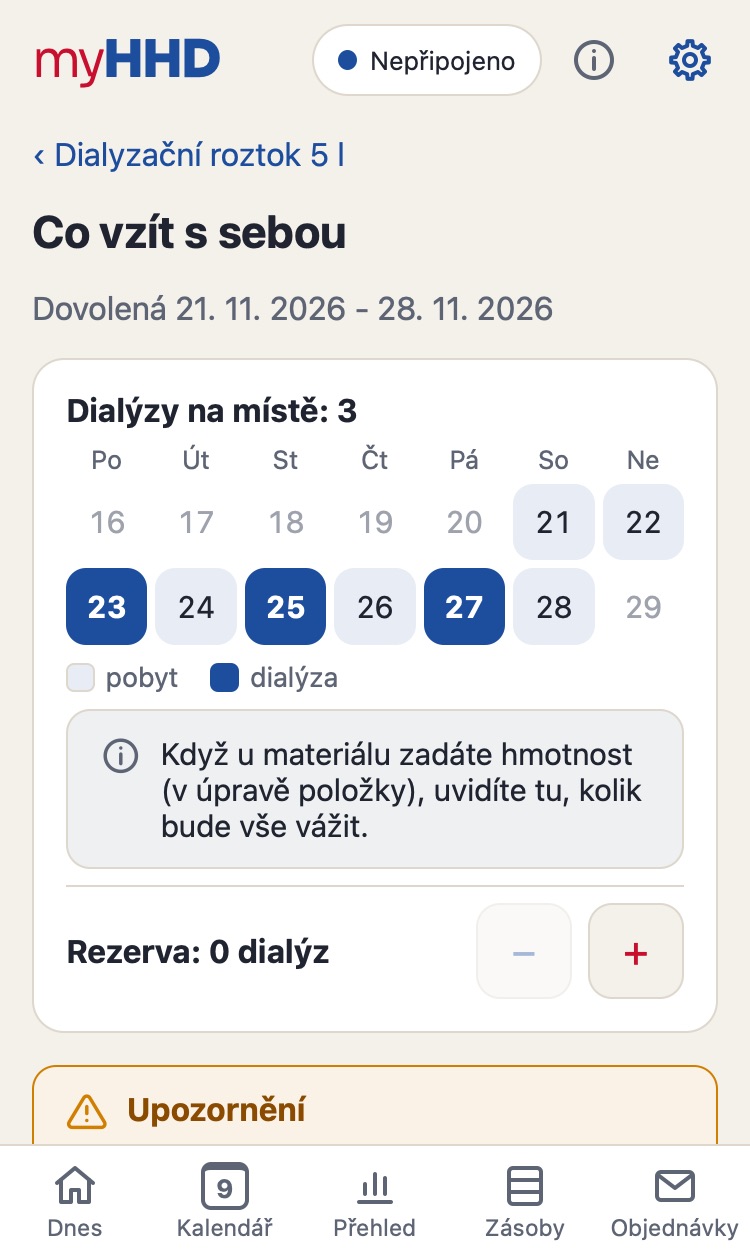
Týden před odjezdem a po celou dobu pobytu se na Dnes ukáže Co sbalit s sebou. Klepněte na něj.
Seznam spočítá materiál na všechny dialýzy na místě.
Rezervu přidáte tlačítky − a + u Rezerva nahoře, v počtu dialýz navíc. U každé položky pak uvidíte, kolik je podle plánu a kolik rezerva.
Když chcete u položky jinou rezervu (třeba jen 2 vaky s roztokem), klepněte u ní na tužku vpravo a nastavte kusy. Podle výpočtu ji vrátí zpět.
Při balení položky odškrtávejte. Když se množství potom změní, zaškrtnutí zmizí, abyste nezabalili méně.
Do části Na co taky myslet si přidejte vlastní věci (nabíječka, léky) tlačítkem Upravit seznam. Seznam platí pro všechny další pobyty.
Položky s pravidlem Ručně (třeba gáza) jsou v seznamu s plánem 0. Kolik jich berete, nastavíte tužkou jako rezervu.
Kolik bude vše vážit: u materiálu zadejte hmotnost v gramech (Nastavení → Materiál → položka, Hmotnost na cestu), za kus nebo za celé balení i s obalem. U drobností zaškrtněte Hmotnost zanedbatelná. Hmotnost věcí z Na co taky myslet nastavíte tužkou u věci v Nastavení. Seznam pak ukáže hmotnost u každé položky a nahoře Celkem asi, zaokrouhleno nahoru na celé kg.
Seznam jde vytisknout nebo stáhnout jako PDF tlačítky dole.
Když doma nebude v den odjezdu dost materiálu, seznam na to upozorní: červeně, když nebude ani na plán, oranžově, když nebude na rezervu.
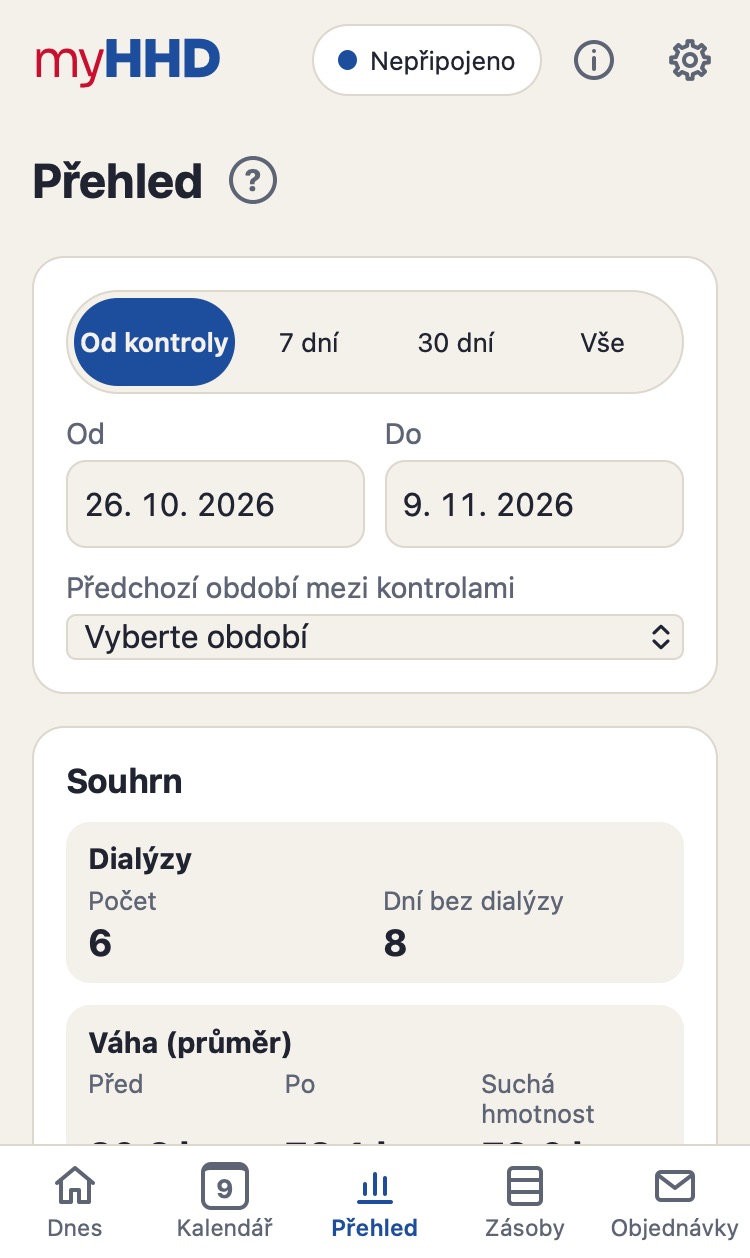
Po kontrole ve středisku, případně dopředu, když znáte termín.
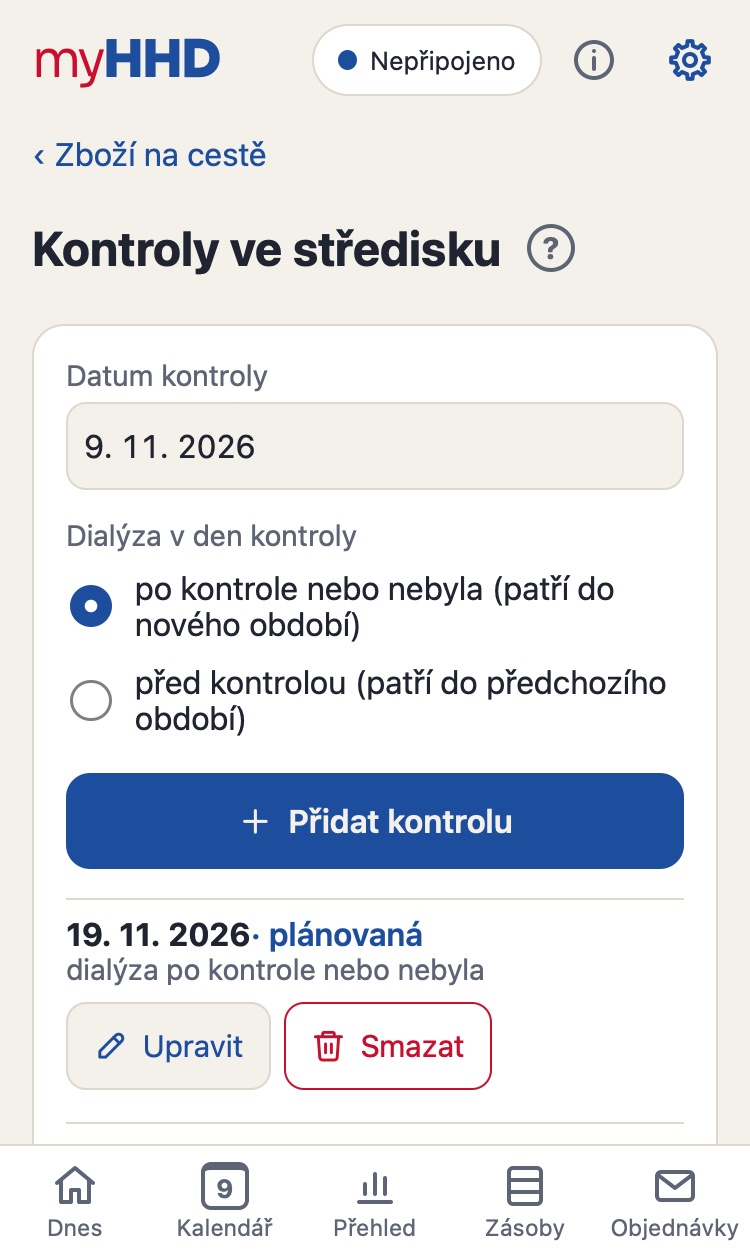
Nastavení → Kontroly ve středisku → Datum kontroly a Dialýza v den kontroly → Přidat kontrolu. Jde to i v detailu dne v Kalendáři.
Změnily se údaje? Nastavení → Údaje z kontroly → například Suchá hmotnost → Uložit.
Změnil se rozvrh? Nastavení → Rozvrh dialýz → nové dny a datum, od kdy platí. Dočasná změna má i datum „do“.
Dialýza obden nebo jiný rozvrh v každém druhém týdnu? Zapněte Střídat dva týdny, zvolte dny pro Týden A a Týden B a u data vyberte, kterým týdnem rozvrh začíná. Náhled ukáže první dva týdny.
Údaje z kontroly jsou jen pro přehled. Aplikace z nich nepočítá nastavení léčby.
Aby data nebyla jen v jednom telefonu a byla i v dalším zařízení.
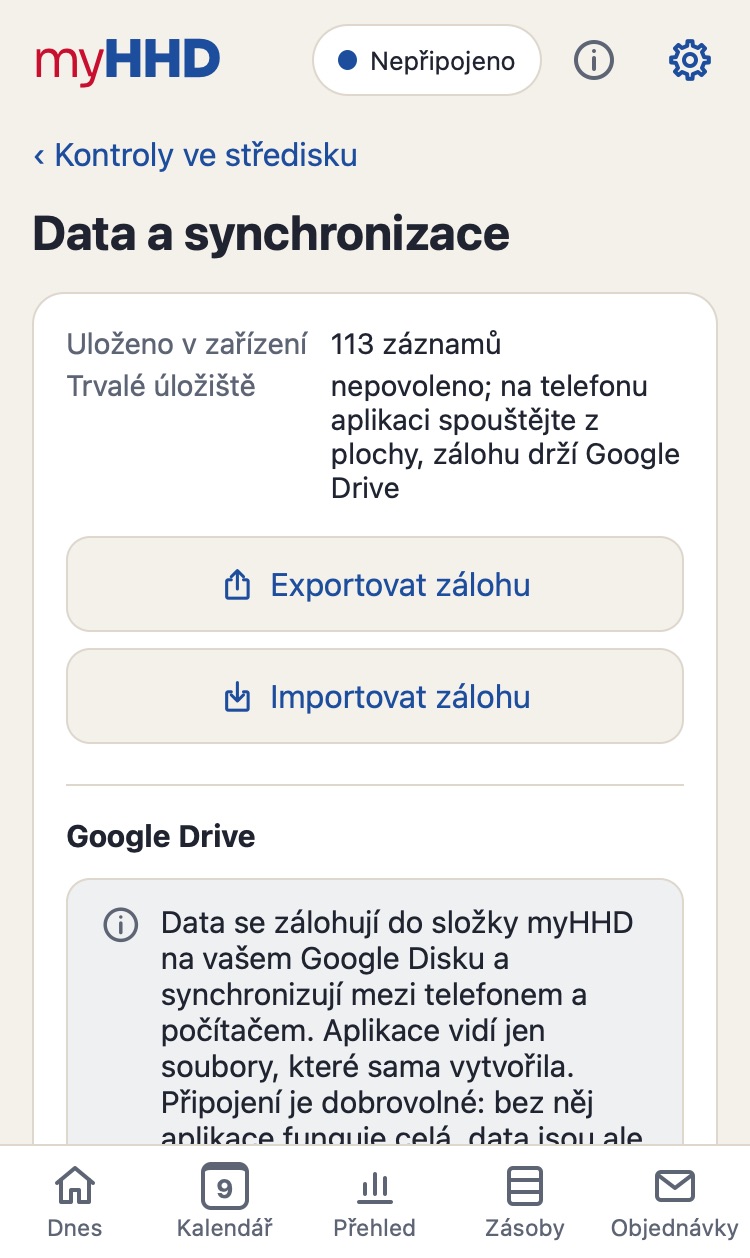
Nastavení → Data a synchronizace → Připojit Google Drive.
Přihlaste se účtem Google a povolte přístup. Aplikace vidí jen soubory, které sama vytvořila (složka myHHD na vašem Disku). Připojení je dobrovolné, bez něj aplikace funguje celá.
Každá změna se pak odešle sama. Stav ukazuje štítek v záhlaví, například Synchronizováno.
Zálohu do souboru uděláte i bez Google Drive: Exportovat zálohu a soubor uložte do Souborů nebo si ho pošlete. Řádek Trvalé úložiště ukazuje, jestli prohlížeč data nesmaže.
Aplikace dělá něco jinak, než čekáte, nebo hlásí chybu.
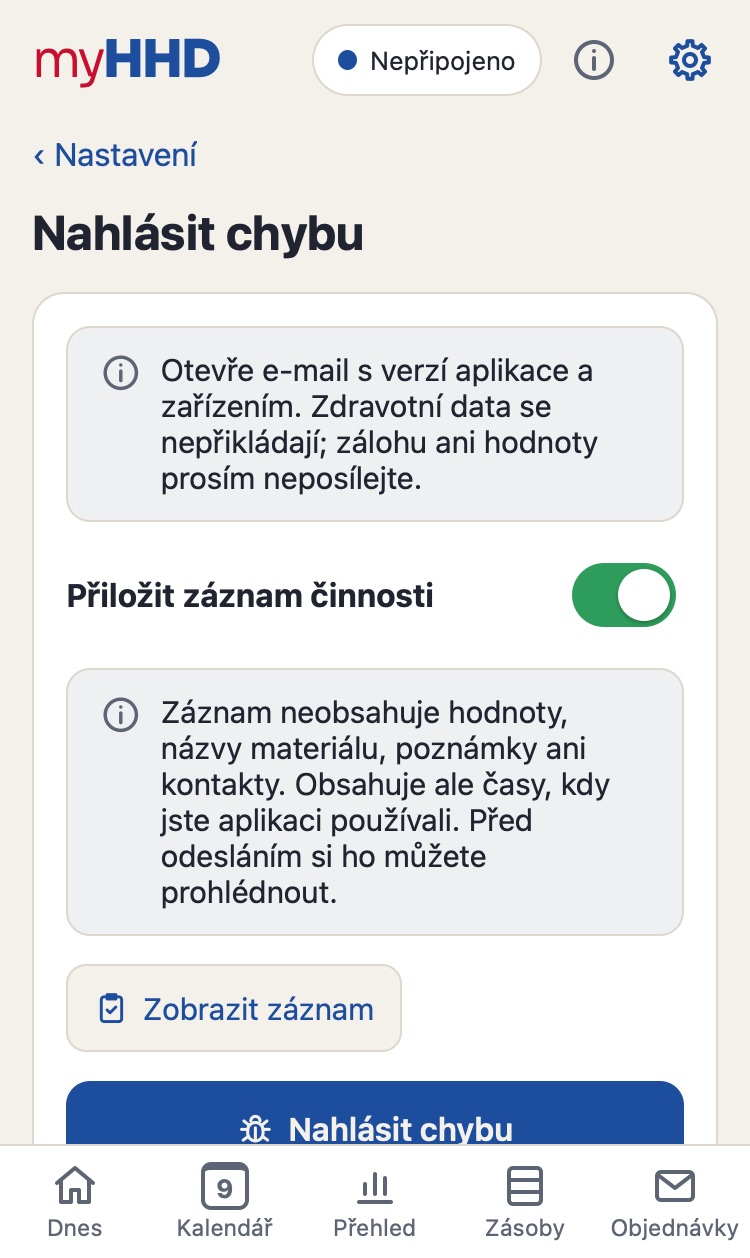
Nastavení → Nahlásit chybu (nebo ikona i v záhlaví → Nahlásit chybu).
Zapněte Přiložit záznam činnosti. Zobrazit záznam ukáže přesně, co se odešle.
Klepněte na Nahlásit chybu. V telefonu vyberte Mail, na počítači se záznam stáhne a přiložíte ho k e-mailu.
Popište, co se stalo a co jste zrovna dělali.
Záznam činnosti neobsahuje hodnoty, názvy materiálu, poznámky ani kontakty, jen časy a kroky v aplikaci. Když nesedí výpočet (zásoby, objednávka), pomůže i záloha: Nastavení → Data a synchronizace → Exportovat zálohu. Přiložte ji jen, pokud chcete.