Korte handleidingen voor wat u nu nodig hebt. Namen van knoppen en schermen in de app staan vetgedrukt. Korte hulp staat ook in de app zelf, onder het vraagteken naast een kop.
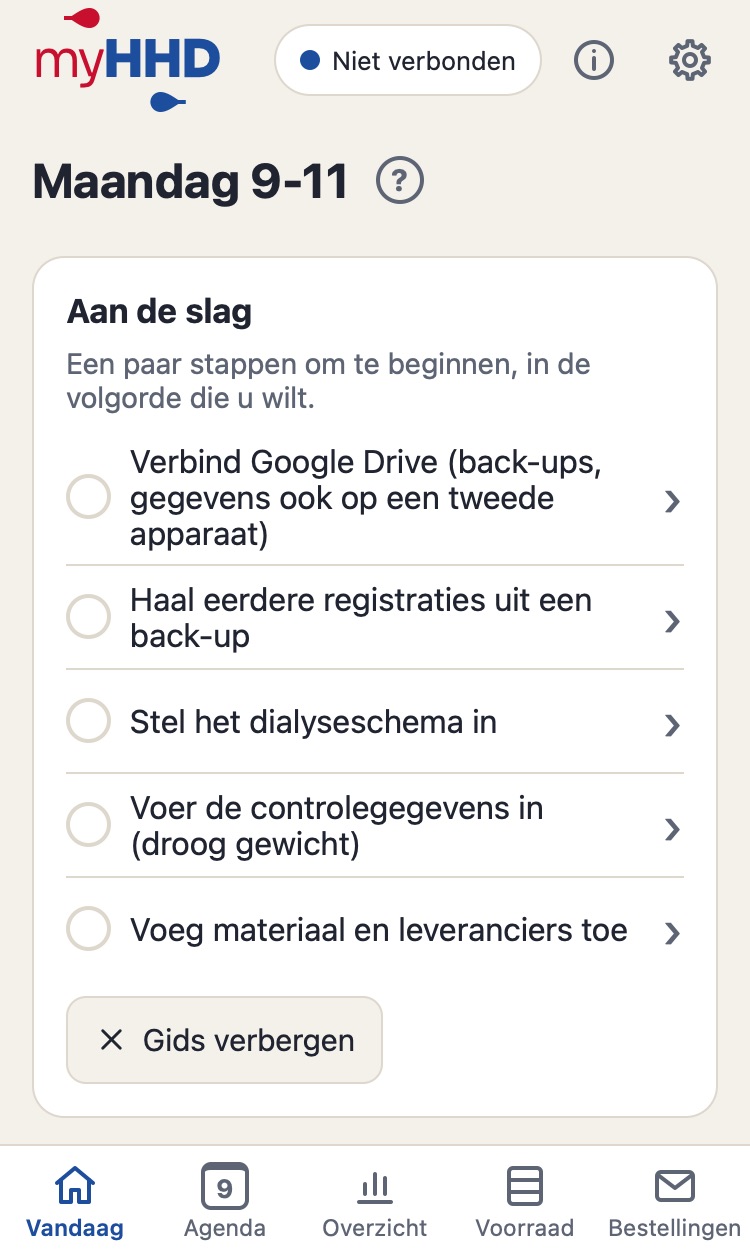
Direct na de installatie. Het scherm Vandaag toont de gids Aan de slag. U kunt de stappen in elke volgorde doen; een tik op een stap opent de juiste instelling.
Stel het dialyseschema in: de weekdagen waarop u dialyseert.
Voer de controlegegevens in: droog gewicht en andere gegevens van uw dialysecentrum.
Voeg materiaal en leveranciers toe: voor elk artikel de verpakkingsgrootte en de verbruiksregel (bijvoorbeeld per dialyse, of elke 14 dagen).
Google Drive verbinden: van uw gegevens wordt een back-up gemaakt in uw eigen Drive en ze zijn beschikbaar op andere apparaten.
Hebt u een eerdere back-up? Haal eerdere registraties uit een back-up.
Voltooide stappen worden afgevinkt. U kunt de gids wegzetten met Gids verbergen; alles staat dan in Instellingen (het tandwiel rechtsboven).
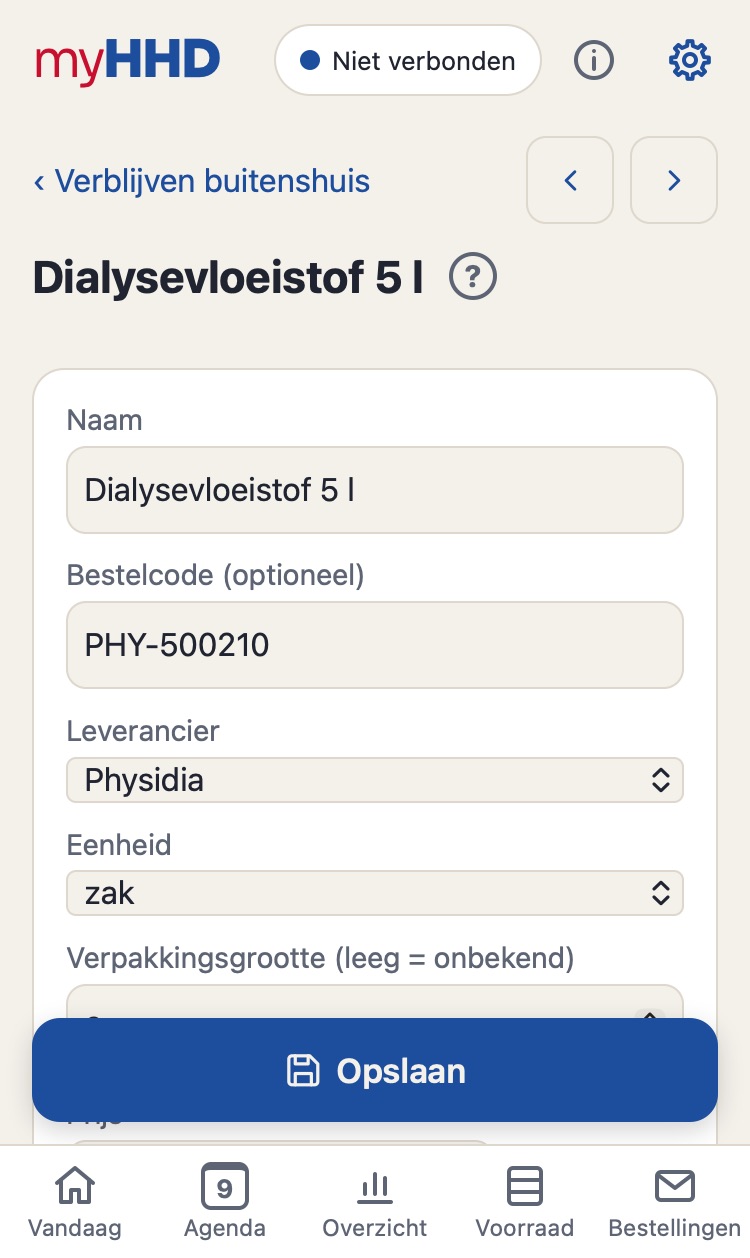
Vul Naam, Eenheid en Verpakkingsgrootte in, en de Bestelcode als u die hebt.
Kies de Leverancier, of maak een nieuwe aan (+ Nieuwe leverancier).
Stel onder Verbruik in hoeveel u ervan gebruikt: per dialyse, op een bepaalde weekdag, elke N dagen (vervangingen) of handmatig.
Voer bij een nieuw artikel de Huidige hoeveelheid in (wat u nu thuis hebt) en tik op Opslaan.
De verpakkingsgrootte dient om hele verpakkingen te bestellen. Weet u die niet, laat het veld dan leeg. De Prijs is optioneel, per verpakking of per stuk, in de valuta van de leverancier; de app telt op wat de bestelling kost. Het e-mailadres of telefoonnummer van de leverancier en de manier van bestellen stelt u in bij Bestellingen → leverancier → Bewerken.
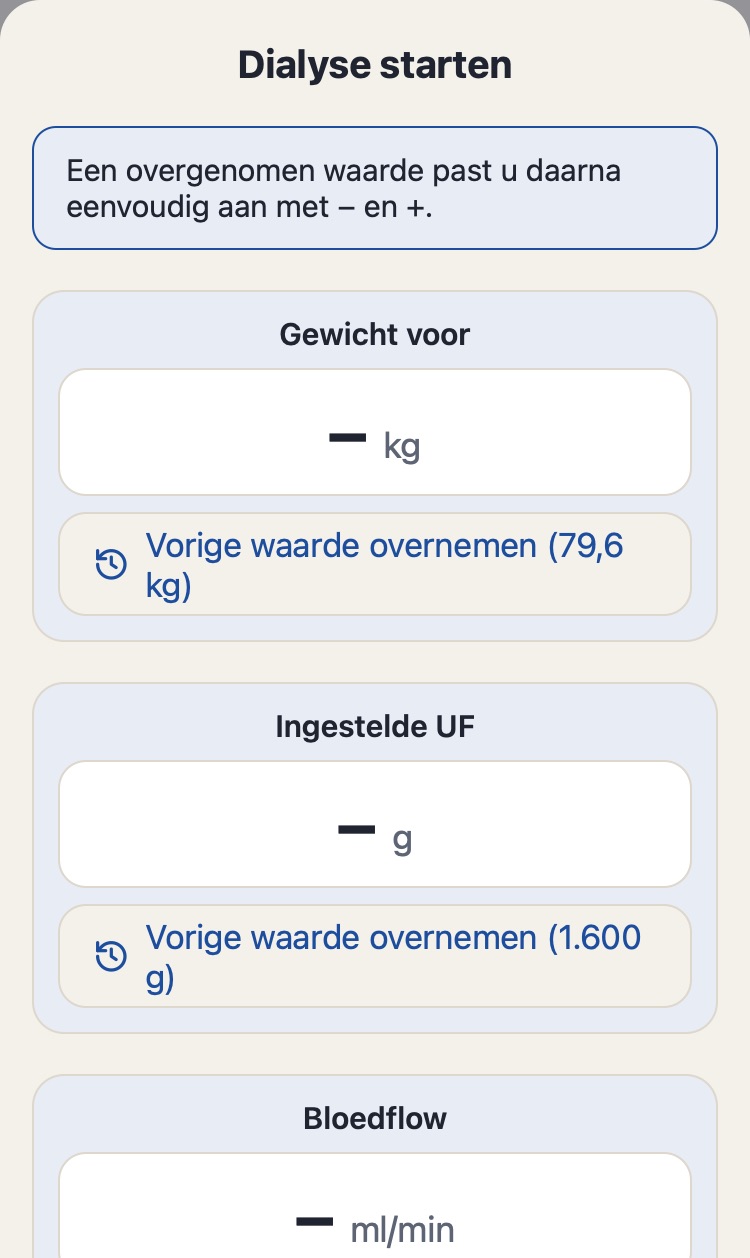
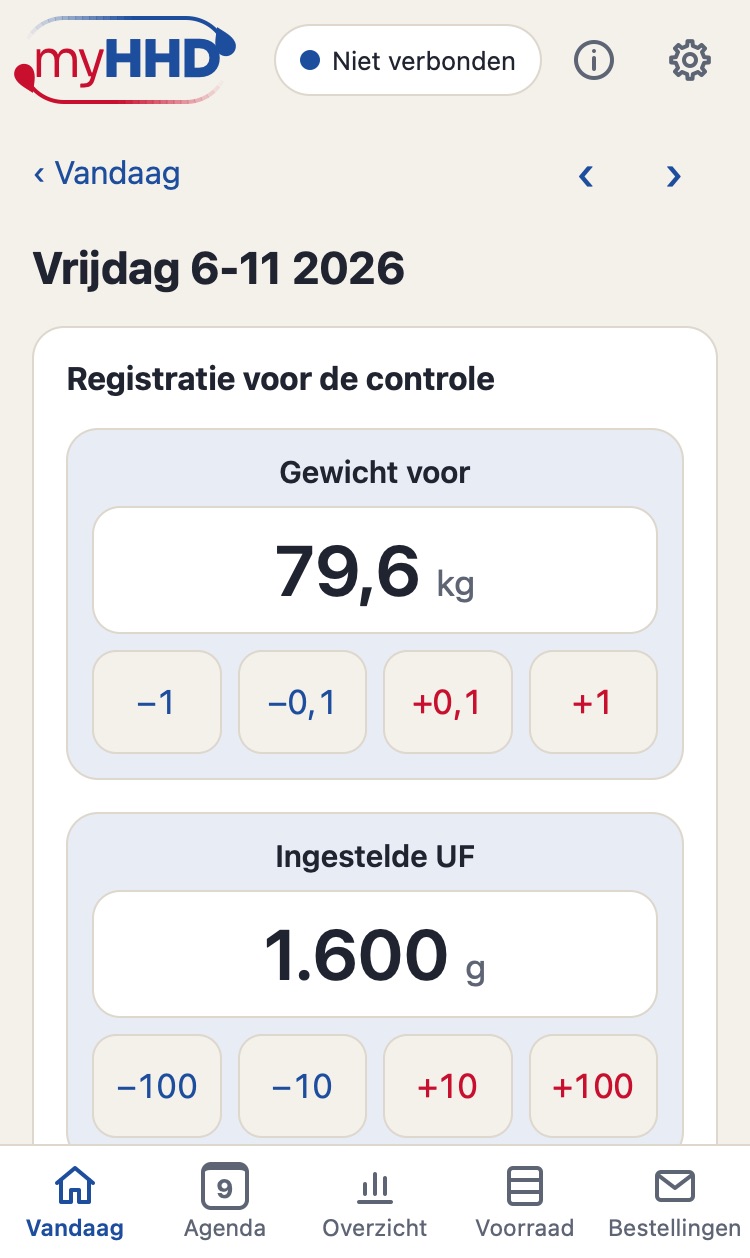
Voer Gewicht voor, Ingestelde UF en Bloedflow in. Tik op een veld om een getal te typen. Vorige waarde overnemen vult de waarde van uw laatste dialyse in; pas die aan met − en +.
Bevestigen. De app herinnert u aan materiaalvervangingen die aan de beurt zijn.
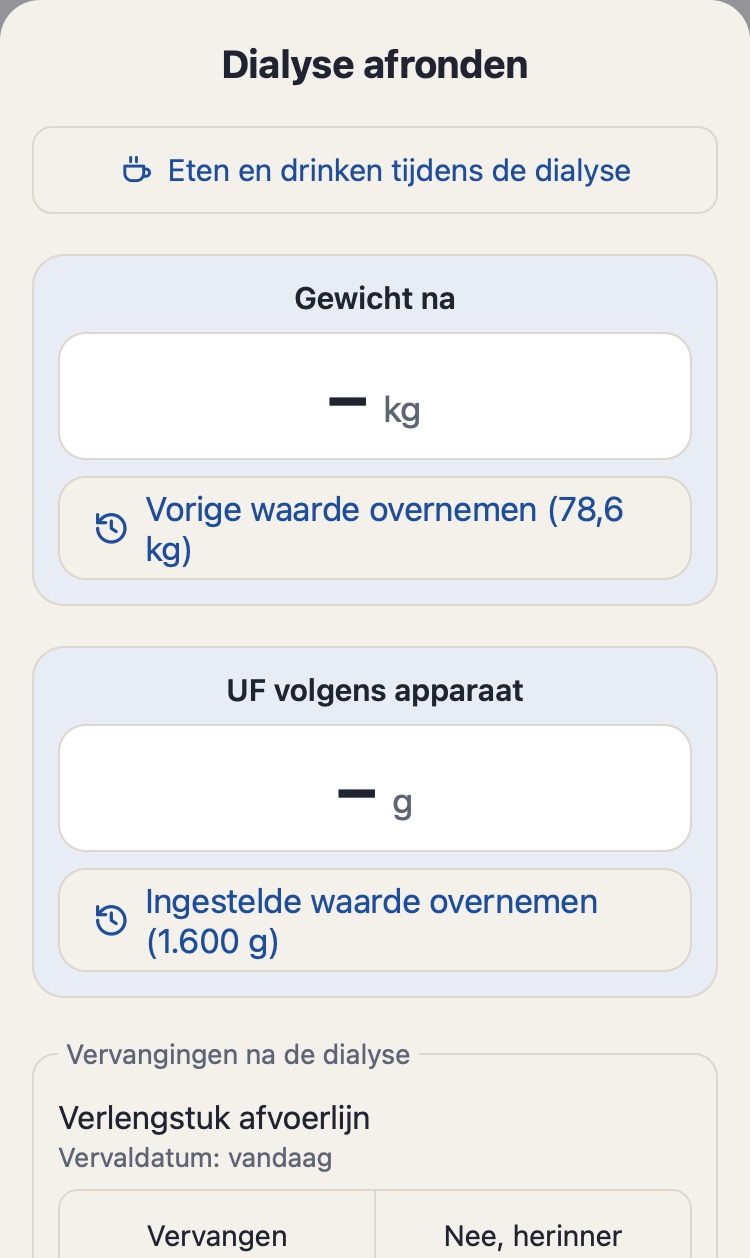
Tik na de dialyse op Dialyse afronden en voer Gewicht na en UF volgens apparaat in. Ingestelde waarde overnemen vult de ingestelde UF van vandaag in; pas die met − en + aan het apparaat aan.
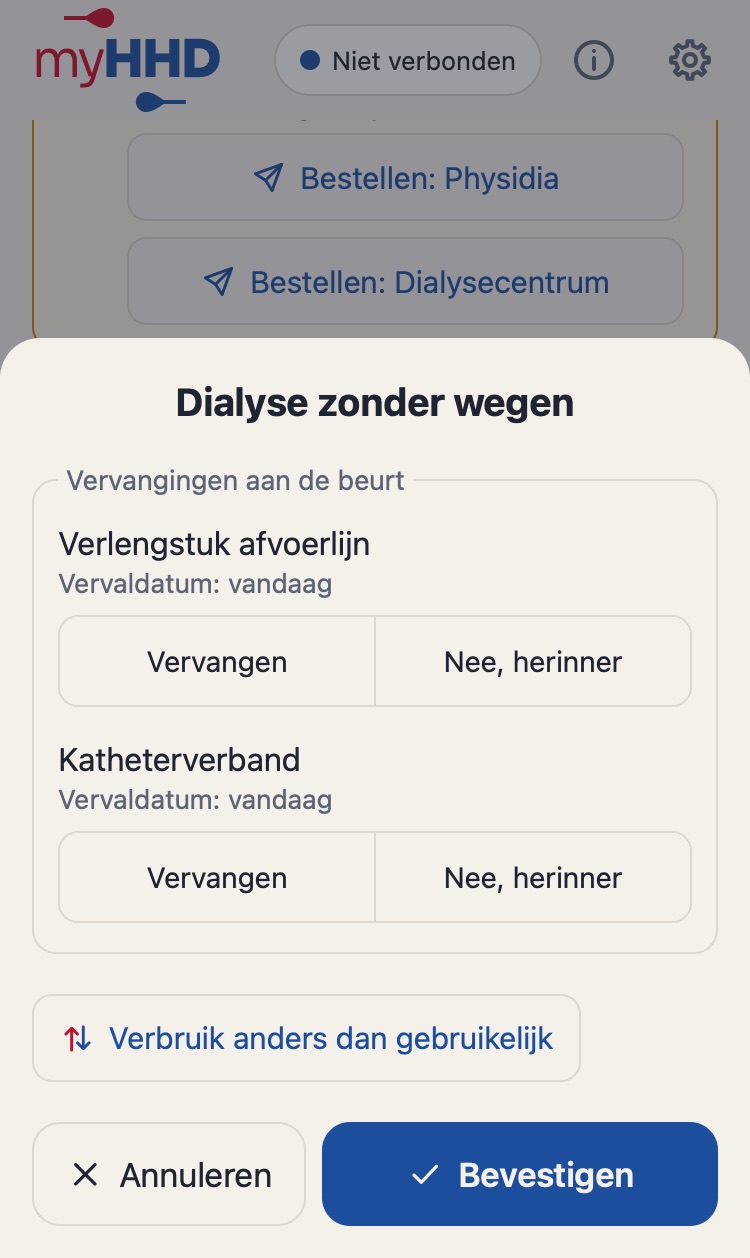
Kies bij elke vervanging Vervangen of Nee, herinner, en Bevestigen.
Geen tijd om te wegen? Gebruik Dialyse vastleggen zonder wegen. Eten en drinken tijdens de dialyse legt u vast met de knop met het bekertje; als u zich vergist, corrigeert u het totaal door op het kader van de lopende dialyse te tikken (Ingevoerde waarden bewerken). U legt alleen waarden vast: de app berekent geen UF en adviseert niets.
Dialyse heeft niet plaatsgevonden of is verplaatst
Er was een dialyse gepland maar die heeft niet plaatsgevonden, of u deed hem op een andere dag.
Tik in de Agenda of in de week op Vandaag op de dag waarop hij niet plaatsvond.
Tik op Dialyse heeft niet plaatsgevonden.
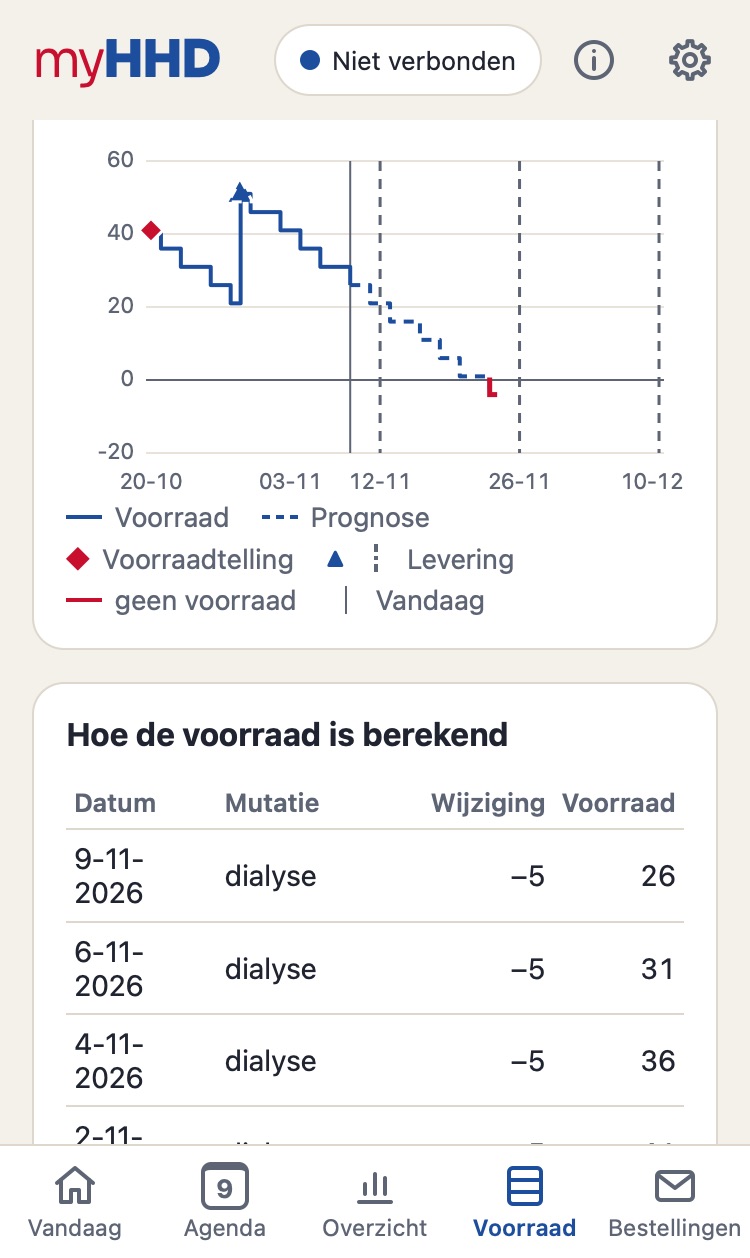
De dag blijft in de agenda staan als gemist, maar telt niet meer mee voor de week. De voorraad verandert niet; materiaal wordt alleen afgetrokken voor vastgelegde dialyses.
Leg de dialyse op de andere dag gewoon vast; die telt ook buiten het plan mee.
Sneller: zet in de Agenda de schakelaar bij die dag uit. Zet hem weer aan om de markering te verwijderen, of tik in het dagdetail op Markering verwijderen.
Een tikfout herstellen of een invoer ongedaan maken
U hebt een verkeerd getal ingevoerd, of per ongeluk een dialyse gestart.
Afgeronde dialyse van vandaag: tik op Vandaag op Bewerken. Een eerdere dag: tik op de dag in de Agenda.
Corrigeer de waarden in het dagdetail en tik op Correctie opslaan.
Per ongeluk gestarte dialyse: tik op Vandaag op Start ongedaan maken en bevestig met een tweede tik. Het materiaal gaat terug in de voorraad.
Een dialyse die gisteren is gestart (na middernacht of vergeten), blijft op Vandaag als lopend staan. Een nieuwe kunt u pas starten als deze is afgerond of de start ongedaan is gemaakt.
Er wordt nooit iets definitief verwijderd. Een correctie wordt als nieuwe registratie opgeslagen en het origineel blijft in de geschiedenis, zodat u door een verkeerde tik geen gegevens kunt kwijtraken.
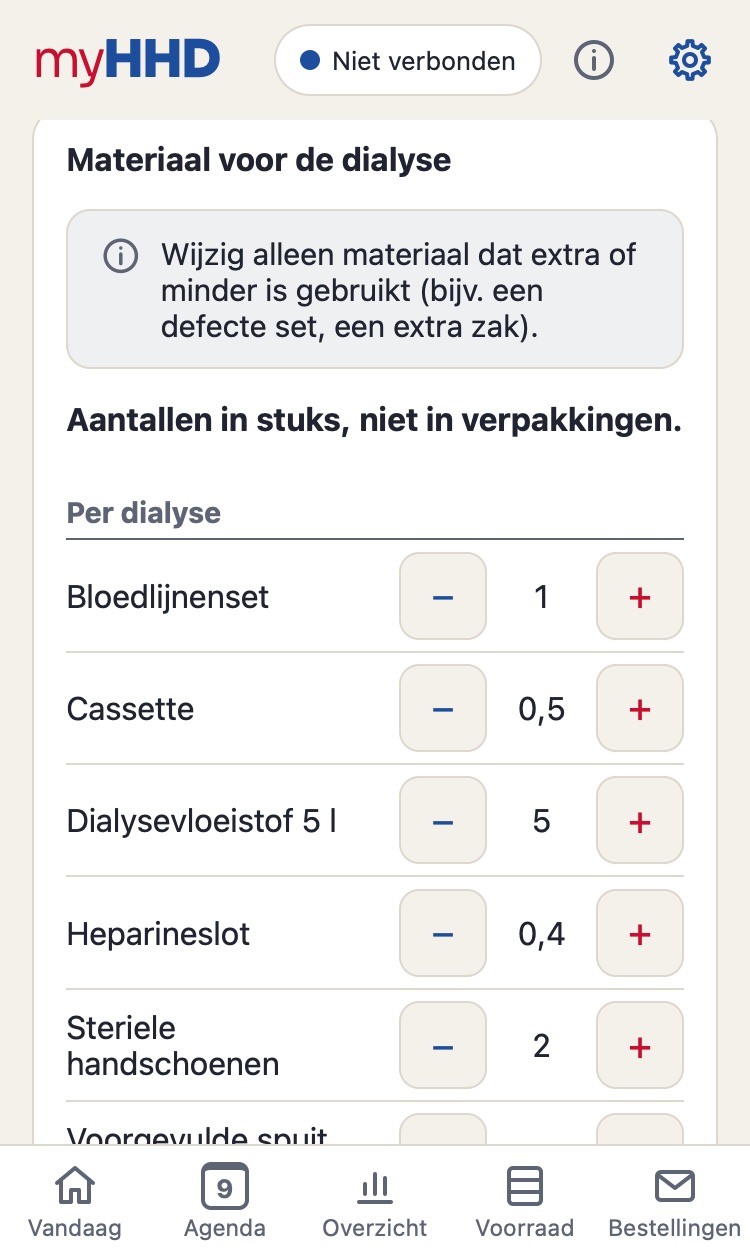
Een defect artikel, extra materiaal, een vervanging buiten het plan, of iets wat u niet nodig had.
Tijdens de dialyse: op Vandaag de knop Materiaal. Bij het afronden: in het venster Dialyse afronden de optie Verbruik anders dan gebruikelijk. Een andere dag: tik op de dag in de Agenda.
Stel in het onderdeel Materiaal voor de dialyse met − en + naast het artikel in hoeveel u meer of minder hebt gebruikt. Aantallen zijn in stuks, niet in verpakkingen.
Verbruik opslaan. De voorraad wordt meteen opnieuw berekend.
Is uw verbruik blijvend veranderd? Wijzig de verbruiksregel van het artikel: Instellingen → Materiaal → artikel. Kies bij Regel geldt vanaf wanneer de wijziging ingaat (bijvoorbeeld een vervanging die van donderdag naar maandag verschuift): agenda, vervangingen en prognose worden vanaf die dag opnieuw gepland. Het artikeldetail toont een geplande wijziging, en die kunt u bij het bewerken van het artikel annuleren.
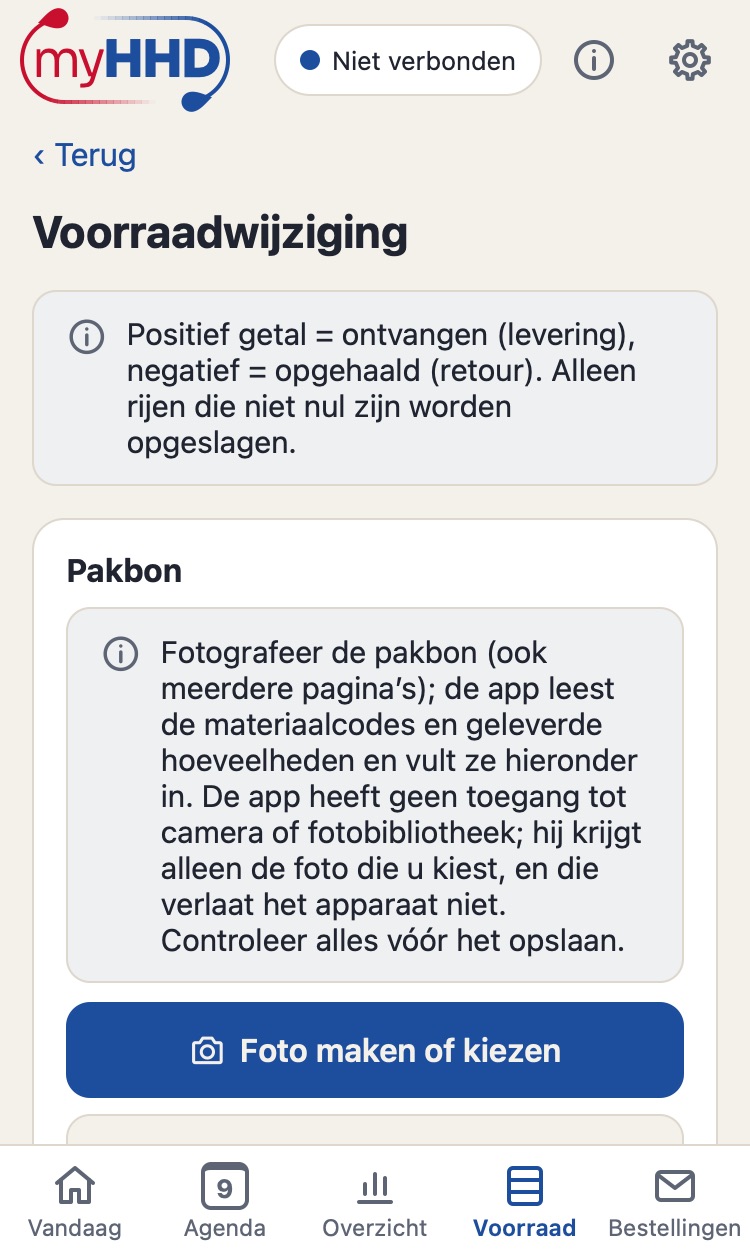
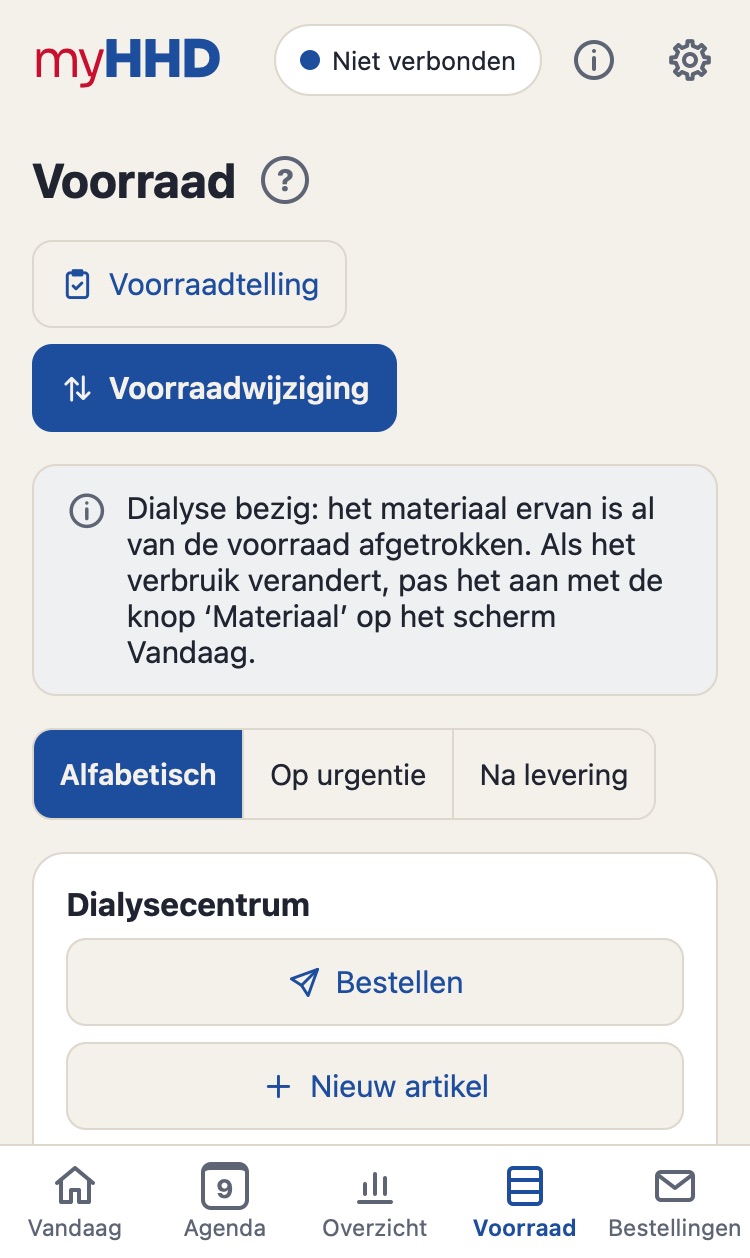
Op de leverdag toont Vandaag de knop Levering vastleggen. Op een ander moment: Voorraad → Voorraadwijziging.
Controleer de leverancier en de datum.
Voer per artikel in wat er is aangekomen, in stuks of in verpakkingen.
Voorraadwijziging opslaan.
U kunt ook gewoon de pakbon fotograferen (Foto maken of kiezen) en de app vult de aantallen in. De app heeft geen toegang tot uw camera of fotobibliotheek; hij krijgt alleen de foto die u kiest, en die verlaat uw apparaat nooit. Geeft u materiaal terug? Voer een negatief getal in.
Voor de volgende levering. Voor een levering verschijnt op VandaagTijd om te bestellen (hoeveel dagen vooraf, stelt u per leverancier in). De app berekent wat er besteld moet worden.
Bestellen op Vandaag, of Bestellingen → tik op de leverancier.
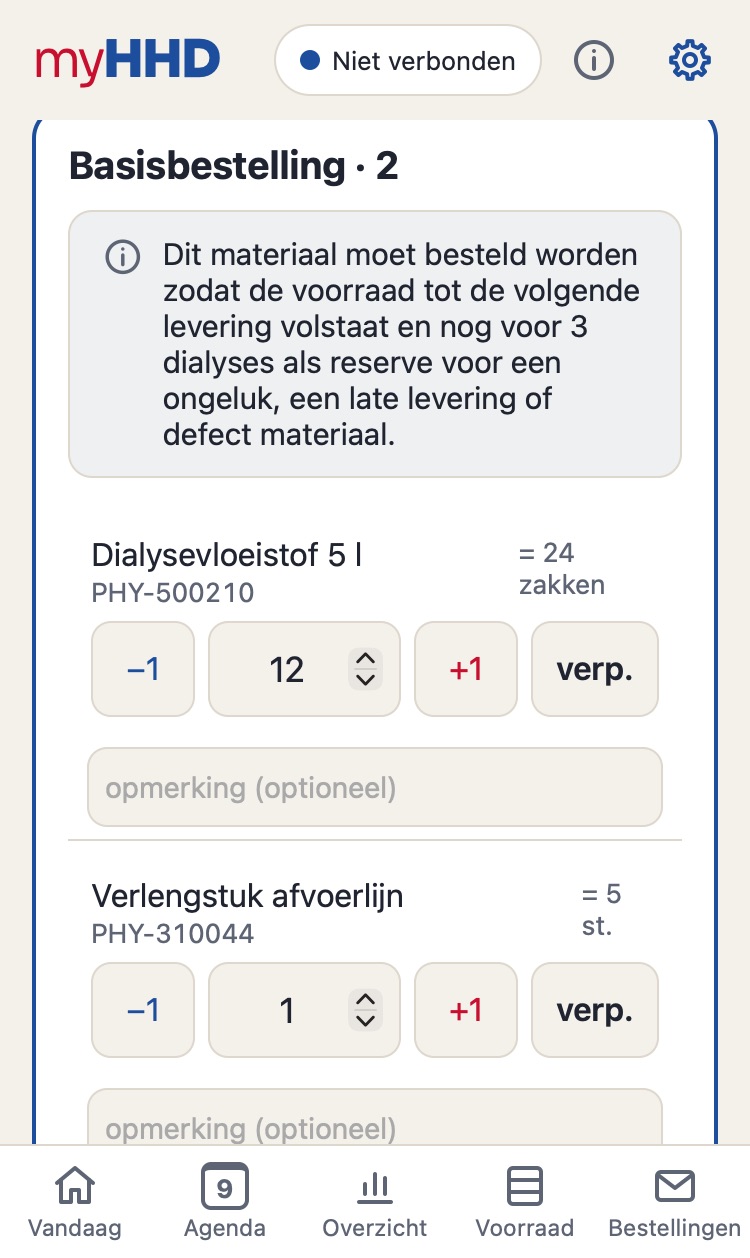
De Basisbestelling toont wat er besteld moet worden zodat uw voorraad tot de volgende levering reikt, in hele verpakkingen.
Pas de aantallen aan met −1 en +1; voeg een ontbrekend artikel toe met + Artikel toevoegen.
De grafiek Voorraadduur met deze bestelling toont meteen hoe ver uw voorraad met de ingevoerde aantallen reikt (blauw gearceerd). Artikelen onder Eventueel aanvullen worden apart getoond, alleen als stippellijn.
Bestelling versturen: afhankelijk van de instellingen van de leverancier opent een e-mail, WhatsApp- of sms-bericht met de bestelling klaar.
De bestelling wordt in de geschiedenis opgeslagen en de app houdt er rekening mee.
Telefonisch besteld? Tik op Alleen vastleggen (anders verstuurd) zodat de app de bestelling meetelt.
Uw leverancier heeft een orderbevestiging gestuurd, of u weet wat er werkelijk komt.
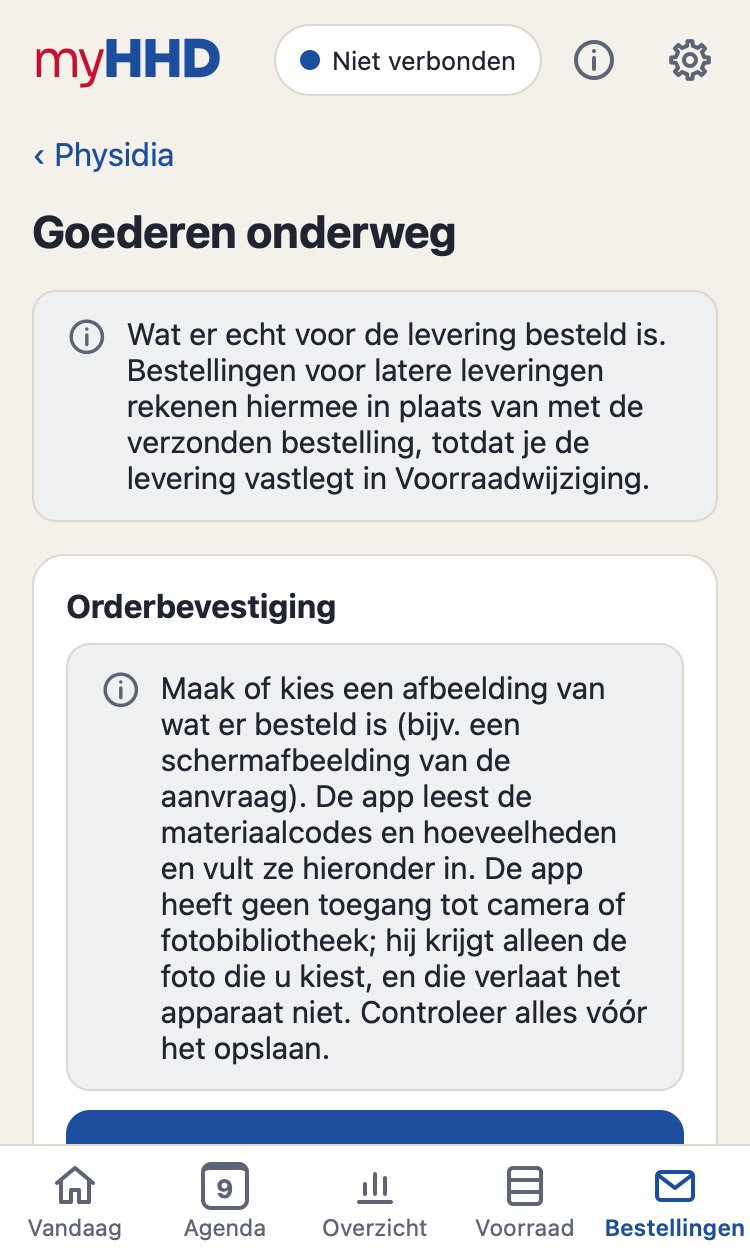
Bestellingen → leverancier → tik in het onderdeel Onderweg op Goederen onderweg invoeren.
Voer de Leverdatum en de aantallen uit de bevestiging in. Bij Orderbevestiging kunt u die fotograferen (Foto maken of kiezen) of als tekst plakken (Tekst plakken) en de app vult de aantallen in. Controleer ze voor het opslaan.
Goederen onderweg opslaan.
Op de leverdag is de Voorraadwijziging vooraf ingevuld met de goederen onderweg; u past alleen de verschillen aan.
Volgende bestellingen rekenen met de goederen onderweg in plaats van met de verstuurde bestelling, totdat u de levering vastlegt.
Af en toe, zodat de app overeenkomt met de werkelijkheid. De app herinnert u eraan met Tijd voor een voorraadtelling.
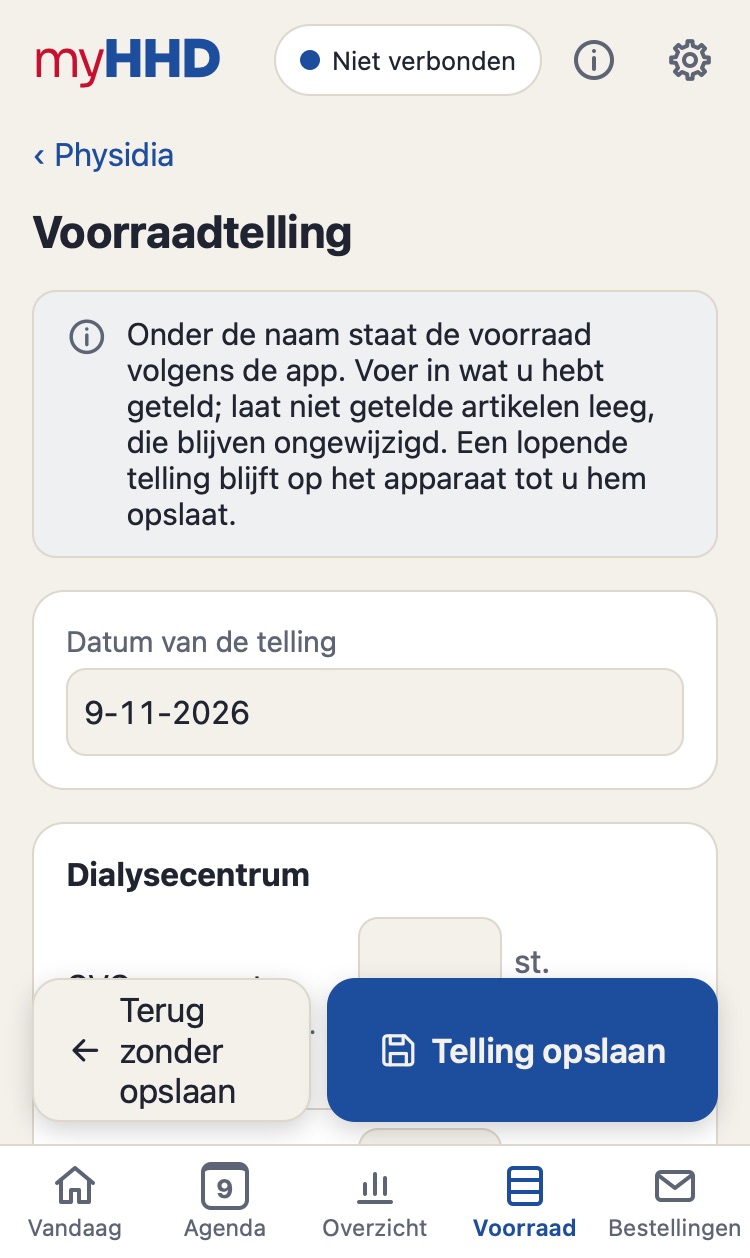
Voorraad → Voorraadtelling.
Onder de naam van elk artikel staat de voorraad volgens de app. Voer in wat u hebt geteld; laat niet getelde artikelen leeg.
Telling opslaan.
De app vraagt of de overige artikelen kloppen: Ja, de overige kloppen of Nee, alleen getelde opslaan.
Een onafgemaakte telling blijft op uw telefoon tot u hem opslaat. U kunt ook één artikel opnieuw tellen in het detail ervan: Voorraad → tik op het artikel.
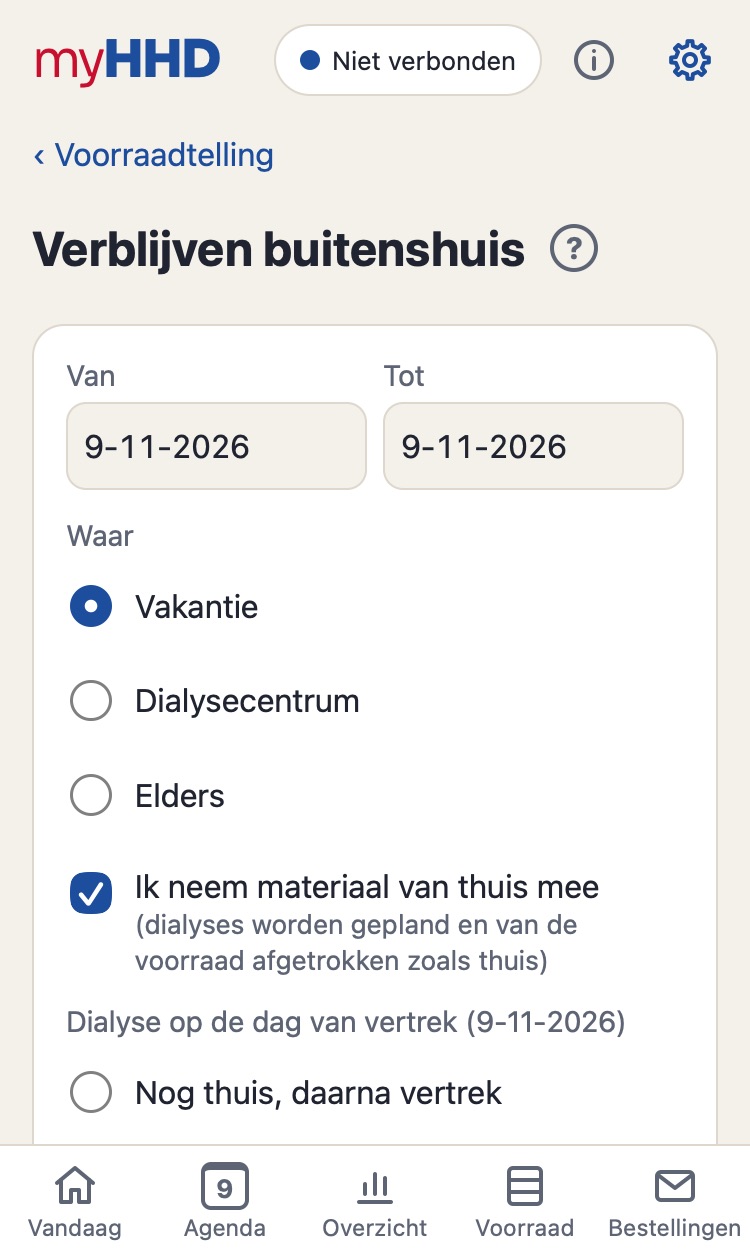
Vul Van, Tot en Waar in (Vakantie, Dialysecentrum, Elders).
Neemt u materiaal van thuis mee? Vink Ik neem materiaal van thuis mee aan. Dialyses worden dan gepland en van uw voorraad afgetrokken zoals thuis.
Verblijf toevoegen.
Zonder materiaal van thuis plant de app tijdens het verblijf geen thuisdialyses, herinnert hij niet aan vervangingen en trekt hij niets van uw voorraad af. Met materiaal van thuis berekent hij Wat meenemen.
Een verblijf buitenshuis met Ik neem materiaal van thuis mee.
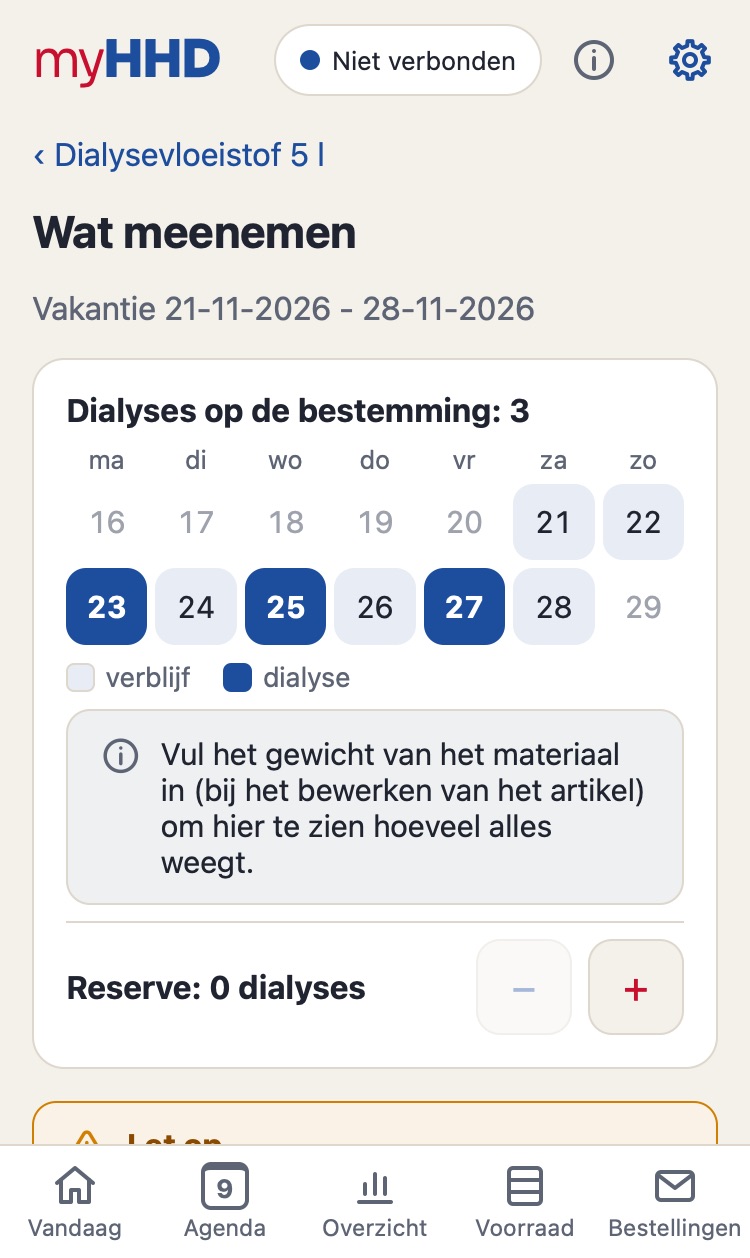
Vanaf een week voor vertrek tot uw terugkomst toont VandaagWat inpakken. Tik erop.
De lijst berekent het materiaal voor alle dialyses elders.
Voeg een reserve toe met de knoppen − en + naast Reserve bovenaan, als aantal extra dialyses. Bij elk artikel staat dan hoeveel er gepland is en hoeveel reserve.
Voor een andere reserve bij één artikel (bijvoorbeeld maar 2 zakken oplossing) tikt u rechts op het potlood en stelt u het aantal stuks in. Zoals berekend zet het terug.
Vink artikelen af terwijl u inpakt. Verandert de hoeveelheid daarna, dan verdwijnt het vinkje, zodat u niet te weinig inpakt.
Voeg bij Denk ook aan uw eigen dingen toe (oplader, medicijnen) met Lijst bewerken. De lijst blijft bewaard voor alle volgende verblijven.
Artikelen met de regel Handmatig (bijvoorbeeld gaasjes) staan op de lijst met een plan van 0. Stel met het potlood in hoeveel u meeneemt, net als een reserve.
Hoeveel weegt alles samen: voer het gewicht van uw materiaal in grammen in (Instellingen → Materiaal → artikel, Gewicht voor op reis), per stuk of per hele verpakking inclusief verpakkingsmateriaal. Vink bij kleine dingen Gewicht verwaarloosbaar aan. Het gewicht van dingen in Denk ook aan stelt u in Instellingen in met het potlood ernaast. De lijst toont dan het gewicht van elk artikel en bovenaan Totaal ongeveer, naar boven afgerond op hele kg.
U kunt de lijst afdrukken of als pdf downloaden met de knoppen onderaan.
Als er op de vertrekdag thuis niet genoeg is, waarschuwt de lijst u: in rood als zelfs het plan niet gedekt is, in oranje als de reserve niet gedekt is.
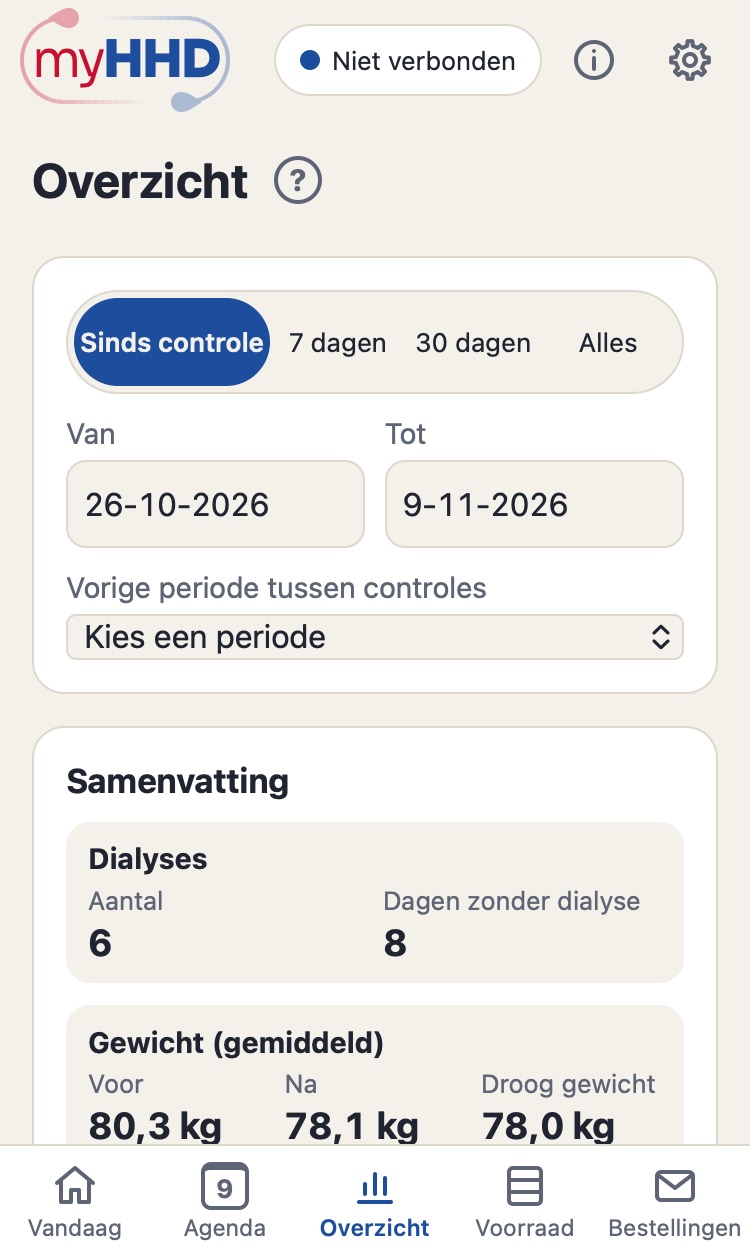
De periode loopt vanaf uw laatste controle; kies bovenaan een andere.
Bekijk de samenvatting, de grafieken en de dialysetabel.
PDF downloaden of Excel, en verstuur of druk het af.
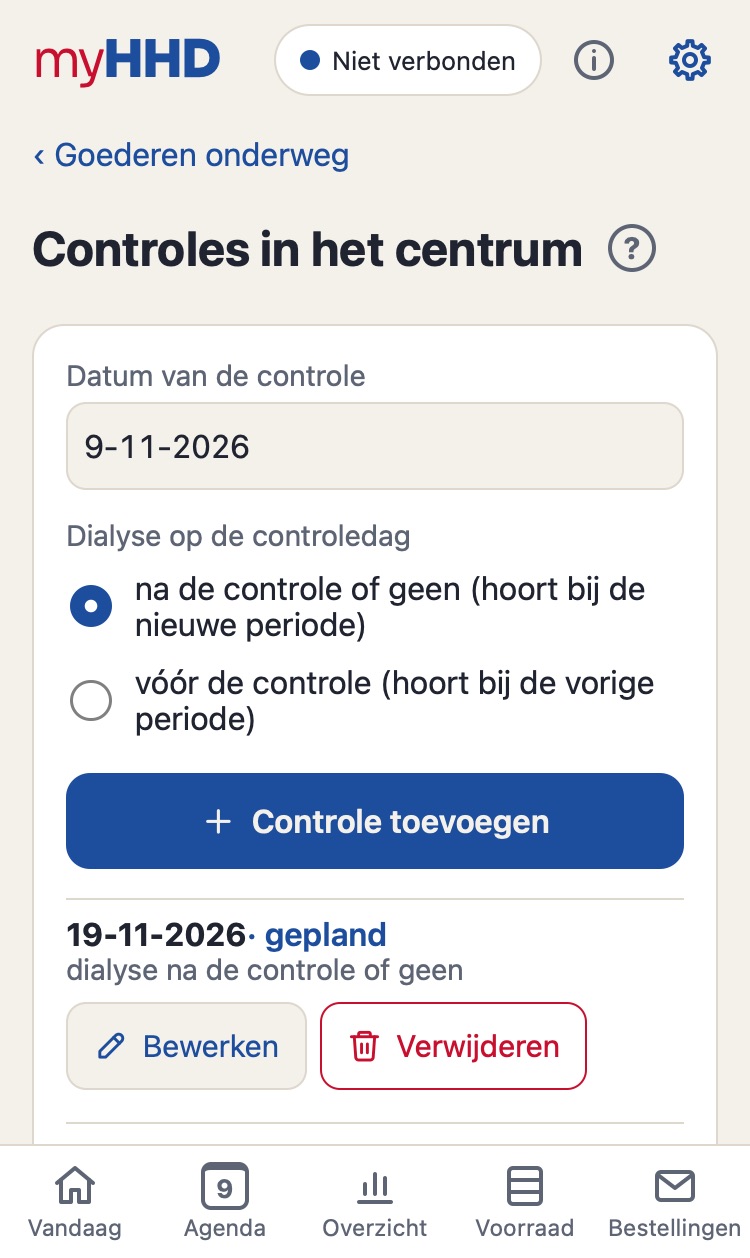
Leg ook de data van uw controles vast (Instellingen → Controles in het centrum, of in het dagdetail), zodat de periode altijd van de ene controle tot de volgende loopt.
Na een controle in het dialysecentrum, of vooraf als u de datum weet.
Instellingen → Controles in het centrum → Datum van de controle en Dialyse op de controledag → Controle toevoegen. Dit kan ook in het dagdetail in de Agenda.
Zijn uw gegevens veranderd? Instellingen → Controlegegevens → bijvoorbeeld Droog gewicht → Opslaan.
Is uw schema veranderd? Instellingen → Dialyseschema → de nieuwe dagen en de datum vanaf wanneer het geldt. Een tijdelijke wijziging heeft ook een einddatum.
Dialyseert u om de dag, of om de week volgens een ander schema? Zet Twee weken afwisselen aan, kies de dagen voor Week A en Week B en kies met welke week het schema begint. Het voorbeeld toont de eerste twee weken.
Controlegegevens zijn alleen ter informatie. De app gebruikt ze niet om behandelinstellingen te berekenen.
Zodat uw gegevens niet op maar één telefoon staan en ook op andere apparaten beschikbaar zijn.
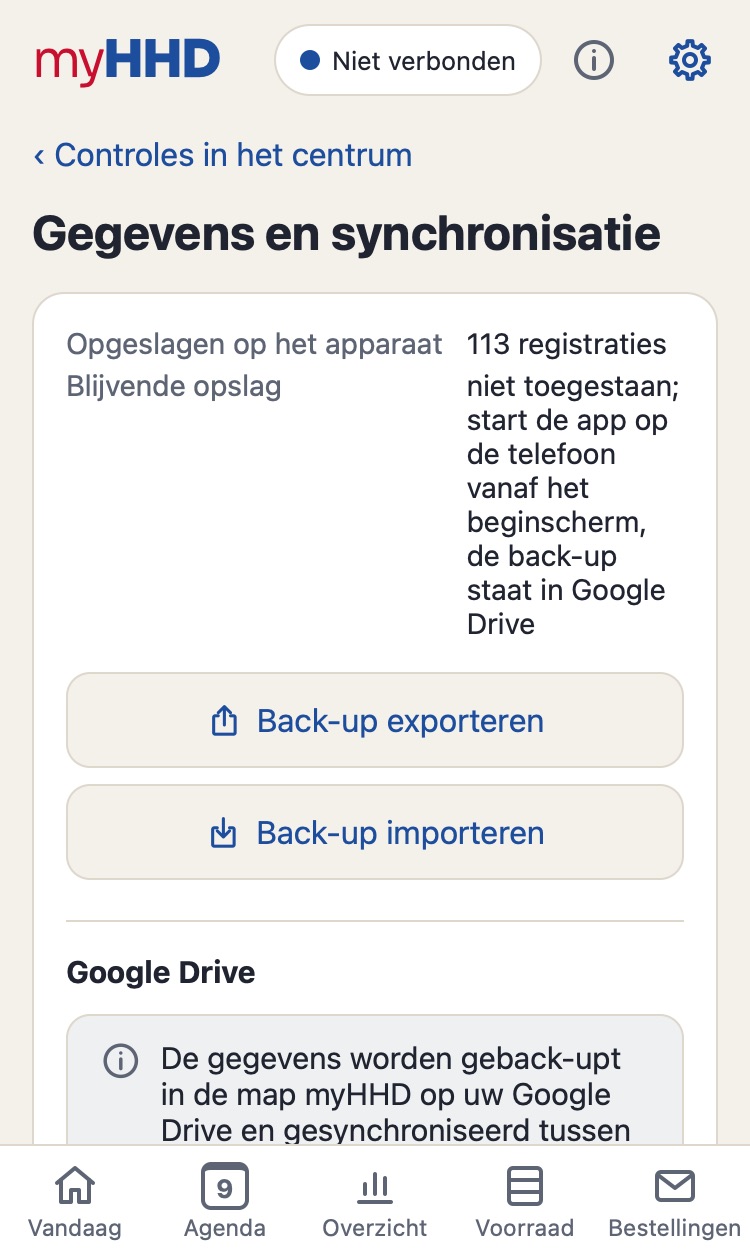
Instellingen → Gegevens en synchronisatie → Google Drive verbinden.
Meld u aan met uw Google-account en sta toegang toe. De app ziet alleen de bestanden die hij zelf heeft gemaakt (de map myHHD in uw Drive). Verbinden is optioneel; de app werkt ook volledig zonder.
Elke wijziging wordt daarna automatisch geüpload. Het label in de kop toont de status, bijvoorbeeld Gesynchroniseerd.
U kunt ook zonder Google Drive een back-up naar een bestand maken: Back-up exporteren, en sla het bestand daarna op in Bestanden of stuur het naar uzelf. De regel Blijvende opslag toont of de browser de gegevens mag wissen.
De app doet iets wat u niet verwachtte, of toont een fout.
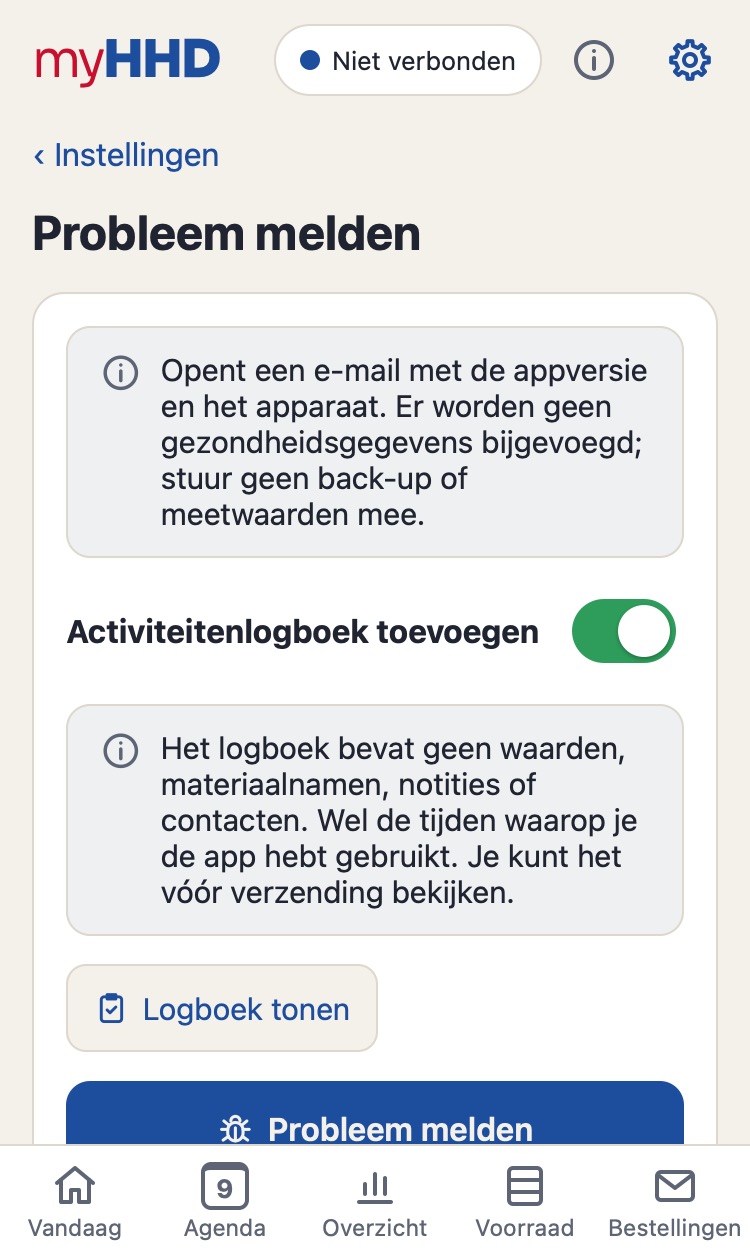
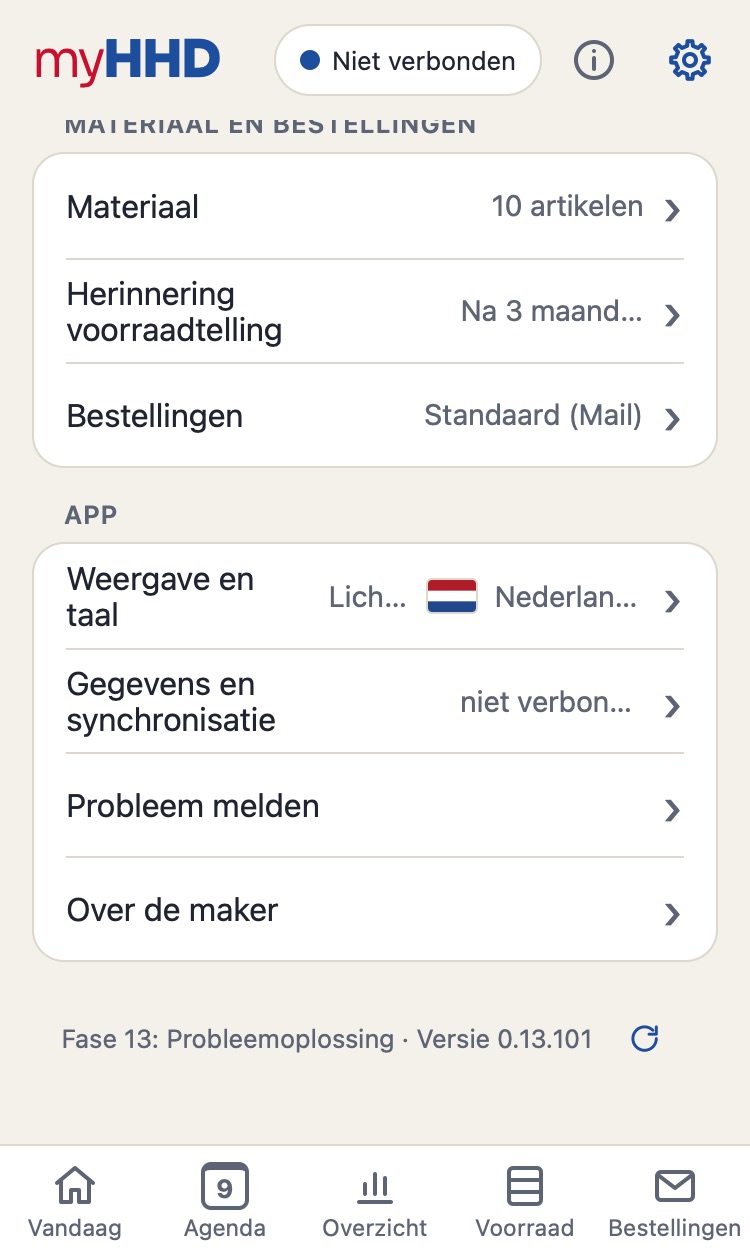
Instellingen → Probleem melden (of het pictogram i in de kop → Probleem melden).
Zet Activiteitenlogboek toevoegen aan. Logboek tonen laat precies zien wat er wordt verstuurd.
Tik op Probleem melden. Kies op de telefoon Mail; op een computer wordt het logboek gedownload en voegt u het aan de e-mail toe.
Beschrijf wat er gebeurde en wat u aan het doen was.
Het activiteitenlogboek bevat geen waarden, materiaalnamen, opmerkingen of contactgegevens, alleen tijdstippen en stappen in de app. Als een berekening niet lijkt te kloppen (voorraad, bestelling), helpt ook een back-up: Instellingen → Gegevens en synchronisatie → Back-up exporteren. Voeg die alleen toe als u dat wilt.
Het label in de kop geeft niet Gesynchroniseerd aan.
Tik op het label. Daarmee start een synchronisatie, of het aanmelden bij Google.
Tik om aan te melden: de toegang is verlopen; meld u opnieuw aan.
Offline, Zwakke verbinding of Wacht op uploaden: uw gegevens zijn veilig op de telefoon en wijzigingen worden vanzelf geüpload zodra er bereik is.
Meer dan een dag niet gesynchroniseerd: de synchronisatie werkt al meer dan een dag niet.
Nog steeds een fout? Instellingen → Gegevens en synchronisatie toont wat er is gebeurd. Komt u er niet uit, meld dan een probleem met het activiteitenlogboek.
Uw gegevens zijn ook zonder internet veilig op uw telefoon. Er gaat niets verloren; het wordt alleen later geüpload.
De app werkt zichzelf bij; u hoeft niets te downloaden.
Als u de app opent, wordt een nieuwe versie meteen geladen.
Midden in uw werk biedt de app alleen een knop aan: Er is een nieuwe versie van de app klaar. Tik om te laden. Zo gaat een half ingevuld formulier niet verloren.
Handmatig controleren: Instellingen → helemaal onderaan, naast het versienummer, het pictogram met de ronde pijl (Controleren op nieuwe versie).