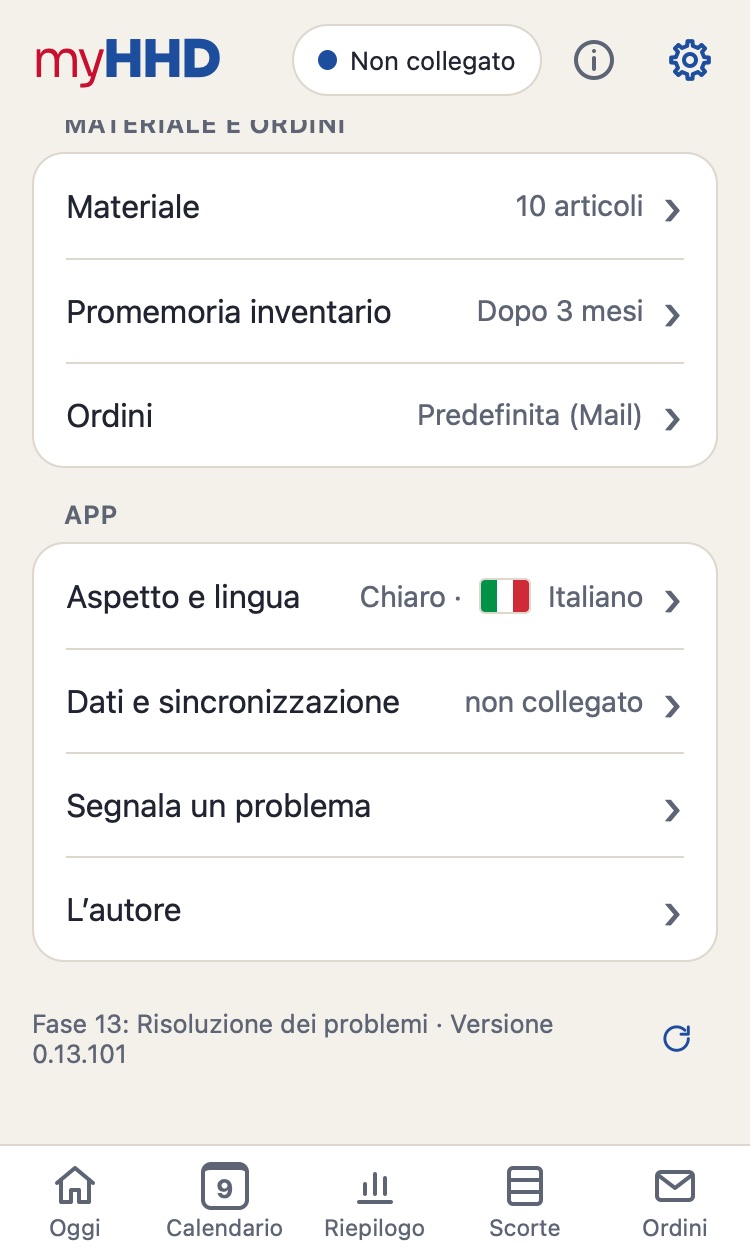
Brevi guide per ciò che Le serve in questo momento. I nomi dei pulsanti e delle schermate dell’app sono in grassetto. Un breve aiuto è disponibile anche nell’app stessa, sotto il punto interrogativo accanto a un titolo.
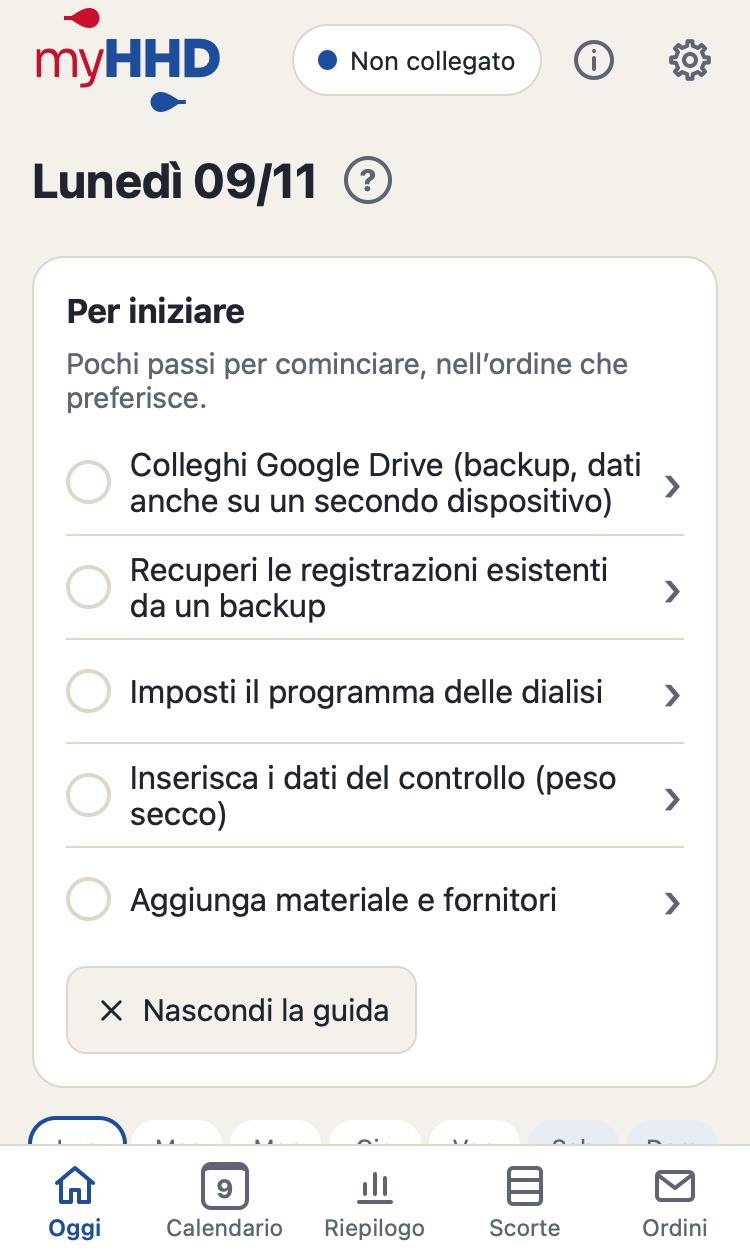
Subito dopo l’installazione. La schermata Oggi mostra la guida Per iniziare. Può eseguire i passaggi in qualsiasi ordine; toccando un passaggio si apre l’impostazione corrispondente.
Imposti il programma delle dialisi: i giorni della settimana in cui fa la dialisi.
Inserisca i dati del controllo: il peso secco e gli altri dati dal Suo centro dialisi.
Aggiunga materiale e fornitori: per ogni articolo la dimensione della confezione e la regola di consumo (per esempio per seduta, oppure ogni 14 giorni).
Collega Google Drive: i Suoi dati vengono salvati nel Suo Drive e sono disponibili su altri dispositivi.
Ha un backup precedente? Recuperi le registrazioni esistenti da un backup.
I passaggi completati vengono spuntati. Può mettere via la guida con Nascondi la guida; tutto si trova poi in Impostazioni (l’ingranaggio in alto a destra).
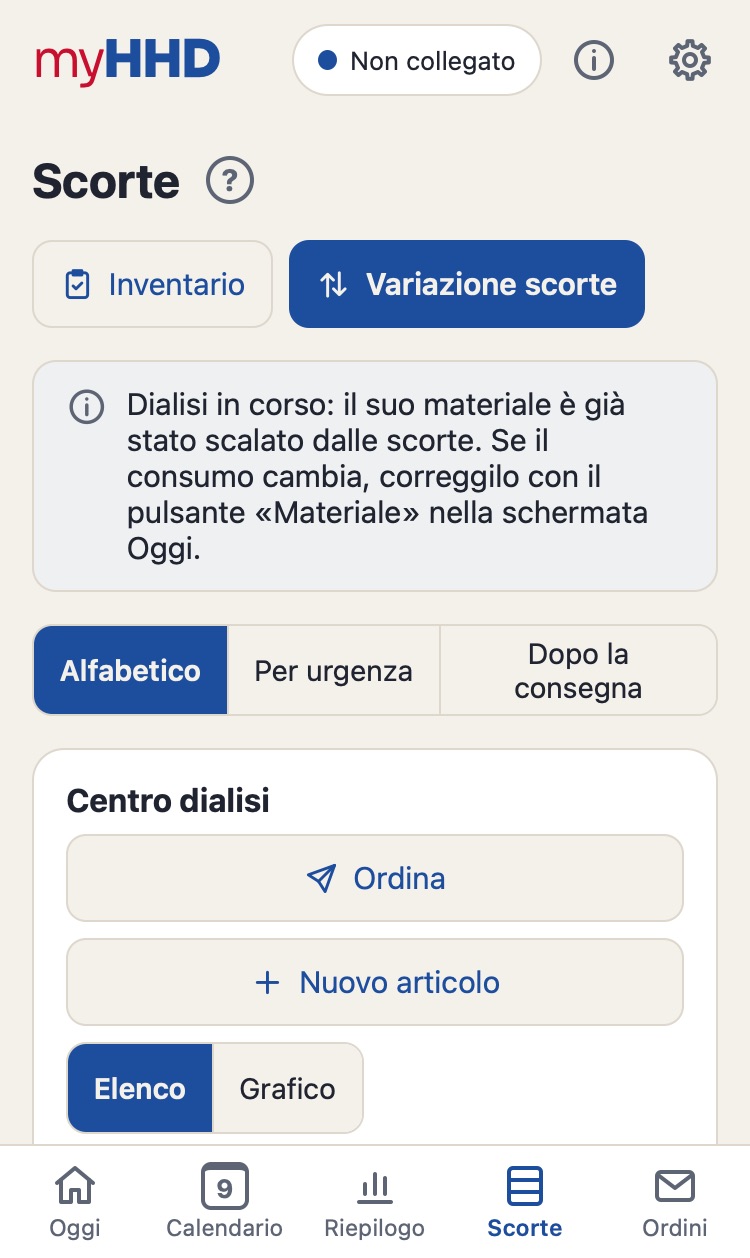
Per ogni articolo che vuole seguire nelle scorte e negli ordini.
Impostazioni → Materiale → Aggiungi articolo (oppure Nuovo articolo in Scorte).
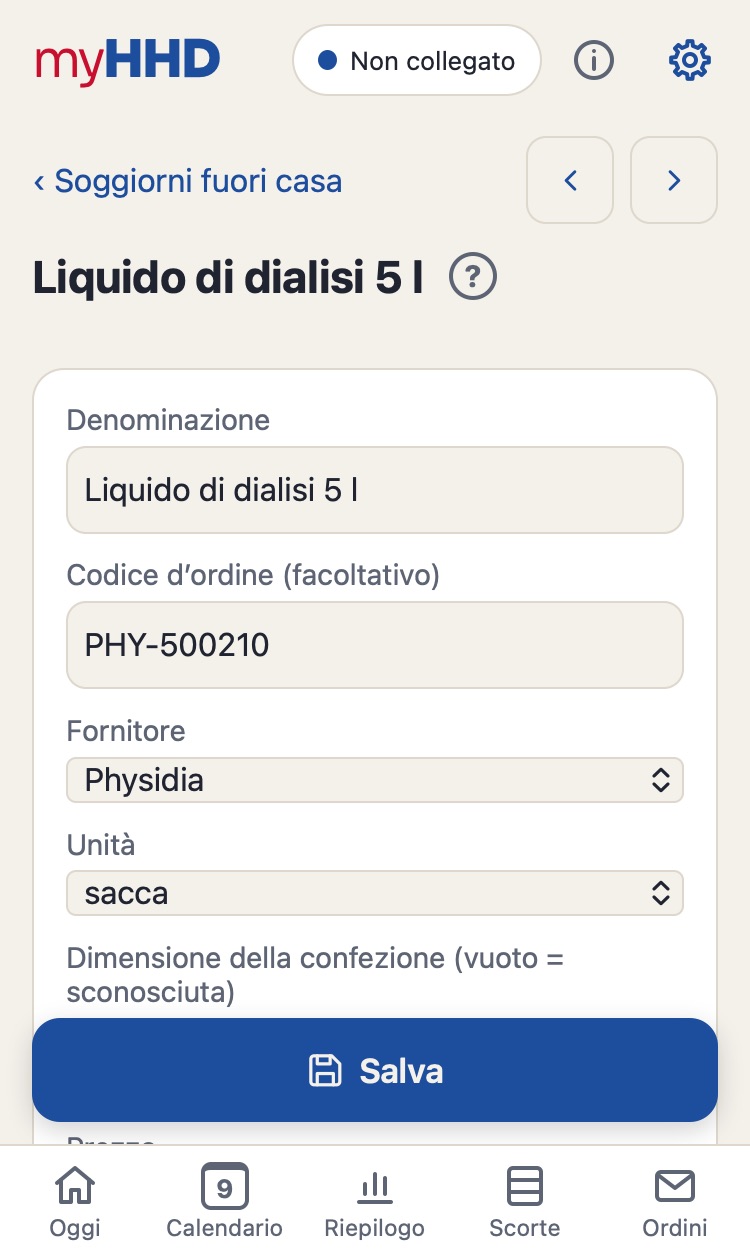
Compili Denominazione, Unità e Dimensione della confezione, e il Codice d’ordine se lo ha.
Scelga il Fornitore o ne crei uno nuovo (+ Nuovo fornitore).
In Consumo, imposti quanto ne usa: per seduta, in un dato giorno della settimana, ogni N giorni (sostituzioni) o manualmente.
Per un nuovo articolo inserisca la Quantità attuale (quanto ne ha a casa ora) e tocchi Salva.
La dimensione della confezione serve a ordinare confezioni intere. Se non la conosce, lasci il campo vuoto. Il Prezzo è facoltativo, a confezione o al pezzo, nella valuta del fornitore; l’app somma quanto costa l’ordine. L’e-mail o il telefono del fornitore e il modo di ordinare si impostano in Ordini → fornitore → Modifica.
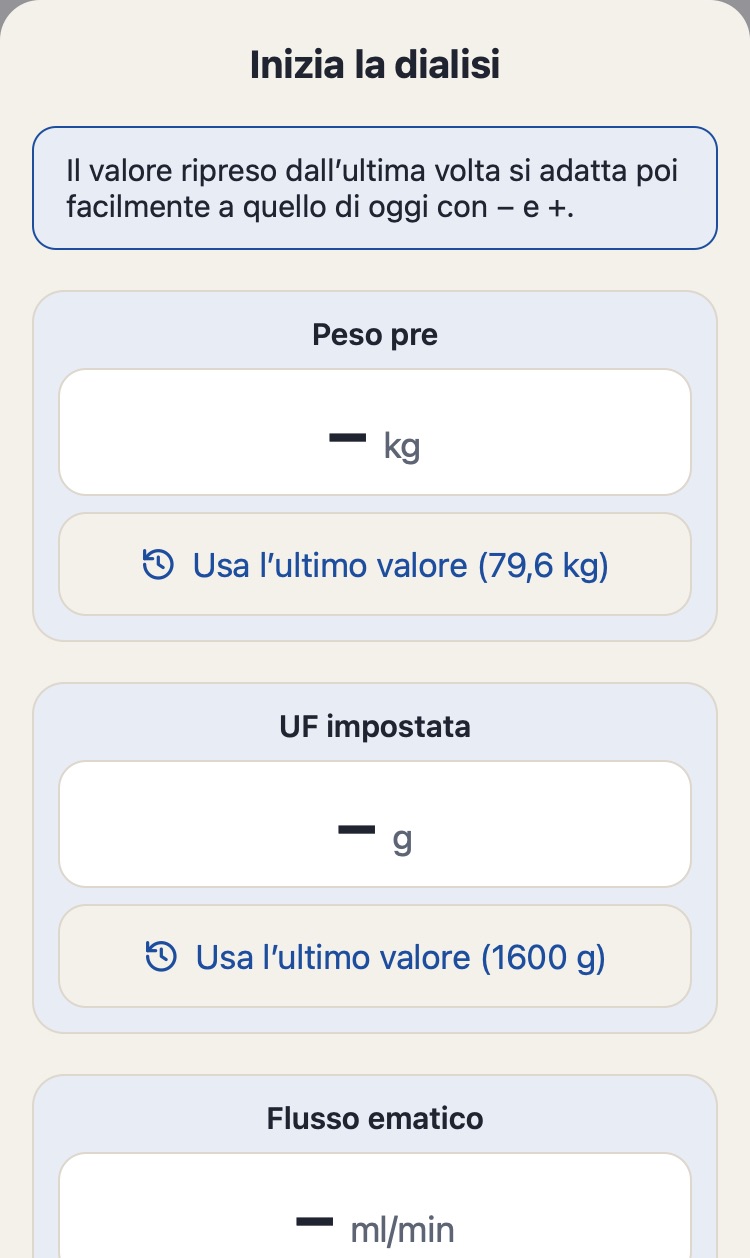
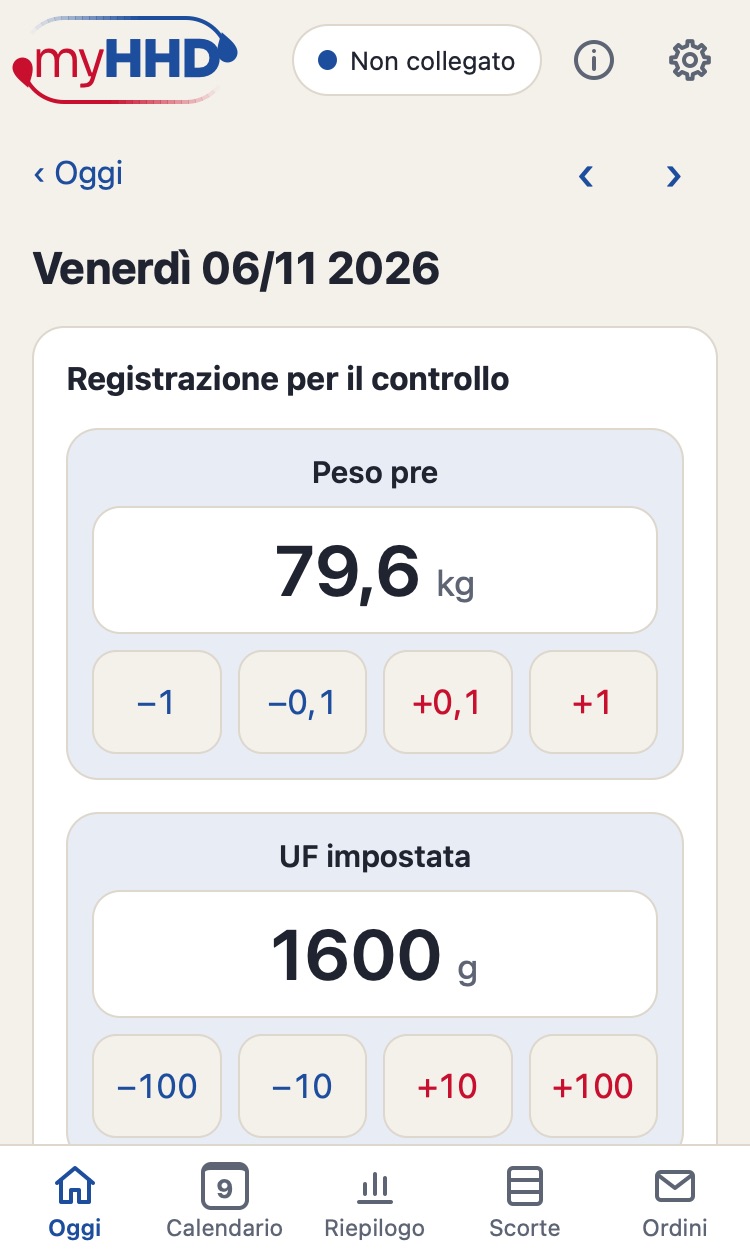
Inserisca il Peso pre, la UF impostata e il Flusso ematico. Tocchi un campo per digitare un numero. Usa l’ultimo valore compila il valore della Sua ultima dialisi; lo regoli con − e +.
Conferma. L’app Le ricorda le sostituzioni di materiale in scadenza.
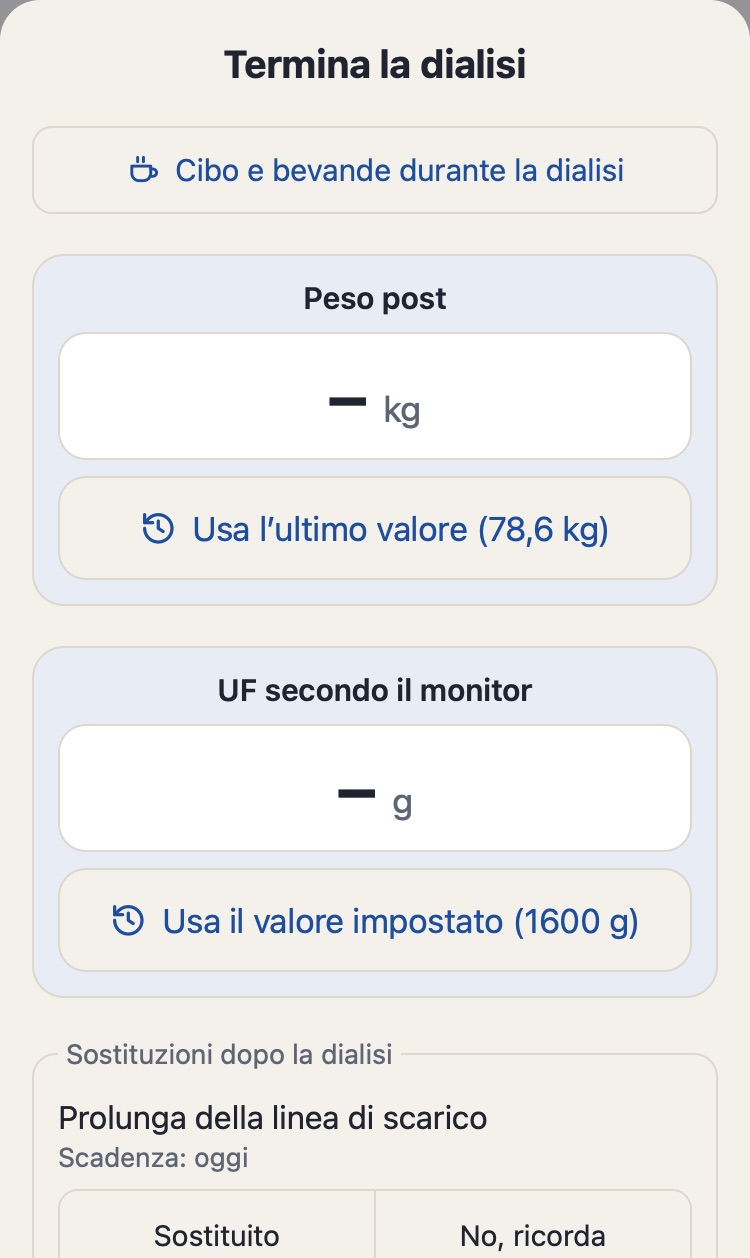
Dopo la dialisi tocchi Termina la dialisi e inserisca il Peso post e la UF secondo il monitor. Usa il valore impostato compila la UF impostata di oggi; la adegui al monitor con − e +.
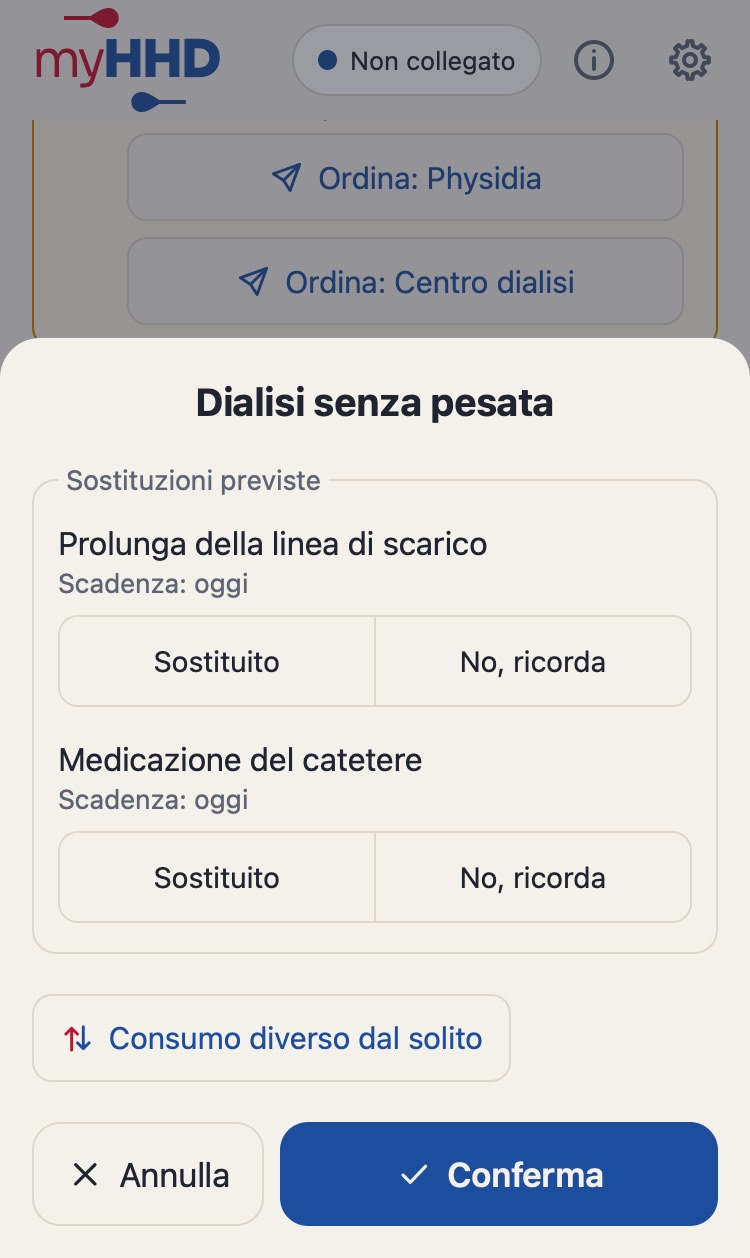
Per ogni sostituzione scelga Sostituito o No, ricorda, e Conferma.
Non ha tempo di pesarsi? Usi Registra dialisi senza pesata. Cibo e bevande durante la dialisi si registrano con il pulsante della tazza; se sbaglia, corregga il totale toccando il riquadro della dialisi in corso (Modifica i valori inseriti). Lei registra solo i valori: l’app non calcola la UF e non raccomanda nulla.
Una dialisi era prevista ma non si è svolta, oppure l’ha fatta in un altro giorno.
Nel Calendario o nella settimana in Oggi tocchi il giorno in cui non si è svolta.
Tocchi La dialisi non è stata eseguita.
Il giorno resta nel calendario come saltato, ma non conta più nella settimana. Le scorte non cambiano: il materiale viene sottratto solo per le sedute registrate.
Registri la dialisi nell’altro giorno come di consueto; conta anche fuori programma.
Più rapido: nel Calendario disattivi l’interruttore di quel giorno. Lo riattivi per togliere il segno, oppure tocchi Togli segno nel dettaglio del giorno.
Correggere un errore o annullare una registrazione
Ha sbagliato un numero o ha iniziato una dialisi per errore.
Dialisi di oggi già terminata: in Oggi tocchi Modifica. Un giorno precedente: tocchi il giorno nel Calendario.
Corregga i valori nel dettaglio del giorno e tocchi Salva correzione.
Dialisi iniziata per errore: in Oggi tocchi Annulla l’inizio e confermi con un secondo tocco. Il materiale torna nelle scorte.
Una dialisi iniziata ieri (oltre la mezzanotte o dimenticata) resta in Oggi come in corso. Se ne può iniziare una nuova solo quando è terminata o il suo inizio è annullato.
Nulla viene mai cancellato definitivamente. Una correzione viene salvata come nuova registrazione e l’originale resta nella cronologia, quindi un tocco sbagliato non può farLe perdere dati.
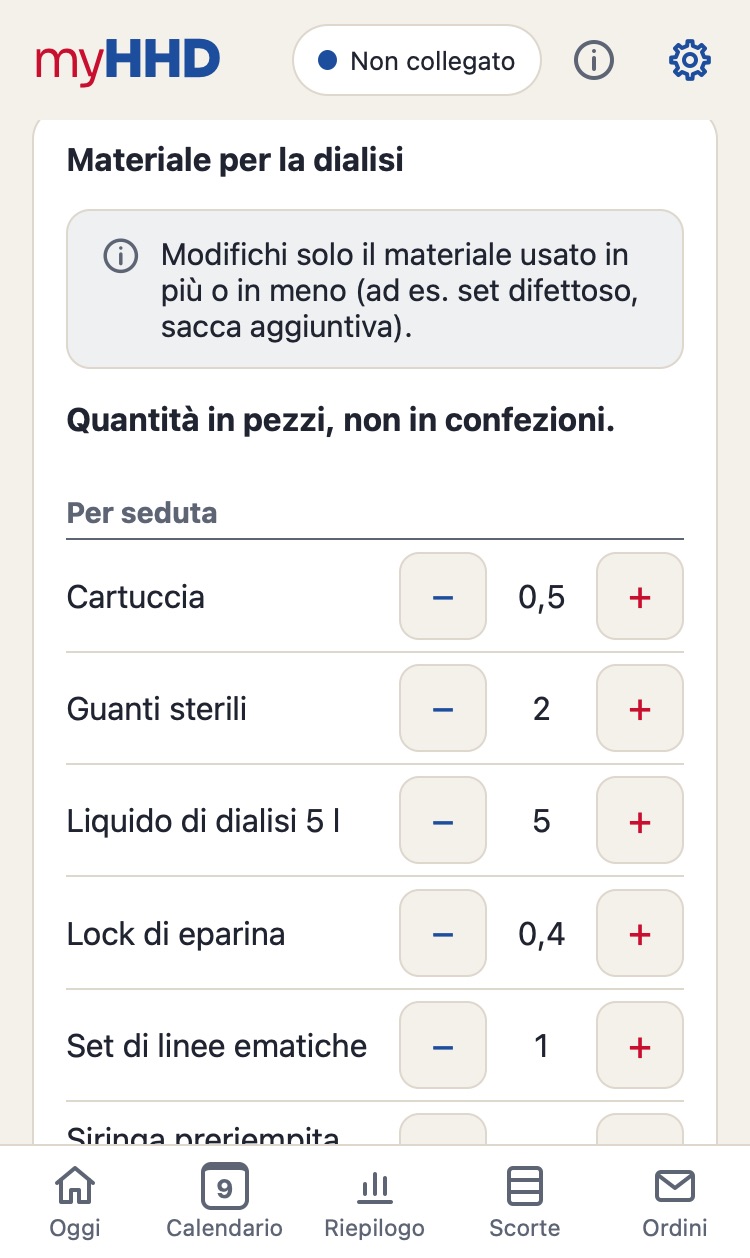
Un articolo difettoso, materiale in più, una sostituzione fuori programma o qualcosa che non è servito.
Durante la dialisi: in Oggi, il pulsante Materiale. Alla fine: nella finestra Termina la dialisi, Consumo diverso dal solito. Un altro giorno: tocchi il giorno nel Calendario.
Nella sezione Materiale per la dialisi, usi − e + accanto all’articolo per indicare quanto ne ha usato in più o in meno. Si conta in pezzi, non in confezioni.
Salva consumo. Le scorte vengono ricalcolate subito.
Il Suo consumo è cambiato in modo permanente? Modifichi la regola di consumo dell’articolo: Impostazioni → Materiale → articolo. In La regola vale dal scelga quando inizia la modifica (per esempio una sostituzione che passa dal giovedì al lunedì): calendario, sostituzioni e previsione vengono ripianificati da quel giorno. Il dettaglio dell’articolo mostra la modifica prevista, che può annullare modificando l’articolo.
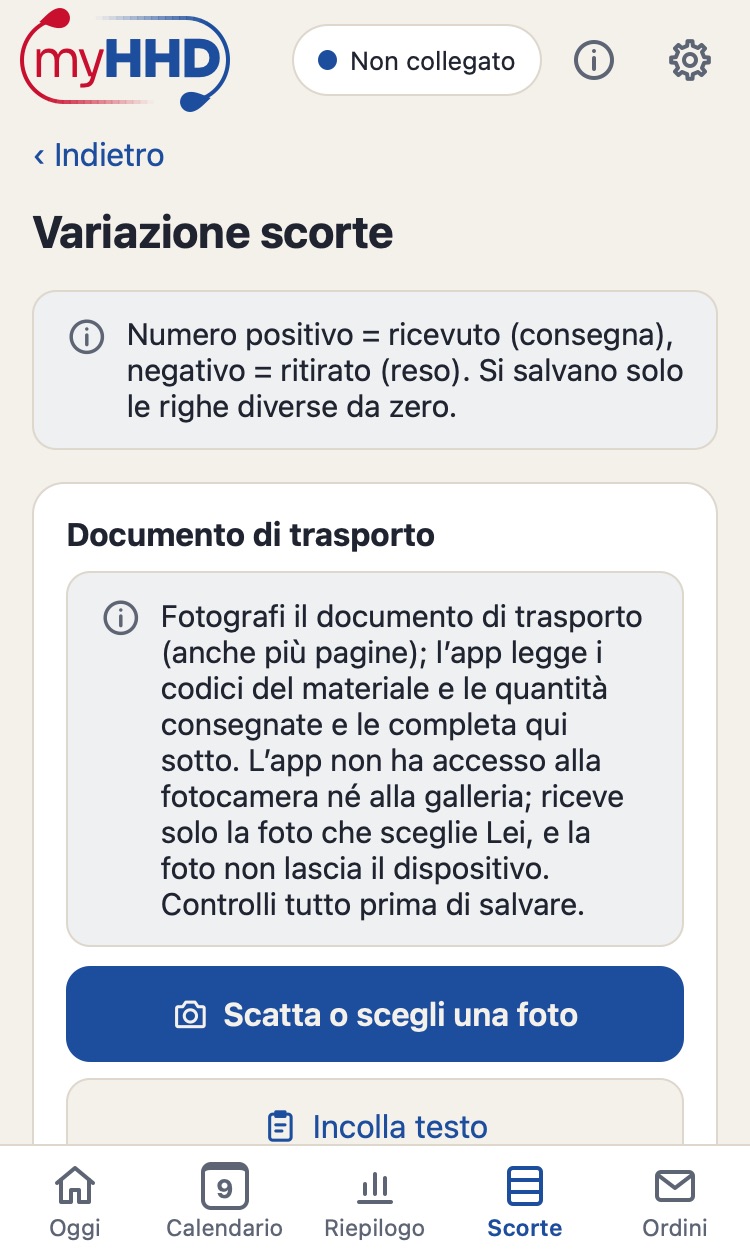
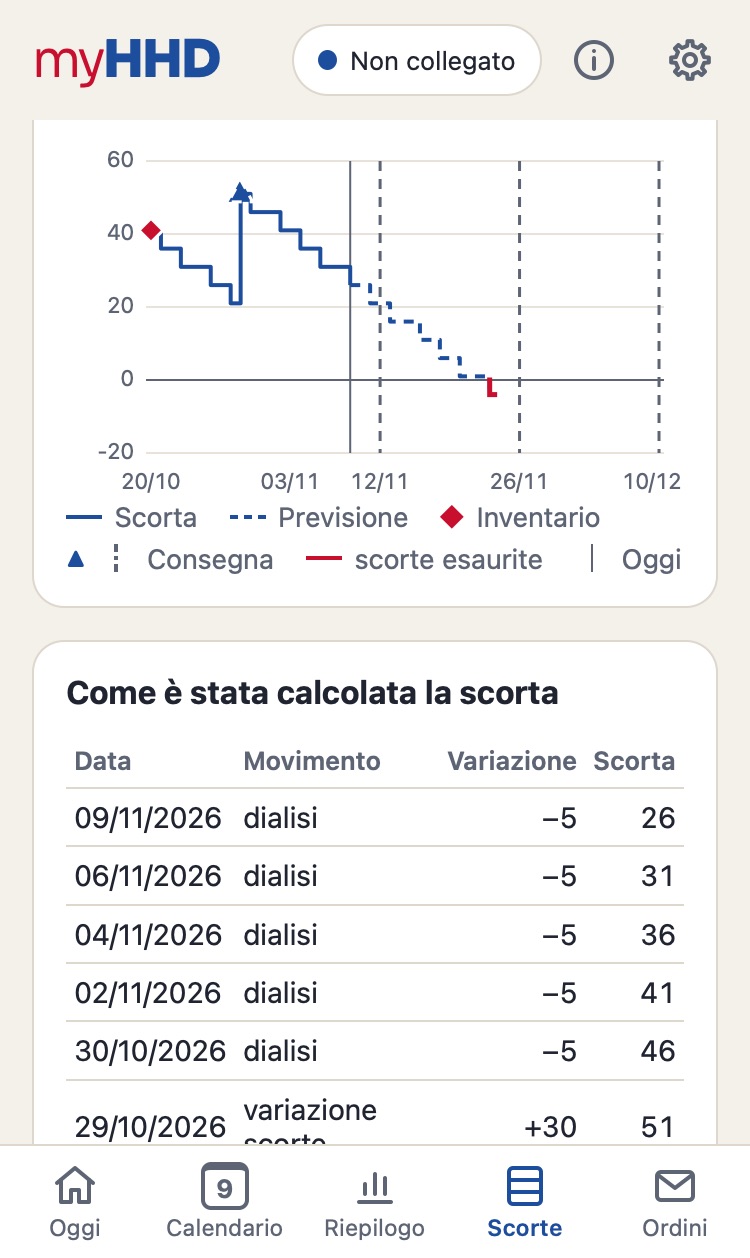
Nel giorno della consegna, Oggi mostra il pulsante Registra la consegna. In qualsiasi altro momento: Scorte → Variazione scorte.
Controlli il fornitore e la data.
Inserisca cosa è arrivato per ogni articolo, in pezzi o in confezioni.
Salva variazione scorte.
Basta fotografare il documento di trasporto (Scatta o scegli una foto) e l’app compila le quantità. L’app non ha accesso alla fotocamera né alla libreria foto; riceve solo la foto che Lei sceglie, che non lascia mai il Suo dispositivo. Restituisce del materiale? Inserisca un numero negativo.
Prima della prossima consegna. Prima di una consegna compare È ora di ordinare in Oggi (quanti giorni prima si imposta nel fornitore). L’app calcola cosa occorre ordinare.
Ordina in Oggi, oppure Ordini → tocchi il fornitore.
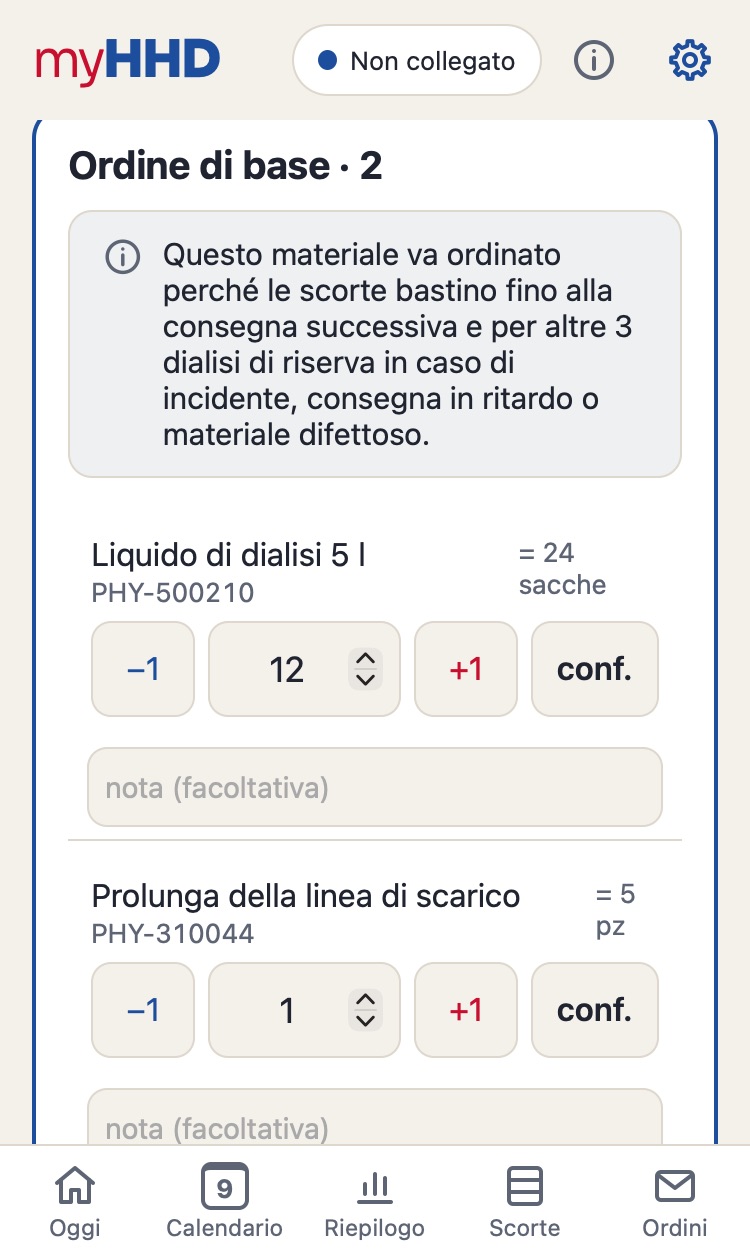
L’Ordine di base mostra cosa occorre ordinare perché le scorte bastino fino alla prossima consegna, in confezioni intere.
Regoli le quantità con −1 e +1; aggiunga un articolo mancante con + Aggiungi articolo.
Il grafico Durata con questo ordine mostra subito fin dove arrivano le Sue scorte con le quantità inserite (tratteggio blu). Gli articoli in Eventuali aggiunte sono mostrati a parte, solo come contorno punteggiato.
Invia ordine: si apre un’e-mail, WhatsApp o un SMS con l’ordine pronto, secondo le impostazioni del fornitore.
L’ordine viene salvato nella cronologia e l’app ne tiene conto.
Ha ordinato per telefono? Tocchi Solo registra (inviato in altro modo) perché l’app conti l’ordine.
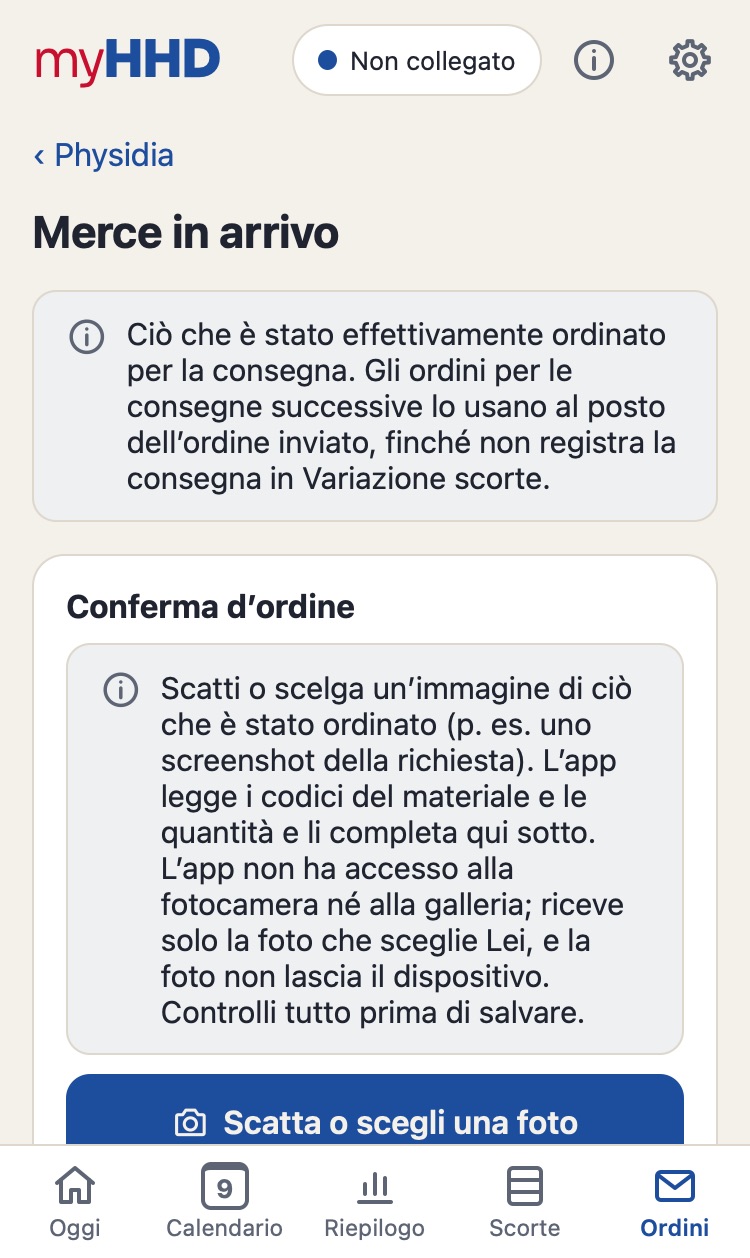
Il fornitore Le ha inviato una conferma d’ordine, oppure sa cosa arriverà effettivamente.
Ordini → fornitore → nella sezione In arrivo tocchi Inserire merce in arrivo.
Inserisca la Data di consegna e le quantità della conferma. In Conferma d’ordine può fotografarla (Scatta o scegli una foto) o incollarla come testo (Incolla testo) e l’app compila le quantità. Le controlli prima di salvare.
Salva merce in arrivo.
Nel giorno della consegna, la Variazione scorte è precompilata con la merce in arrivo; regola solo le differenze.
Gli ordini successivi tengono conto della merce in arrivo invece dell’ordine inviato finché non registra la consegna.
Di tanto in tanto, perché l’app corrisponda alla realtà. L’app glielo ricorda con È ora di fare l’inventario.
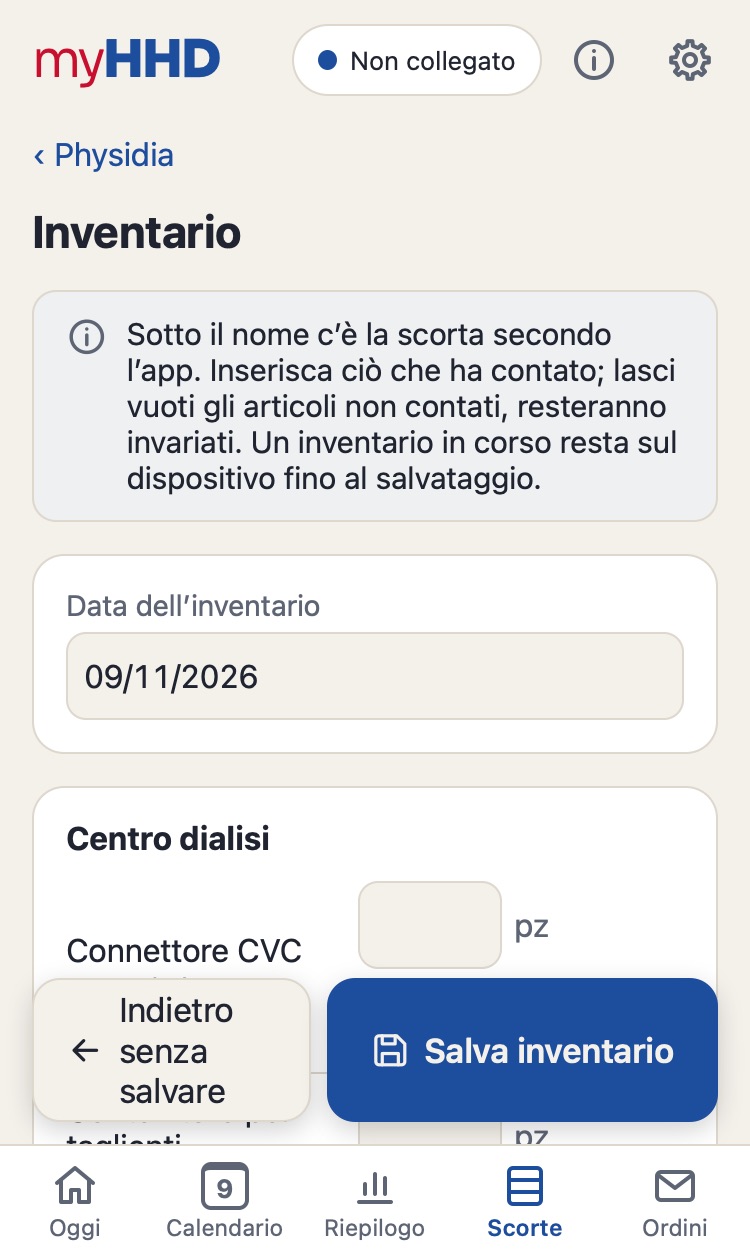
Scorte → Inventario.
Sotto il nome di ogni articolo c’è la scorta secondo l’app. Inserisca quanto ha contato; lasci vuoti gli articoli non contati.
Salva inventario.
L’app chiede se gli altri articoli corrispondono: Sì, gli altri corrispondono oppure No, salva solo quelli contati.
Un inventario non terminato resta sul telefono finché non lo salva. Può anche ricontare un singolo articolo nel suo dettaglio: Scorte → tocchi l’articolo.
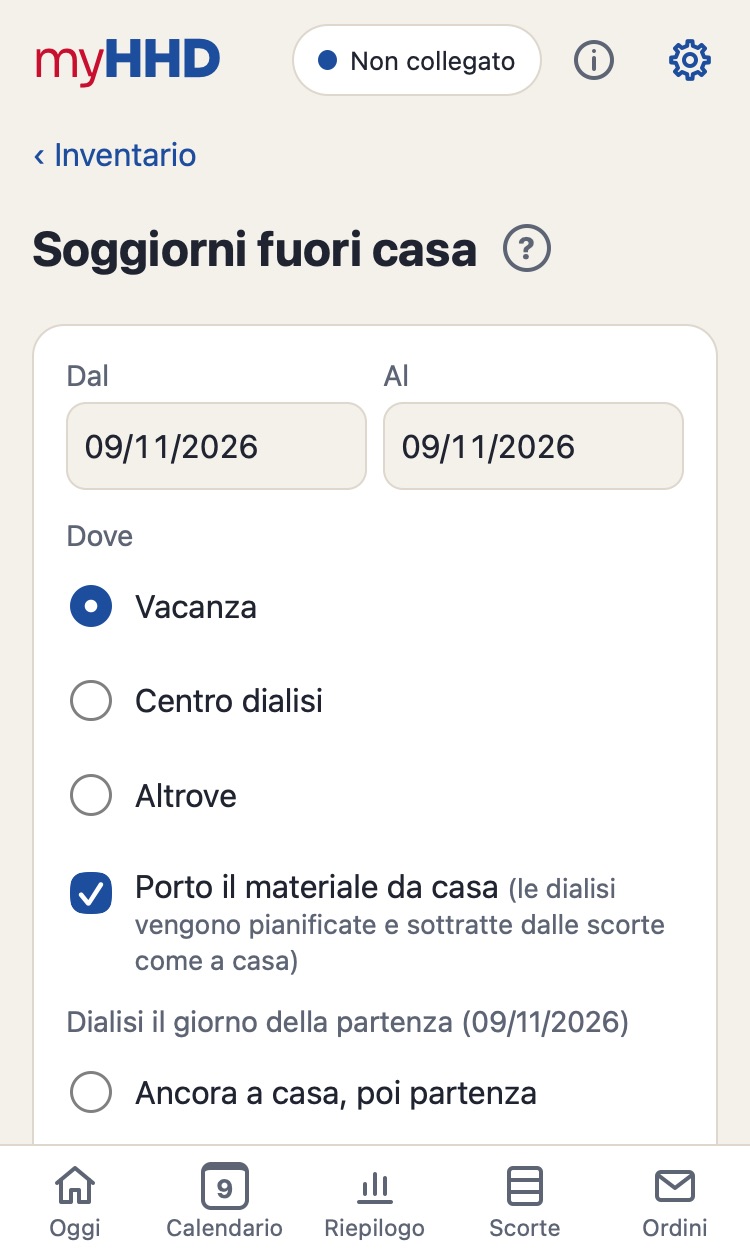
Compili Dal, Al e Dove (Vacanza, Centro dialisi, Altrove).
Porta il materiale da casa? Spunti Porto il materiale da casa. Le dialisi vengono allora pianificate e sottratte dalle scorte come a casa.
Aggiungi soggiorno.
Senza materiale da casa, durante il soggiorno l’app non pianifica dialisi domiciliari, non ricorda le sostituzioni e non sottrae nulla dalle scorte. Con il materiale da casa calcola Cosa portare.
Un soggiorno fuori casa con Porto il materiale da casa.
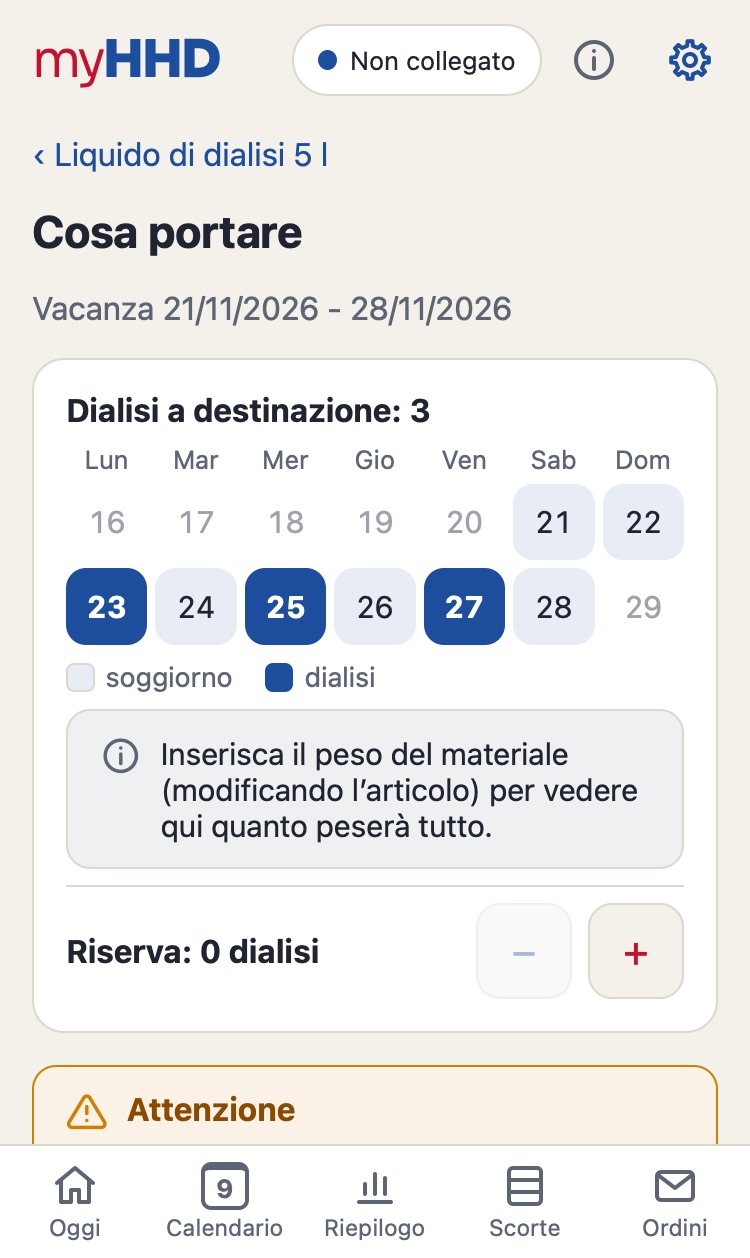
Da una settimana prima della partenza fino al ritorno, Oggi mostra Cosa mettere in valigia. Lo tocchi.
La lista calcola il materiale per tutte le dialisi fuori casa.
Aggiunga una riserva con i pulsanti − e + accanto a Riserva in alto, come numero di sedute aggiuntive. Ogni articolo mostra allora quanto è previsto e quanto è riserva.
Per una riserva diversa su un articolo (per esempio solo 2 sacche di soluzione), tocchi la matita a destra e imposti i pezzi. Come calcolato la ripristina.
Spunti gli articoli man mano che li mette in valigia. Se poi la quantità cambia, la spunta scompare così non ne porta troppo pochi.
In Da non dimenticare aggiunga le Sue cose (caricabatterie, farmaci) con Modifica elenco. L’elenco viene conservato per tutti i soggiorni futuri.
Gli articoli con la regola Manualmente (per esempio le garze) sono nella lista con un piano pari a 0. Imposti quanti ne porta con la matita, come una riserva.
Quanto peserà tutto: inserisca il peso del materiale in grammi (Impostazioni → Materiale → articolo, Peso per il viaggio), al pezzo o per confezione intera con l’imballaggio. Per le cose piccole spunti Peso trascurabile. Il peso delle cose in Da non dimenticare si imposta con la matita accanto a esse in Impostazioni. La lista mostra allora il peso di ogni articolo e in alto Totale circa, arrotondato per eccesso al kg intero.
Può stampare la lista o scaricarla in PDF con i pulsanti in fondo.
Se il giorno della partenza a casa non ce ne sarà abbastanza, la lista La avvisa: in rosso quando non è coperto nemmeno il piano, in arancione quando non è coperta la riserva.
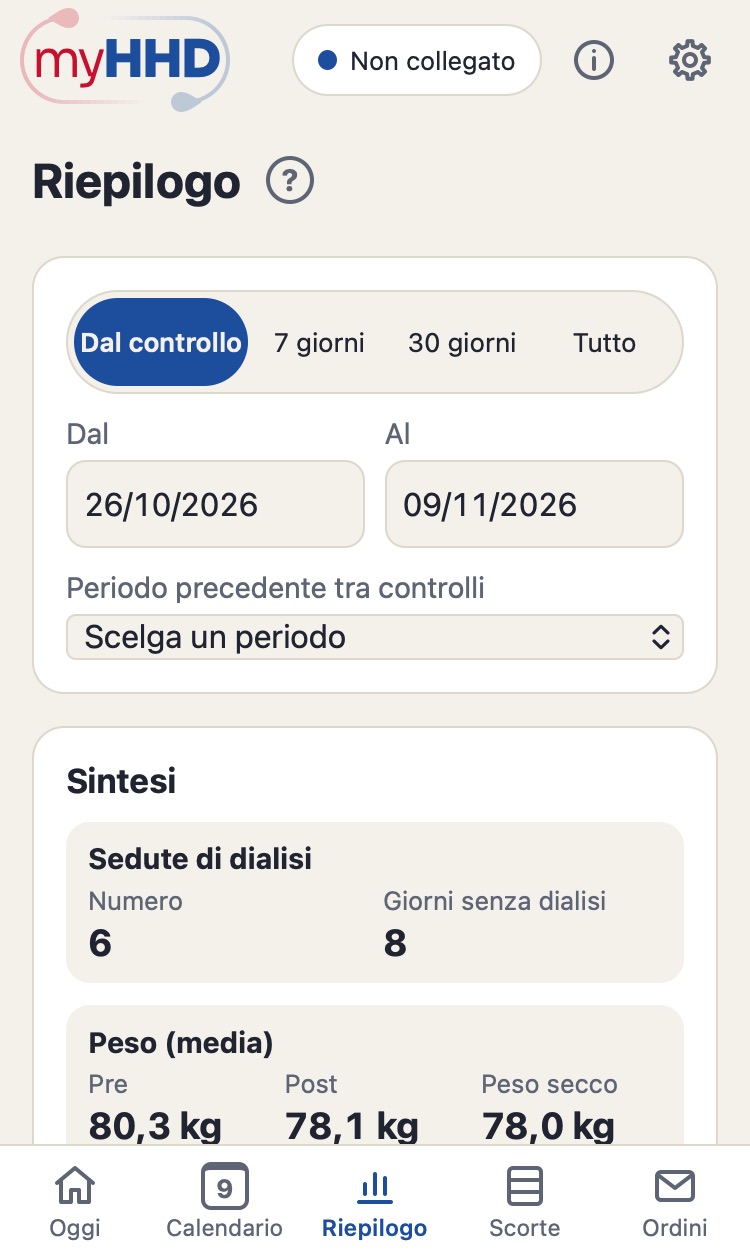
Il periodo parte dall’ultimo controllo; ne scelga un altro in alto.
Scorra la sintesi, i grafici e la tabella delle dialisi.
Scarica PDF o Excel e lo invii o lo stampi.
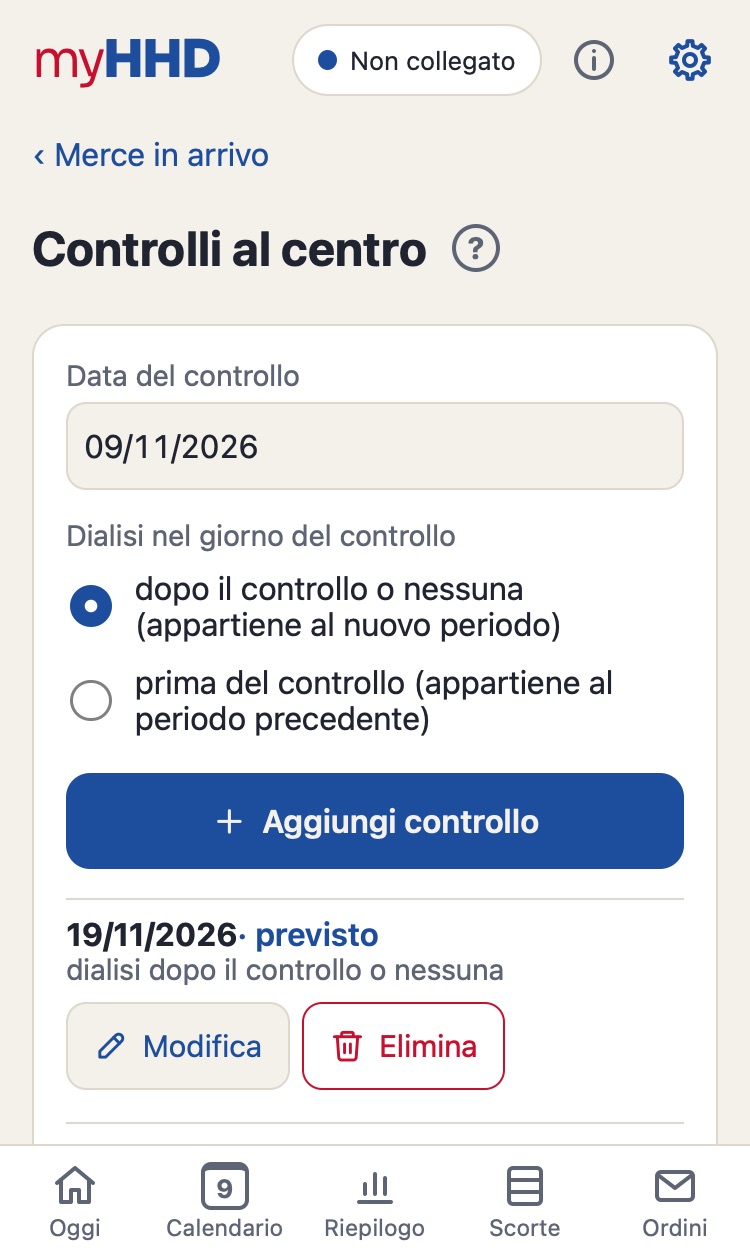
Registri anche le date dei controlli (Impostazioni → Controlli al centro, oppure nel dettaglio del giorno), così il periodo va sempre da un controllo al successivo.
Dopo un controllo al centro dialisi, oppure in anticipo quando conosce la data.
Impostazioni → Controlli al centro → Data del controllo e Dialisi nel giorno del controllo → Aggiungi controllo. Può farlo anche nel dettaglio del giorno nel Calendario.
I Suoi dati sono cambiati? Impostazioni → Dati del controllo → per esempio Peso secco → Salva.
Il programma è cambiato? Impostazioni → Programma delle dialisi → i nuovi giorni e la data da cui vale. Una modifica temporanea ha anche una data di fine.
Fa la dialisi a giorni alterni, o con un programma diverso ogni due settimane? Attivi Alternare due settimane, scelga i giorni per la Settimana A e la Settimana B e con quale settimana inizia il programma. L’anteprima mostra le prime due settimane.
I dati del controllo sono solo a scopo informativo. L’app non li usa per calcolare alcuna impostazione del trattamento.
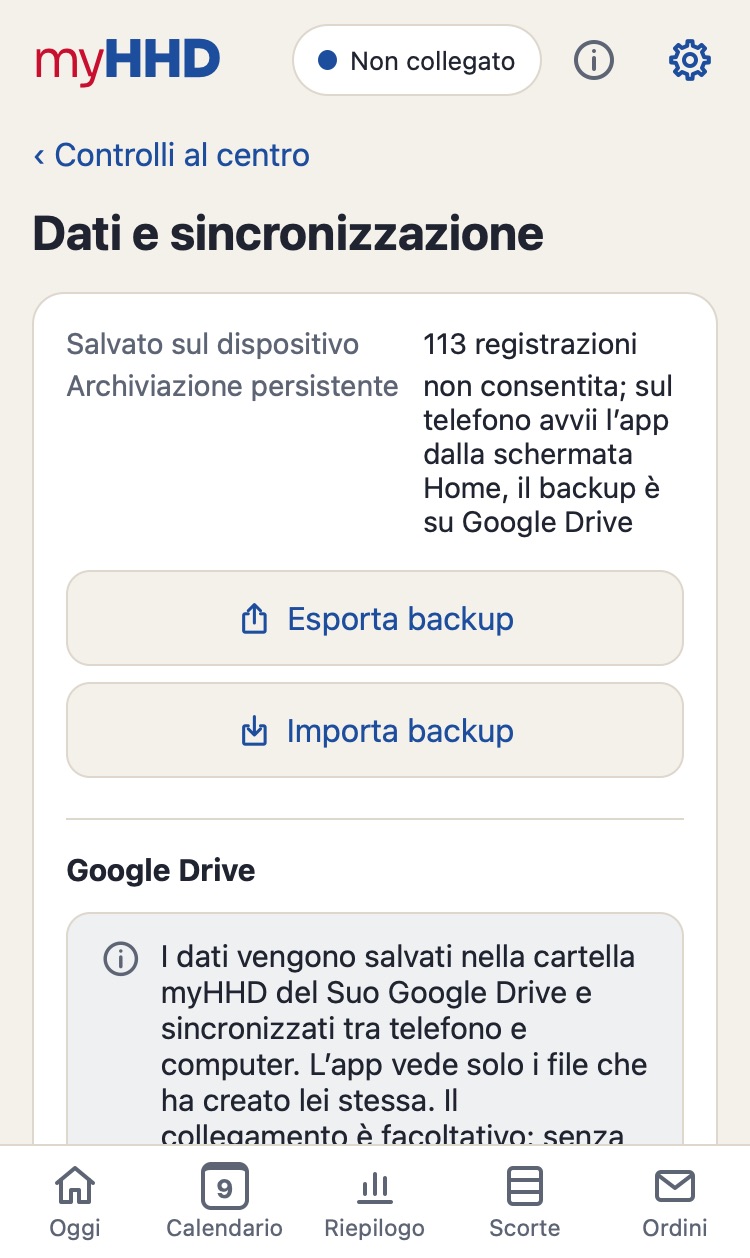
Perché i Suoi dati non siano su un solo telefono e siano disponibili anche su altri dispositivi.
Impostazioni → Dati e sincronizzazione → Collega Google Drive.
Acceda con il Suo account Google e consenta l’accesso. L’app vede solo i file che ha creato lei stessa (la cartella myHHD nel Suo Drive). Il collegamento è facoltativo; l’app funziona pienamente anche senza.
Da quel momento ogni modifica viene caricata automaticamente. L’etichetta nell’intestazione mostra lo stato, per esempio Sincronizzato.
Può anche fare un backup su file senza Google Drive: Esporta backup, poi salvi il file in File o lo invii a se stessa o se stesso. La riga Archiviazione persistente indica se il browser può cancellare i dati.
L’app fa qualcosa che non si aspettava o mostra un errore.
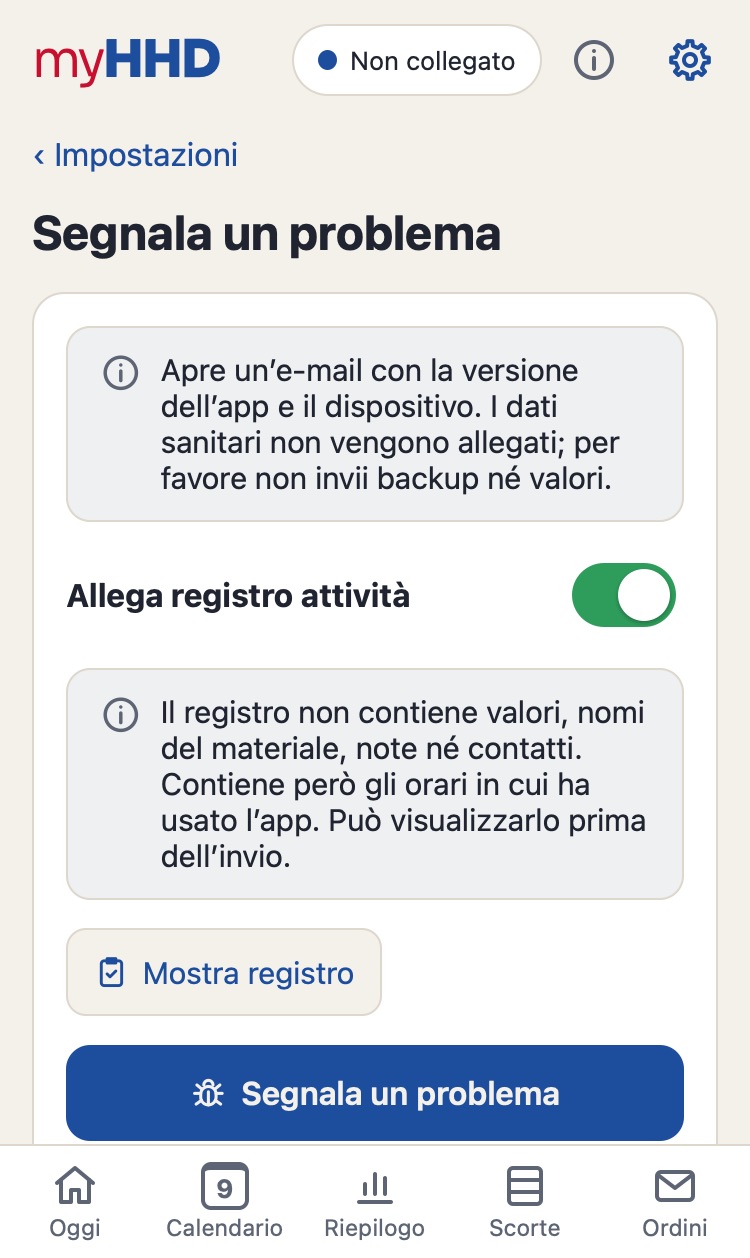
Impostazioni → Segnala un problema (oppure l’icona i nell’intestazione → Segnala un problema).
Attivi Allega registro attività. Mostra registro mostra esattamente cosa verrà inviato.
Tocchi Segnala un problema. Sul telefono scelga Mail; sul computer il registro viene scaricato e Lei lo allega all’e-mail.
Descriva cosa è successo e cosa stava facendo.
Il registro attività non contiene valori, nomi del materiale, note né contatti, solo orari e passaggi nell’app. Se un calcolo sembra sbagliato (scorte, ordine), aiuta anche un backup: Impostazioni → Dati e sincronizzazione → Esporta backup. Lo alleghi solo se lo desidera.
L’etichetta nell’intestazione non indica Sincronizzato.
Tocchi l’etichetta. Avvia una sincronizzazione o l’accesso a Google.
Tocchi per accedere: l’accesso è scaduto; acceda di nuovo.
Offline, Connessione debole o In attesa di invio: i Suoi dati sono al sicuro sul telefono e le modifiche vengono caricate da sole appena c’è segnale.
Non sincronizzato da oltre un giorno: la sincronizzazione non funziona da più di un giorno.
Ancora un errore? Impostazioni → Dati e sincronizzazione mostra cosa è successo. Se non riesce a procedere, segnali un problema con il registro attività.
I Suoi dati sono al sicuro sul telefono anche senza internet. Non si perde nulla; viene solo caricato più tardi.