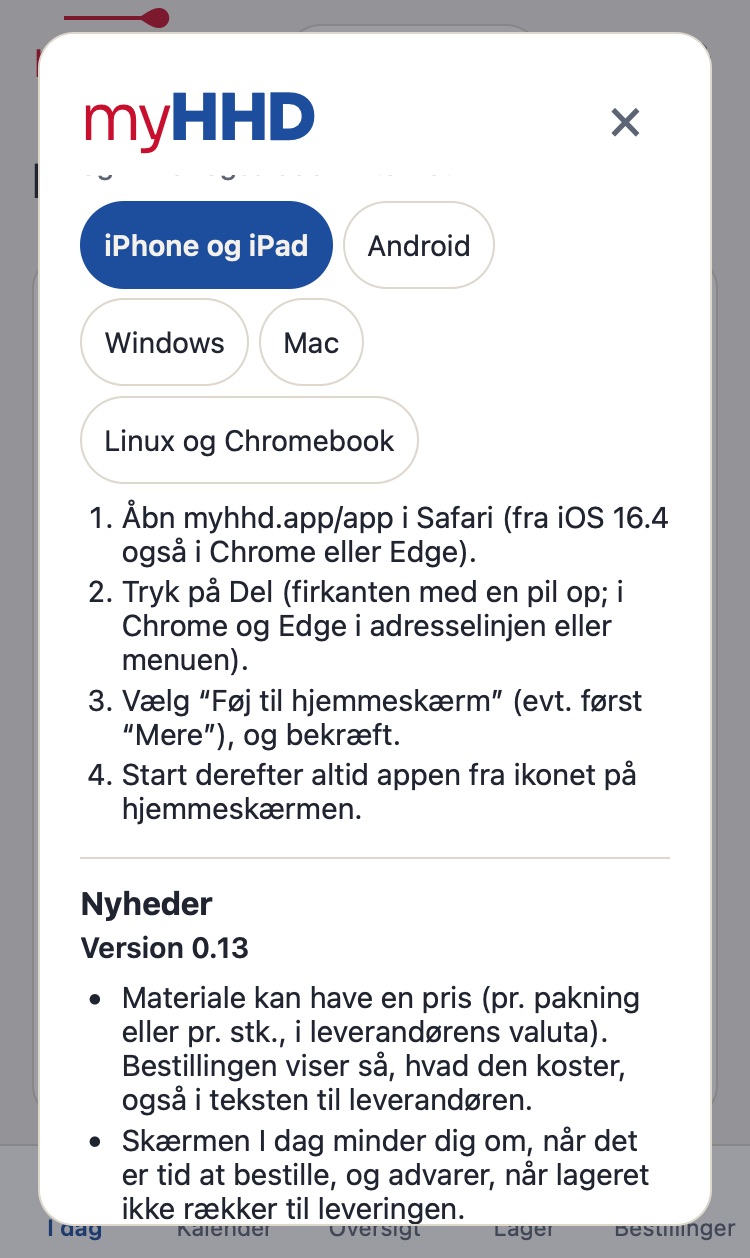
Korte vejledninger til det, du har brug for lige nu. Navne på knapper og skærme i appen står med fed. Kort hjælp finder du også i selve appen under spørgsmålstegnet ved en overskrift.
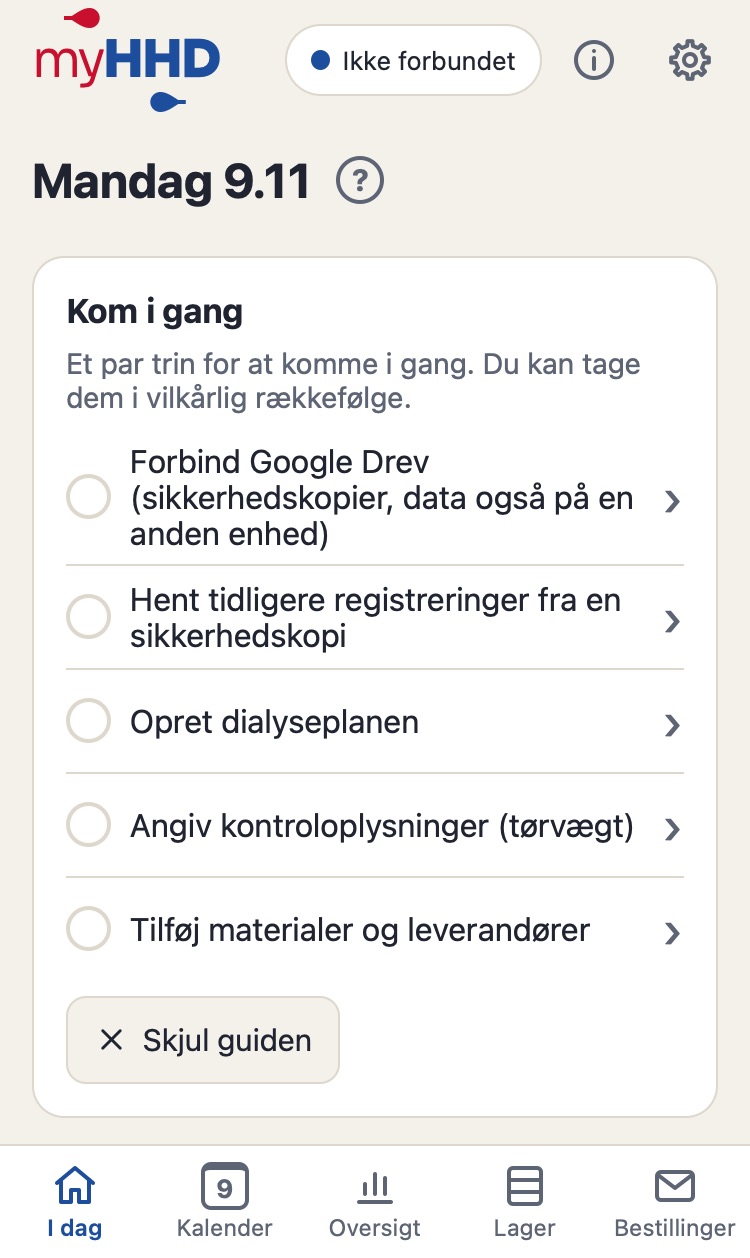
Lige efter installationen. Skærmen I dag viser guiden Kom i gang. Trinene kan tages i vilkårlig rækkefølge; et tryk på et trin åbner den rigtige indstilling.
Opret dialyseplanen: de ugedage, du får dialyse.
Angiv kontroloplysninger: tørvægt og andre oplysninger fra dit dialyseafsnit.
Tilføj materialer og leverandører: for hver vare pakningsstørrelse og forbrugsregel (fx pr. dialyse eller hver 14. dag).
Forbind Google Drev: dine data sikkerhedskopieres til dit eget Drev og er tilgængelige på andre enheder.
Har du en sikkerhedskopi fra tidligere? Hent tidligere registreringer fra en sikkerhedskopi.
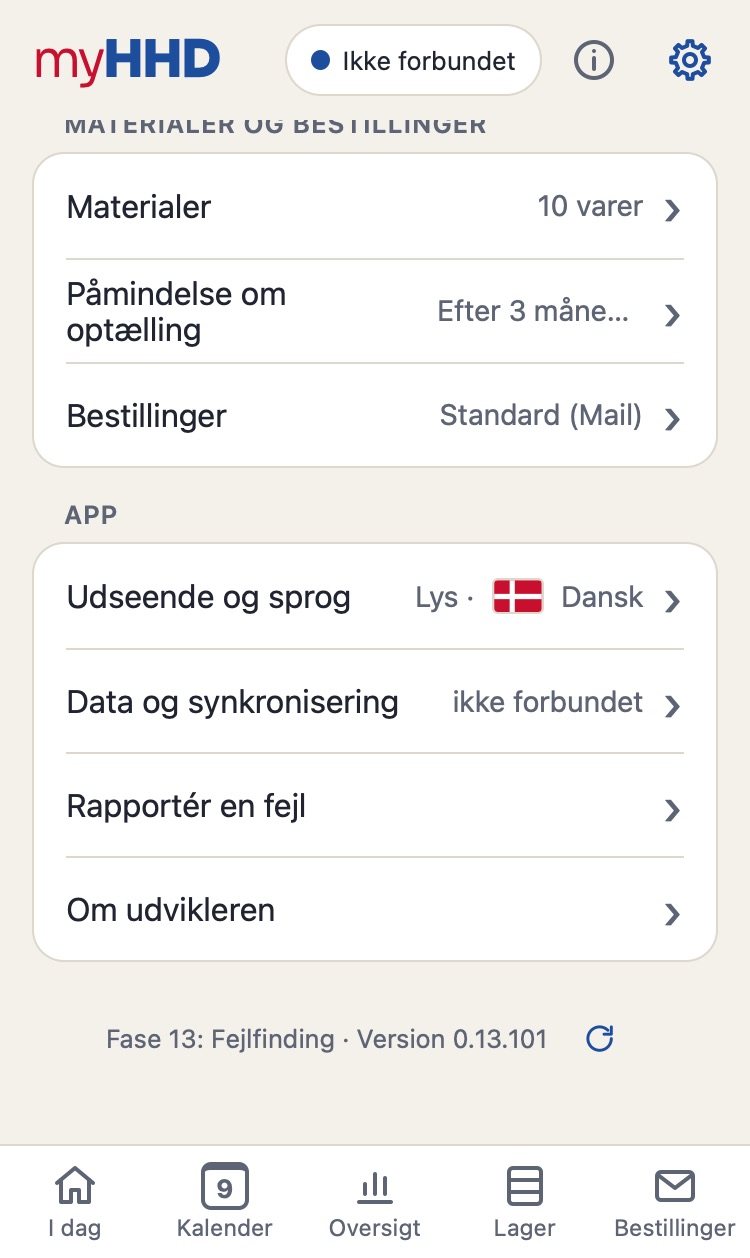
Færdige trin krydses af. Du kan lægge guiden væk med Skjul guiden; alt findes så i Indstillinger (tandhjulet øverst til højre).
For hver vare, du vil følge i lager og bestillinger.
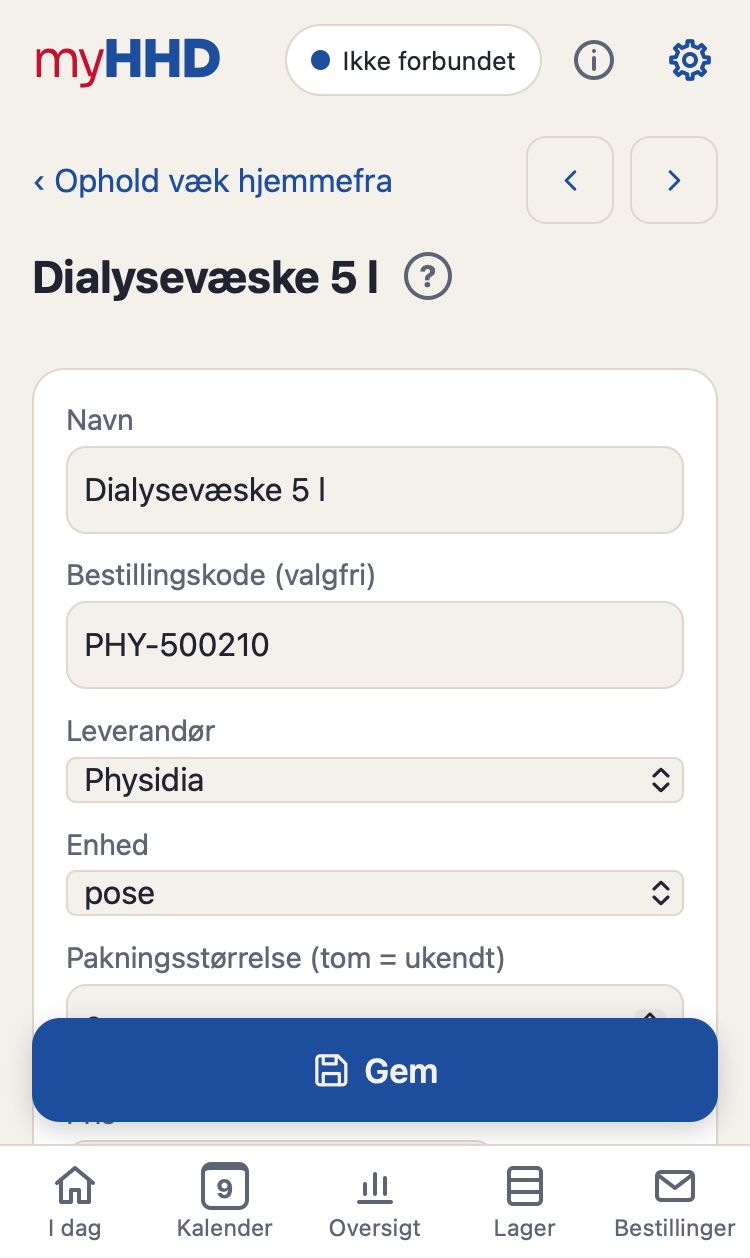
Indstillinger → Materialer → Tilføj vare (eller Ny vare under Lager).
Udfyld Navn, Enhed og Pakningsstørrelse og Bestillingskode, hvis du har en.
Vælg Leverandør, eller opret en ny (+ Ny leverandør).
Under Forbrug angiver du, hvor meget du bruger: pr. dialyse, på en bestemt ugedag, hver N. dag (skift) eller manuelt.
For en ny vare angiver du Nuværende mængde (det, du har hjemme nu), og trykker på Gem.
Pakningsstørrelsen bruges til at bestille hele pakninger. Hvis du ikke kender den, så lad feltet stå tomt. Pris er valgfri, pr. pakning eller pr. stk., i leverandørens valuta; appen lægger sammen, hvad bestillingen koster. Leverandørens e-mail eller telefon og måden, du bestiller på, angiver du under Bestillinger → leverandør → Redigér.
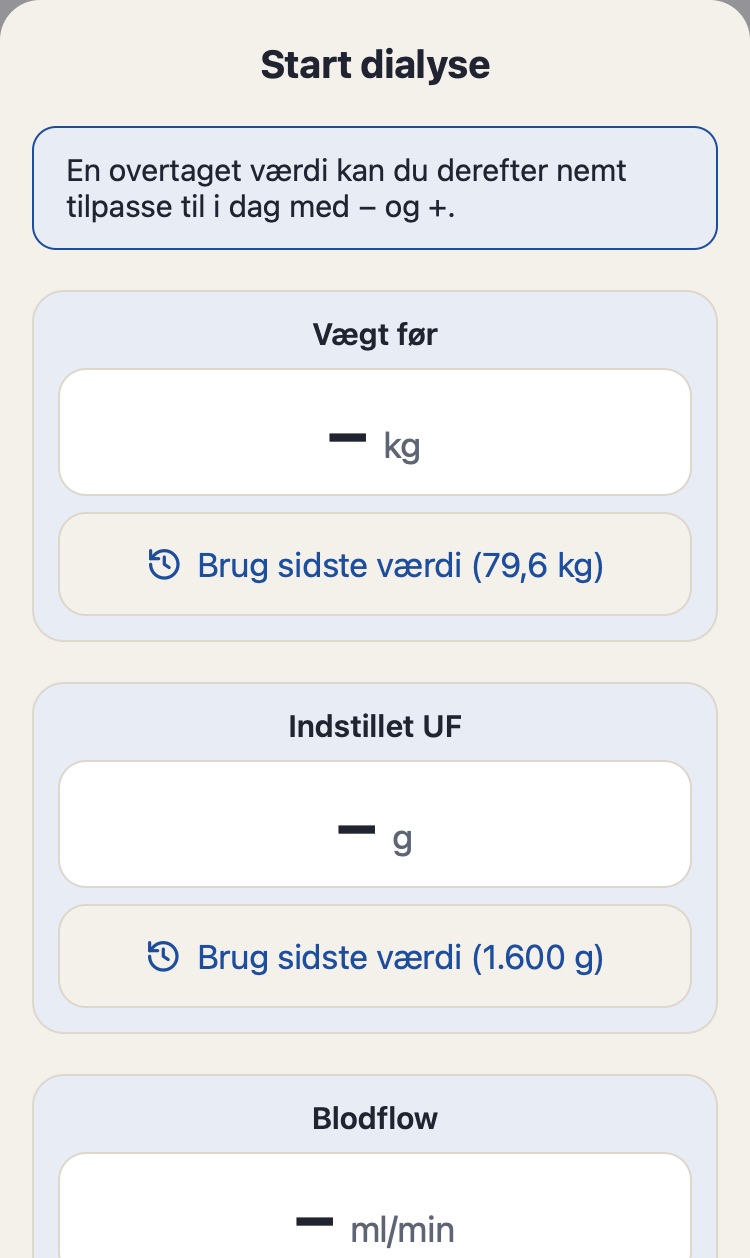
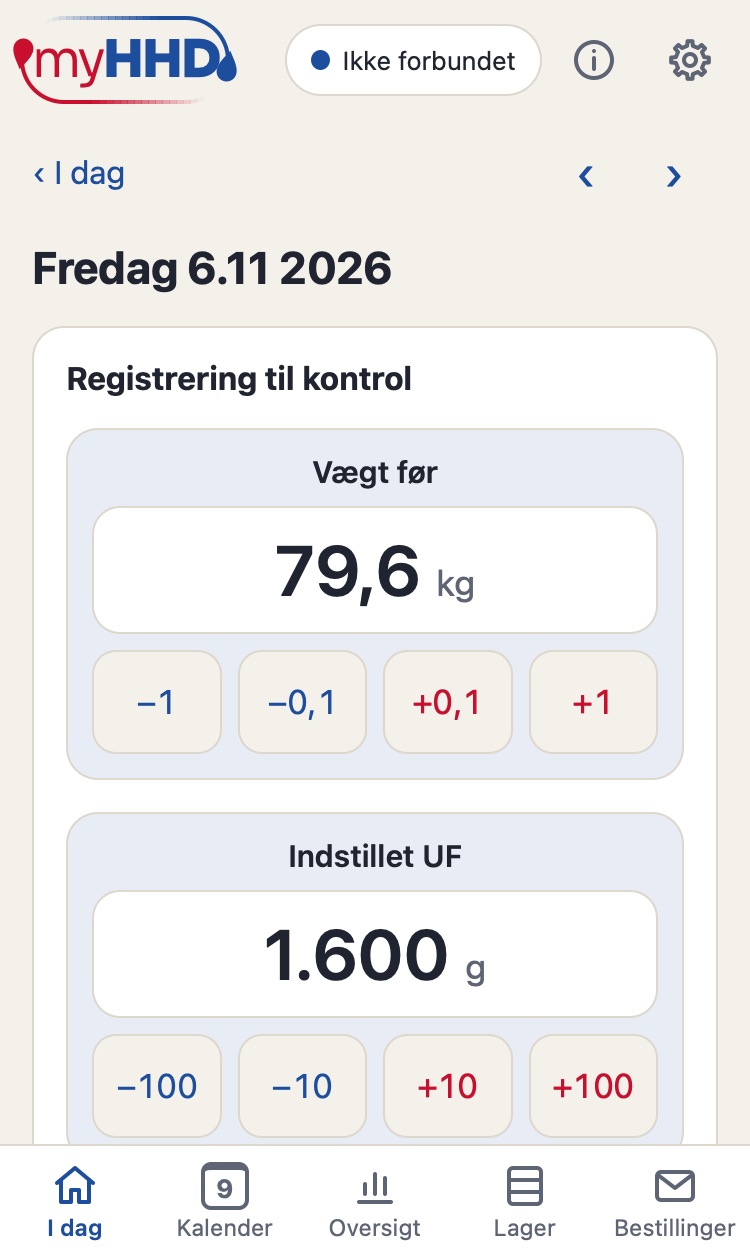
Indtast Vægt før, Indstillet UF og Blodflow. Tryk på et felt for at skrive et tal. Brug sidste værdi udfylder værdien fra sidste dialyse; justér den med − og +.
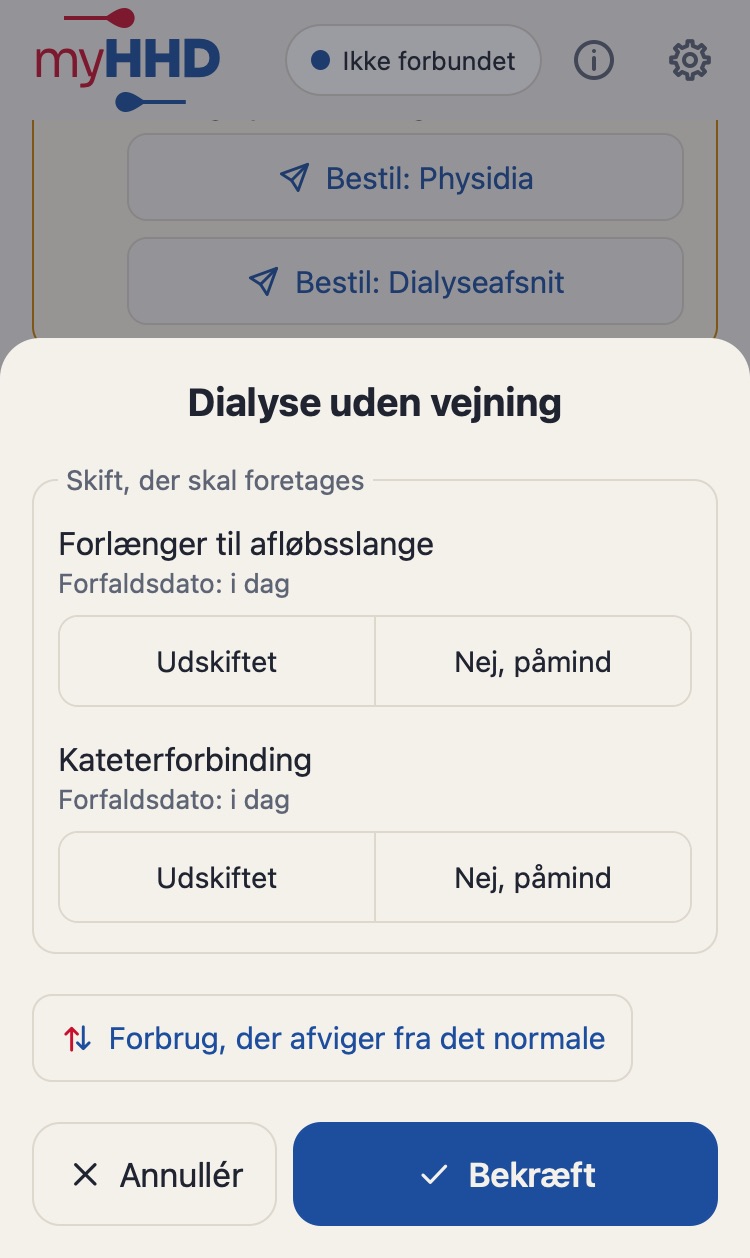
Bekræft. Appen minder dig om skift af materialer, der skal foretages.
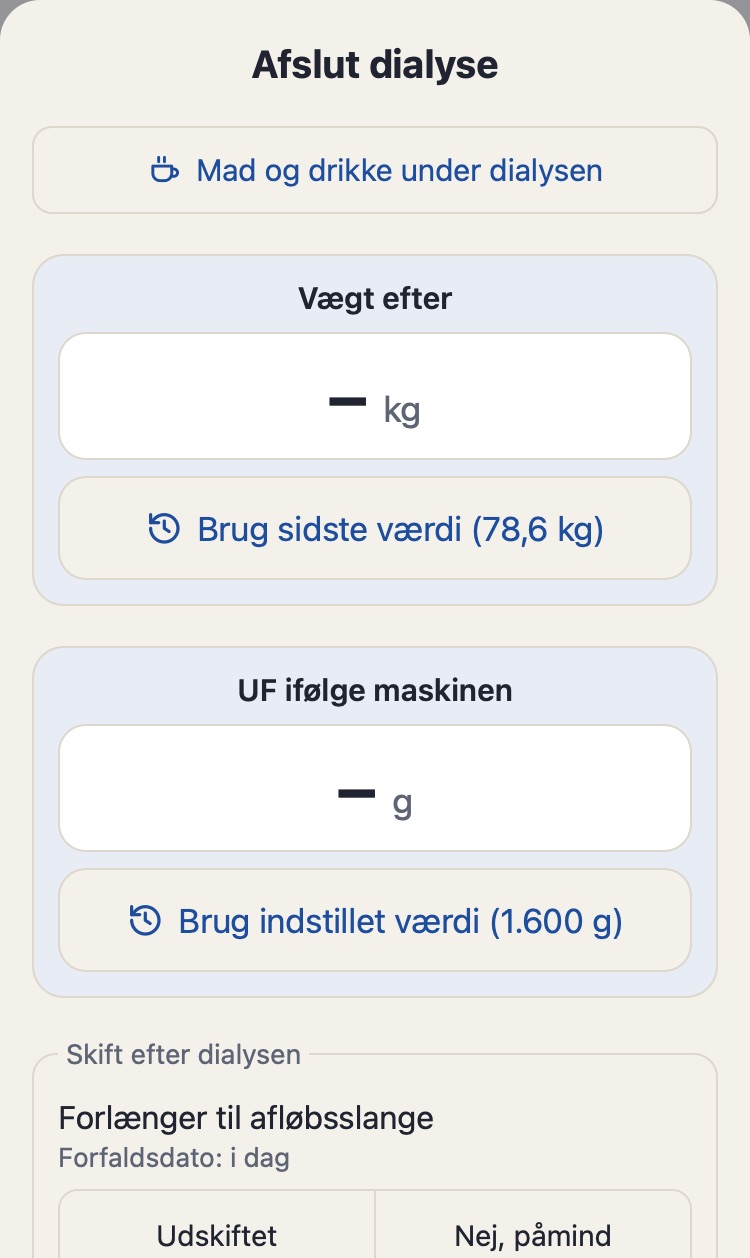
Efter dialysen trykker du på Afslut dialyse og indtaster Vægt efter og UF ifølge maskinen. Brug indstillet værdi udfylder dagens indstillede UF; justér den efter maskinen med − og +.
For hvert skift vælger du Skiftet eller Nej, påmind og Bekræft.
Ingen tid til at veje dig? Brug Registrér dialyse uden vejning. Mad og drikke under dialysen registreres med knappen med koppen; hvis du laver en fejl, retter du totalen ved at trykke på rammen for den igangværende dialyse (Rediger indtastede værdier). Du registrerer kun værdier: appen beregner ikke UF og anbefaler intet.
En dialyse var planlagt, men blev ikke gennemført, eller du tog den en anden dag.
I Kalender eller i ugen under I dag trykker du på den dag, hvor den ikke blev gennemført.
Tryk på Dialysen blev ikke gennemført.
Dagen bliver stående i kalenderen som udeladt, men tæller ikke længere med i ugen. Lageret ændrer sig ikke; materialer trækkes kun fra for registrerede dialyser.
Registrér dialysen den anden dag som sædvanligt; den tæller også uden for planen.
Hurtigere: i Kalender slår du kontakten fra på den dag. Slå den til igen for at fjerne markeringen, eller tryk på Fjern markering i dagens detaljer.
Du har skrevet et forkert tal eller startet en dialyse ved en fejl.
Dagens afsluttede dialyse: under I dag trykker du på Redigér. En tidligere dag: tryk på dagen i Kalender.
Ret værdierne i dagens detaljer, og tryk på Gem rettelse.
Dialyse startet ved en fejl: under I dag trykker du på Fortryd start og bekræfter med et ekstra tryk. Materialerne går tilbage på lager.
En dialyse startet i går (over midnat eller glemt) bliver stående under I dag som igangværende. En ny kan først startes, når den er afsluttet, eller dens start er fortrudt.
Intet slettes nogensinde for altid. En rettelse gemmes som en ny registrering, og den oprindelige bliver i historikken, så et forkert tryk kan ikke få dig til at miste data.
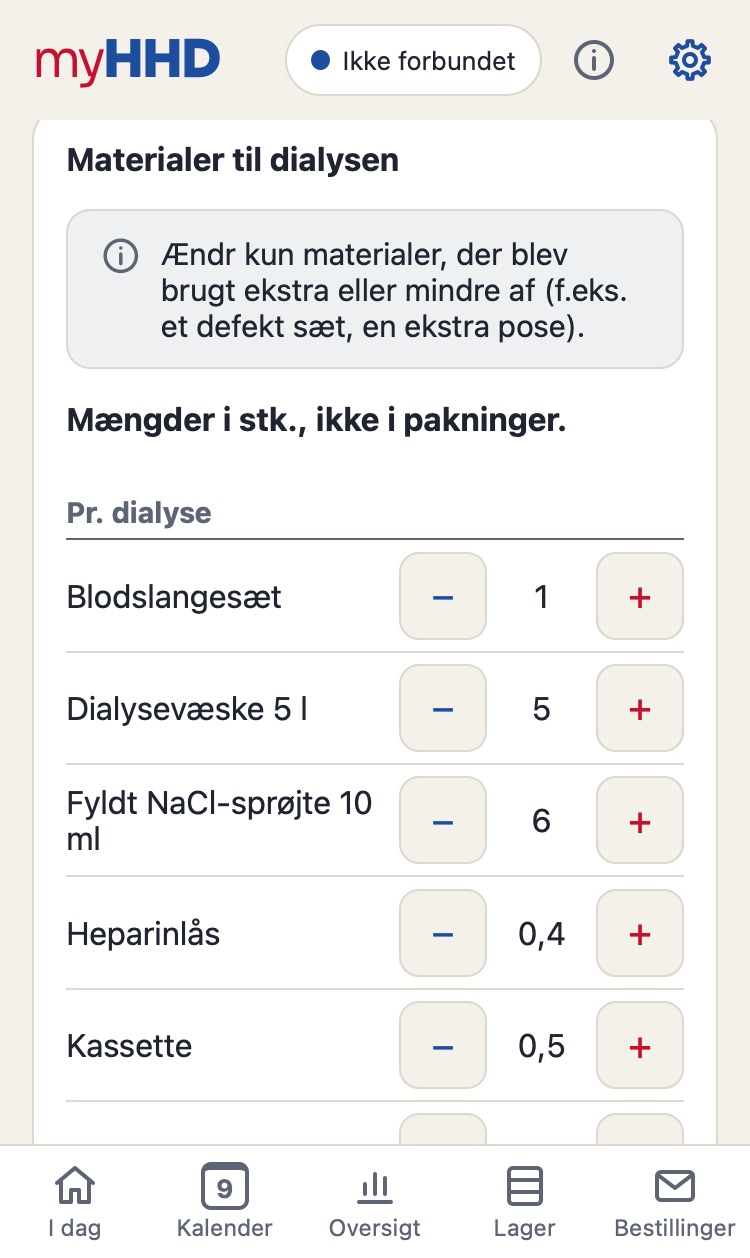
En defekt vare, ekstra materiale, et skift uden for planen eller noget, du ikke fik brug for.
Under dialysen: under I dag knappen Materiale. Ved afslutning: i vinduet Afslut dialyse, Forbrug, der afviger fra det normale. En anden dag: tryk på dagen i Kalender.
I afsnittet Materialer til dialysen bruger du − og + ved varen til at angive, hvor meget mere eller mindre du har brugt. Der tælles i stk., ikke i pakninger.
Gem forbrug. Lageret beregnes straks igen.
Har dit forbrug ændret sig varigt? Ret varens forbrugsregel: Indstillinger → Materialer → vare. Under Reglen gælder fra vælger du, hvornår ændringen begynder (fx et skift, der flyttes fra torsdag til mandag): kalender, skift og prognose planlægges igen fra den dag. Varens detaljer viser en planlagt ændring, og du kan annullere den, når du redigerer varen.
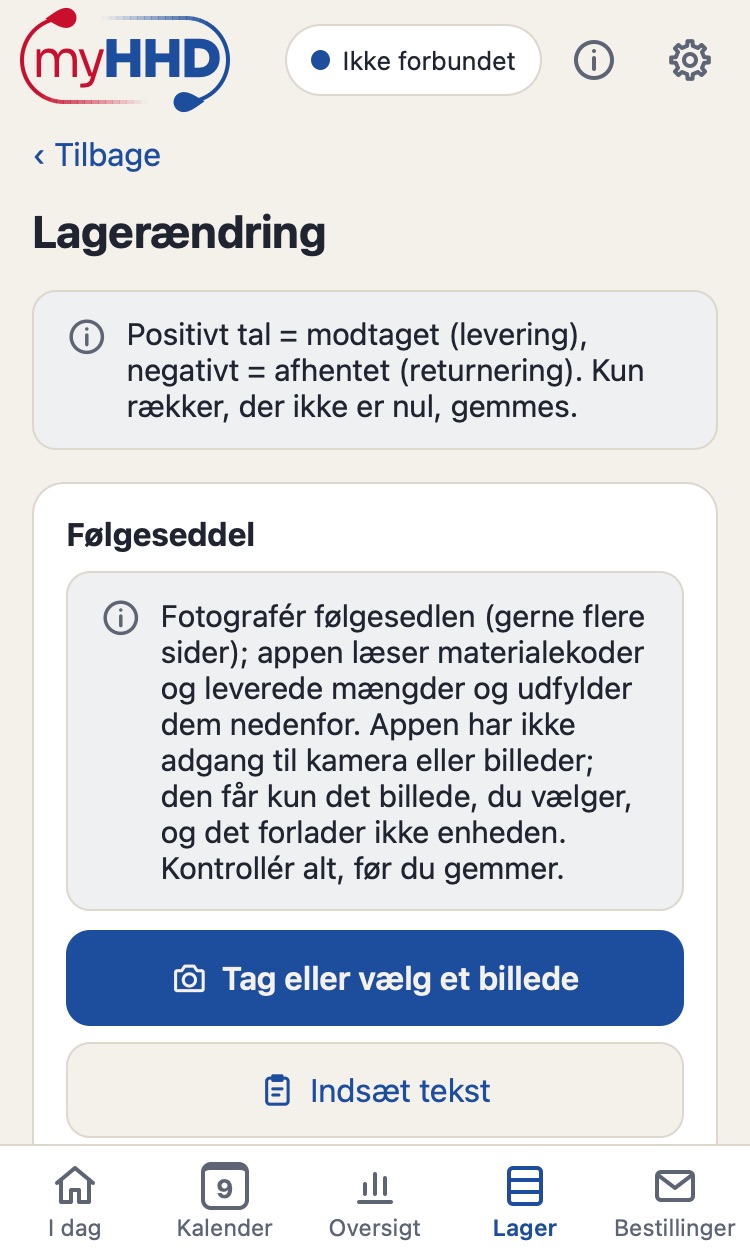
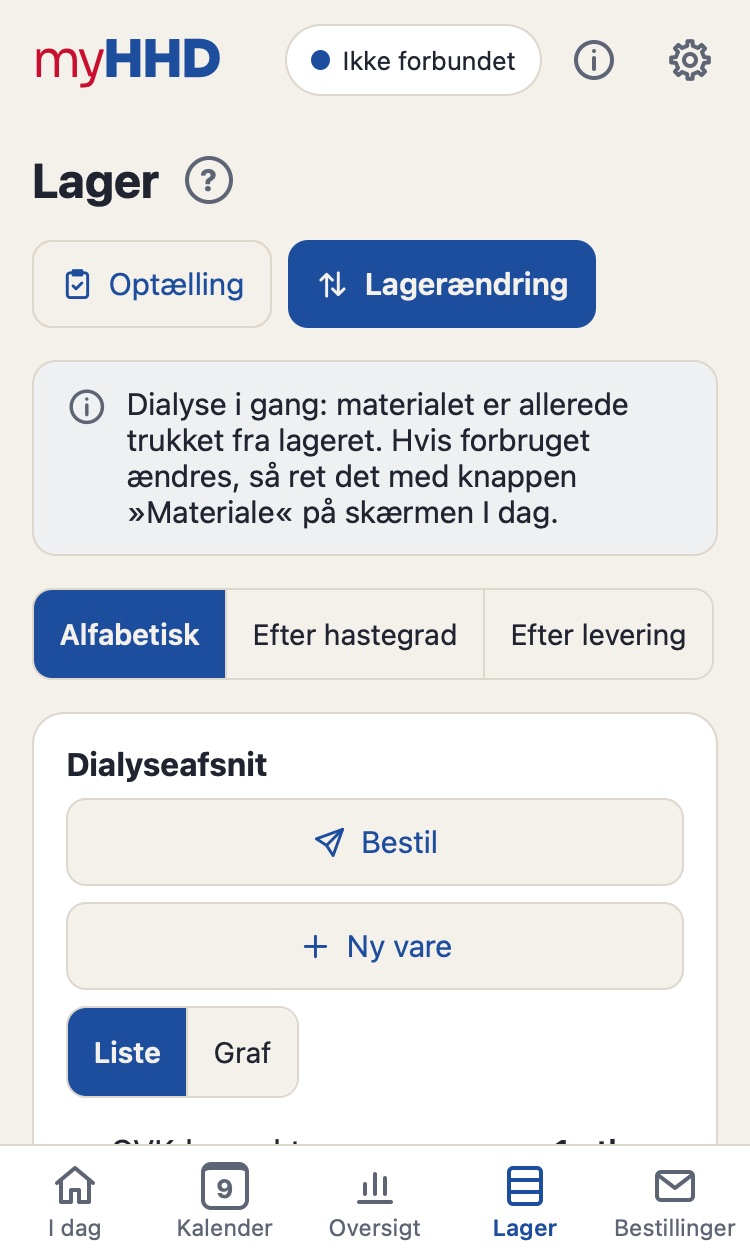
På leveringsdagen viser I dag knappen Registrér levering. Andre gange: Lager → Lagerændring.
Kontrollér leverandør og dato.
Angiv for hver vare, hvad der er kommet, i stk. eller pakninger.
Gem lagerændring.
Du kan også bare tage et billede af følgesedlen (Tag eller vælg et billede), så udfylder appen mængderne. Appen har ikke adgang til dit kamera eller dit fotobibliotek; den får kun det billede, du vælger, og det forlader aldrig din enhed. Returnerer du materialer? Angiv et negativt tal.
Før næste levering. Inden en levering vises Tid til at bestille under I dag (hvor mange dage før, angives ved leverandøren). Appen beregner, hvad der skal bestilles.
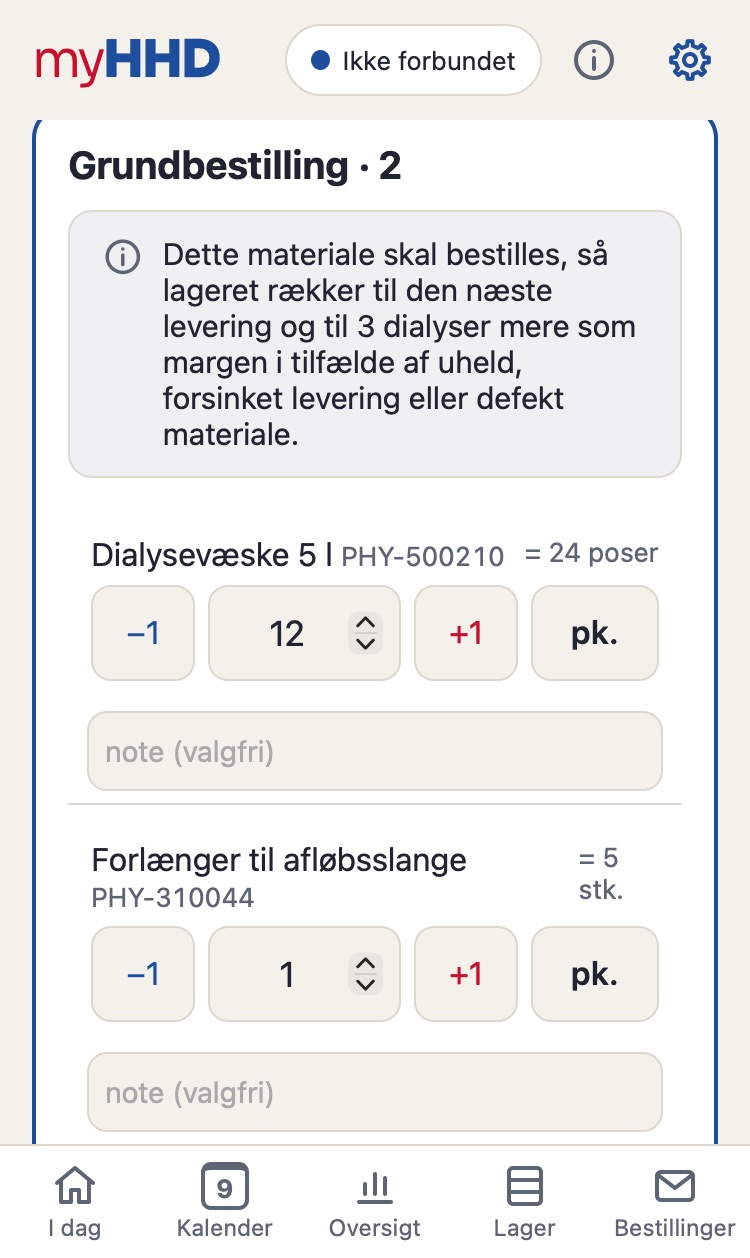
Bestil under I dag eller Bestillinger → tryk på leverandøren.
Grundbestilling viser, hvad der skal bestilles, så lageret rækker til næste levering, i hele pakninger.
Justér tallene med −1 og +1; tilføj en manglende vare med + Tilføj vare.
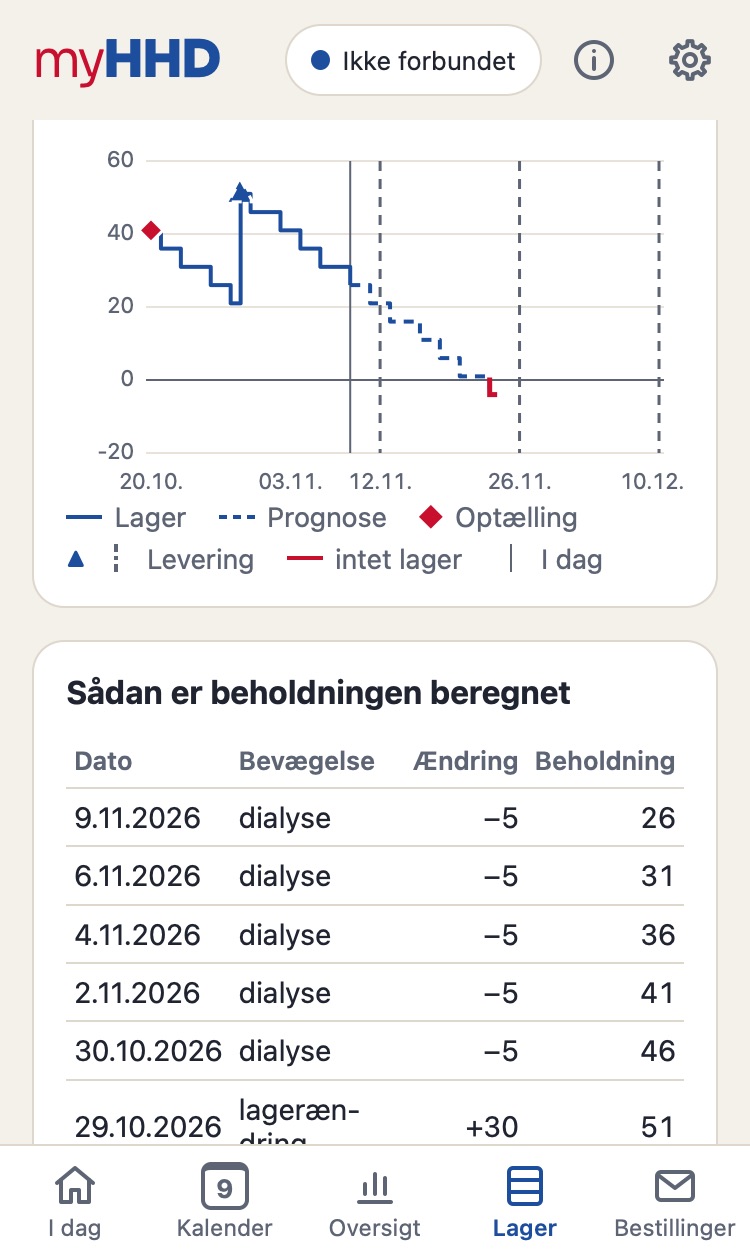
Grafen Rækkevidde med denne bestilling viser straks, hvor langt de angivne mængder rækker (blå skravering). Varer under Eventuelt supplere vises separat, kun som en prikket kontur.
Send bestilling: en e-mail, WhatsApp eller sms åbnes med bestillingen klar, afhængigt af leverandørens indstillinger.
Bestillingen gemmes i historikken, og appen tager højde for den.
Bestilt pr. telefon? Tryk på Kun registrér (sendt på anden måde), så appen tæller bestillingen med.
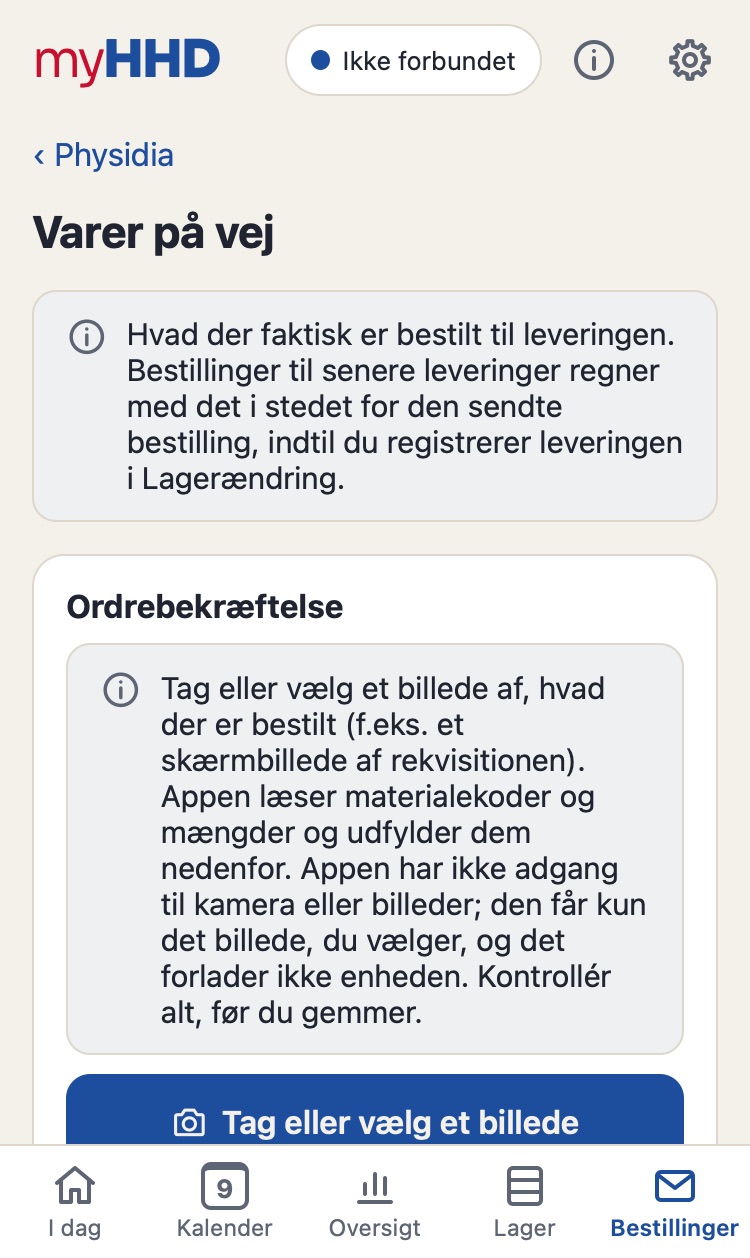
Leverandøren har sendt en ordrebekræftelse, eller du ved, hvad der faktisk kommer.
Bestillinger → leverandør → i afsnittet På vej trykker du på Angiv varer på vej.
Angiv Leveringsdato og mængderne fra bekræftelsen. Under Ordrebekræftelse kan du tage et billede af den (Tag eller vælg et billede) eller indsætte den som tekst (Indsæt tekst), så udfylder appen mængderne. Kontrollér dem, før du gemmer.
Gem varer på vej.
På leveringsdagen er Lagerændring forudfyldt med varerne på vej; du retter kun afvigelserne.
Senere bestillinger regner med varerne på vej i stedet for den sendte bestilling, indtil du registrerer leveringen.
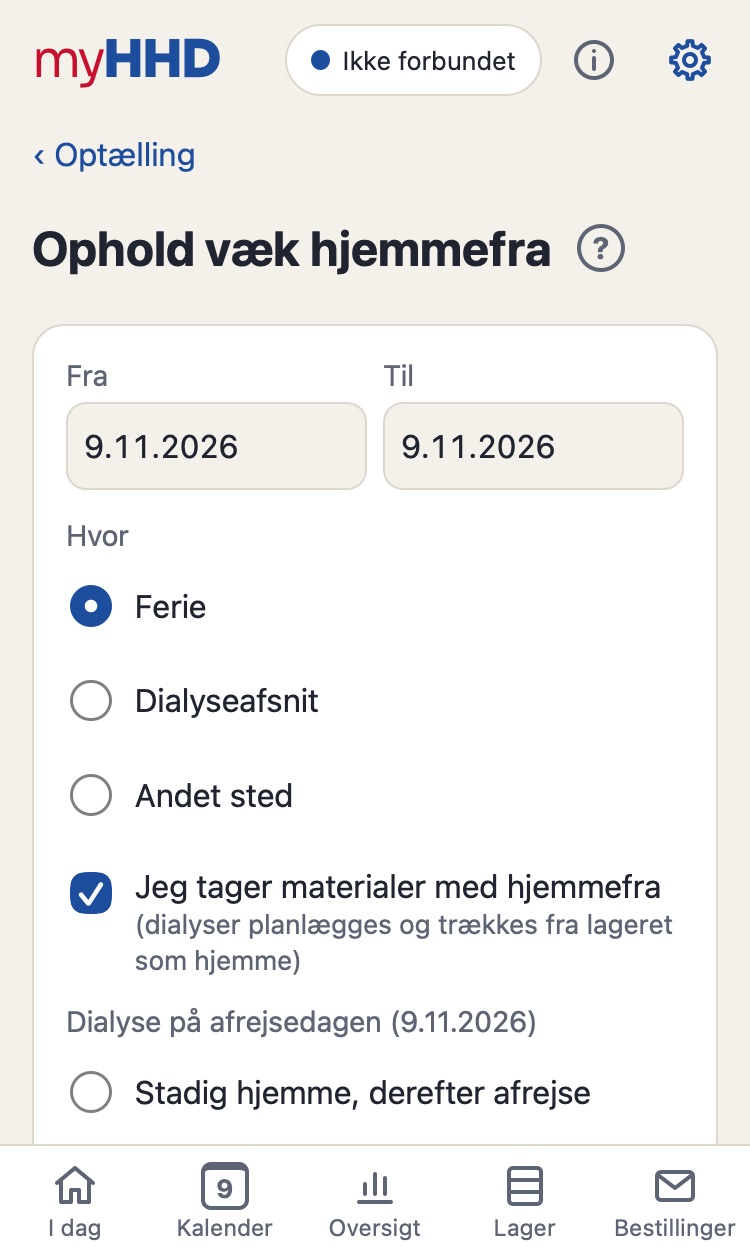
Udfyld Fra, Til og Hvor (Ferie, Dialyseafsnit, Andet sted).
Tager du materialer med hjemmefra? Sæt kryds ved Jeg tager materialer med hjemmefra. Dialyserne planlægges så og trækkes fra lageret som hjemme.
Tilføj ophold.
Uden materialer hjemmefra planlægger appen ingen hjemmedialyser under opholdet, minder dig ikke om skift og trækker intet fra lageret. Med materialer hjemmefra beregner den Hvad skal med.
Et ophold væk hjemmefra med Jeg tager materialer med hjemmefra.
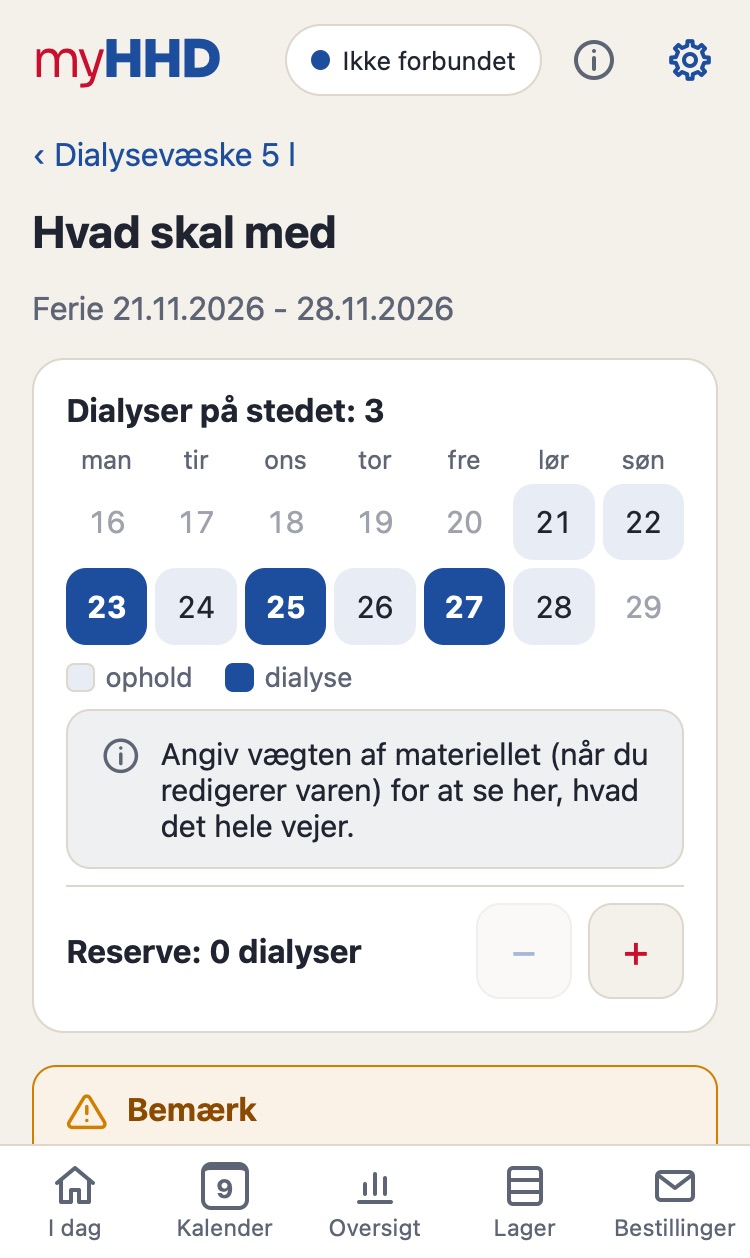
Fra en uge før afrejsen til hjemkomsten viser I dagHvad skal pakkes. Tryk på det.
Listen beregner materialerne til alle dialyser ude.
Tilføj en reserve med knapperne − og + ved Reserve øverst, som et antal ekstra dialyser. Hver vare viser så, hvor meget der er planlagt, og hvor meget der er reserve.
Til en anden reserve for én vare (fx kun 2 poser væske) trykker du på blyanten til højre og angiver antal stk. Som beregnet sætter den tilbage.
Kryds varerne af, mens du pakker. Ændres mængden bagefter, forsvinder krydset, så du ikke pakker for lidt.
Under Husk også tilføjer du dine egne ting (oplader, medicin) med Rediger liste. Listen gemmes til alle fremtidige ophold.
Varer med reglen Manuelt (fx gaze) står på listen med en plan på 0. Angiv med blyanten, hvor mange du tager med, ligesom en reserve.
Hvor meget vejer det hele: angiv vægten af dine materialer i gram (Indstillinger → Materialer → vare, Vægt til rejsen), pr. stk. eller pr. hel pakning inklusive emballage. For småting sætter du kryds ved Ubetydelig vægt. Vægten af ting under Husk også angiver du med blyanten ved dem i Indstillinger. Listen viser så vægten af hver vare og I alt ca. øverst, rundet op til hele kg.
Du kan udskrive listen eller downloade den som PDF med knapperne nederst.
Hvis der ikke er nok hjemme på afrejsedagen, advarer listen dig: med rødt, når ikke engang planen er dækket, med orange, når reserven ikke er.
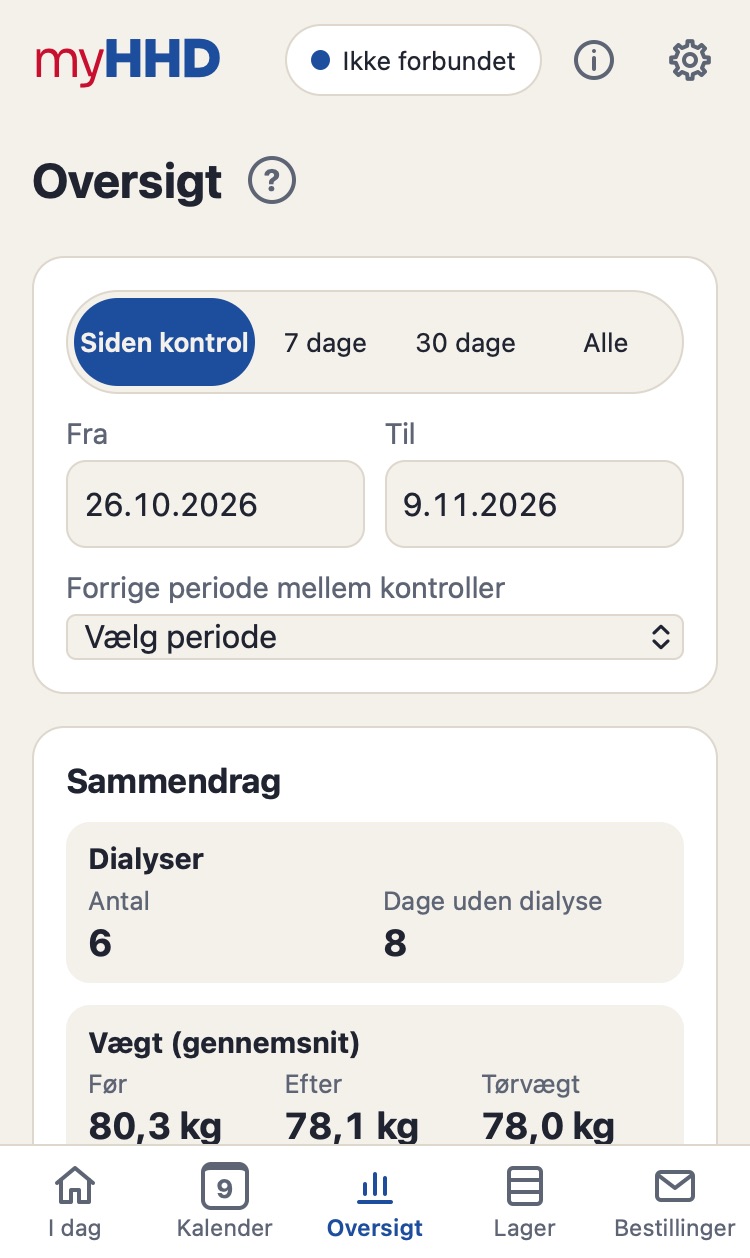
Perioden løber fra din sidste kontrol; vælg en anden øverst.
Gå opsummeringen, graferne og tabellen over dialyser igennem.
Download PDF eller Excel, og send eller udskriv.
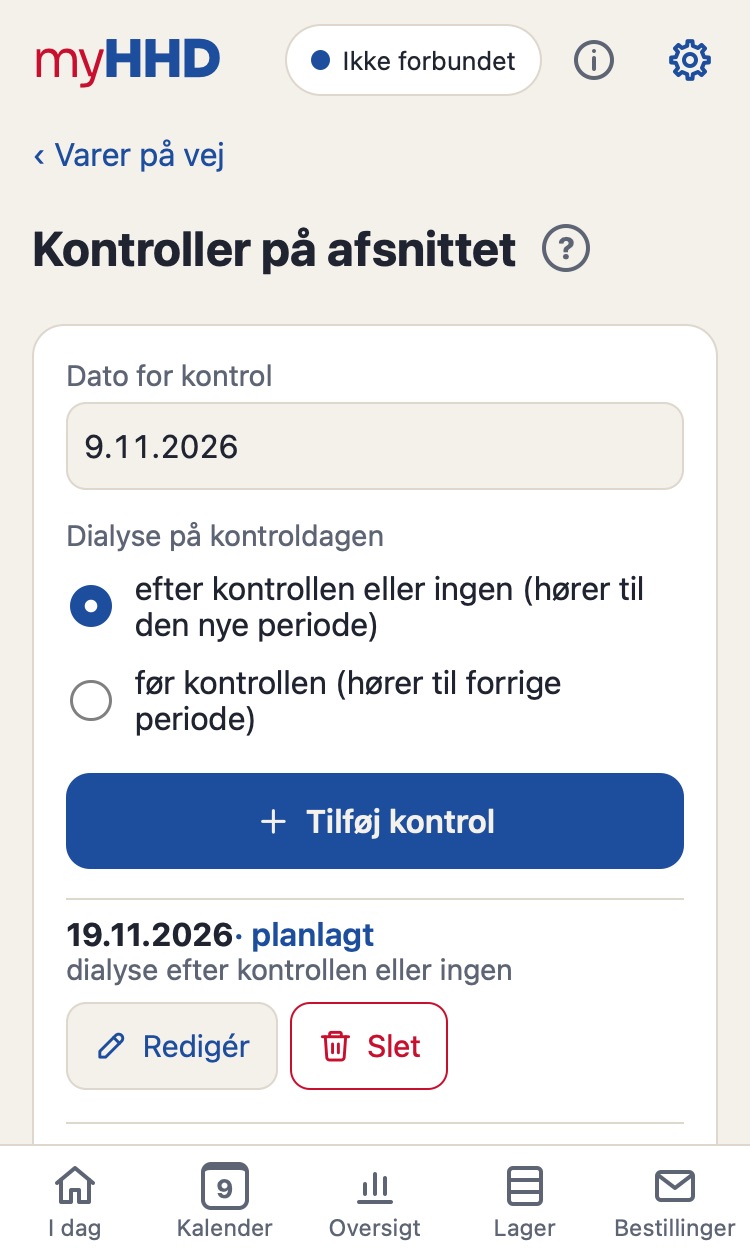
Registrér også datoerne for dine kontroller (Indstillinger → Kontroller på afsnittet eller i dagens detaljer), så perioden altid går fra den ene kontrol til den næste.
Efter en kontrol på dialyseafsnittet eller på forhånd, når du kender datoen.
Indstillinger → Kontroller på afsnittet → Dato for kontrol og Dialyse på kontroldagen → Tilføj kontrol. Det kan du også gøre i dagens detaljer i Kalender.
Har dine oplysninger ændret sig? Indstillinger → Kontroloplysninger → fx Tørvægt → Gem.
Har din dialyseplan ændret sig? Indstillinger → Dialyseplan → de nye dage og datoen, den gælder fra. En midlertidig ændring har også en slutdato.
Får du dialyse hver anden dag eller efter en anden plan hver anden uge? Slå Skift mellem to uger til, vælg dagene for Uge A og Uge B, og vælg, hvilken uge planen begynder med. Forhåndsvisningen viser de første to uger.
Kontroloplysningerne er kun til orientering. Appen bruger dem ikke til at beregne nogen indstillinger for behandlingen.
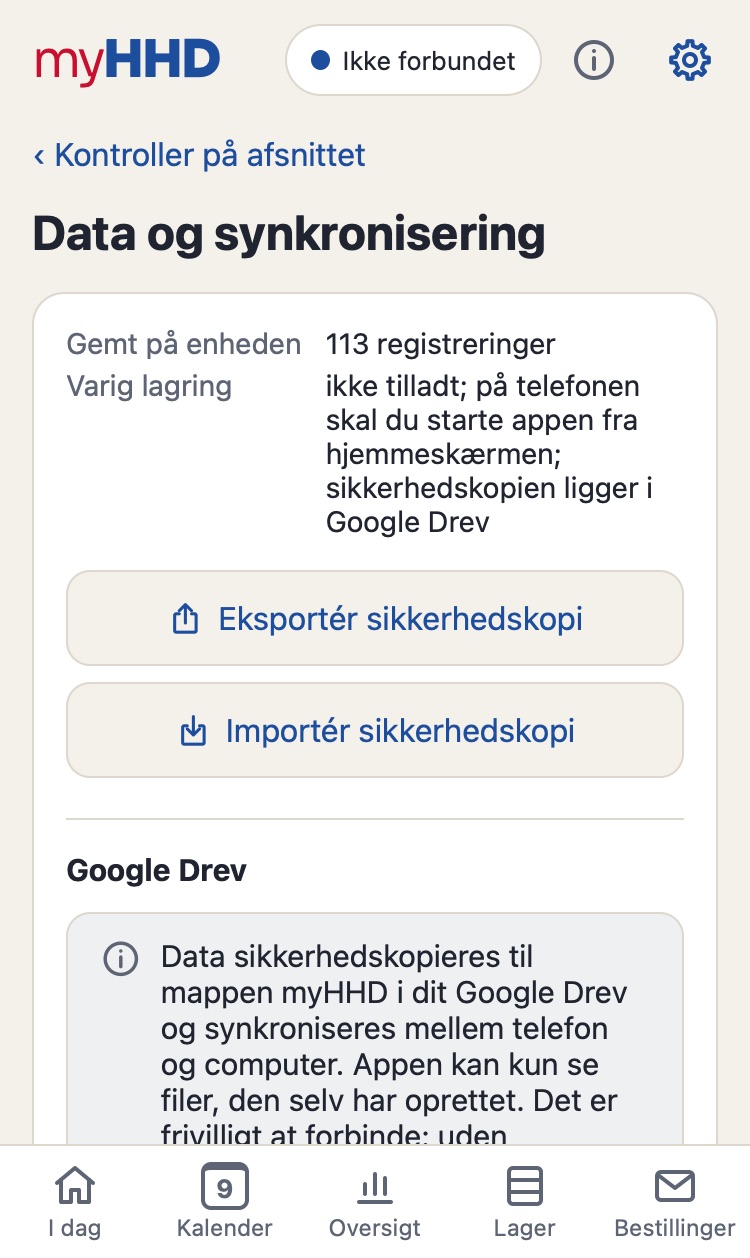
Så dine data ikke kun findes på én telefon og også er tilgængelige på andre enheder.
Indstillinger → Data og synkronisering → Forbind Google Drev.
Log ind med din Google-konto, og tillad adgang. Appen ser kun de filer, den selv har oprettet (mappen myHHD i dit Drev). Forbindelsen er frivillig; appen virker fuldt ud uden den.
Hver ændring uploades derefter automatisk. Mærket i overskriften viser status, fx Synkroniseret.
Du kan også sikkerhedskopiere til en fil uden Google Drev: Eksportér sikkerhedskopi, og gem derefter filen i Filer, eller send den til dig selv. Linjen Varig lagring viser, om browseren må slette dataene.
Appen gør noget, du ikke forventede, eller viser en fejl.
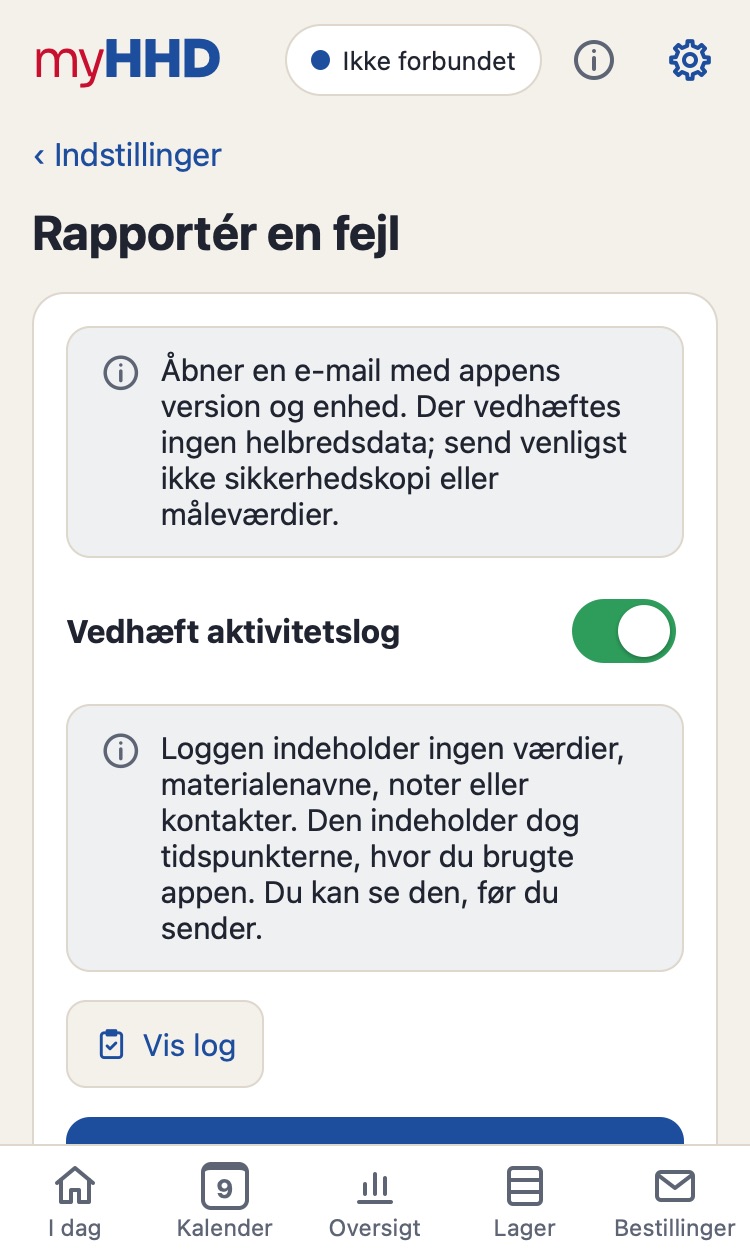
Indstillinger → Rapportér en fejl (eller ikonet i i overskriften → Rapportér en fejl).
Slå Vedhæft aktivitetslog til. Vis log viser præcis, hvad der bliver sendt.
Tryk på Rapportér en fejl. På telefonen vælger du Mail; på en computer downloades loggen, og du vedhæfter den til e-mailen.
Beskriv, hvad der skete, og hvad du var i gang med.
Aktivitetsloggen indeholder ingen værdier, materialenavne, noter eller kontakter, kun tidspunkter og trin i appen. Hvis en beregning ser forkert ud (lager, bestilling), hjælper en sikkerhedskopi også: Indstillinger → Data og synkronisering → Eksportér sikkerhedskopi. Vedhæft den kun, hvis du vil.
Appen opdaterer sig selv; der er intet at downloade.
Når du åbner appen, indlæses en ny version med det samme.
Midt i dit arbejde tilbyder den kun en knap: En ny version af appen er klar. Tryk for at indlæse den. På den måde går en halvt udfyldt formular ikke tabt.
For at tjekke manuelt: Indstillinger → helt nederst, ved versionsnummeret, ikonet med den runde pil (Søg efter ny version).