Krátke návody podľa toho, čo práve potrebujete. Tučne sú názvy tlačidiel a obrazoviek v aplikácii. Krátky pomocník je aj priamo v aplikácii pod otáznikom vedľa nadpisu.
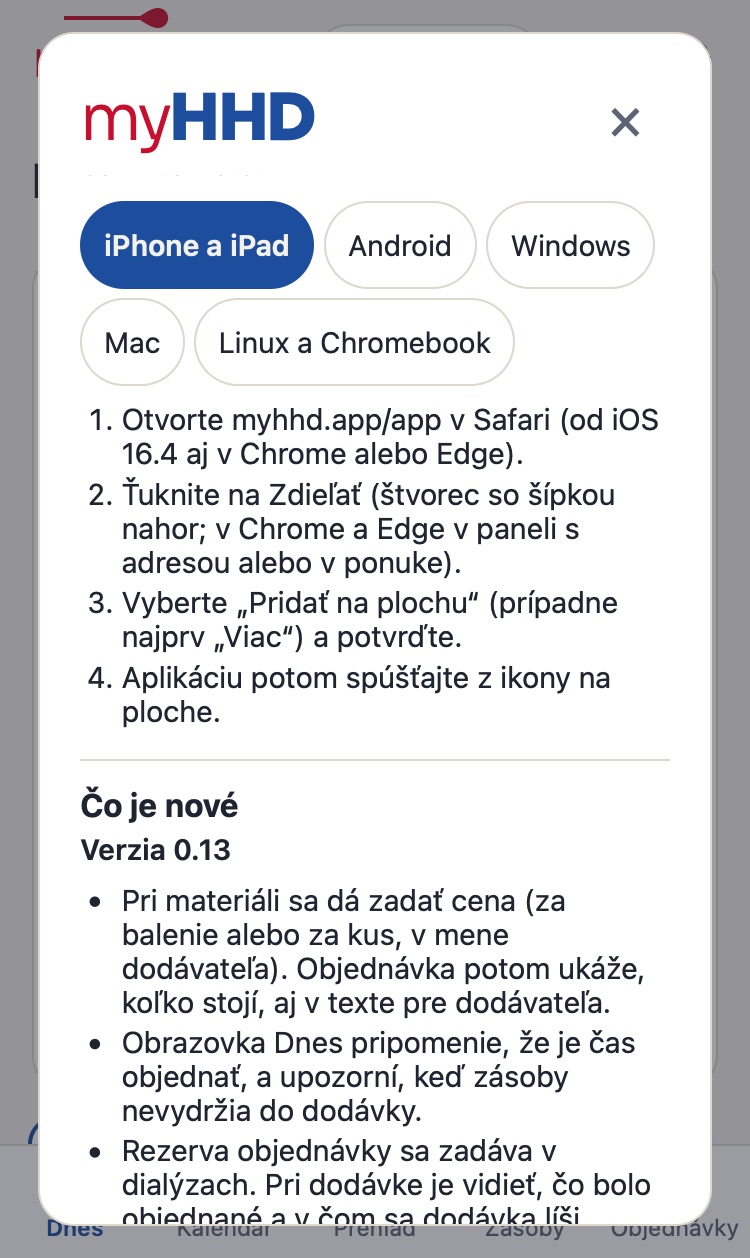
Kliknite na ikonu inštalácie vpravo v paneli s adresou.
Alebo v Edge ponuka … > Aplikácie > Nainštalovať túto lokalitu ako aplikáciu, v Chrome ponuka ⋮ > Prenášať, uložiť a zdieľať > Inštalovať stránku ako aplikáciu.
Vo Firefoxe inštalácia väčšinou nie je k dispozícii, použite Edge alebo Chrome.
Mac
Safari: otvorte myhhd.app/app, potom ponuka Súbor > Pridať do Docku.
Chrome alebo Edge: ikona inštalácie vpravo v paneli s adresou alebo ponuka > Prenášať, uložiť a zdieľať > Inštalovať stránku ako aplikáciu.
Vo Firefoxe inštalácia väčšinou nie je k dispozícii, použite Safari, Chrome alebo Edge.
Linux a Chromebook
Otvorte myhhd.app/app v Chrome, Chromiu alebo Edge.
Kliknite na ikonu inštalácie vpravo v paneli s adresou alebo ponuka ⋮ > Prenášať, uložiť a zdieľať > Inštalovať stránku ako aplikáciu.
Vo Firefoxe inštalácia väčšinou nie je k dispozícii, použite Chrome alebo Chromium.
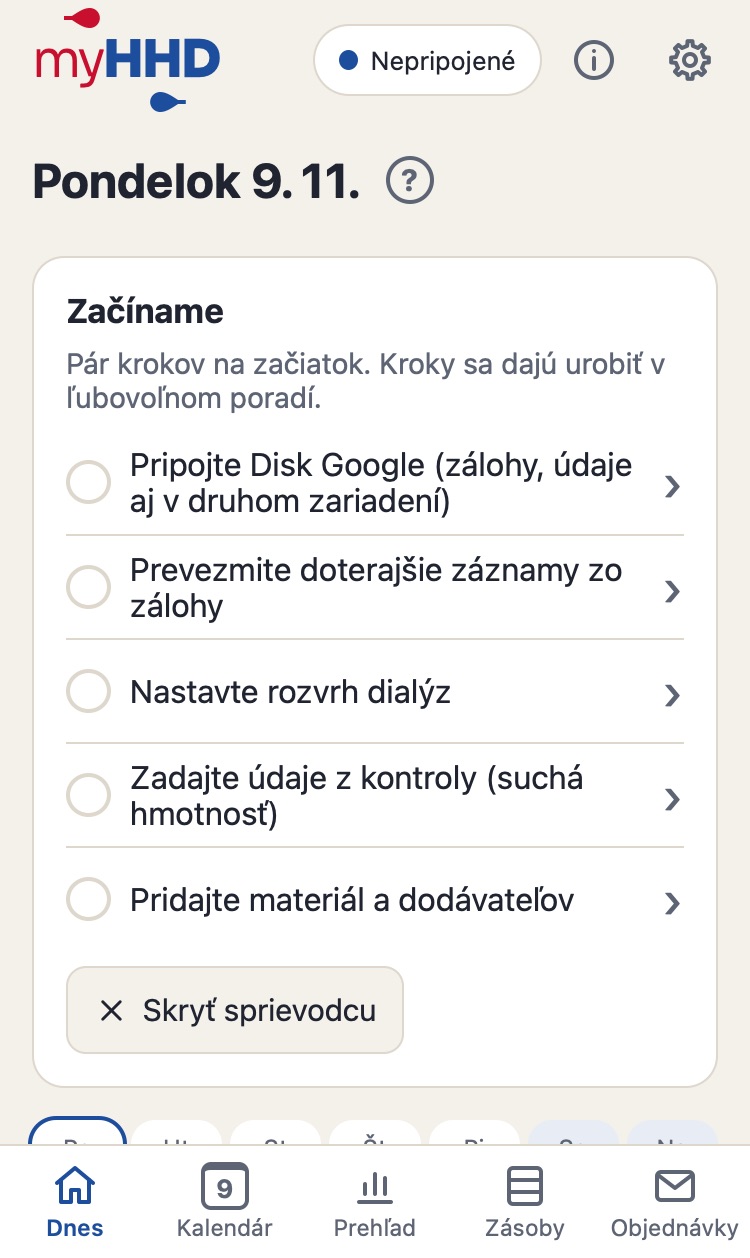
Hneď po inštalácii. Na obrazovke Dnes je sprievodca Začíname. Kroky môžete urobiť v ľubovoľnom poradí a ťuknutím na krok sa otvorí príslušné nastavenie.
Nastavte rozvrh dialýz: dni v týždni, keď robíte dialýzu.
Zadajte údaje z kontroly: suchá hmotnosť a ďalšie údaje zo strediska.
Pridajte materiál a dodávateľov: pri každej položke veľkosť balenia a pravidlo spotreby (napríklad na každú dialýzu alebo každých 14 dní).
Pripojiť Disk Google: dáta sa zálohujú na váš vlastný Disk a budú aj v ďalšom zariadení.
Máte zálohu zo staršieho obdobia? Prevezmite doterajšie záznamy zo zálohy.
Hotové kroky sa odškrtnú. Sprievodcu môžete skryť tlačidlom Skryť sprievodcu, všetko potom nájdete v Nastavenia (ozubené koliesko vpravo hore).
Pre každú položku, ktorú chcete sledovať v zásobách a objednávkach.
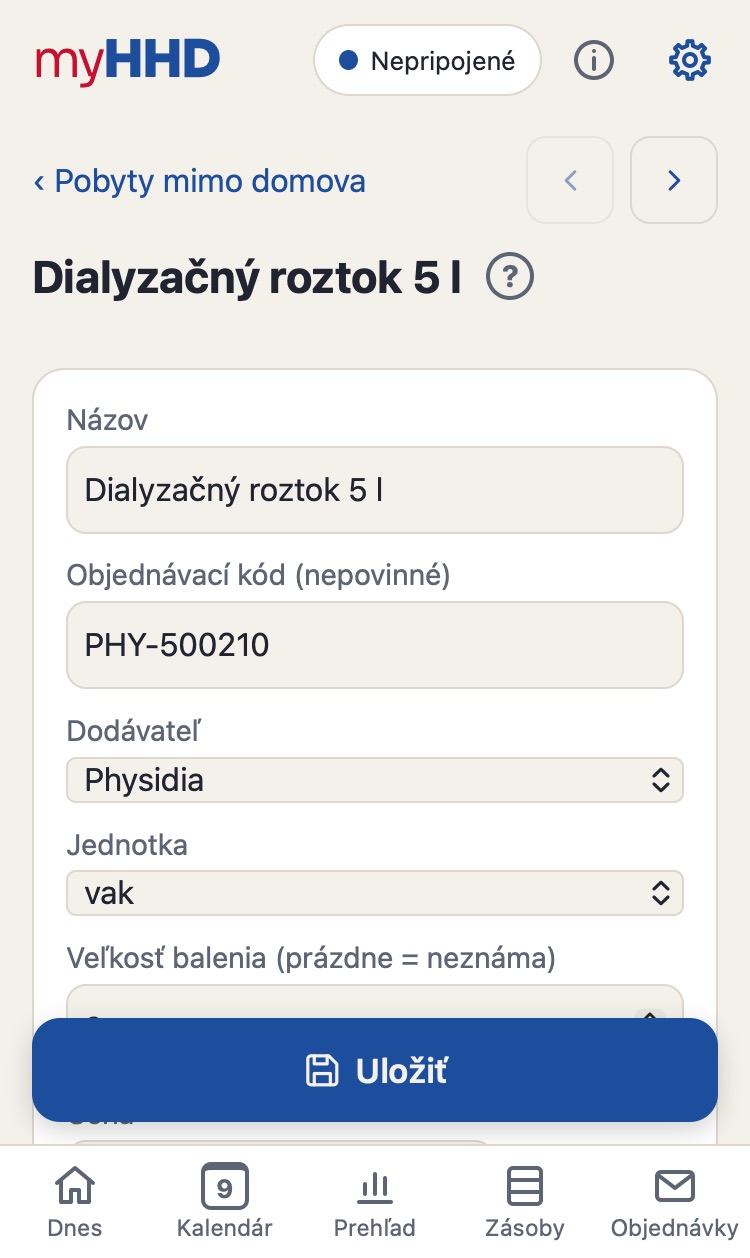
Nastavenia → Materiál → Pridať položku (alebo v Zásoby tlačidlo Nová položka).
Vyplňte Názov, Jednotka a Veľkosť balenia, prípadne Objednávací kód.
Vyberte Dodávateľ, alebo založte nového (+ Nový dodávateľ).
Pri Spotreba nastavte, koľko sa čoho spotrebuje: na každú dialýzu, v určitý deň v týždni, každých N dní (výmeny), alebo ručne.
Pri novej položke zadajte Aktuálne množstvo (koľko máte teraz doma) a ťuknite na Uložiť.
Veľkosť balenia slúži na objednávanie po celých baleniach. Keď ju nepoznáte, nechajte pole prázdne. Cena je nepovinná, za balenie alebo za kus, v mene dodávateľa; aplikácia z nej spočíta, koľko stojí objednávka. E-mail alebo telefón dodávateľa a spôsob objednávania upravíte v Objednávky → dodávateľ → Upraviť.
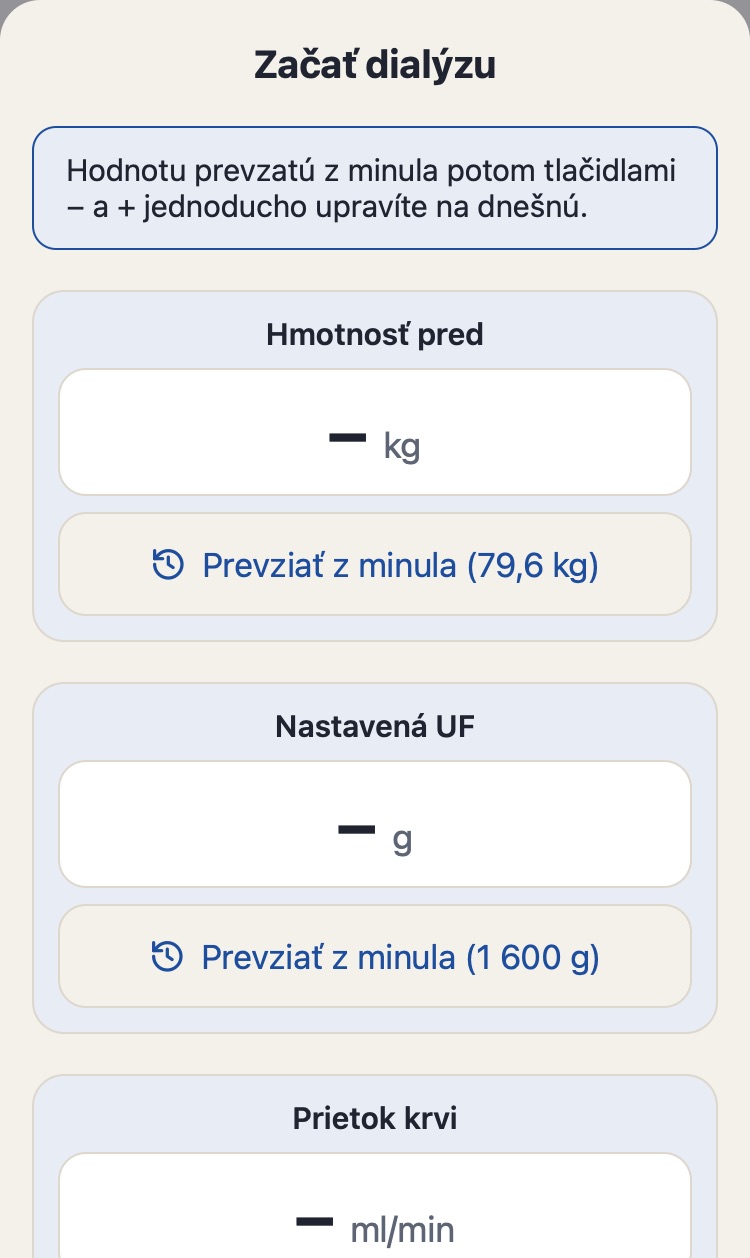
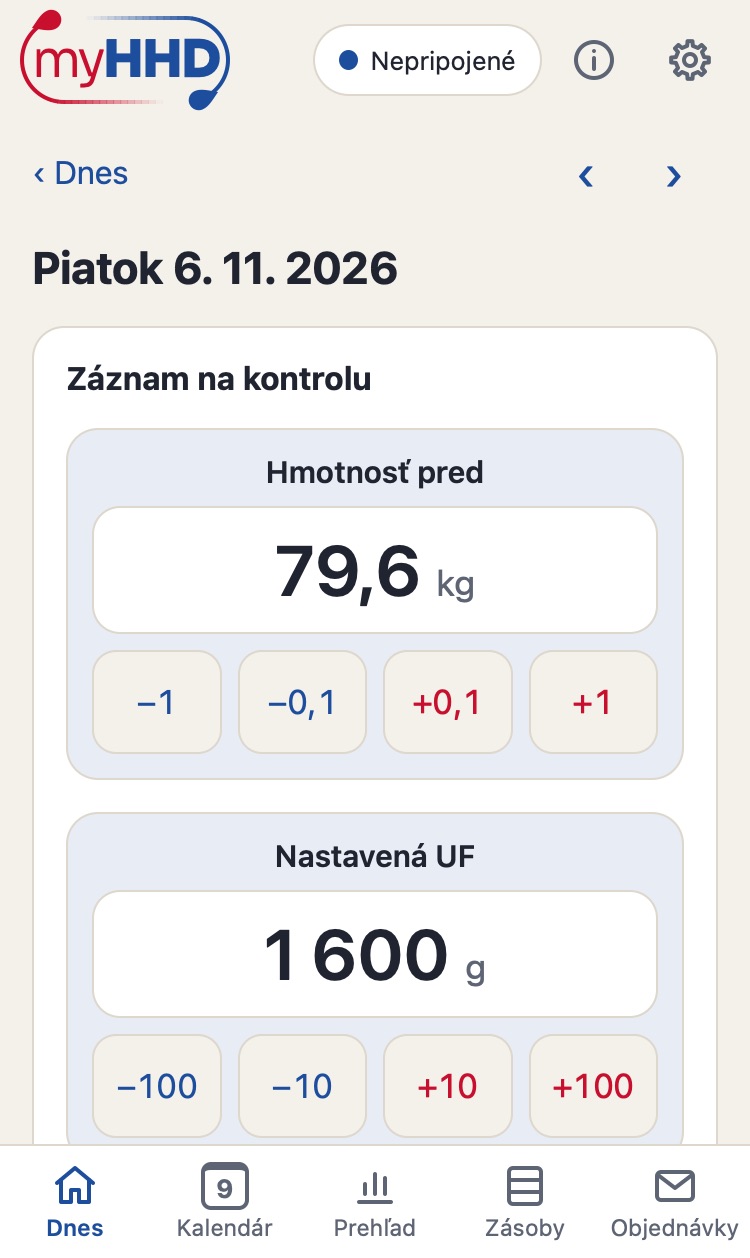
Zadajte Hmotnosť pred, Nastavená UF a Prietok krvi. Ťuknutím na pole zadáte číslo. Prevziať z minula vyplní hodnotu z minulej dialýzy, tlačidlami − a + ju doladíte.
Potvrdiť. Aplikácia pripomenie výmeny materiálu, ktoré sú na rade.
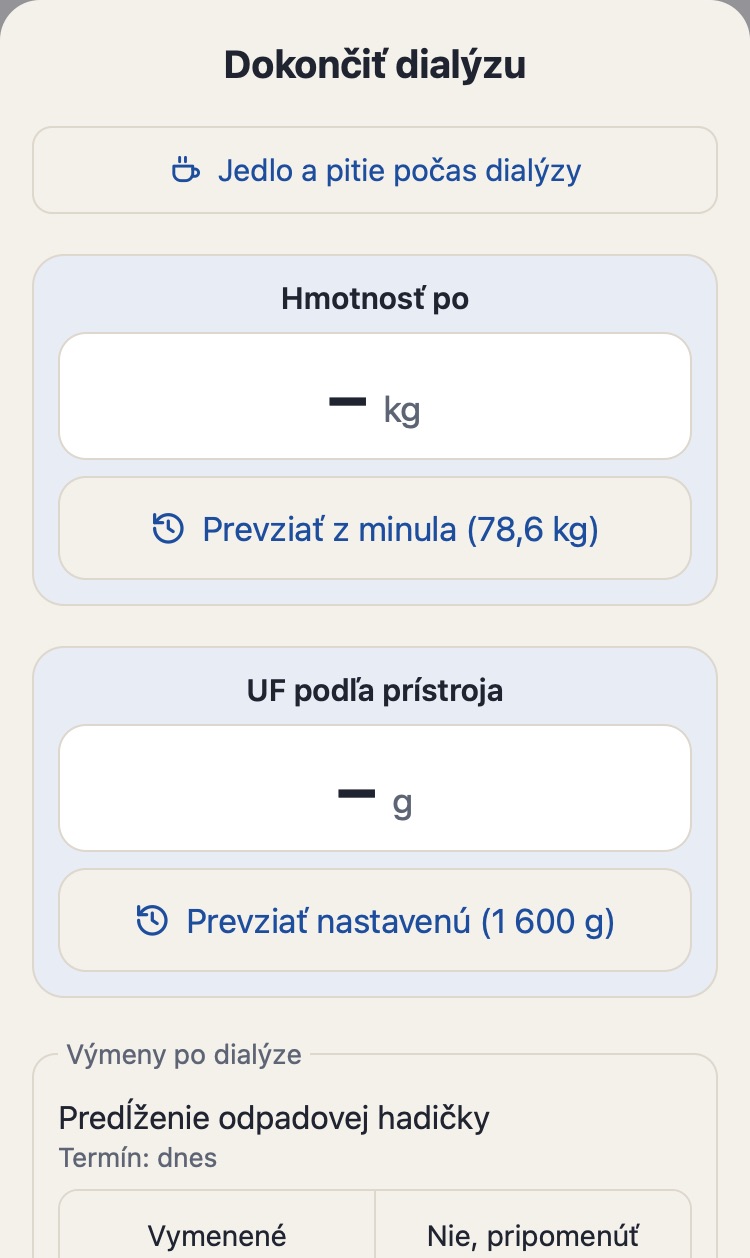
Po dialýze ťuknite na Dokončiť dialýzu a zadajte Hmotnosť po a UF podľa prístroja. Prevziať nastavenú vyplní dnešnú nastavenú UF, tlačidlami − a + ju dorovnáte podľa prístroja.
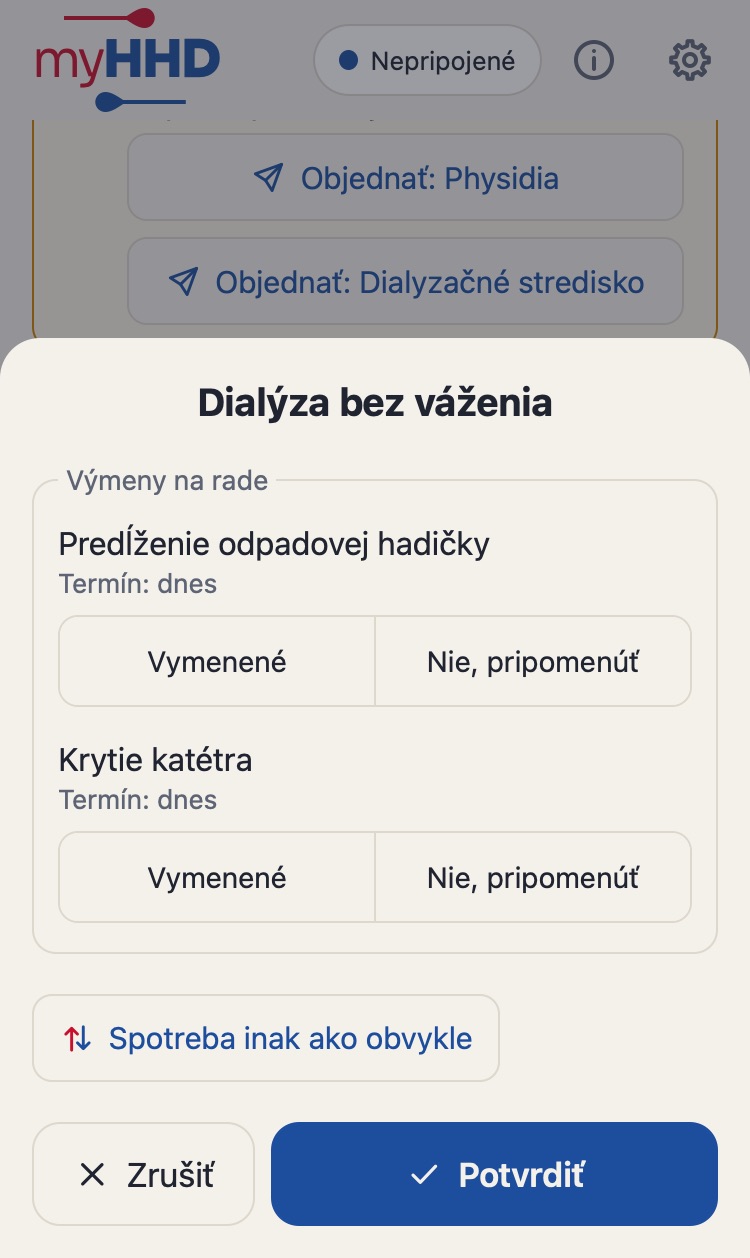
Pri výmenách vyberte Vymenené alebo Nie, pripomenúť a Potvrdiť.
Nestihli ste sa odvážiť? Použite Zapísať dialýzu bez váženia. Jedlo a pitie počas dialýzy zapíšete tlačidlom s hrnčekom; ak sa pomýlite, súčet opravíte ťuknutím do rámčeka prebiehajúcej dialýzy (Upraviť zadané hodnoty). Hodnoty len zapisujete: aplikácia UF nepočíta ani nič neodporúča.
Chybný kus, materiál navyše, výmena mimo plánu, alebo naopak niečo nebolo potrebné.
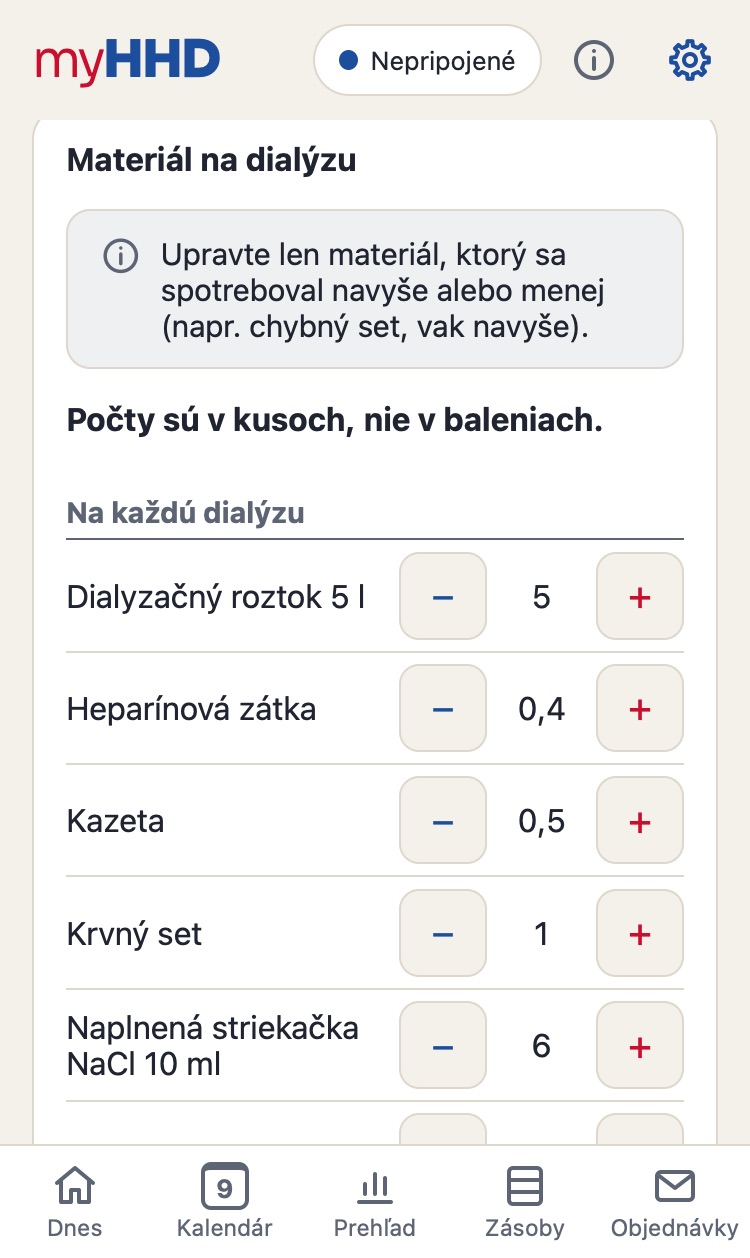
Počas dialýzy: na Dnes tlačidlo Materiál. Pri dokončení: v okne Dokončiť dialýzu tlačidlo Spotreba inak ako obvykle. Iný deň: v Kalendár ťuknite na deň.
V časti Materiál na dialýzu tlačidlami − a + pri položke upravte, koľko sa spotrebovalo navyše alebo menej. Počty sú v kusoch, nie v baleniach.
Uložiť spotrebu. Zásoby sa hneď prepočítajú.
Mení sa spotreba natrvalo? Upravte pravidlo spotreby pri položke: Nastavenia → Materiál → položka. V Pravidlo platí od zvoľte, odkedy zmena platí (napríklad výmena namiesto štvrtka po novom v pondelok): kalendár, výmeny aj predpoveď sa od toho dňa preplánujú. Naplánovanú zmenu ukáže detail položky a pri úprave položky ju môžete zrušiť.
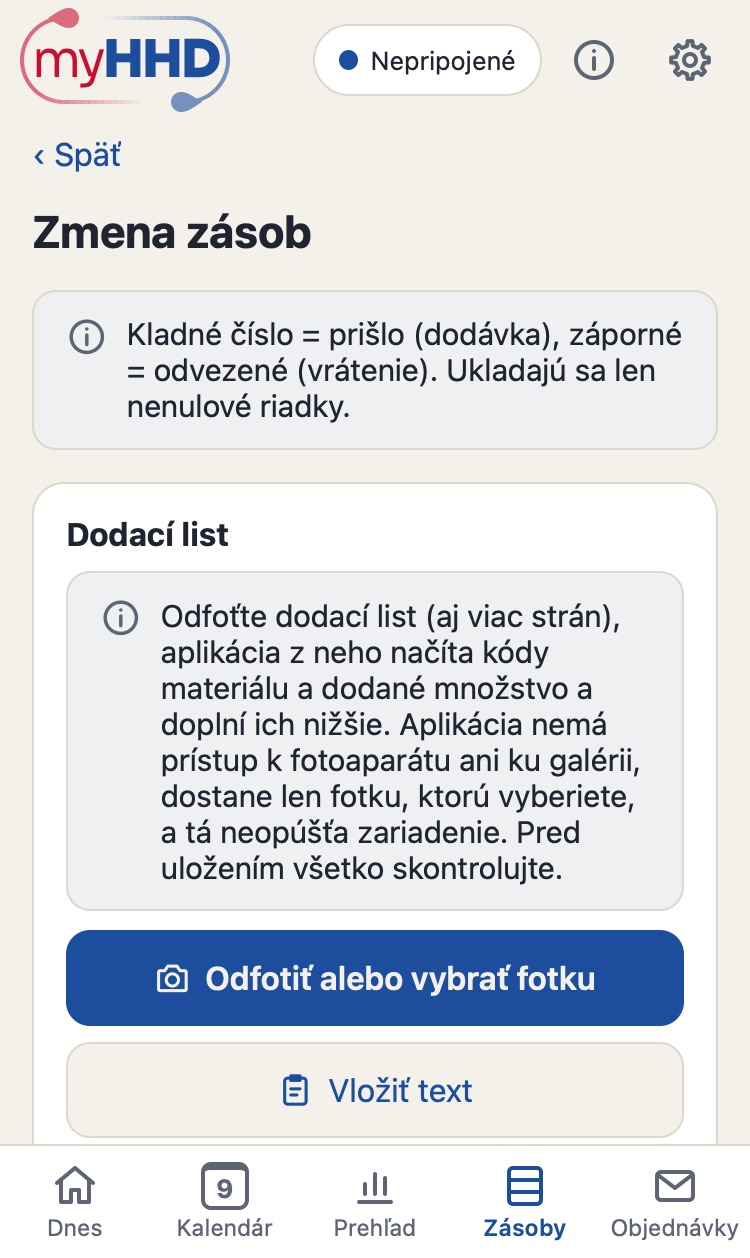
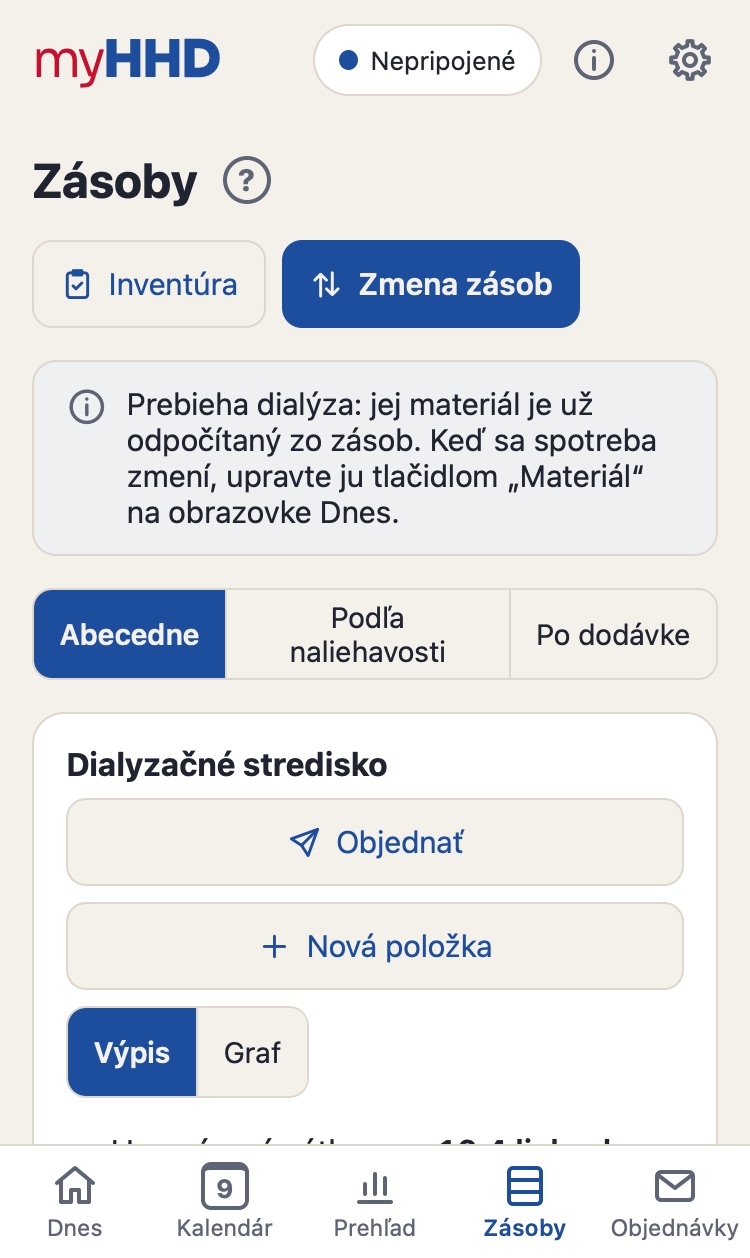
V deň závozu je na Dnes tlačidlo Zaevidovať závoz. Inokedy: Zásoby → Zmena zásob.
Skontrolujte dodávateľa a dátum.
Pri položkách zadajte, čo prišlo, v kusoch alebo v baleniach.
Uložiť zmenu zásob.
Dodací list stačí odfotiť (Odfotiť alebo vybrať fotku) a aplikácia množstvá doplní sama. Aplikácia nemá prístup k fotoaparátu ani ku galérii, dostane len vybranú fotku a tá zariadenie neopúšťa. Vraciate materiál? Zadajte záporné číslo.
Pred ďalším závozom. Pred závozom sa na Dnes objaví Čas objednať (koľko dní vopred, nastavíte pri dodávateľovi). Aplikácia vypočíta, čo treba objednať.
Objednať na Dnes, alebo Objednávky → ťuknite na dodávateľa.
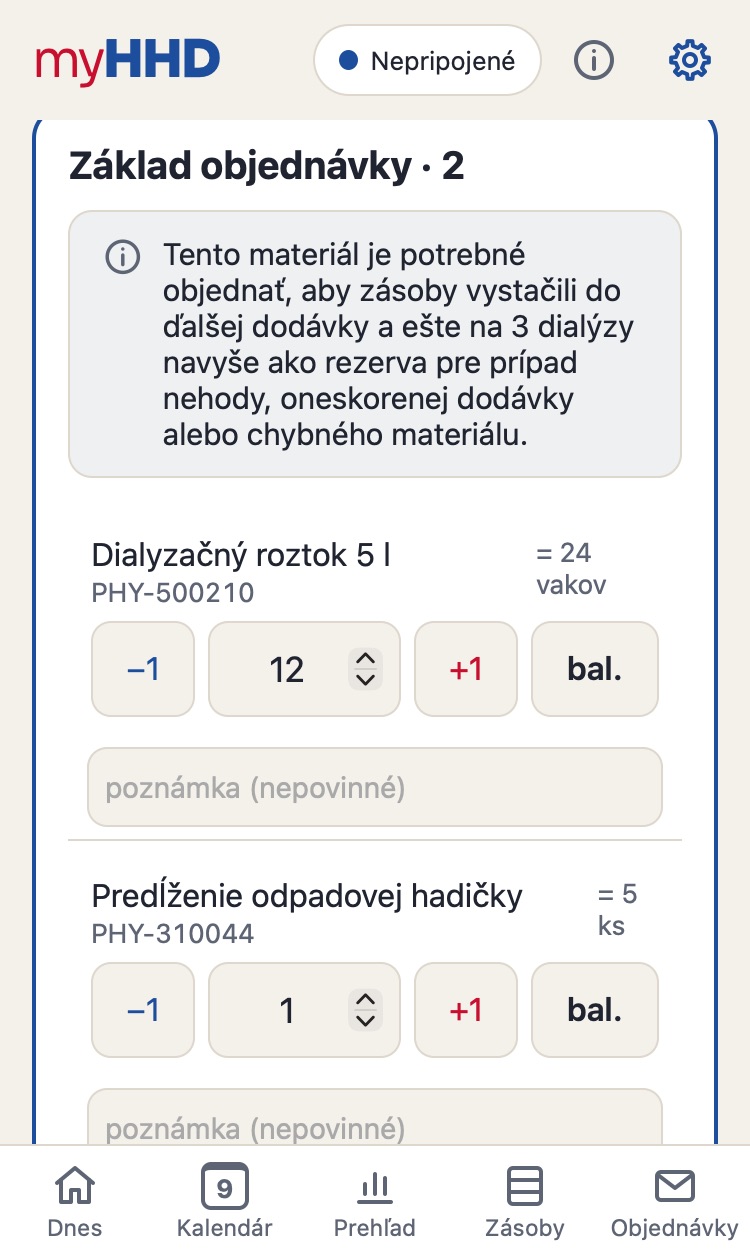
Základ objednávky ukazuje, čo treba objednať, aby zásoby vystačili do ďalšieho závozu, po celých baleniach.
Počty upravte tlačidlami −1 a +1, chýbajúcu položku pridáte cez + Pridať položku.
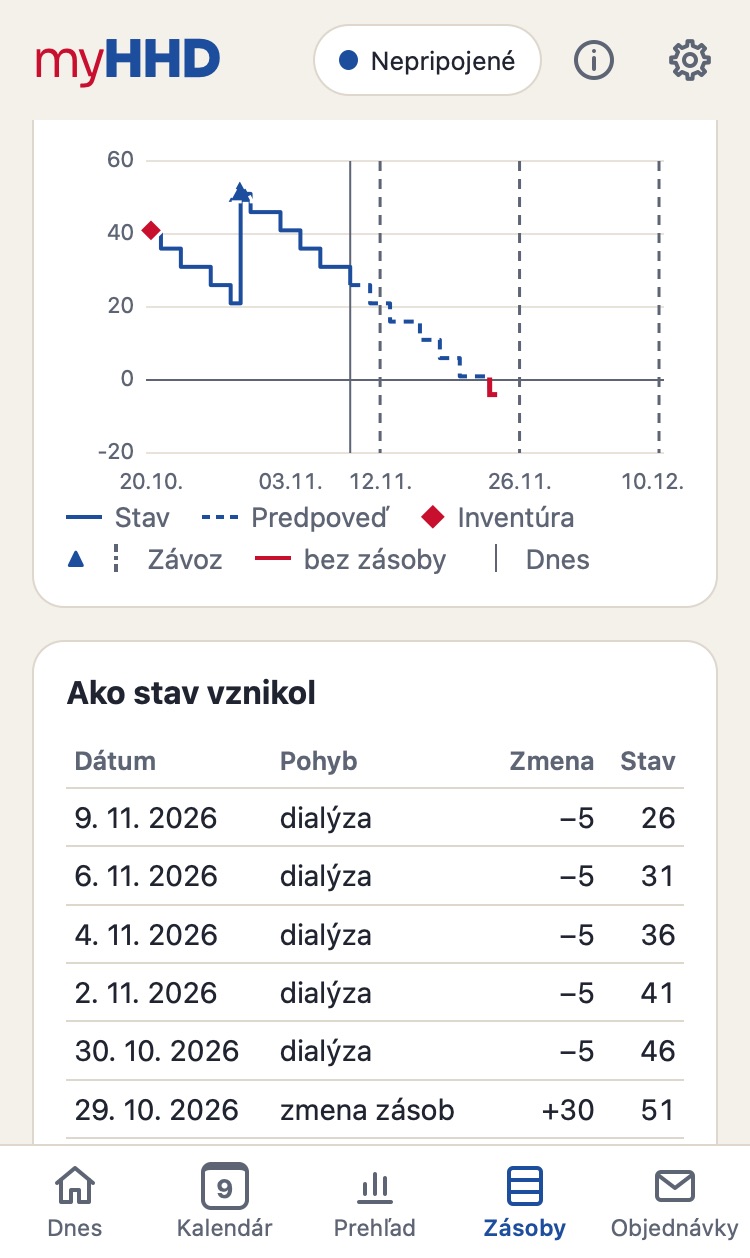
Graf Výdrž s touto objednávkou hneď ukáže, kam zadané množstvo zásoby posunie (modro šrafovane). Čo je v časti Prípadne pridať, ukazuje zvlášť len bodkovaným obrysom.
Odoslať objednávku: otvorí sa e-mail, WhatsApp alebo SMS s hotovou objednávkou podľa nastavenia dodávateľa.
Objednávka sa uloží do histórie a aplikácia s ňou ďalej počíta.
Objednávali ste telefonicky? Ťuknite na Len zapísať (odoslané inak), aby aplikácia s objednávkou počítala.
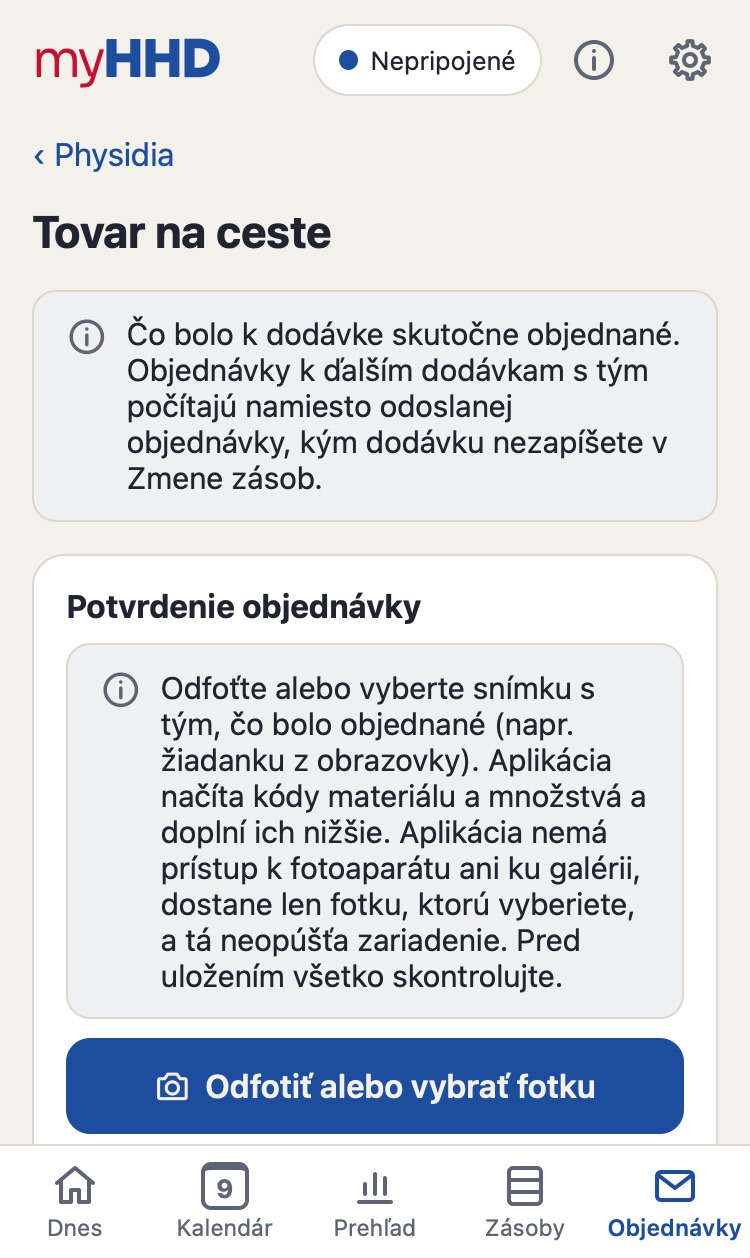
Dodávateľ poslal potvrdenie objednávky, alebo viete, čo skutočne príde.
Objednávky → dodávateľ → v časti Na ceste ťuknite na Zadať tovar na ceste.
Zadajte Dátum dodávky a množstvá podľa potvrdenia. V časti Potvrdenie objednávky ho môžete odfotiť (Odfotiť alebo vybrať fotku) alebo vložiť ako text (Vložiť text) a aplikácia množstvá doplní sama. Pred uložením ich skontrolujte.
Uložiť tovar na ceste.
V deň závozu je Zmena zásob predvyplnená podľa tovaru na ceste, upravíte len rozdiely.
Ďalšie objednávky počítajú s tovarom na ceste namiesto odoslanej objednávky, kým závoz nezapíšete.
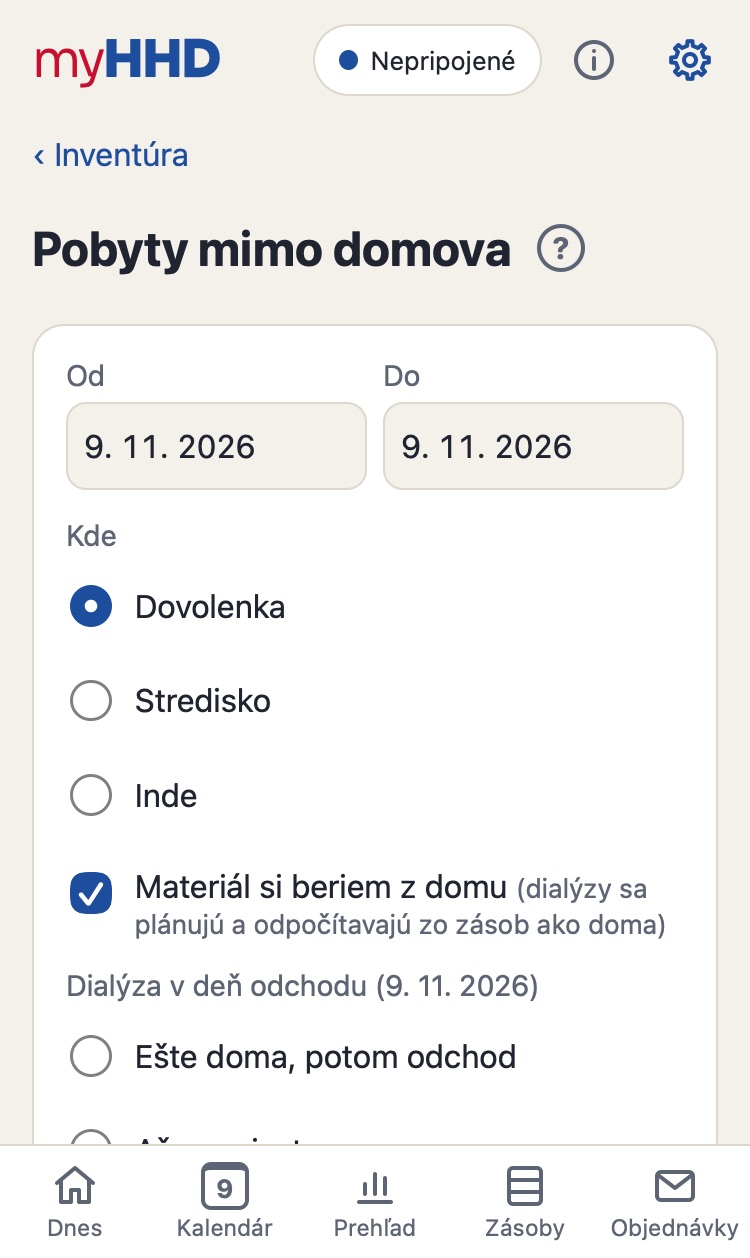
Vyplňte Od, Do a Kde (Dovolenka, Stredisko, Inde).
Beriete si materiál z domu? Zaškrtnite Materiál si beriem z domu. Dialýzy sa potom plánujú a odpočítavajú zo zásob ako doma.
Pridať pobyt.
Bez materiálu z domu aplikácia počas pobytu neplánuje domáce dialýzy, nepripomína výmeny a nič neodpočítava zo zásob. S materiálom z domu vypočíta zoznam Čo si vziať so sebou.
Pobyt mimo domova s voľbou Materiál si beriem z domu.
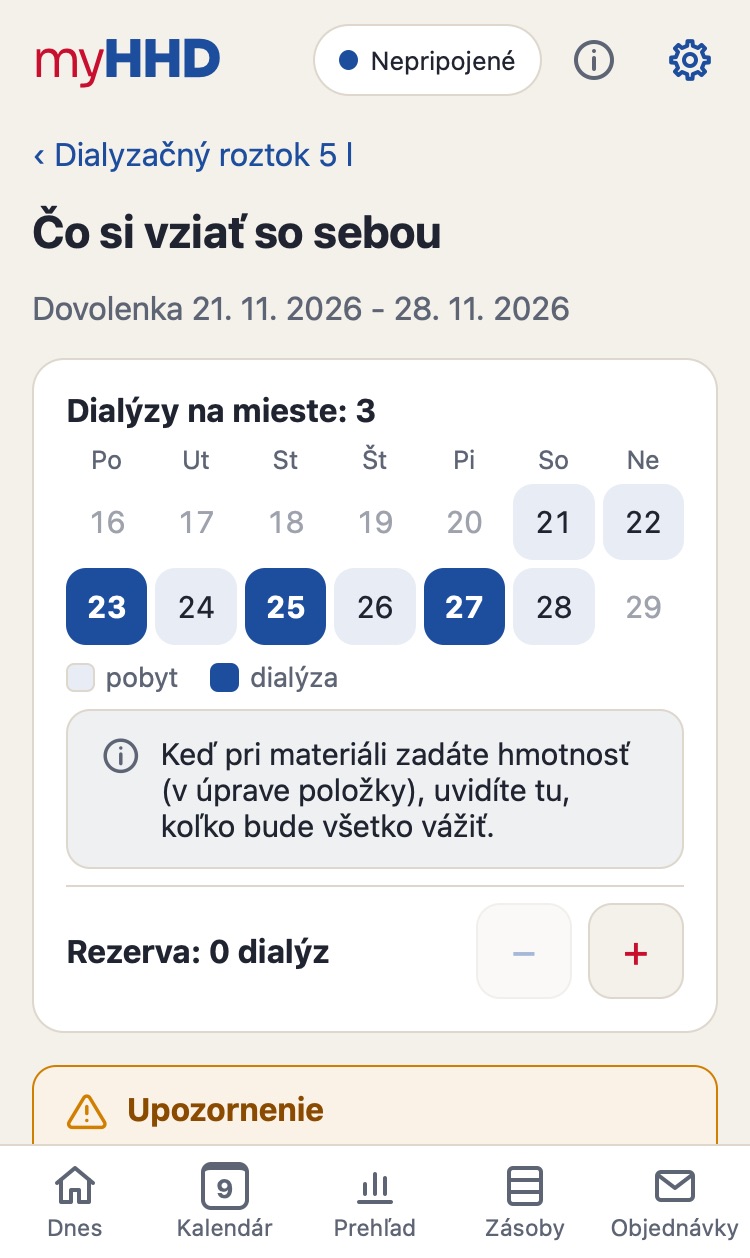
Týždeň pred odchodom a počas celého pobytu sa na Dnes ukáže Čo si zbaliť so sebou. Ťuknite naň.
Zoznam vypočíta materiál na všetky dialýzy mimo domova.
Rezervu pridáte tlačidlami − a + pri Rezerva hore, v počte dialýz navyše. Pri každej položke potom uvidíte, koľko je podľa plánu a koľko je rezerva.
Keď chcete pri položke inú rezervu (napríklad len 2 vaky roztoku), ťuknite pri nej na ceruzku vpravo a nastavte kusy. Podľa výpočtu ju vráti späť.
Pri balení položky odškrtávajte. Keď sa množstvo potom zmení, zaškrtnutie zmizne, aby ste nezbalili menej.
Do časti Na čo ešte myslieť si pridajte vlastné veci (nabíjačka, lieky) tlačidlom Upraviť zoznam. Zoznam platí pre všetky ďalšie pobyty.
Položky s pravidlom Ručne (napríklad gáza) sú v zozname s plánom 0. Koľko ich beriete, nastavíte ceruzkou ako rezervu.
Koľko bude všetko vážiť: pri materiáli zadajte hmotnosť v gramoch (Nastavenia → Materiál → položka, Hmotnosť na cestu), za kus alebo za celé balenie aj s obalom. Pri drobnostiach zaškrtnite Hmotnosť zanedbateľná. Hmotnosť vecí z Na čo ešte myslieť nastavíte ceruzkou pri veci v Nastaveniach. Zoznam potom ukáže hmotnosť pri každej položke a hore Spolu asi, zaokrúhlené nahor na celé kg.
Zoznam môžete vytlačiť alebo stiahnuť ako PDF tlačidlami dole.
Keď doma v deň odchodu nebude dosť materiálu, zoznam na to upozorní: červeno, keď nebude ani na plán, oranžovo, keď nebude na rezervu.
Po kontrole v stredisku, prípadne vopred, keď poznáte termín.
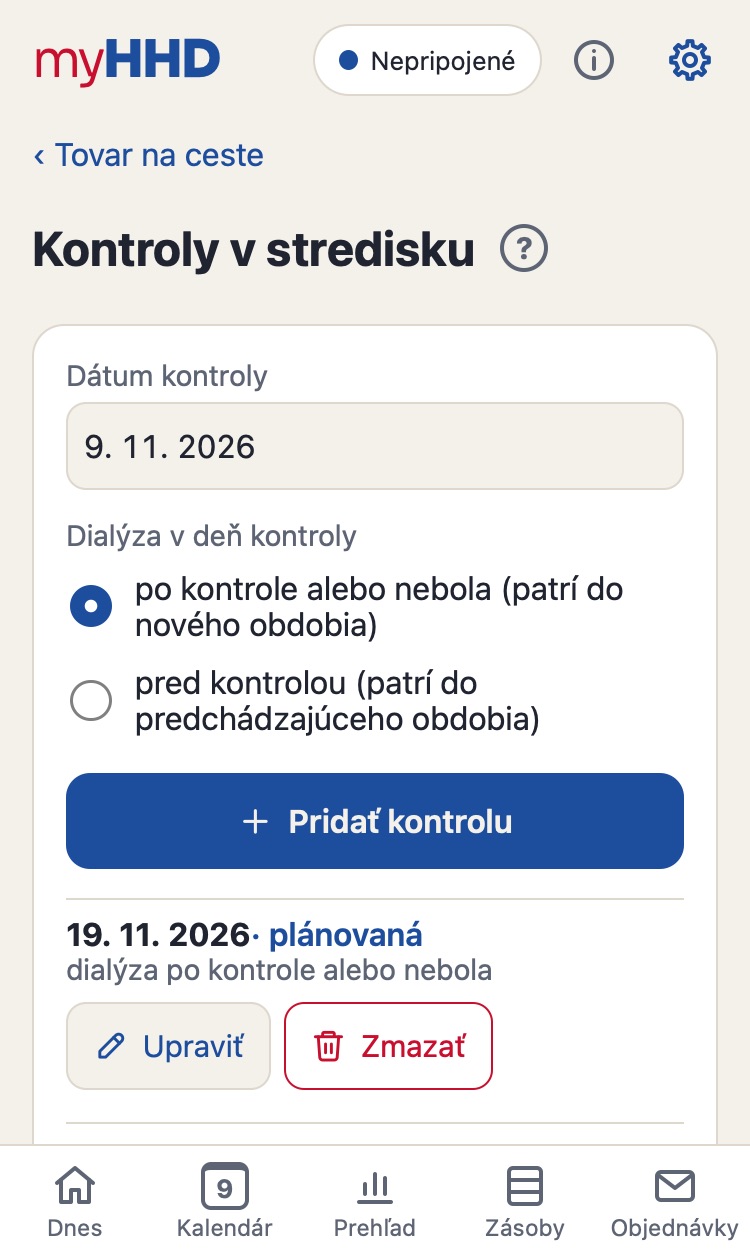
Nastavenia → Kontroly v stredisku → Dátum kontroly a Dialýza v deň kontroly → Pridať kontrolu. Dá sa to aj v detaile dňa v Kalendár.
Zmenili sa údaje? Nastavenia → Údaje z kontroly → napríklad Suchá hmotnosť → Uložiť.
Zmenil sa rozvrh? Nastavenia → Rozvrh dialýz → nové dni a dátum, odkedy platí. Dočasná zmena má aj dátum „do“.
Dialýza každý druhý deň alebo iný rozvrh v každom druhom týždni? Zapnite Striedať dva týždne, zvoľte dni pre Týždeň A a Týždeň B a vyberte, ktorým týždňom rozvrh začína. Náhľad ukáže prvé dva týždne.
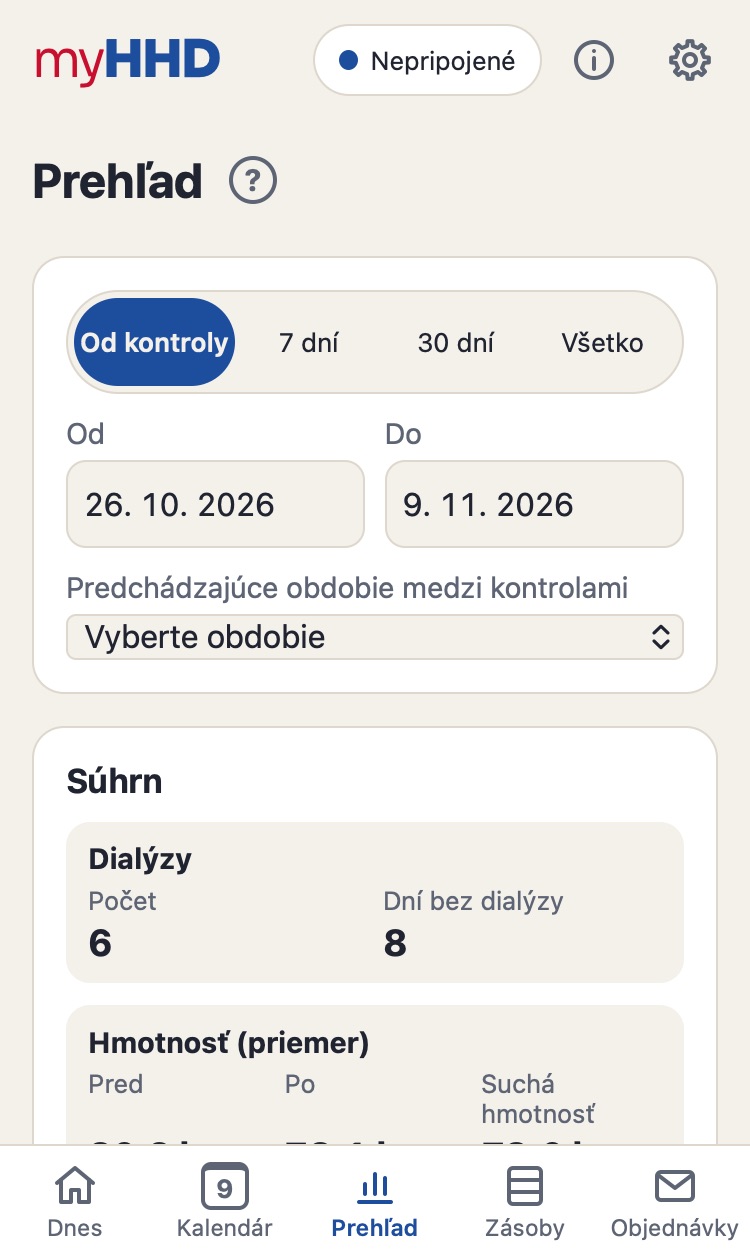
Údaje z kontroly sú len na prehľad. Aplikácia z nich nepočíta žiadne nastavenie liečby.
Aby dáta neboli len v jednom telefóne a boli dostupné aj v ďalších zariadeniach.
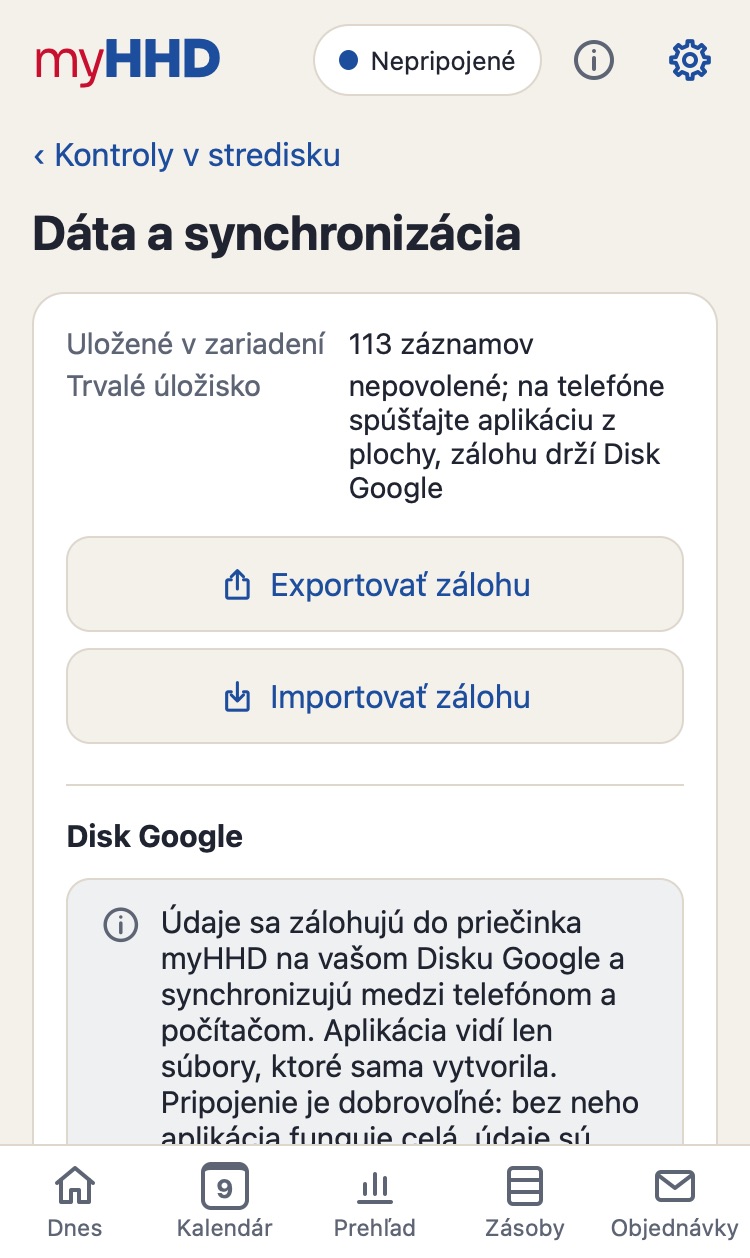
Nastavenia → Dáta a synchronizácia → Pripojiť Disk Google.
Prihláste sa účtom Google a povoľte prístup. Aplikácia vidí len súbory, ktoré sama vytvorila (priečinok myHHD na vašom Disku). Pripojenie je dobrovoľné, bez neho aplikácia funguje celá.
Každá zmena sa potom odošle sama. Stav ukazuje štítok v záhlaví, napríklad Synchronizované.
Zálohu do súboru urobíte aj bez Disku Google: Exportovať zálohu a súbor uložte do Súborov alebo si ho pošlite. Riadok Trvalé úložisko ukazuje, či prehliadač môže dáta zmazať.
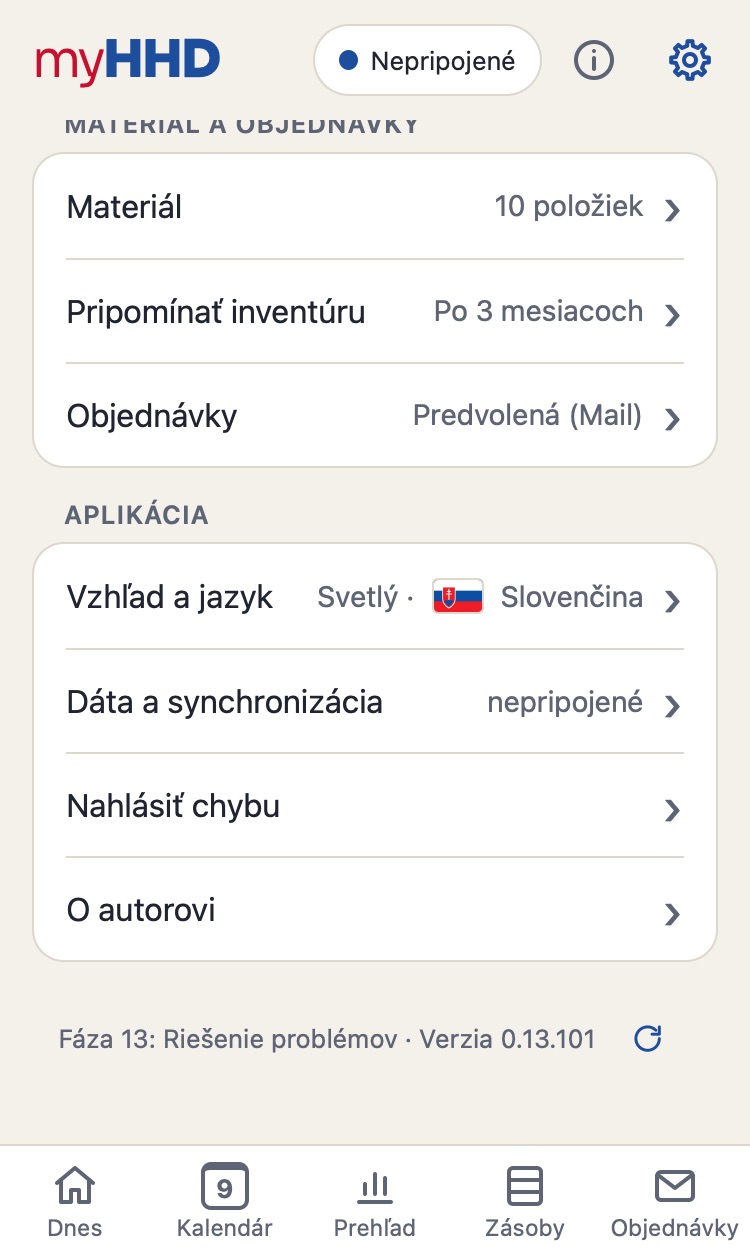
Aplikácia robí niečo inak, než čakáte, alebo hlási chybu.
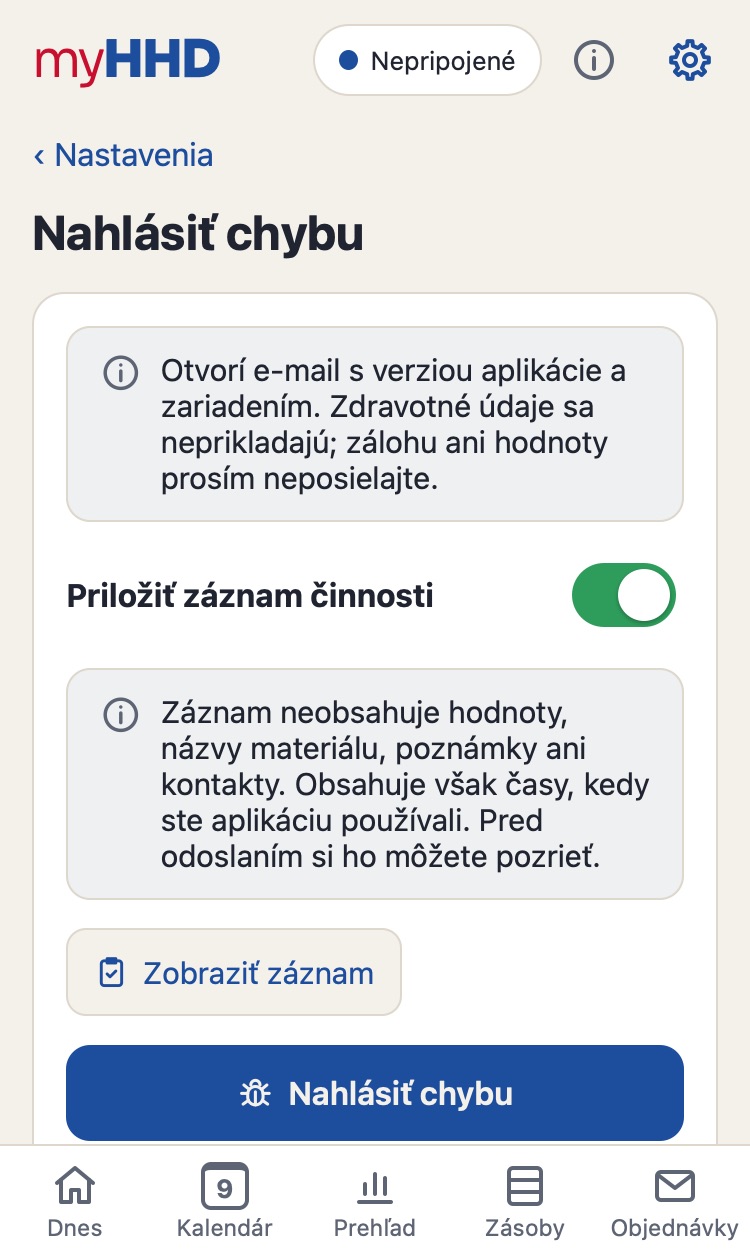
Nastavenia → Nahlásiť chybu (alebo ikona i v záhlaví → Nahlásiť chybu).
Zapnite Priložiť záznam činnosti. Zobraziť záznam ukáže presne, čo sa odošle.
Ťuknite na Nahlásiť chybu. V telefóne vyberte Mail, na počítači sa záznam stiahne a priložíte ho k e-mailu.
Opíšte, čo sa stalo a čo ste práve robili.
Záznam činnosti neobsahuje hodnoty, názvy materiálu, poznámky ani kontakty, len časy a kroky v aplikácii. Keď nesedí výpočet (zásoby, objednávka), pomôže aj záloha: Nastavenia → Dáta a synchronizácia → Exportovať zálohu. Priložte ju, len ak chcete.