Guías breves para lo que necesita ahora mismo. Los nombres de los botones y las pantallas de la aplicación aparecen en negrita. También hay una ayuda breve en la propia aplicación, bajo el signo de interrogación junto a un título.
La aplicación funciona también en el navegador, pero una vez instalada se abre desde la pantalla de inicio como cualquier otra aplicación y funciona sin conexión.
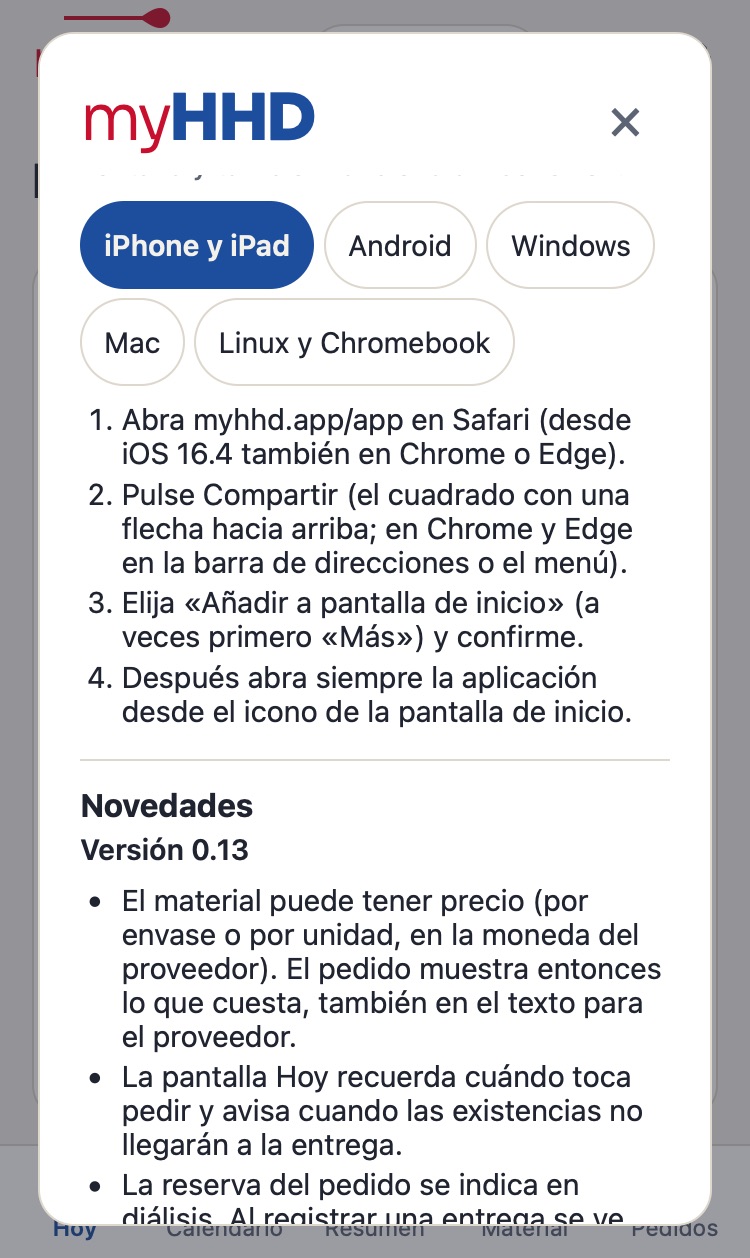
iPhone y iPad
Abra myhhd.app/app en Safari (desde iOS 16.4 también en Chrome o Edge).
Pulse Compartir (el cuadrado con una flecha hacia arriba; en Chrome y Edge en la barra de direcciones o el menú).
Elija «Añadir a pantalla de inicio» (a veces primero «Más») y confirme.
Después abra siempre la aplicación desde el icono de la pantalla de inicio.
Android
Abra myhhd.app/app.
Chrome: menú ⋮ arriba a la derecha > «Instalar aplicación» o «Añadir a pantalla de inicio».
Haga clic en el icono de instalación a la derecha de la barra de direcciones.
O en Edge menú … > Aplicaciones > Instalar este sitio como una aplicación; en Chrome menú ⋮ > Enviar, guardar y compartir > Instalar página como aplicación.
Firefox normalmente no instala aplicaciones; use Edge o Chrome.
Mac
Safari: abra myhhd.app/app y luego menú Archivo > Añadir al Dock.
Chrome o Edge: el icono de instalación a la derecha de la barra de direcciones, o menú > Enviar, guardar y compartir > Instalar página como aplicación.
Firefox normalmente no instala aplicaciones; use Safari, Chrome o Edge.
Linux y Chromebook
Abra myhhd.app/app en Chrome, Chromium o Edge.
Haga clic en el icono de instalación a la derecha de la barra de direcciones, o menú ⋮ > Enviar, guardar y compartir > Instalar página como aplicación.
Firefox normalmente no instala aplicaciones; use Chrome o Chromium.
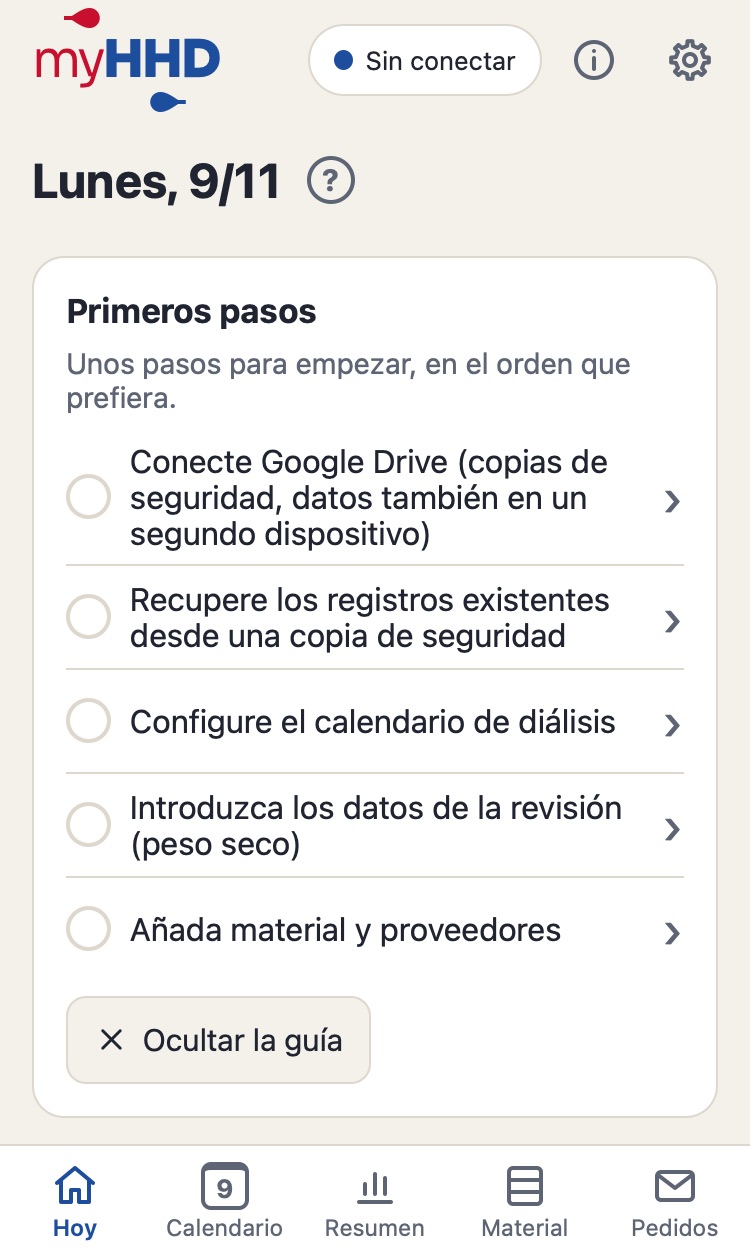
Justo después de instalarla. La pantalla Hoy muestra la guía Primeros pasos. Puede hacer los pasos en cualquier orden; al tocar un paso se abre el ajuste correspondiente.
Configure el calendario de diálisis: los días de la semana en que se dializa.
Introduzca los datos de la revisión: el peso seco y otros datos de su centro de diálisis.
Añada material y proveedores: para cada artículo, su tamaño de caja y su regla de consumo (por ejemplo por diálisis, o cada 14 días).
Conectar Google Drive: sus datos se copian en su propio Drive y están disponibles en otros dispositivos.
¿Tiene una copia de seguridad anterior? Recupere los registros existentes desde una copia de seguridad.
Los pasos terminados se marcan. Puede retirar la guía con Ocultar la guía; después todo está en Ajustes (la rueda dentada en la esquina superior derecha).
Para cada artículo que quiera controlar en el material y en los pedidos.
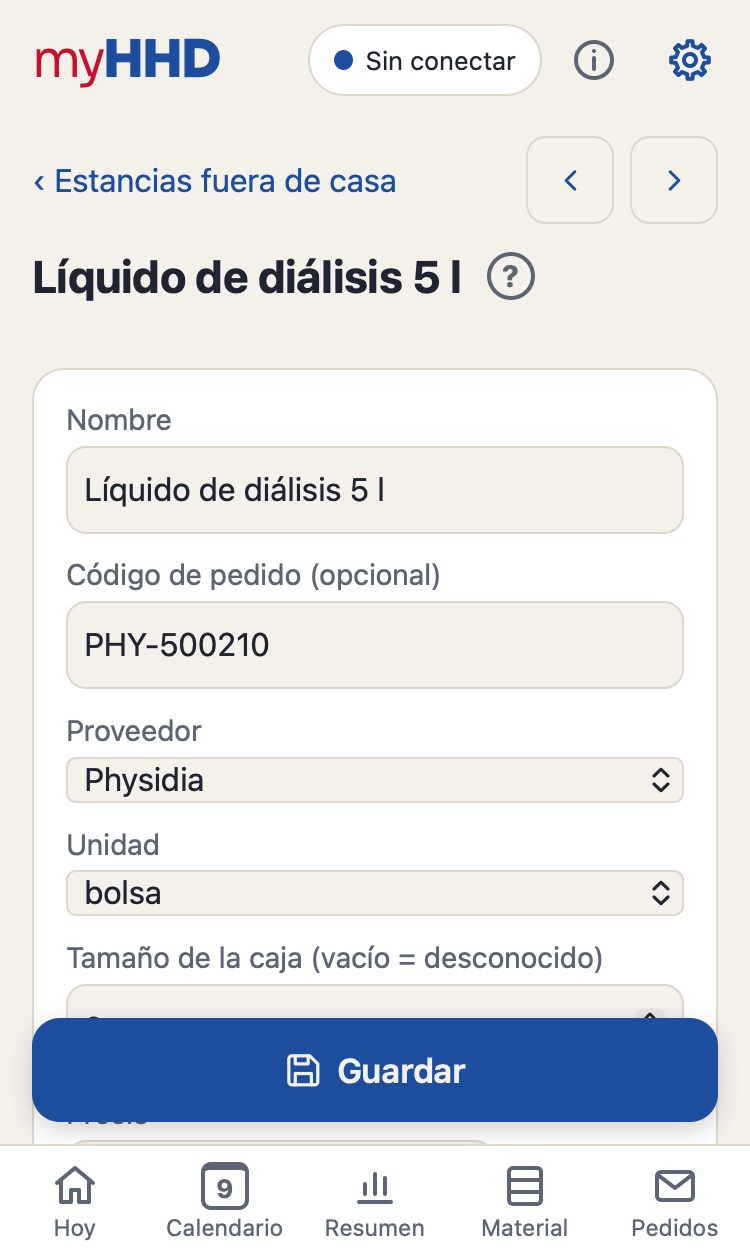
Ajustes → Material → Añadir artículo (o Nuevo artículo en Material).
Rellene Nombre, Unidad y Tamaño de la caja, y el Código de pedido si lo tiene.
Elija el Proveedor o cree uno nuevo (+ Nuevo proveedor).
En Consumo, indique cuánto utiliza: por diálisis, en un día de la semana determinado, cada N días (cambios) o manualmente.
Para un artículo nuevo, introduzca la Cantidad actual (lo que tiene ahora en casa) y toque Guardar.
El tamaño de la caja se usa para pedir cajas enteras. Si no lo conoce, déjelo vacío. El Precio es opcional, por caja o por unidad, en la moneda del proveedor; la aplicación suma lo que cuesta el pedido. El correo electrónico o el teléfono del proveedor y la forma de pedir se configuran en Pedidos → proveedor → Editar.
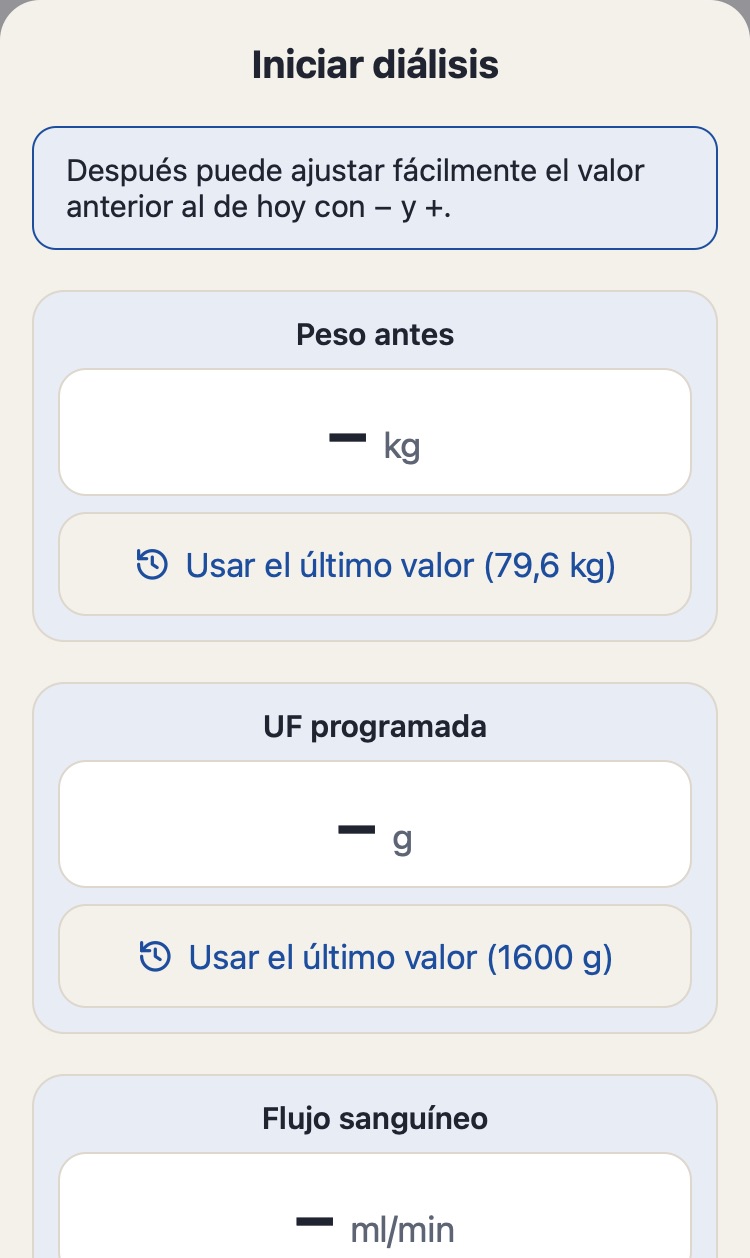
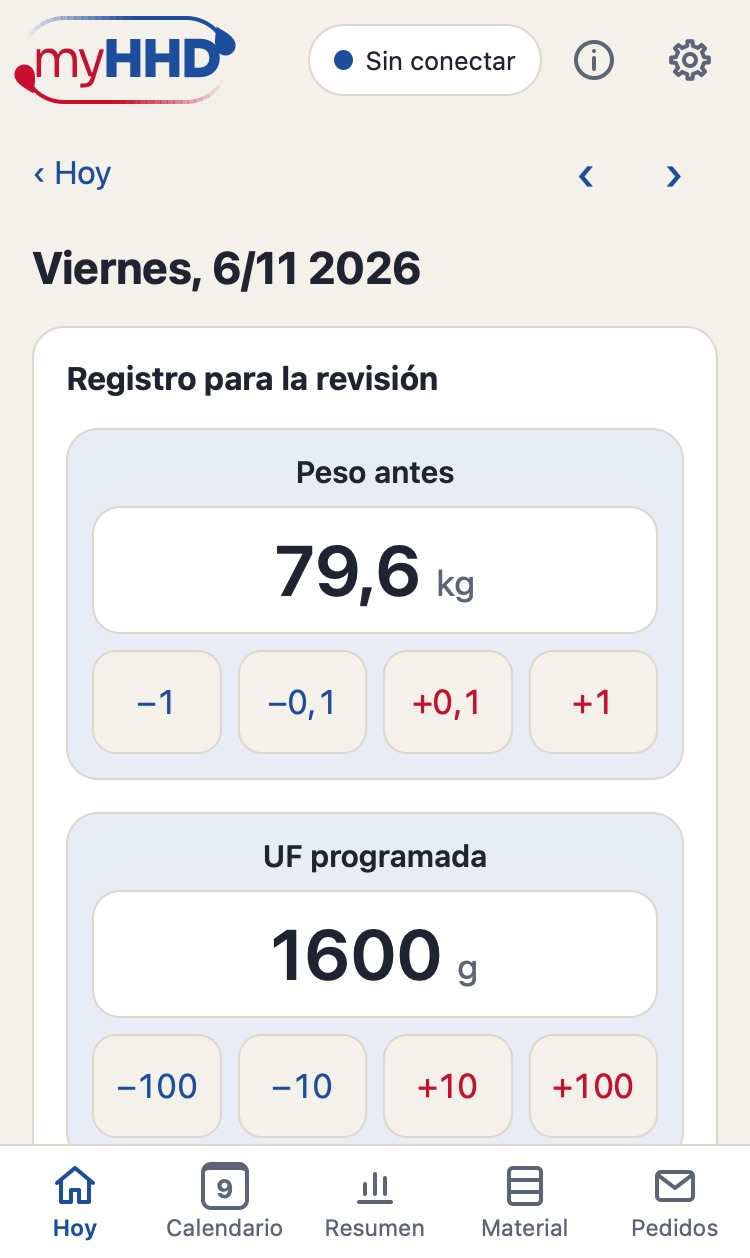
Introduzca el Peso antes, la UF programada y el Flujo sanguíneo. Toque un campo para escribir un número. Usar el último valor rellena el valor de su última diálisis; ajústelo con − y +.
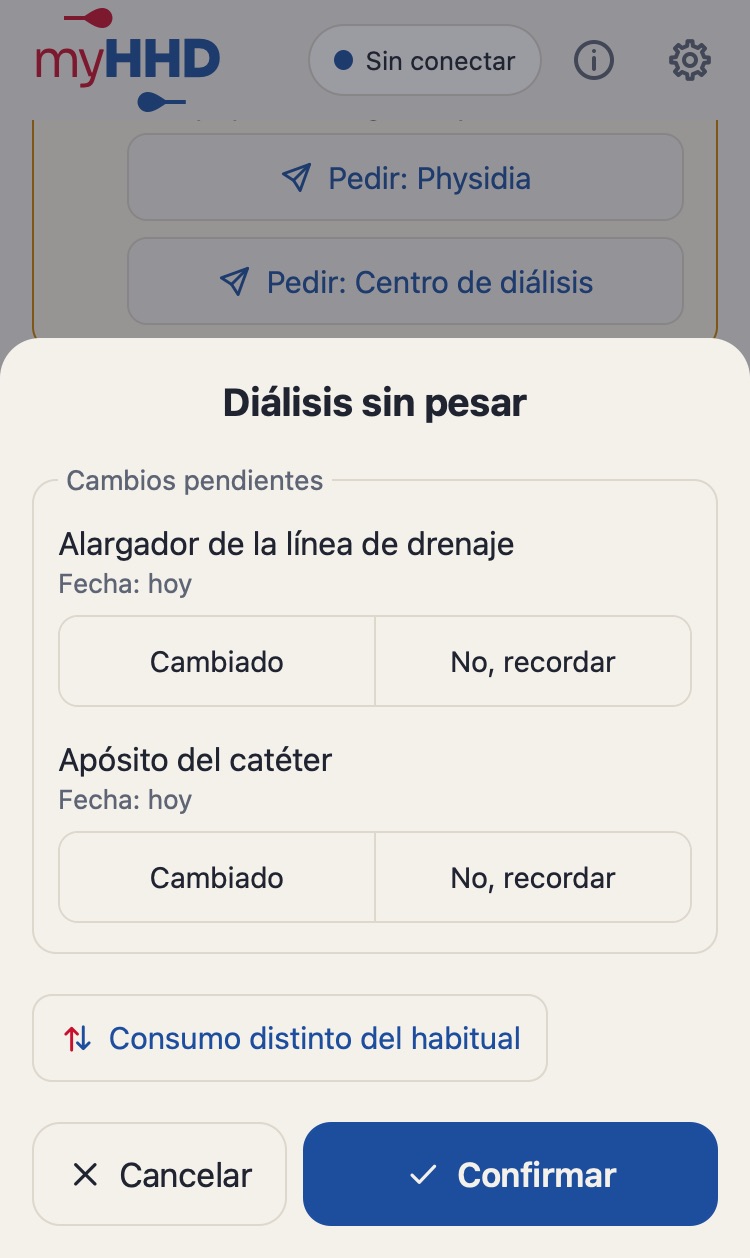
Confirmar. La aplicación le recuerda los cambios de material pendientes.
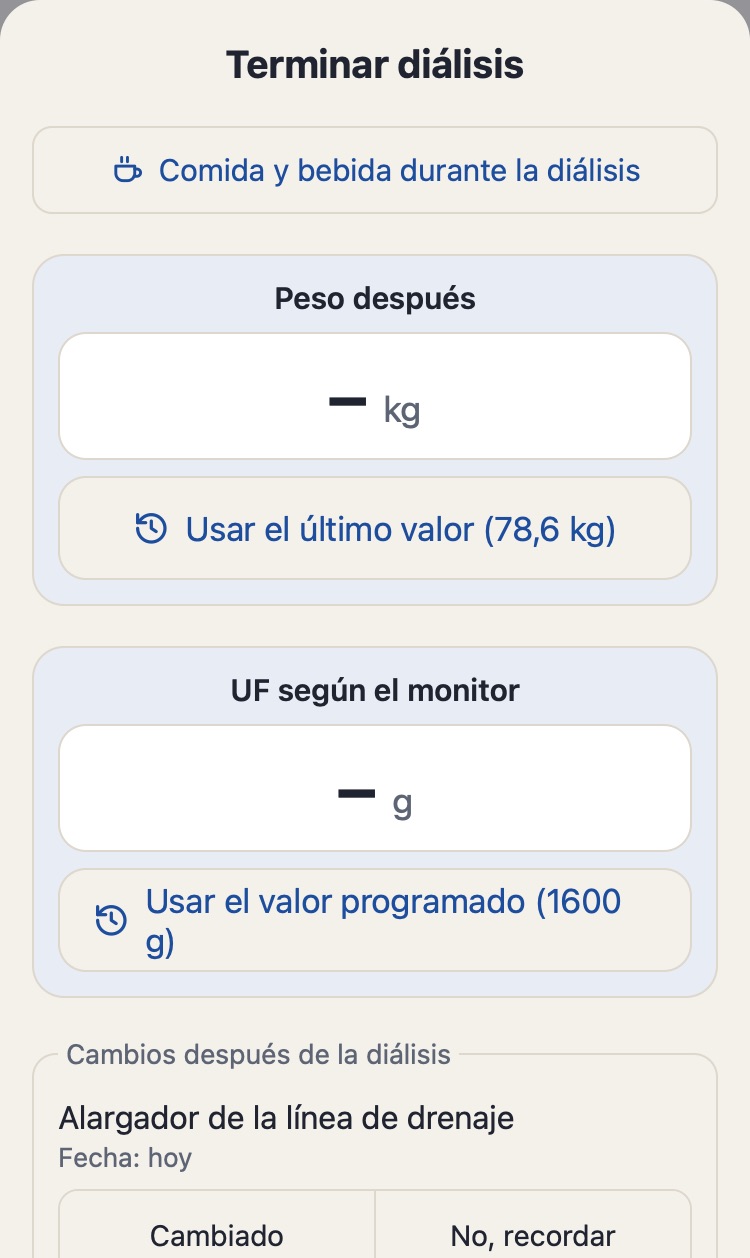
Después de la diálisis, toque Terminar diálisis e introduzca el Peso después y la UF según el monitor. Usar el valor programado rellena la UF programada de hoy; ajústela a la del monitor con − y +.
Para cada cambio, elija Cambiado o No, recordar, y Confirmar.
¿No tiene tiempo de pesarse? Use Registrar diálisis sin pesar. La comida y la bebida durante la diálisis se registran con el botón de la taza; si se equivoca, corrija el total tocando el recuadro de la diálisis en curso (Editar los valores introducidos). Usted solo registra valores: la aplicación no calcula la UF ni recomienda nada.
Había una diálisis prevista que no se realizó, o la hizo otro día.
En el Calendario o en la semana de Hoy, toque el día en que no se realizó.
Toque La diálisis no se realizó.
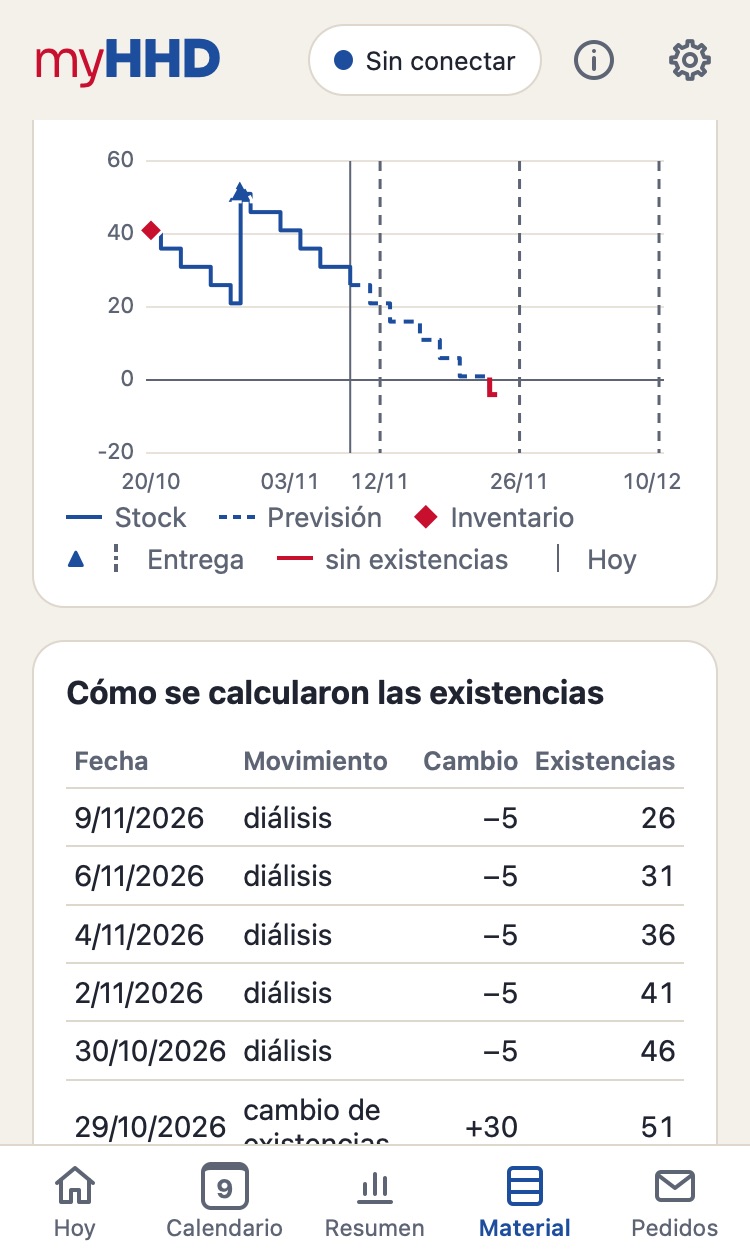
El día queda en el calendario como no realizado, pero ya no cuenta en la semana. Las existencias no cambian; el material solo se descuenta por las sesiones registradas.
Registre la diálisis del otro día como de costumbre; cuenta aunque esté fuera del plan.
Más rápido: en el Calendario, desactive el interruptor de ese día. Vuelva a activarlo para quitar la marca, o toque Quitar marca en el detalle del día.
Se equivocó en un número o inició una diálisis por error.
Diálisis de hoy ya terminada: en Hoy, toque Editar. Un día anterior: toque el día en el Calendario.
Corrija los valores en el detalle del día y toque Guardar corrección.
Diálisis iniciada por error: en Hoy, toque Anular el inicio y confirme con un segundo toque. El material vuelve a las existencias.
Una diálisis iniciada ayer (pasada la medianoche u olvidada) sigue en Hoy como en curso. Solo se puede iniciar una nueva cuando esa esté terminada o se haya anulado su inicio.
Nunca se borra nada definitivamente. Una corrección se guarda como un registro nuevo y el original queda en el historial, así que un toque equivocado no puede hacerle perder datos.
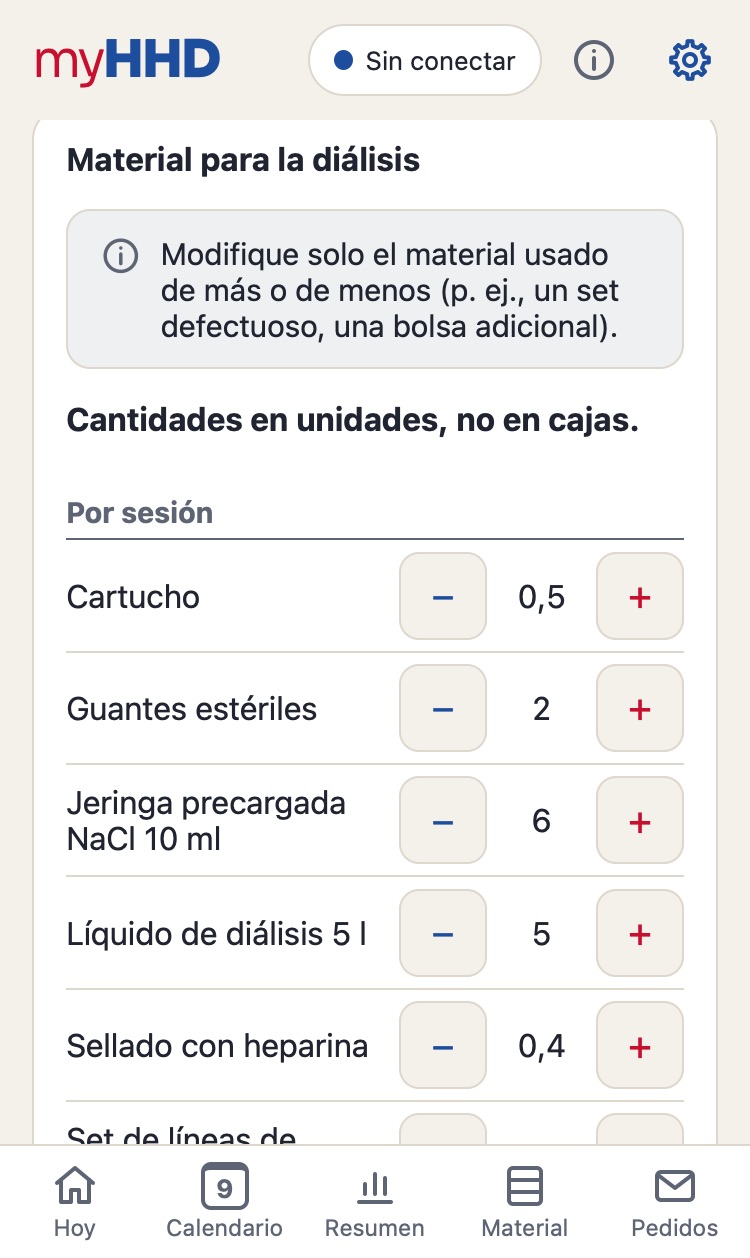
Un artículo defectuoso, material adicional, un cambio fuera del plan o algo que no necesitó.
Durante la diálisis: en Hoy, el botón Material. Al terminar: en la ventana Terminar diálisis, Consumo distinto del habitual. Otro día: toque el día en el Calendario.
En la sección Material para la diálisis, use − y + junto al artículo para indicar cuánto más o menos utilizó. Se cuenta en unidades, no en cajas.
Guardar consumo. El material se vuelve a calcular de inmediato.
¿Su consumo ha cambiado de forma permanente? Cambie la regla de consumo del artículo: Ajustes → Material → artículo. En La regla se aplica desde elija cuándo empieza el cambio (por ejemplo, un cambio que pasa del jueves al lunes): el calendario, los cambios y la previsión se replanifican a partir de ese día. El detalle del artículo muestra el cambio previsto, y puede anularlo al editar el artículo.
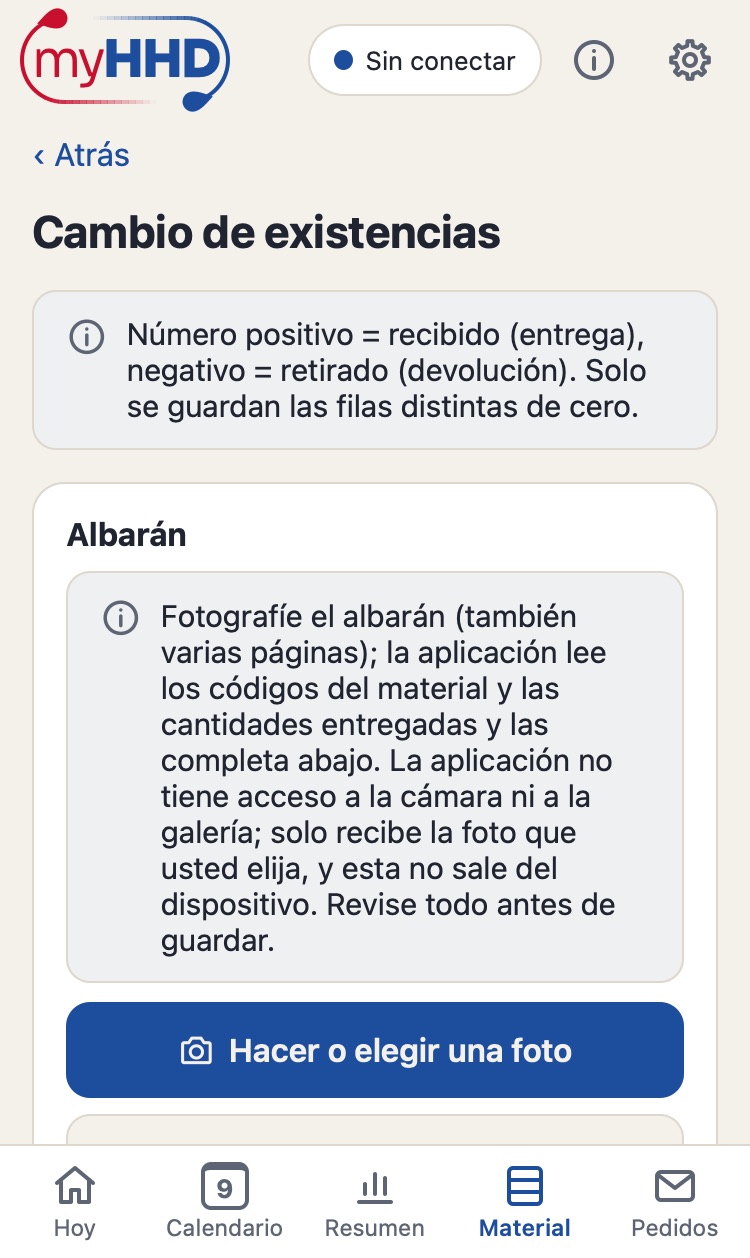
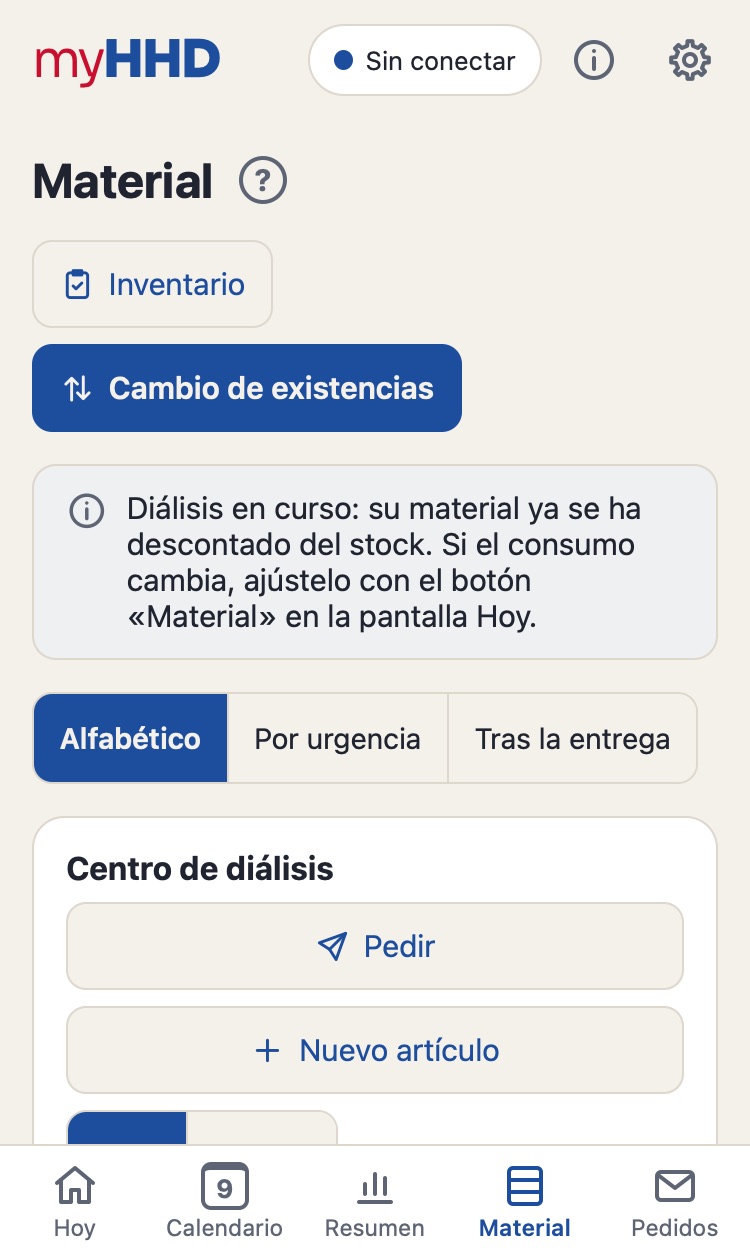
El día de la entrega, Hoy muestra el botón Registrar la entrega. En cualquier otro momento: Material → Cambio de existencias.
Compruebe el proveedor y la fecha.
Introduzca lo que ha llegado de cada artículo, en unidades o en cajas.
Guardar cambio de existencias.
Basta con hacer una foto del albarán (Hacer o elegir una foto) y la aplicación rellena las cantidades. La aplicación no tiene acceso a su cámara ni a su fototeca; solo recibe la foto que usted elige, que nunca sale de su dispositivo. ¿Devuelve material? Introduzca un número negativo.
Antes de la próxima entrega. Antes de una entrega aparece Hora de pedir en Hoy (cuántos días antes se configura en el proveedor). La aplicación calcula lo que hay que pedir.
Pedir en Hoy, o Pedidos → toque el proveedor.
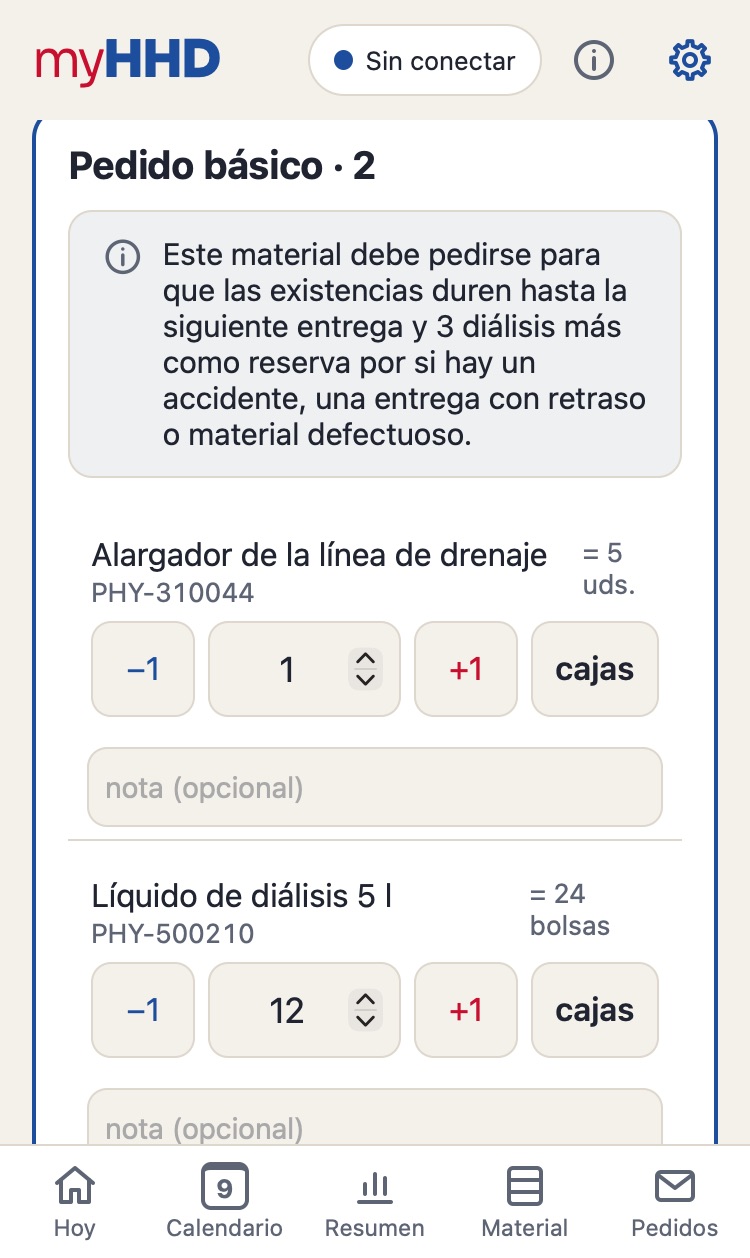
El Pedido básico muestra lo que hay que pedir para que el material dure hasta la próxima entrega, en cajas enteras.
Ajuste las cantidades con −1 y +1; añada un artículo que falte con + Añadir artículo.
El gráfico Duración con este pedido muestra al instante hasta dónde llega su material con las cantidades introducidas (rayado azul). Los artículos de Posibles añadidos se muestran aparte, solo como contorno punteado.
Enviar pedido: se abre un correo electrónico, WhatsApp o un SMS con el pedido preparado, según la configuración del proveedor.
El pedido se guarda en el historial y la aplicación lo tiene en cuenta.
¿Ha pedido por teléfono? Toque Solo registrar (enviado de otra forma) para que la aplicación cuente el pedido.
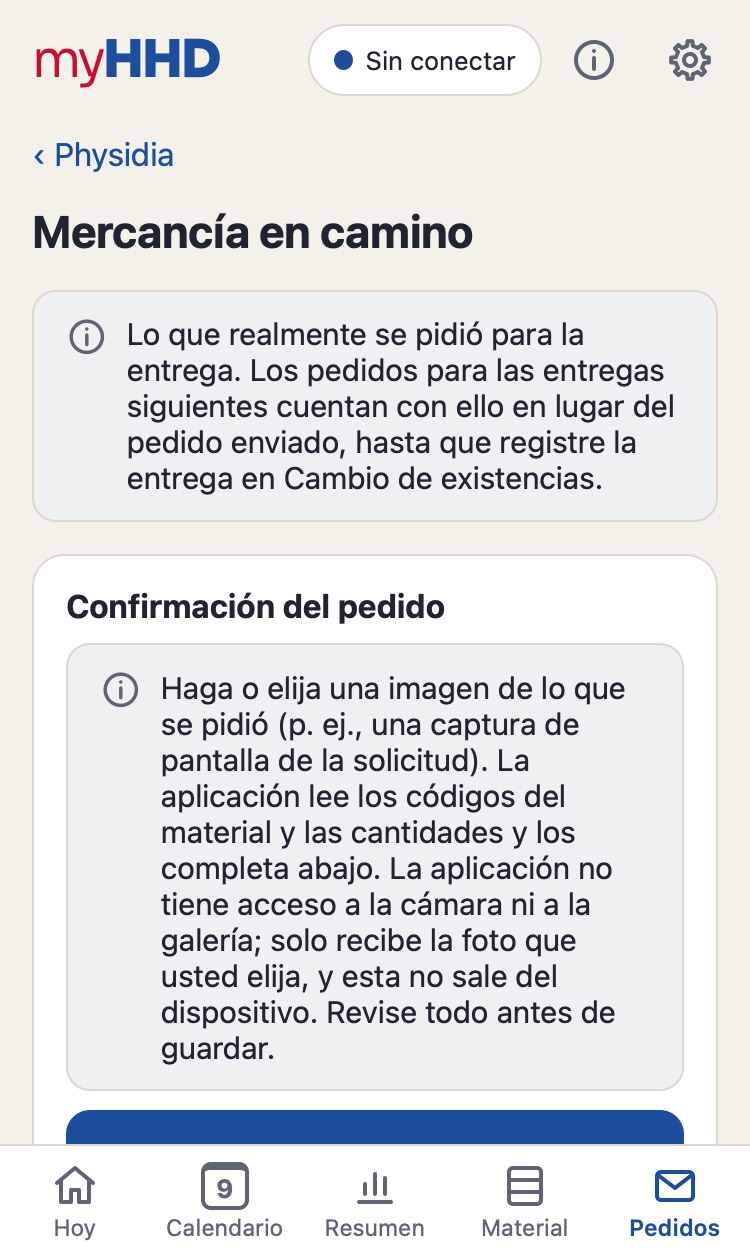
Su proveedor le ha enviado una confirmación del pedido, o sabe lo que llegará realmente.
Pedidos → proveedor → en la sección En camino toque Indicar mercancía en camino.
Introduzca la Fecha de entrega y las cantidades de la confirmación. En Confirmación del pedido puede hacerle una foto (Hacer o elegir una foto) o pegarla como texto (Pegar texto) y la aplicación rellena las cantidades. Revíselas antes de guardar.
Guardar mercancía en camino.
El día de la entrega, el Cambio de existencias viene rellenado con la mercancía en camino; solo ajusta las diferencias.
Los pedidos siguientes cuentan con la mercancía en camino en lugar del pedido enviado hasta que registre la entrega.
De vez en cuando, para que la aplicación coincida con la realidad. La aplicación se lo recuerda con Es hora de hacer inventario.
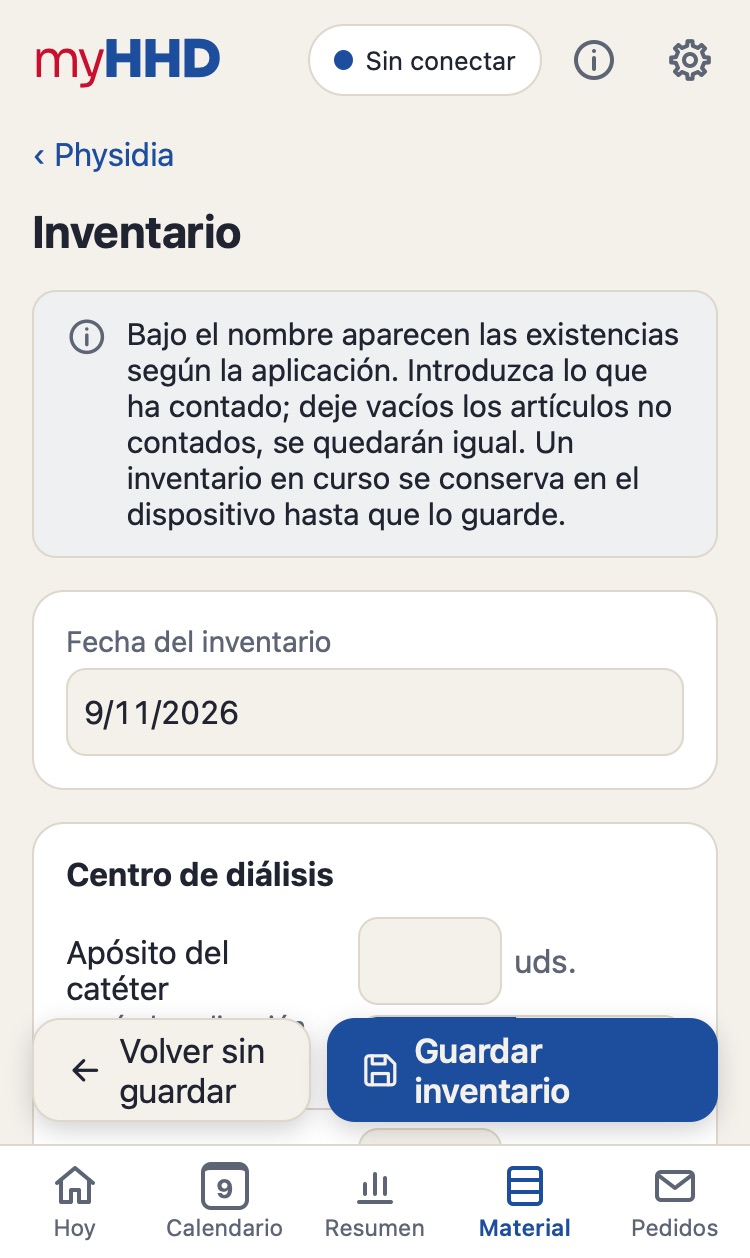
Material → Inventario.
Bajo el nombre de cada artículo están las existencias según la aplicación. Introduzca lo que ha contado; deje vacíos los artículos no contados.
Guardar inventario.
La aplicación pregunta si los demás artículos coinciden: Sí, el resto coincide o No, guardar solo los contados.
Un inventario sin terminar se queda en su teléfono hasta que lo guarde. También puede volver a contar un solo artículo en su detalle: Material → toque el artículo.
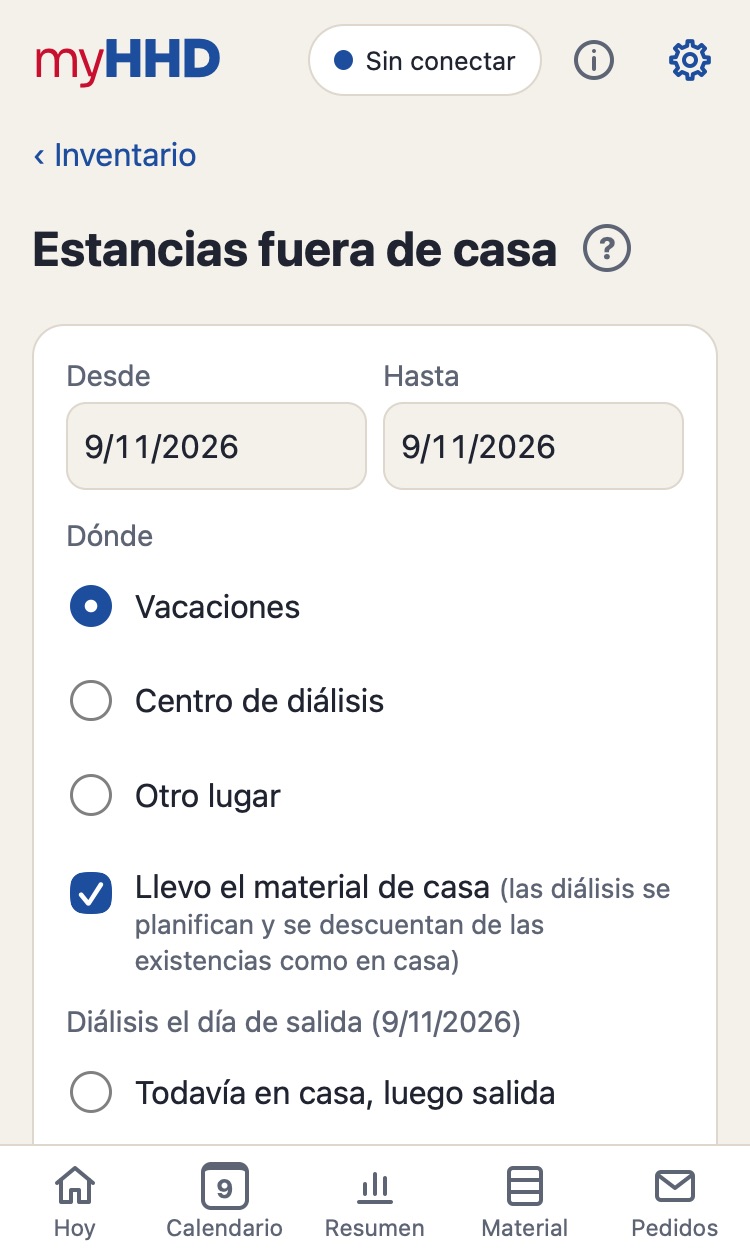
Rellene Desde, Hasta y Dónde (Vacaciones, Centro de diálisis, Otro lugar).
¿Lleva material de casa? Marque Llevo el material de casa. Las diálisis se planifican entonces y se descuentan de su material como en casa.
Añadir estancia.
Sin material de casa, la aplicación no planifica diálisis en casa durante la estancia, no le recuerda los cambios y no descuenta nada de su material. Con material de casa, calcula Qué llevar.
Una estancia fuera de casa con Llevo el material de casa.
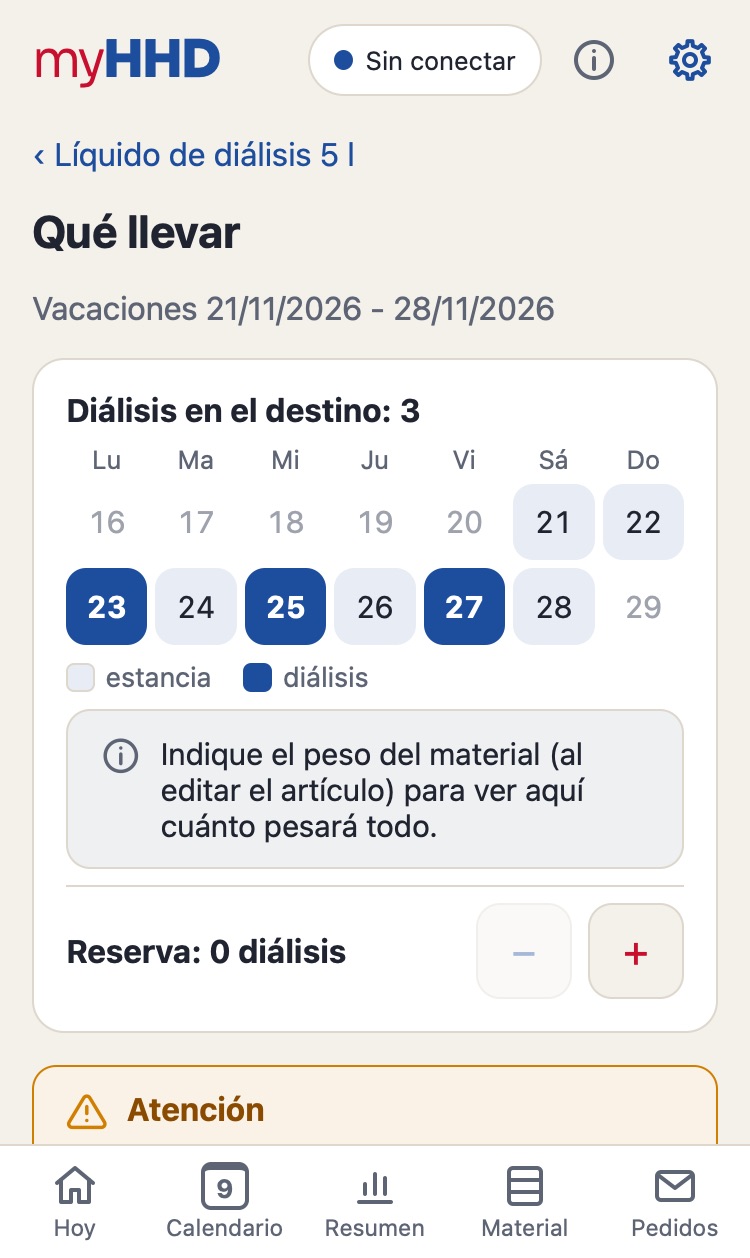
Desde una semana antes de la salida hasta el regreso, Hoy muestra Qué meter en la maleta. Tóquelo.
La lista calcula el material para todas las diálisis fuera de casa.
Añada una reserva con los botones − y + junto a Reserva, arriba, como número de sesiones adicionales. Cada artículo muestra entonces cuánto está previsto y cuánto es reserva.
Para una reserva distinta en un artículo (por ejemplo solo 2 bolsas de solución), toque el lápiz de la derecha e indique las unidades. Según el cálculo lo restablece.
Marque los artículos a medida que los guarda. Si la cantidad cambia después, la marca desaparece para que no lleve de menos.
En No olvide también, añada sus propias cosas (cargador, medicación) con Editar lista. La lista se conserva para todas las estancias futuras.
Los artículos con la regla Manualmente (por ejemplo, gasas) están en la lista con un plan de 0. Indique cuántos lleva con el lápiz, como una reserva.
Cuánto pesará todo: introduzca el peso de su material en gramos (Ajustes → Material → artículo, Peso para el viaje), por unidad o por caja entera con el embalaje. Para cosas pequeñas, marque Peso despreciable. El peso de las cosas de No olvide también se indica con el lápiz junto a ellas en Ajustes. La lista muestra entonces el peso de cada artículo y, arriba, Total aprox., redondeado al kg entero superior.
Puede imprimir la lista o descargarla en PDF con los botones de abajo.
Si no va a haber suficiente en casa el día de la salida, la lista le avisa: en rojo cuando ni siquiera el plan está cubierto, en naranja cuando no lo está la reserva.
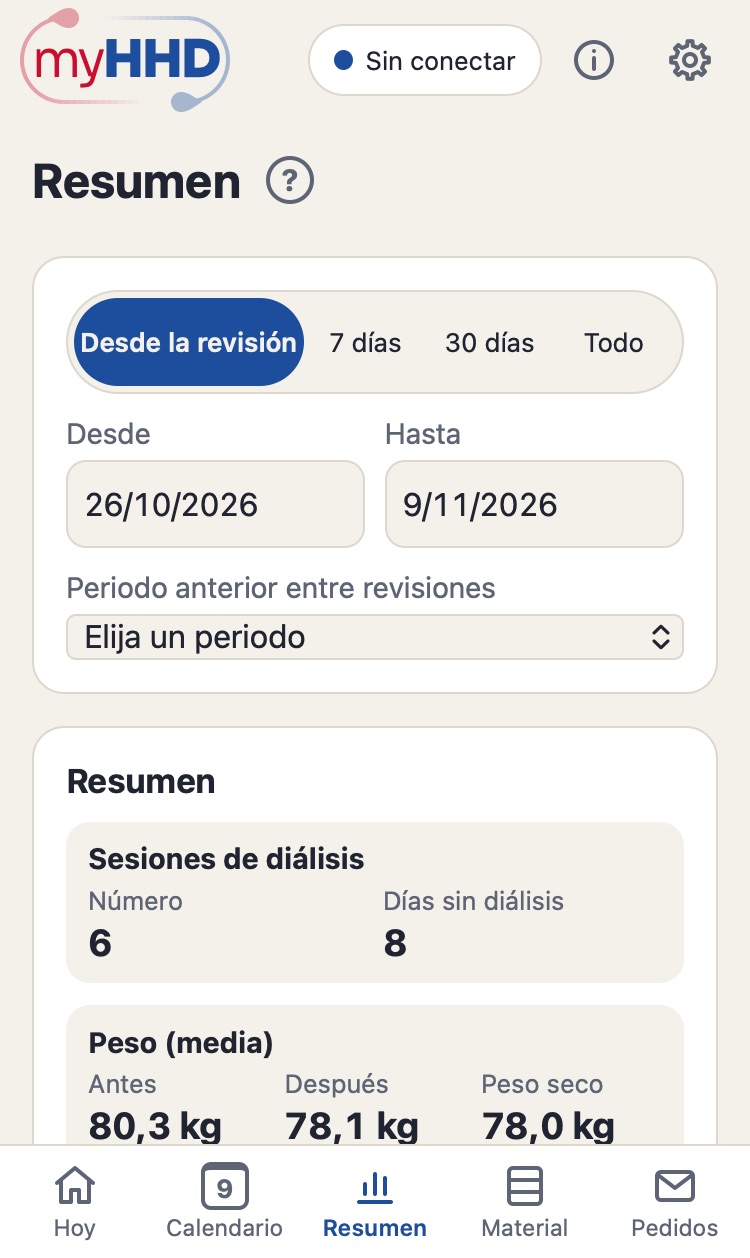
El periodo empieza en su última revisión; elija otro arriba.
Revise el sumario, los gráficos y la tabla de diálisis.
Descargar PDF o Excel y envíelo o imprímalo.
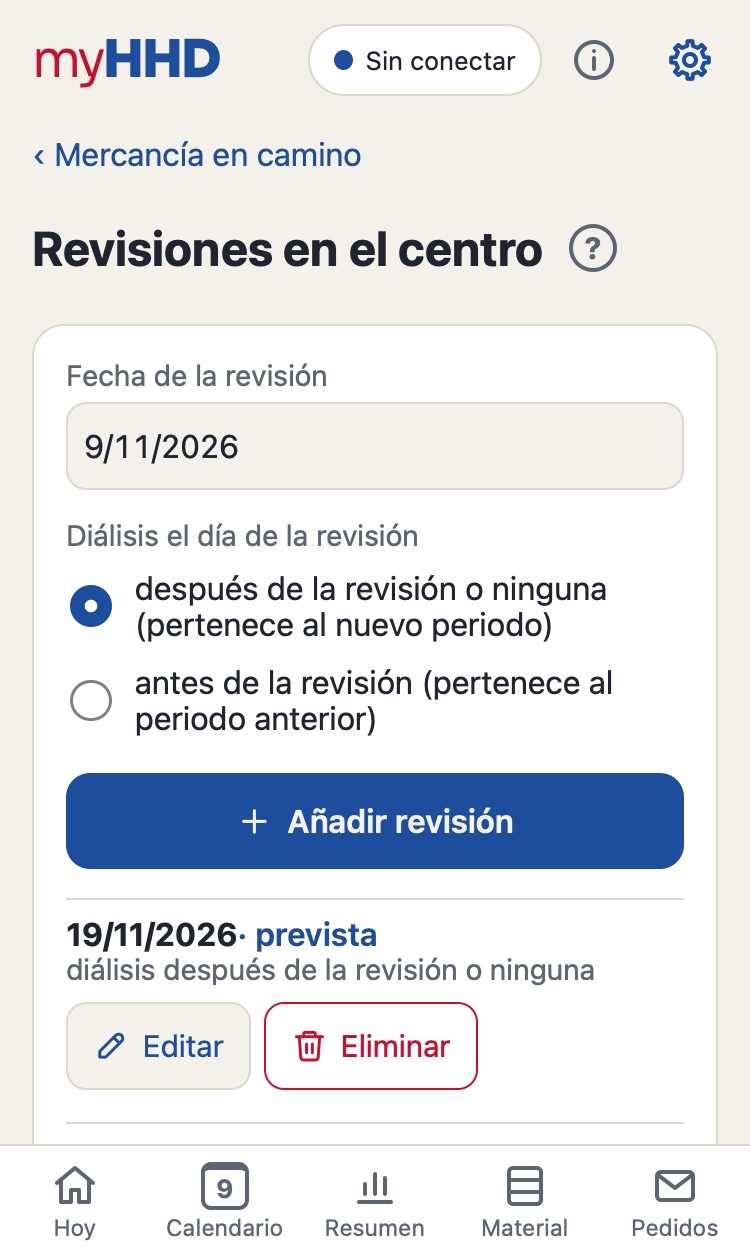
Registre también las fechas de sus revisiones (Ajustes → Revisiones en el centro, o en el detalle del día), para que el periodo vaya siempre de una revisión a la siguiente.
Después de una revisión en el centro de diálisis, o por adelantado cuando conozca la fecha.
Ajustes → Revisiones en el centro → Fecha de la revisión y Diálisis el día de la revisión → Añadir revisión. También puede hacerlo en el detalle del día en el Calendario.
¿Han cambiado sus datos? Ajustes → Datos de la revisión → por ejemplo Peso seco → Guardar.
¿Ha cambiado su calendario? Ajustes → Calendario de diálisis → los nuevos días y la fecha a partir de la cual se aplica. Un cambio temporal tiene también una fecha de fin.
¿Se dializa en días alternos, o con un calendario distinto cada dos semanas? Active Alternar dos semanas, elija los días de la Semana A y la Semana B y con qué semana empieza el calendario. La vista previa muestra las dos primeras semanas.
Los datos de la revisión son solo informativos. La aplicación no los usa para calcular ningún ajuste del tratamiento.
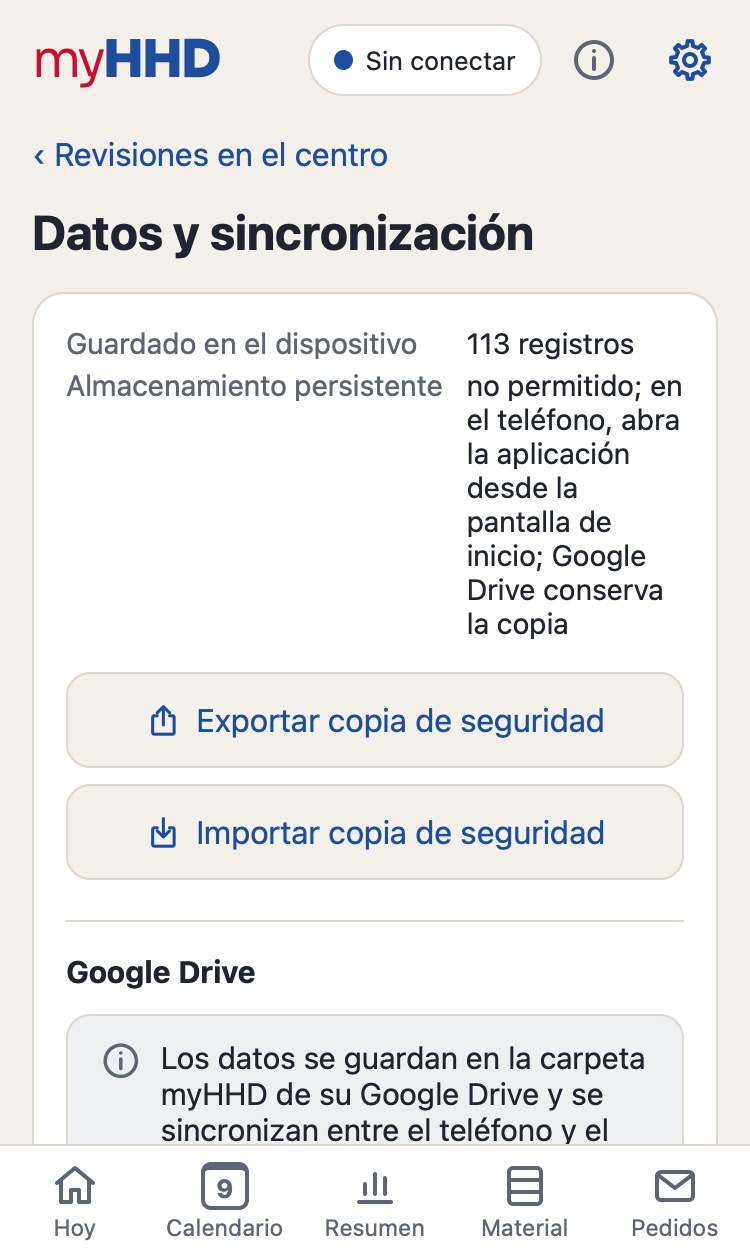
Para que sus datos no estén en un solo teléfono y estén disponibles también en otros dispositivos.
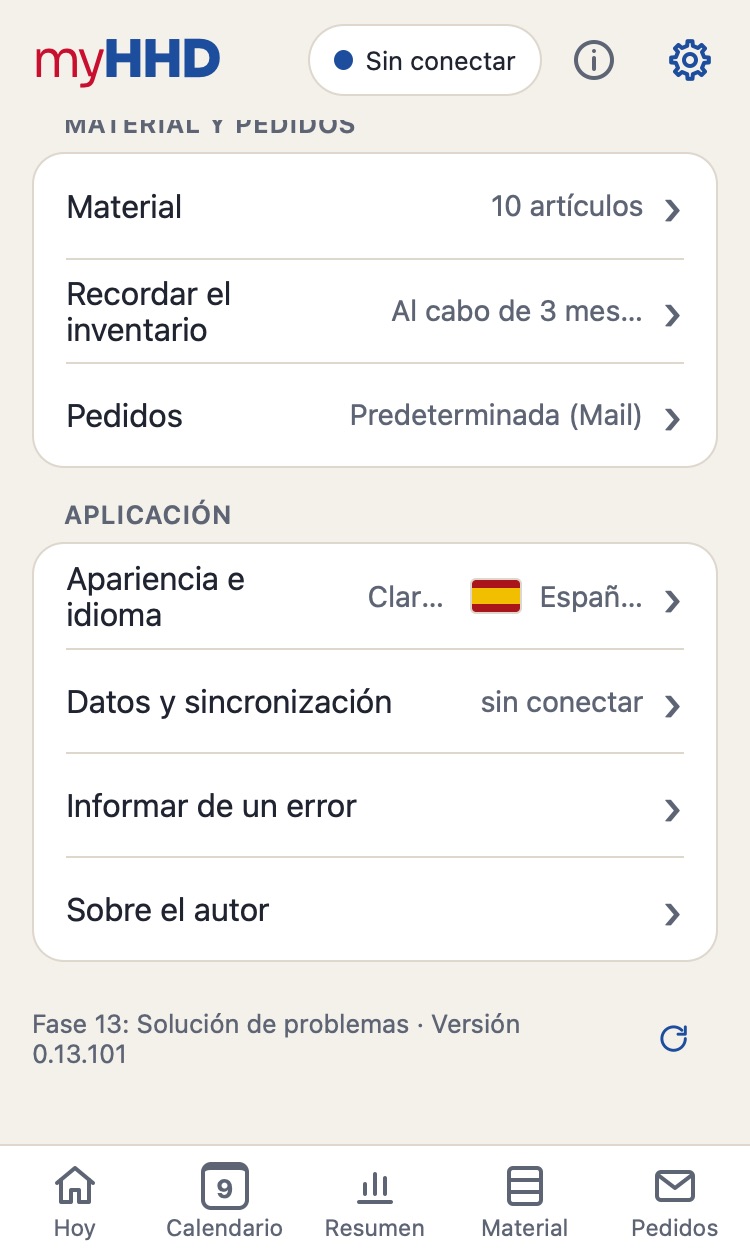
Ajustes → Datos y sincronización → Conectar Google Drive.
Inicie sesión con su cuenta de Google y permita el acceso. La aplicación solo ve los archivos que ha creado ella misma (la carpeta myHHD de su Drive). La conexión es opcional; la aplicación funciona plenamente sin ella.
A partir de entonces, cada cambio se sube automáticamente. La etiqueta del encabezado muestra el estado, por ejemplo Sincronizado.
También puede hacer una copia en un archivo sin Google Drive: Exportar copia de seguridad y después guarde el archivo en Archivos o envíeselo a sí mismo. La línea Almacenamiento persistente indica si el navegador puede borrar los datos.
La aplicación hace algo que no esperaba o muestra un error.
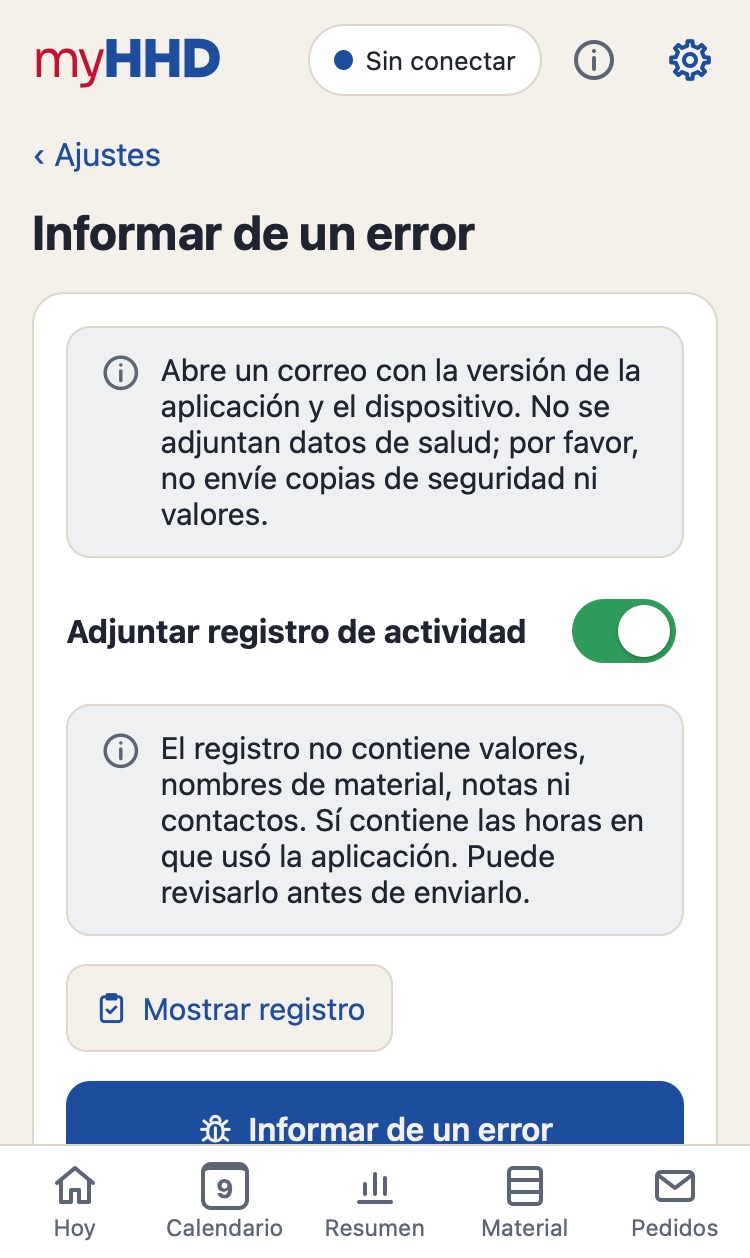
Ajustes → Informar de un error (o el icono i del encabezado → Informar de un error).
Active Adjuntar registro de actividad. Mostrar registro muestra exactamente lo que se enviará.
Toque Informar de un error. En el teléfono elija Mail; en el ordenador el registro se descarga y usted lo adjunta al correo.
Describa qué ocurrió y qué estaba haciendo.
El registro de actividad no contiene valores, nombres de material, notas ni contactos, solo horas y pasos en la aplicación. Si un cálculo parece incorrecto (material, pedido), también ayuda una copia de seguridad: Ajustes → Datos y sincronización → Exportar copia de seguridad. Adjúntela solo si quiere.