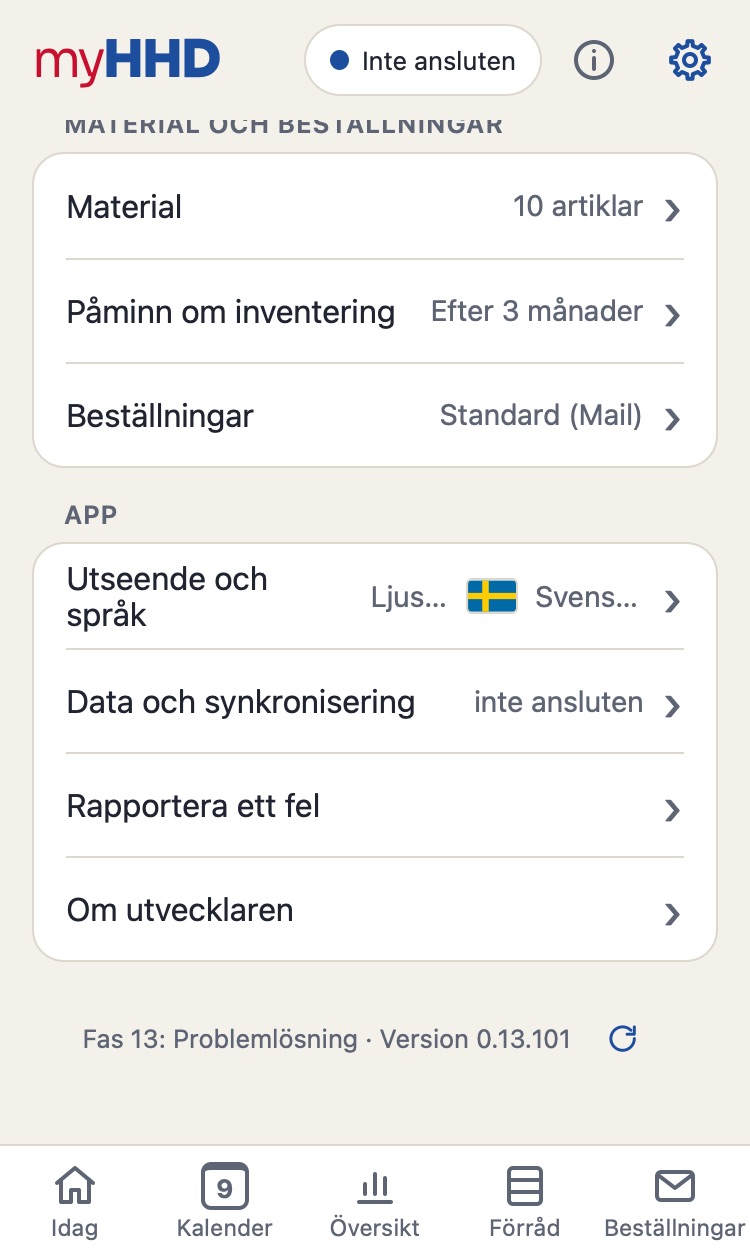
Korta guider för det du behöver just nu. Namn på knappar och skärmar i appen är i fetstil. Kort hjälp finns också i själva appen, under frågetecknet bredvid en rubrik.
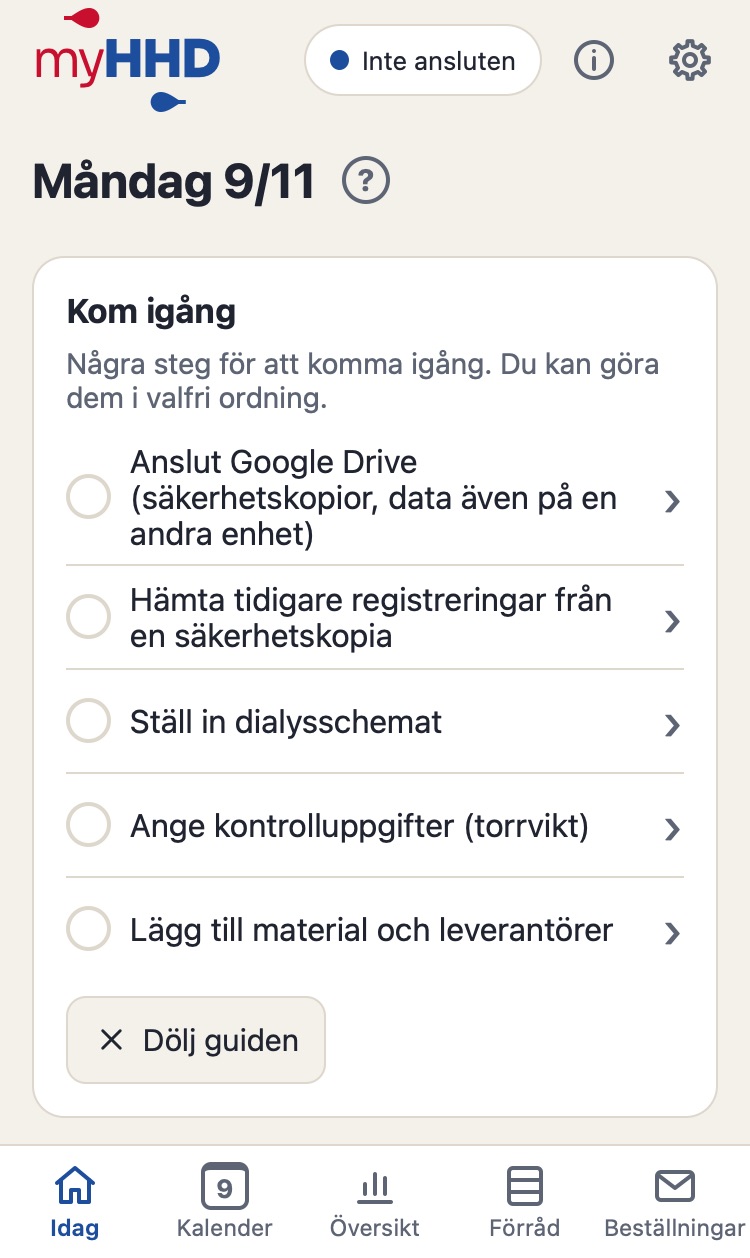
Direkt efter installationen. Skärmen Idag visar guiden Kom igång. Du kan göra stegen i vilken ordning som helst; ett tryck på ett steg öppnar rätt inställning.
Ställ in dialysschemat: de veckodagar du dialyserar.
Ange kontrolluppgifter: torrvikt och andra uppgifter från din dialysmottagning.
Lägg till material och leverantörer: för varje artikel dess förpackningsstorlek och förbrukningsregel (till exempel per dialys, eller var 14:e dag).
Anslut Google Drive: dina data säkerhetskopieras till din egen Drive och finns tillgängliga på andra enheter.
Har du en säkerhetskopia från tidigare? Hämta tidigare registreringar från en säkerhetskopia.
Klara steg bockas av. Du kan lägga undan guiden med Dölj guiden; allt finns sedan i Inställningar (kugghjulet uppe till höger).
För varje artikel som du vill följa i förrådet och i beställningar.
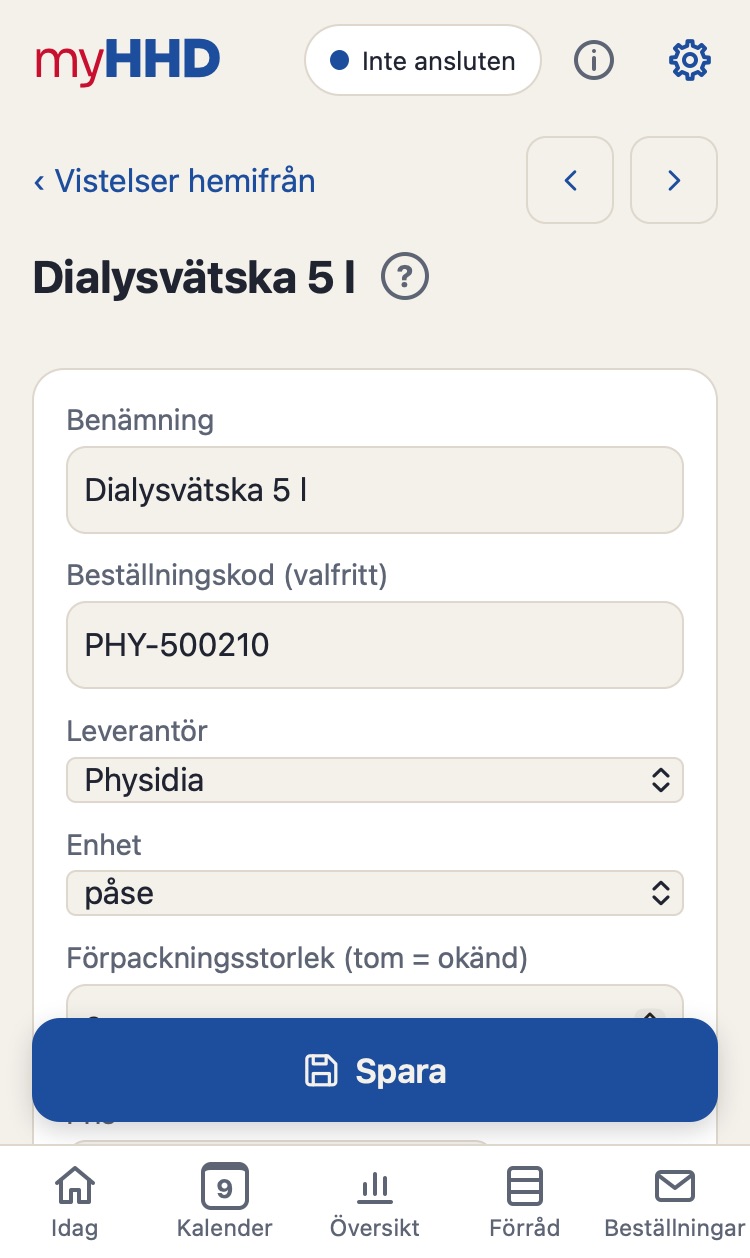
Inställningar → Material → Lägg till artikel (eller Ny artikel i Förråd).
Fyll i Benämning, Enhet och Förpackningsstorlek, och Beställningskod om du har en.
Välj Leverantör, eller skapa en ny (+ Ny leverantör).
Under Förbrukning anger du hur mycket du använder: per dialys, en viss veckodag, var N:e dag (byten) eller manuellt.
För en ny artikel anger du Aktuell mängd (det du har hemma nu) och trycker på Spara.
Förpackningsstorleken används för att beställa hela förpackningar. Om du inte vet den lämnar du fältet tomt. Pris är valfritt, per förpackning eller per styck, i leverantörens valuta; appen räknar ihop vad beställningen kostar. Leverantörens e-post eller telefon och sättet du beställer på ställer du in under Beställningar → leverantör → Redigera.
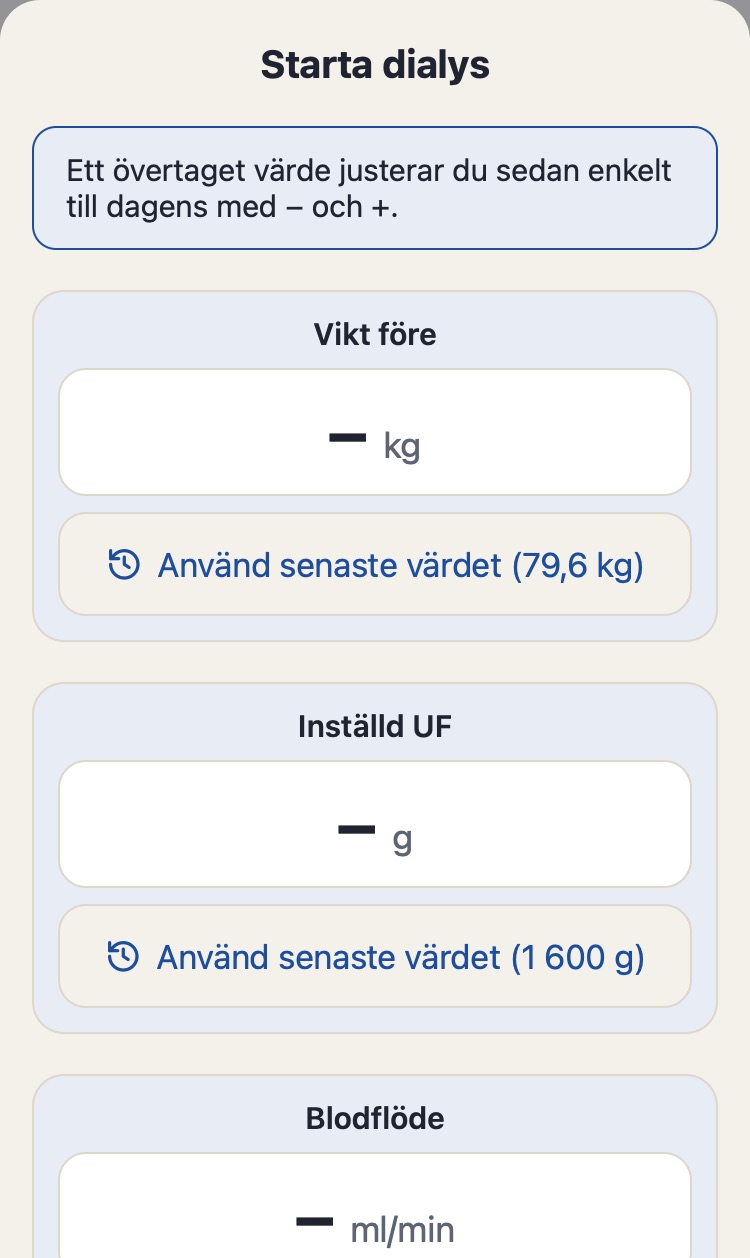
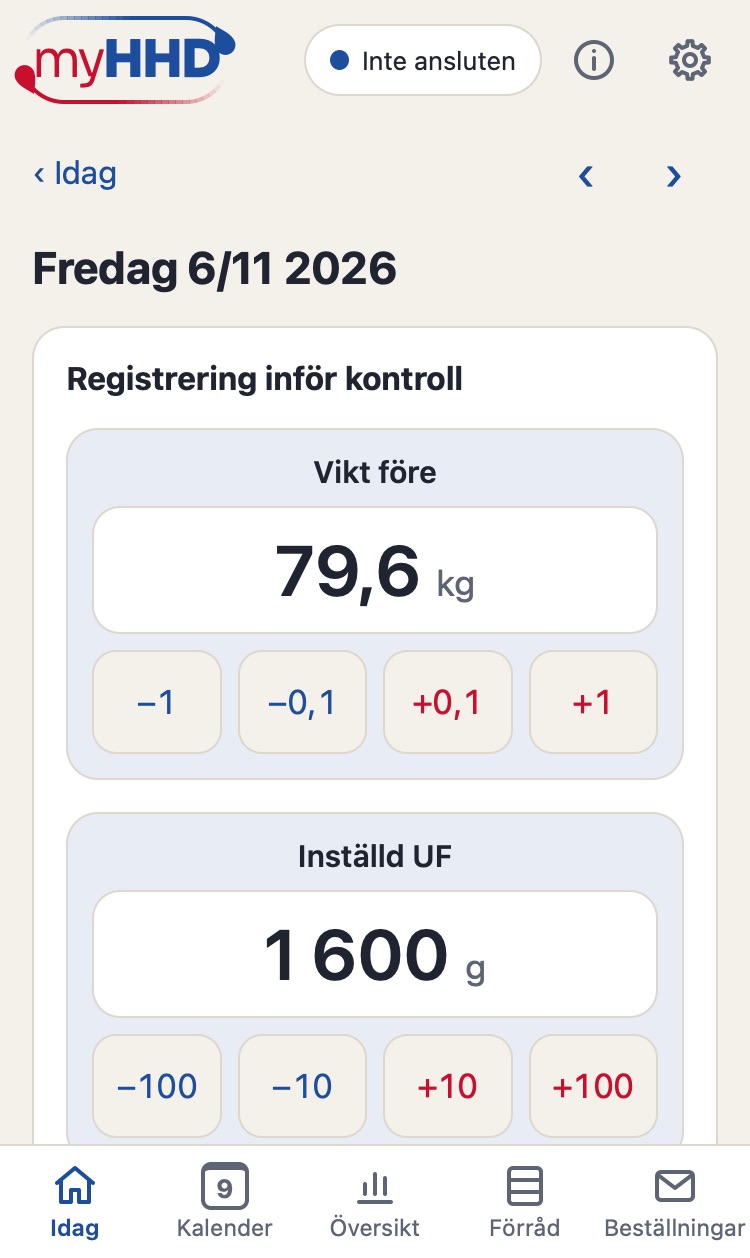
Ange Vikt före, Inställd UF och Blodflöde. Tryck på ett fält för att skriva ett tal. Använd senaste värdet fyller i värdet från din senaste dialys; justera det med − och +.
Bekräfta. Appen påminner om materialbyten som ska göras.
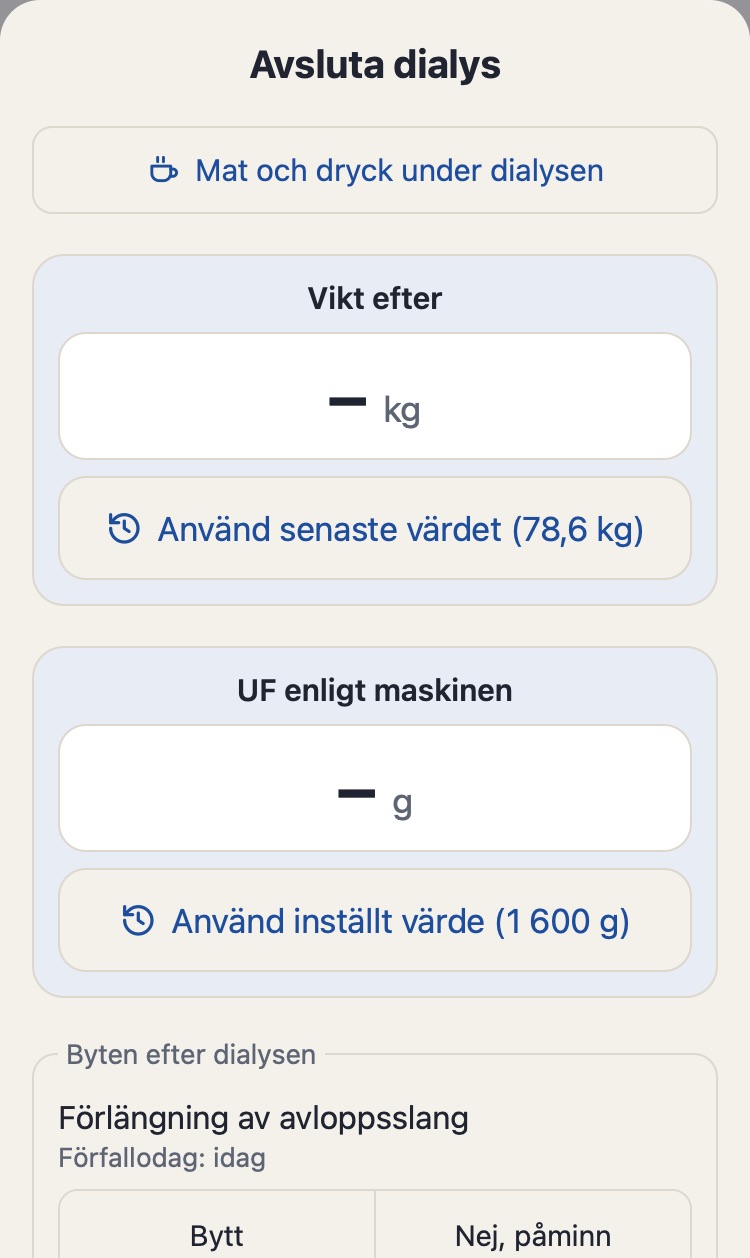
Efter dialysen trycker du på Avsluta dialys och anger Vikt efter och UF enligt maskinen. Använd inställt värde fyller i dagens inställda UF; justera det efter maskinen med − och +.
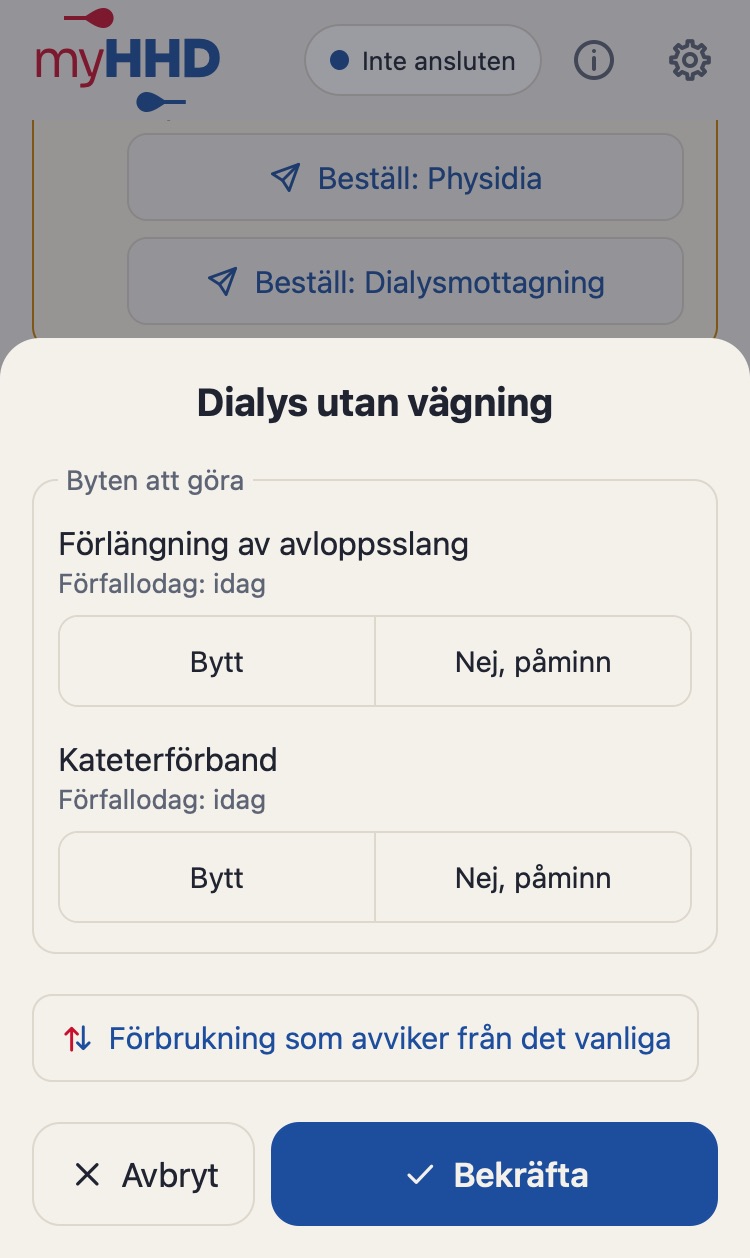
Välj Bytt eller Nej, påminn för varje byte, och Bekräfta.
Ingen tid att väga dig? Använd Registrera dialys utan vägning. Mat och dryck under dialysen registreras med koppknappen; om du gör fel rättar du summan genom att trycka på ramen för den pågående dialysen (Redigera angivna värden). Du registrerar bara värden: appen beräknar inte UF och rekommenderar ingenting.
Du skrev fel siffra, eller startade en dialys av misstag.
Dagens avslutade dialys: under Idag, tryck på Redigera. En tidigare dag: tryck på dagen i Kalender.
Rätta värdena i dagsdetaljen och tryck på Spara rättelse.
Dialys startad av misstag: under Idag, tryck på Ångra start och bekräfta med ett andra tryck. Materialet går tillbaka till lagret.
En dialys som startades i går (efter midnatt eller bortglömd) står kvar under Idag som pågående. En ny kan startas först när den har avslutats eller starten har ångrats.
Ingenting raderas någonsin för gott. En rättelse sparas som en ny registrering och originalet finns kvar i historiken, så ett feltryck kan inte få dig att förlora data.
En defekt artikel, extra material, ett byte utanför planen eller något du inte behövde.
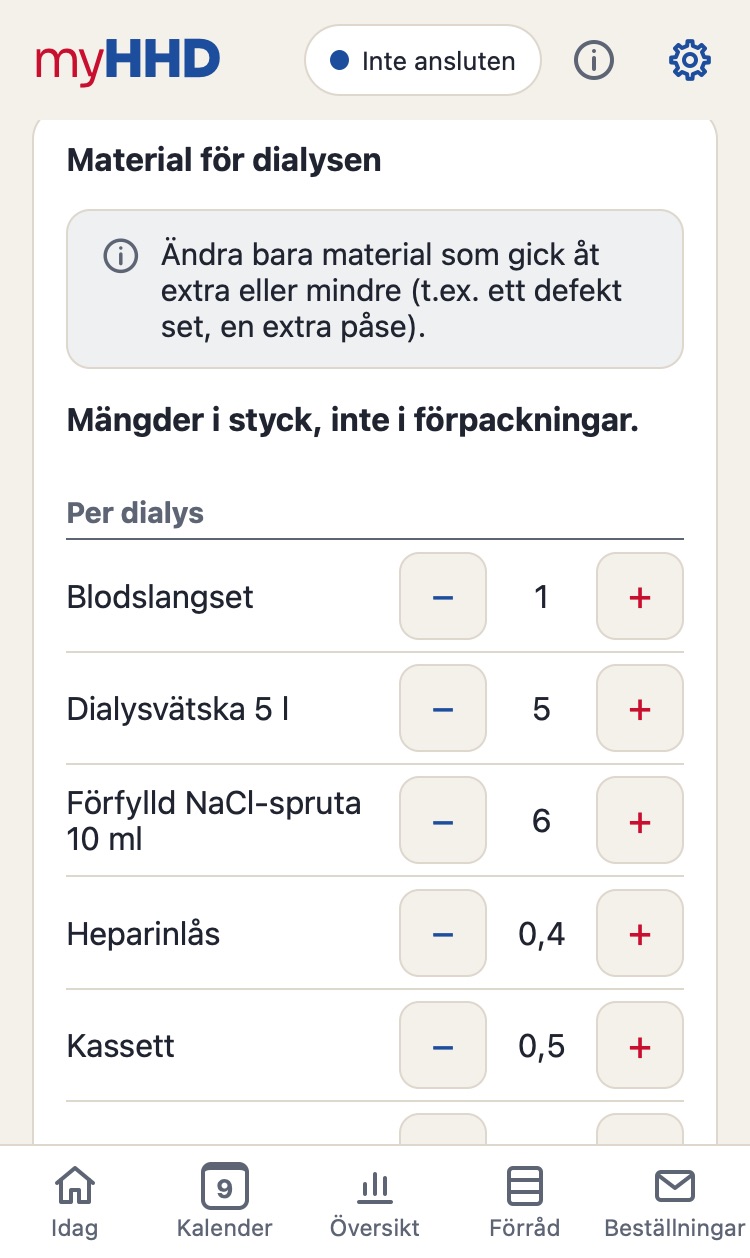
Under dialysen: under Idag, knappen Material. Vid avslut: i fönstret Avsluta dialys, Förbrukning som avviker från det vanliga. En annan dag: tryck på dagen i Kalender.
I avsnittet Material för dialysen anger du med − och + bredvid artikeln hur mycket mer eller mindre du använde. Antalet anges i styck, inte förpackningar.
Spara förbrukning. Förrådet räknas om direkt.
Har din förbrukning ändrats för gott? Ändra artikelns förbrukningsregel: Inställningar → Material → artikel. Under Regeln gäller från väljer du när ändringen börjar (till exempel ett byte som flyttas från torsdag till måndag): kalendern, bytena och prognosen planeras om från den dagen. Artikeldetaljen visar en planerad ändring, och du kan ångra den när du redigerar artikeln.
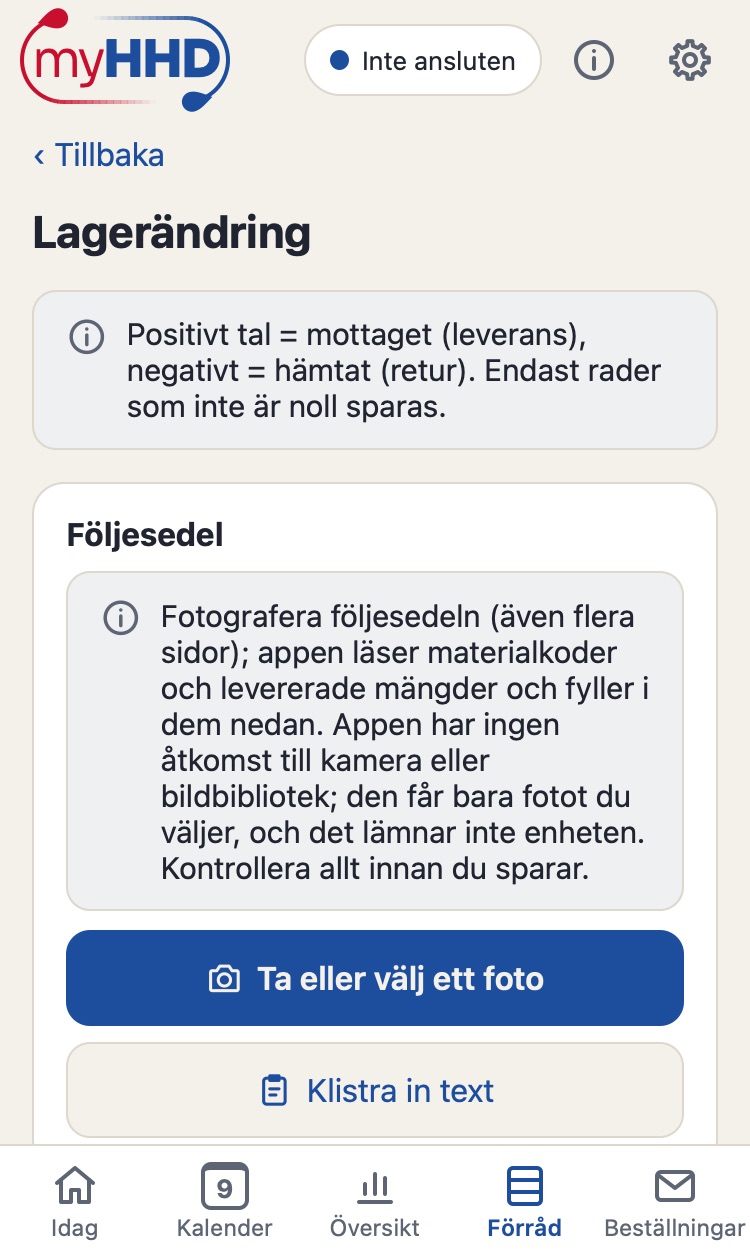
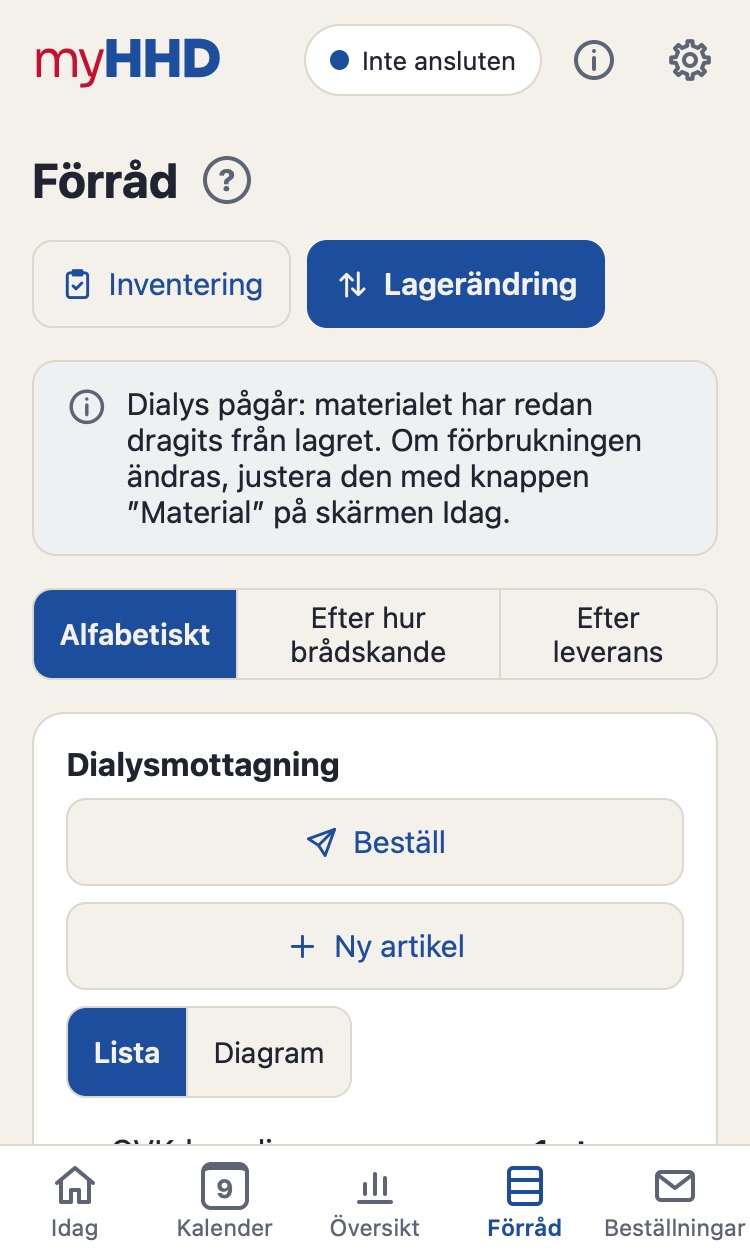
På leveransdagen visar Idag knappen Registrera leverans. Vid andra tillfällen: Förråd → Lagerändring.
Kontrollera leverantör och datum.
Ange vad som kom för varje artikel, i styck eller förpackningar.
Spara lagerändring.
Du kan helt enkelt fota följesedeln (Ta eller välj ett foto) så fyller appen i mängderna. Appen har ingen åtkomst till din kamera eller ditt bildbibliotek; den får bara det foto du väljer, och det lämnar aldrig din enhet. Lämnar du tillbaka material? Ange ett negativt tal.
Före nästa leverans. Före en leverans visas Dags att beställa under Idag (hur många dagar före ställs in för leverantören). Appen räknar ut vad som behöver beställas.
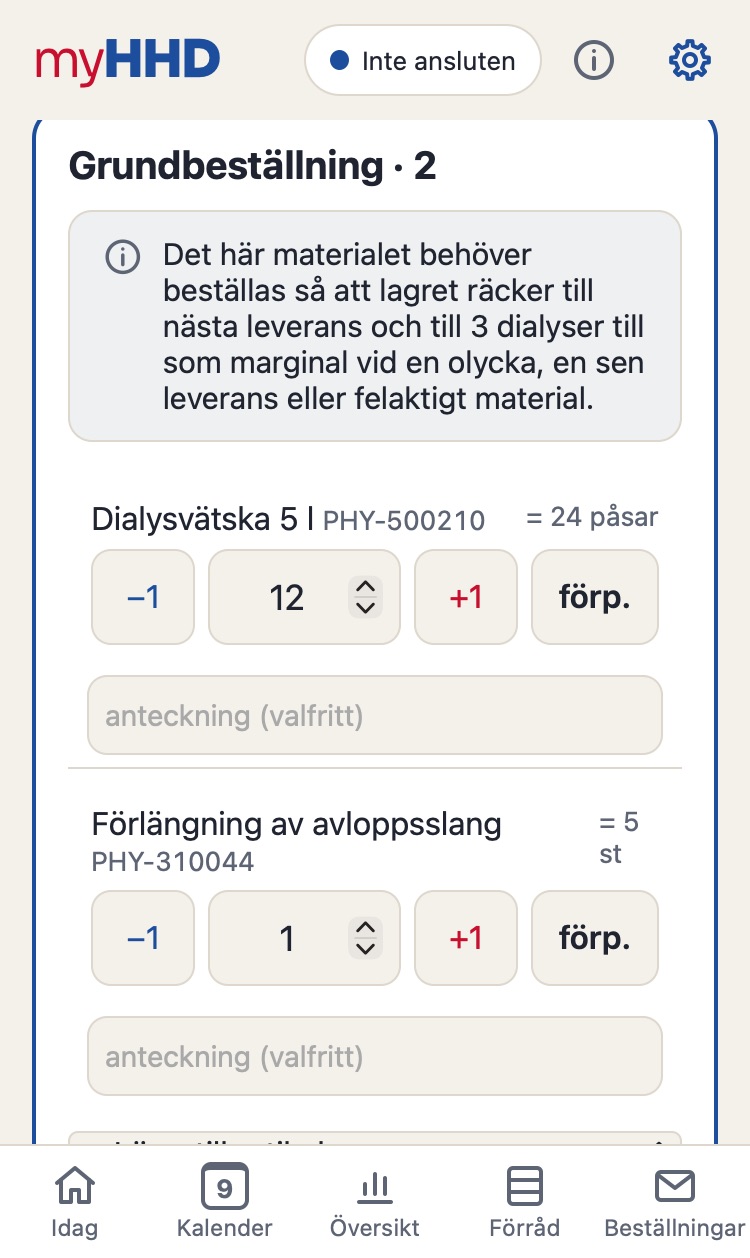
Beställ under Idag, eller Beställningar → tryck på leverantören.
Grundbeställning visar vad som behöver beställas för att förrådet ska räcka till nästa leverans, i hela förpackningar.
Justera antalen med −1 och +1; lägg till en artikel som saknas med + Lägg till artikel.
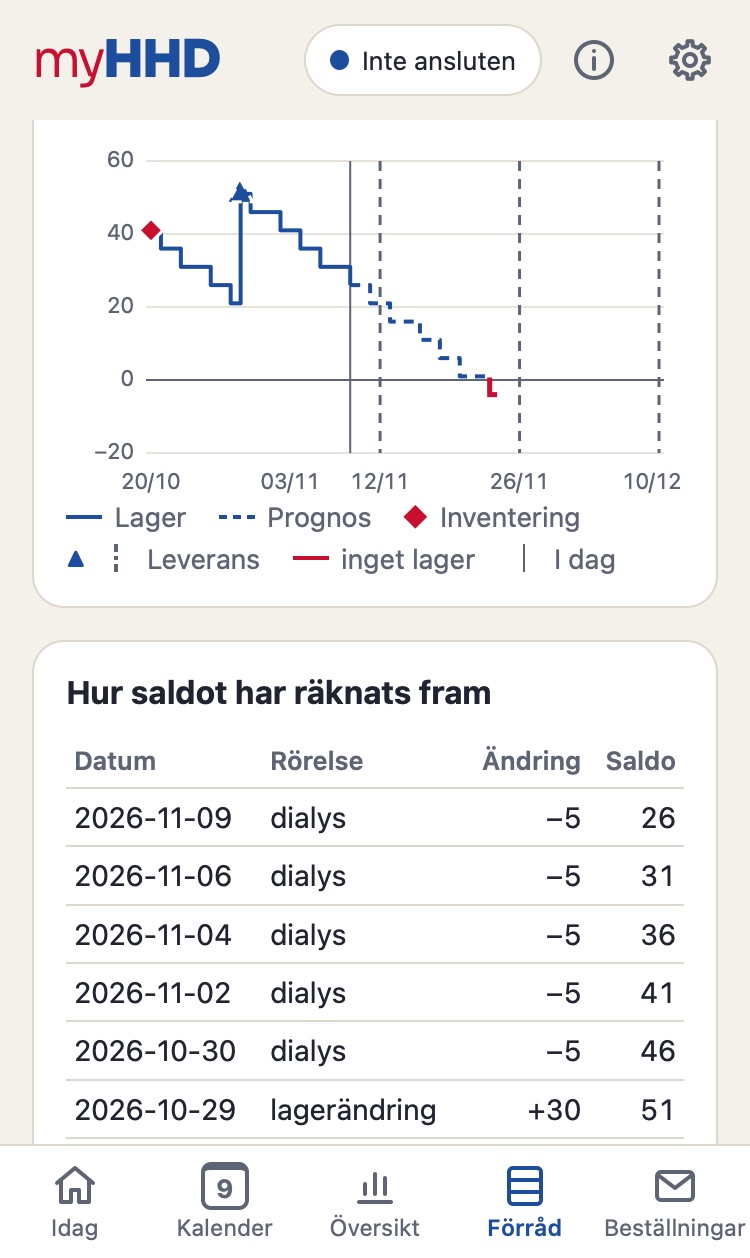
Diagrammet Räckvidd med den här beställningen visar direkt hur långt de angivna mängderna räcker (blå skraffering). Artiklar under Eventuellt komplettera visas separat, bara som en prickad kontur.
Skicka beställning: ett mejl, WhatsApp eller sms öppnas med beställningen klar, beroende på leverantörens inställningar.
Beställningen sparas i historiken och appen tar hänsyn till den.
Beställt per telefon? Tryck på Endast registrera (skickad på annat sätt) så räknar appen med beställningen.
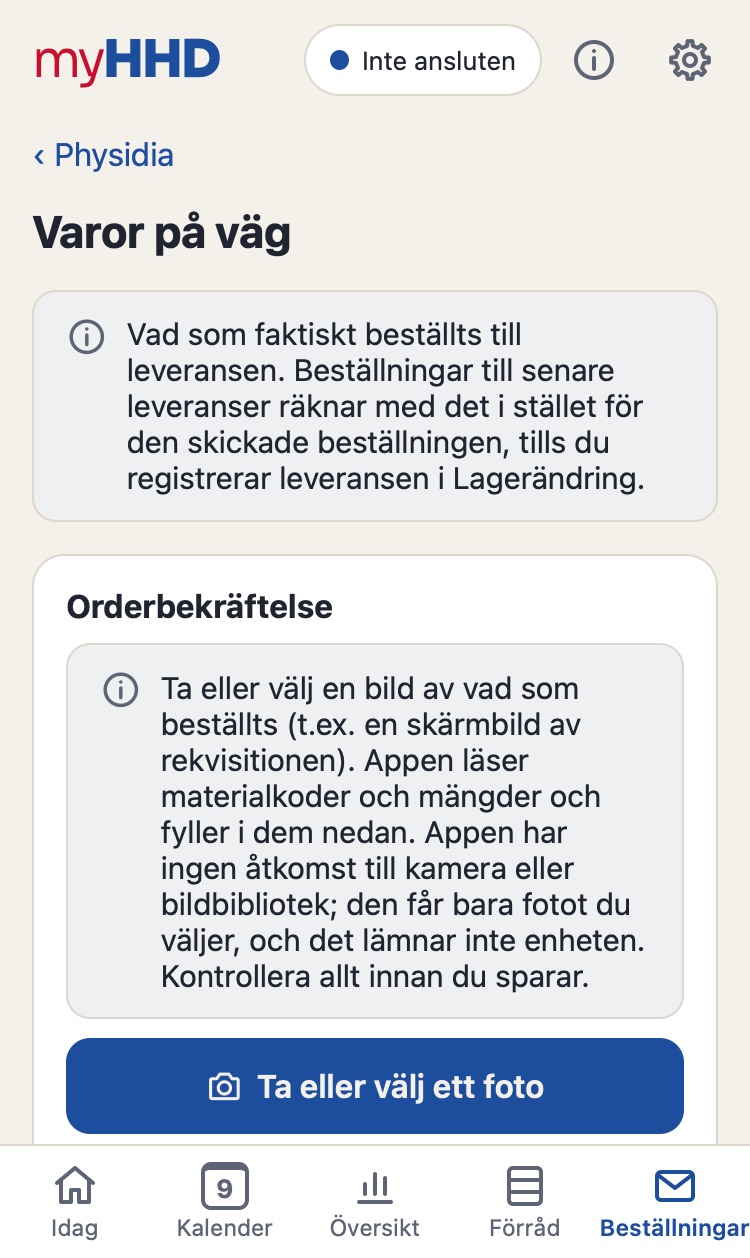
Leverantören har skickat en orderbekräftelse, eller du vet vad som faktiskt kommer.
Beställningar → leverantör → i avsnittet På väg trycker du på Ange varor på väg.
Ange Leveransdatum och mängderna från bekräftelsen. Under Orderbekräftelse kan du fota den (Ta eller välj ett foto) eller klistra in den som text (Klistra in text) så fyller appen i mängderna. Kontrollera dem innan du sparar.
Spara varor på väg.
På leveransdagen är Lagerändring förifylld med varorna på väg; du justerar bara skillnaderna.
Följande beställningar räknar med varorna på väg i stället för den skickade beställningen tills du registrerar leveransen.
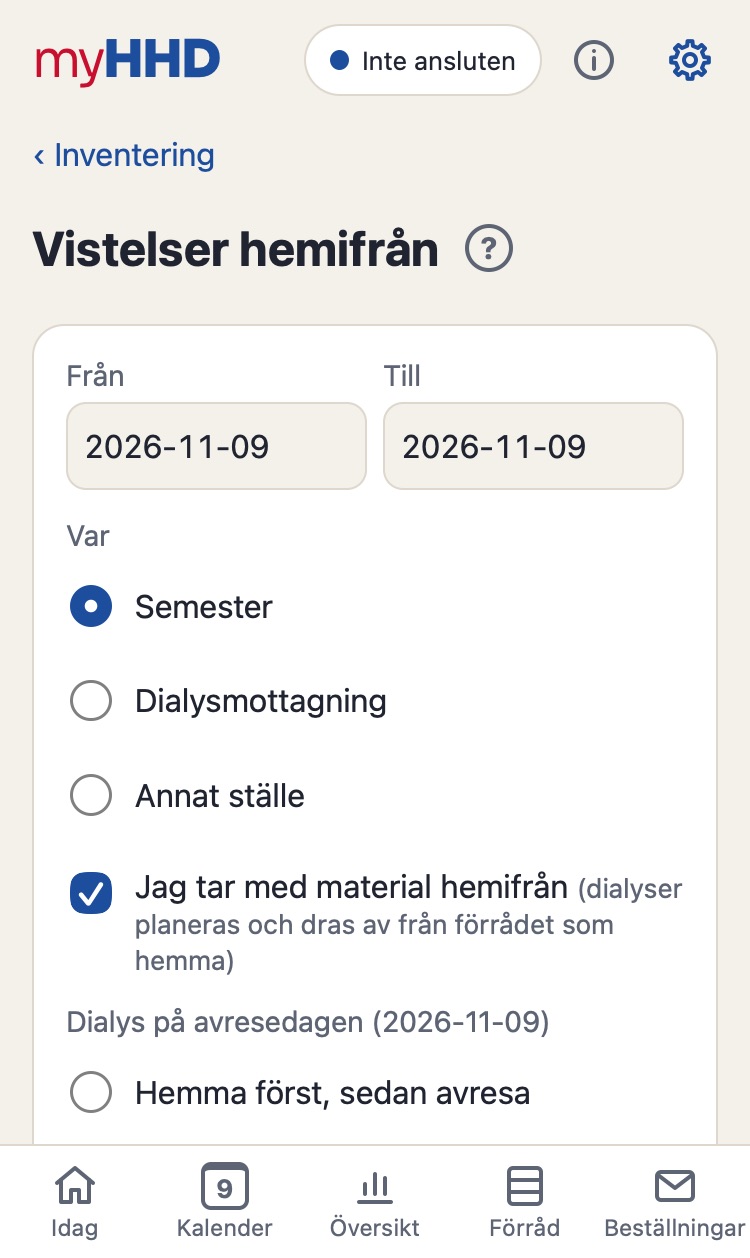
Fyll i Från, Till och Var (Semester, Dialysmottagning, Annat ställe).
Tar du med material hemifrån? Kryssa i Jag tar med material hemifrån. Dialyserna planeras då och dras av från förrådet som hemma.
Lägg till vistelse.
Utan material hemifrån planerar appen inga hemdialyser under vistelsen, påminner inte om byten och drar inte av något från förrådet. Med material hemifrån räknar den ut Vad ska med.
En vistelse hemifrån med Jag tar med material hemifrån.
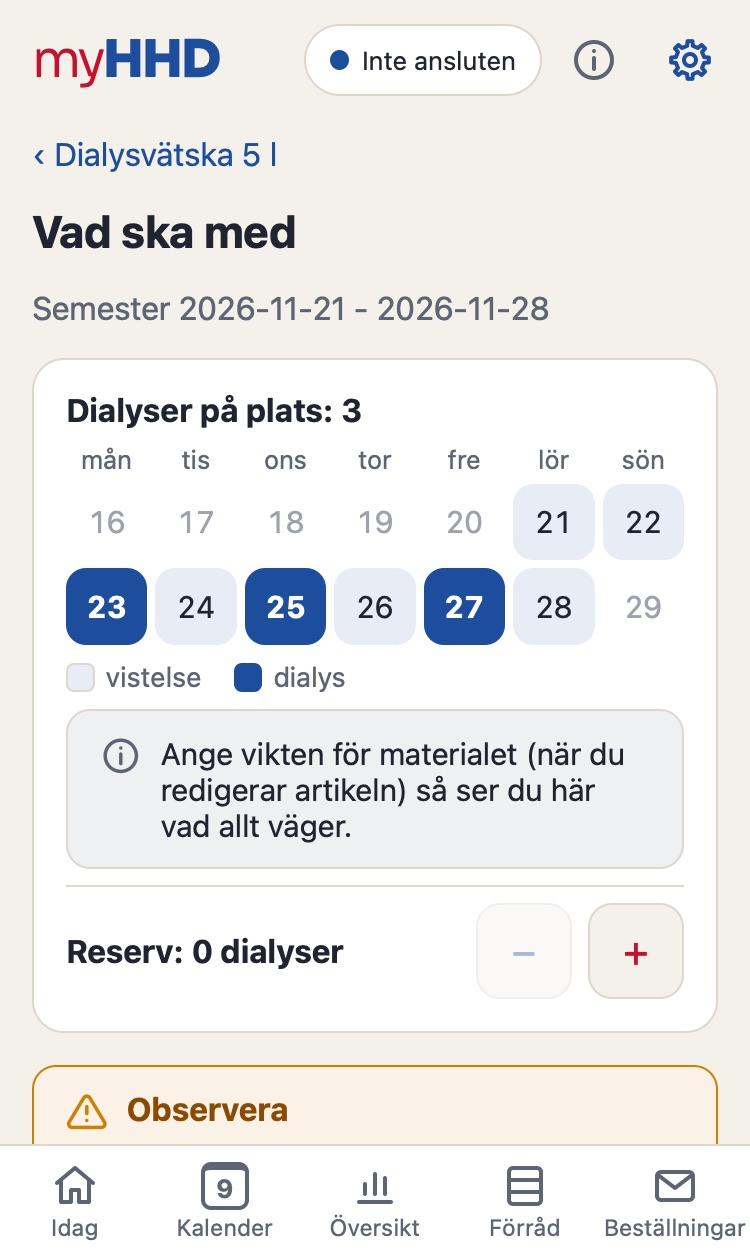
Från en vecka före avresan tills du kommer hem visar IdagVad ska packas. Tryck på det.
Listan räknar ut materialet för alla dialyser borta.
Lägg till en reserv med knapparna − och + bredvid Reserv högst upp, som ett antal extra dialyser. Varje artikel visar då hur mycket som är planerat och hur mycket som är reserv.
För en annan reserv för en enskild artikel (säg bara 2 påsar lösning) trycker du på pennan till höger och anger antalet styck. Som beräknat återställer det.
Bocka av artiklar medan du packar. Om mängden ändras efteråt försvinner bocken, så att du inte packar för lite.
Under Tänk också på lägger du till egna saker (laddare, läkemedel) med Redigera listan. Listan sparas för alla kommande vistelser.
Artiklar med regeln Manuellt (till exempel kompresser) finns på listan med planen 0. Ange hur många du tar med med pennan, som en reserv.
Hur mycket väger allt: ange vikten för ditt material i gram (Inställningar → Material → artikel, Vikt för resan), per styck eller per hel förpackning inklusive emballage. För små saker kryssar du i Försumbar vikt. Vikten för saker under Tänk också på anger du med pennan bredvid dem i Inställningar. Listan visar då vikten för varje artikel och Totalt cirka högst upp, avrundat uppåt till hela kg.
Du kan skriva ut listan eller ladda ner den som PDF med knapparna längst ner.
Om det inte finns tillräckligt hemma på avresedagen varnar listan dig: i rött när inte ens planen täcks, i orange när reserven inte täcks.
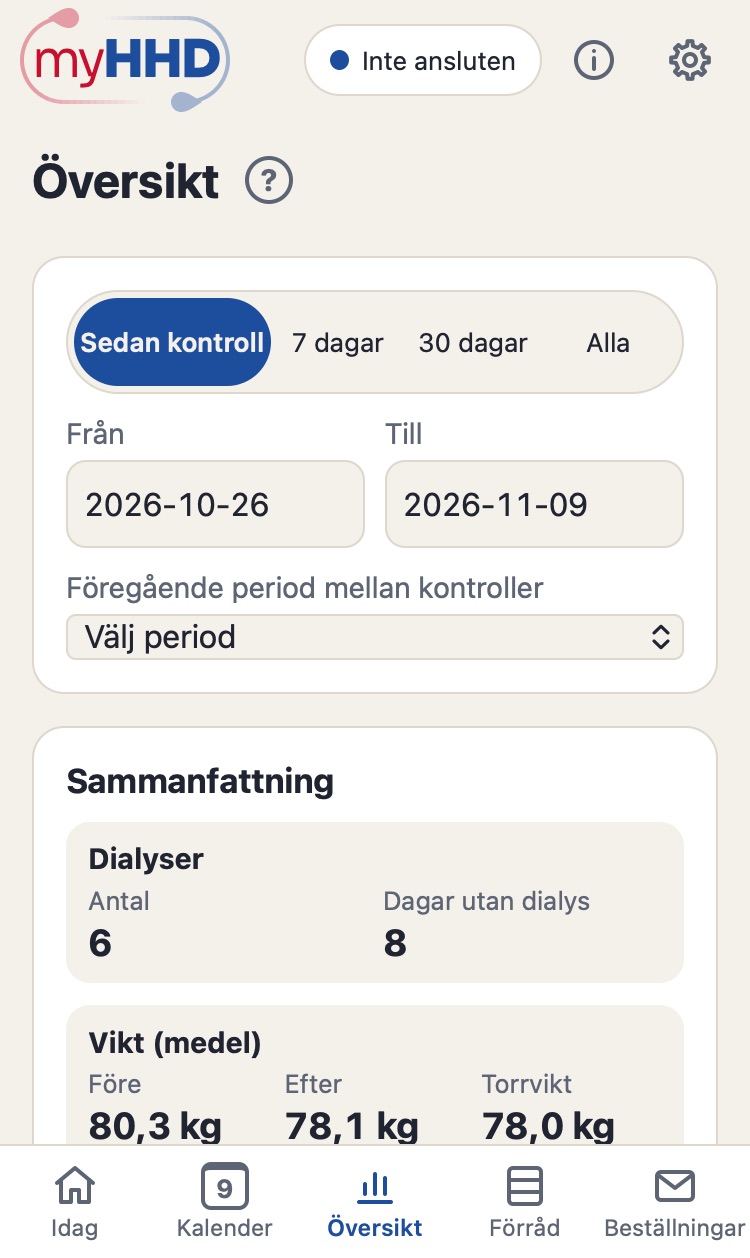
Perioden löper från din senaste kontroll; välj en annan högst upp.
Gå igenom sammanfattningen, diagrammen och dialystabellen.
Ladda ner PDF eller Excel och skicka eller skriv ut.
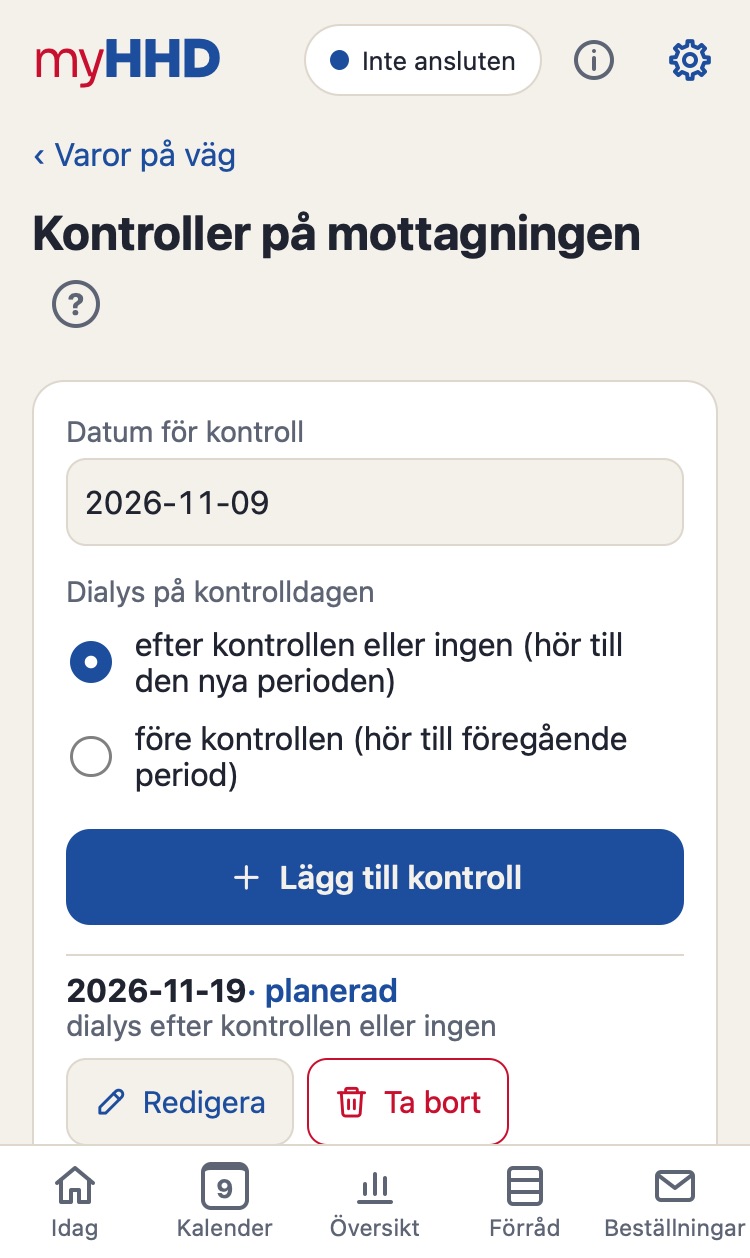
Registrera också datumen för dina kontroller (Inställningar → Kontroller på mottagningen, eller i dagsdetaljen), så att perioden alltid går från en kontroll till nästa.
Efter en kontroll på dialysmottagningen, eller i förväg när du vet datumet.
Inställningar → Kontroller på mottagningen → Datum för kontroll och Dialys på kontrolldagen → Lägg till kontroll. Du kan också göra detta i dagsdetaljen i Kalender.
Har dina uppgifter ändrats? Inställningar → Kontrolluppgifter → till exempel Torrvikt → Spara.
Har ditt schema ändrats? Inställningar → Dialysschema → de nya dagarna och datumet det gäller från. En tillfällig ändring har också ett slutdatum.
Dialyserar du varannan dag, eller enligt ett annat schema varannan vecka? Slå på Växla mellan två veckor, välj dagarna för Vecka A och Vecka B och välj vilken vecka schemat börjar med. Förhandsvisningen visar de två första veckorna.
Kontrolluppgifterna är bara för referens. Appen använder dem inte för att beräkna några behandlingsinställningar.
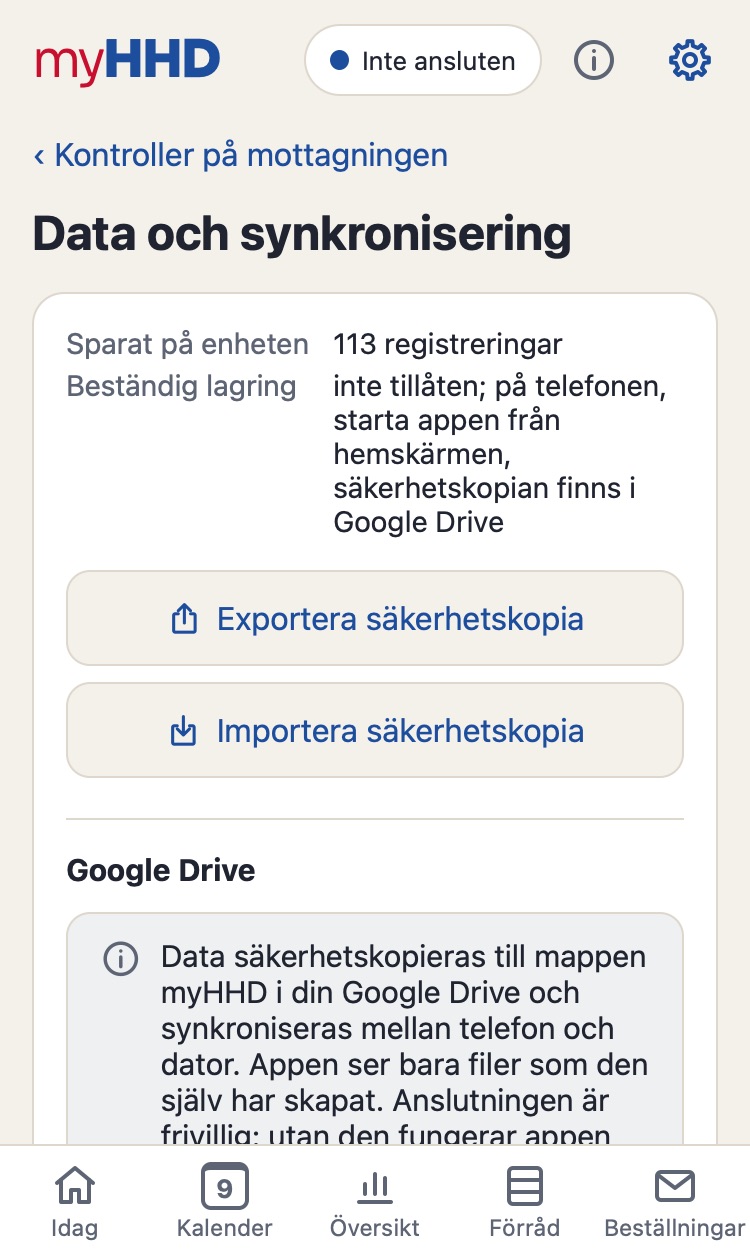
Så att dina data inte bara finns i en telefon och är tillgängliga även på andra enheter.
Inställningar → Data och synkronisering → Anslut Google Drive.
Logga in med ditt Google-konto och tillåt åtkomst. Appen ser bara de filer som den själv har skapat (mappen myHHD i din Drive). Anslutningen är frivillig; appen fungerar fullt ut utan den.
Varje ändring laddas sedan upp automatiskt. Etiketten i sidhuvudet visar status, till exempel Synkroniserad.
Du kan också säkerhetskopiera till en fil utan Google Drive: Exportera säkerhetskopia, och spara sedan filen i Filer eller skicka den till dig själv. Raden Beständig lagring visar om webbläsaren får radera data.
Appen gör något du inte väntade dig, eller visar ett fel.
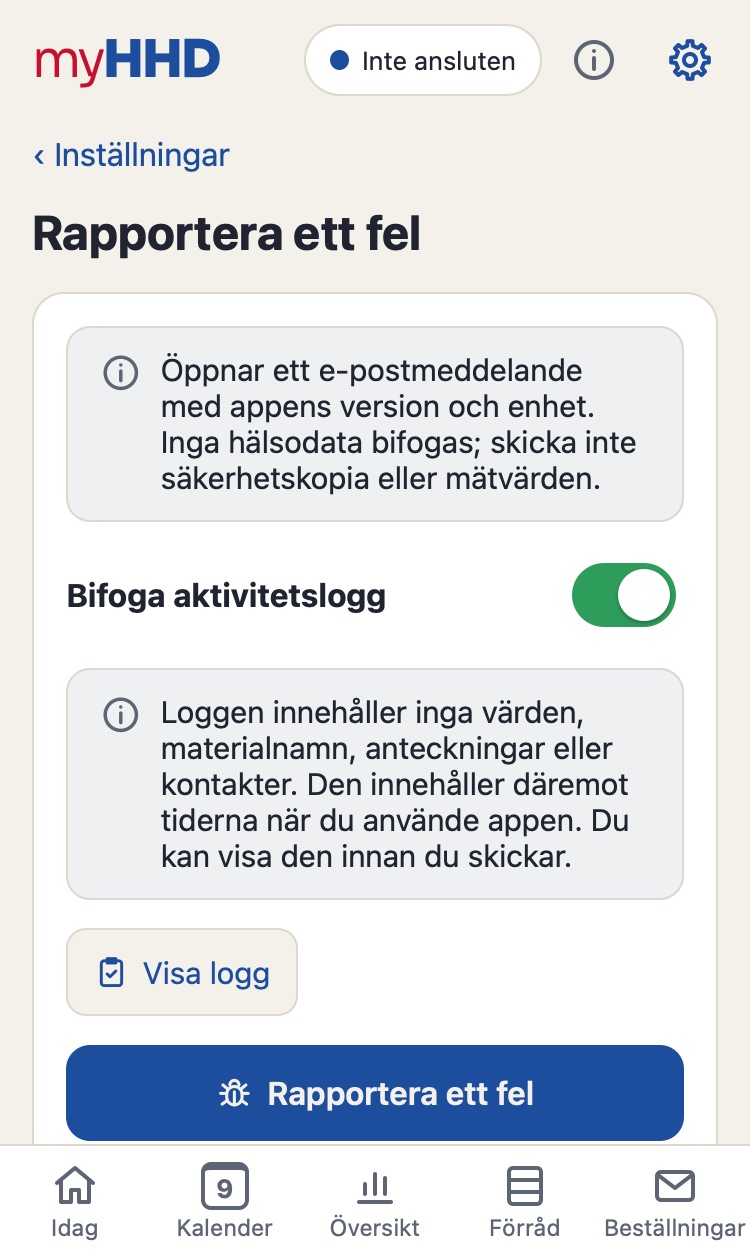
Inställningar → Rapportera ett fel (eller ikonen i i sidhuvudet → Rapportera ett fel).
Slå på Bifoga aktivitetslogg. Visa logg visar exakt vad som skickas.
Tryck på Rapportera ett fel. I telefonen väljer du Mail; i en dator laddas loggen ner och du bifogar den till mejlet.
Beskriv vad som hände och vad du höll på med.
Aktivitetsloggen innehåller inga värden, materialnamn, anteckningar eller kontakter, bara tider och steg i appen. Om en beräkning ser fel ut (förråd, beställning) hjälper också en säkerhetskopia: Inställningar → Data och synkronisering → Exportera säkerhetskopia. Bifoga den bara om du vill.
Appen uppdaterar sig själv; det finns inget att ladda ner.
När du öppnar appen läses en ny version in direkt.
Mitt i arbetet erbjuder den bara en knapp: En ny version av appen är klar. Tryck för att läsa in den. På så sätt går ett halvifyllt formulär inte förlorat.
Kontrollera manuellt: Inställningar → längst ner, bredvid versionsnumret, ikonen med den runda pilen (Sök efter ny version).