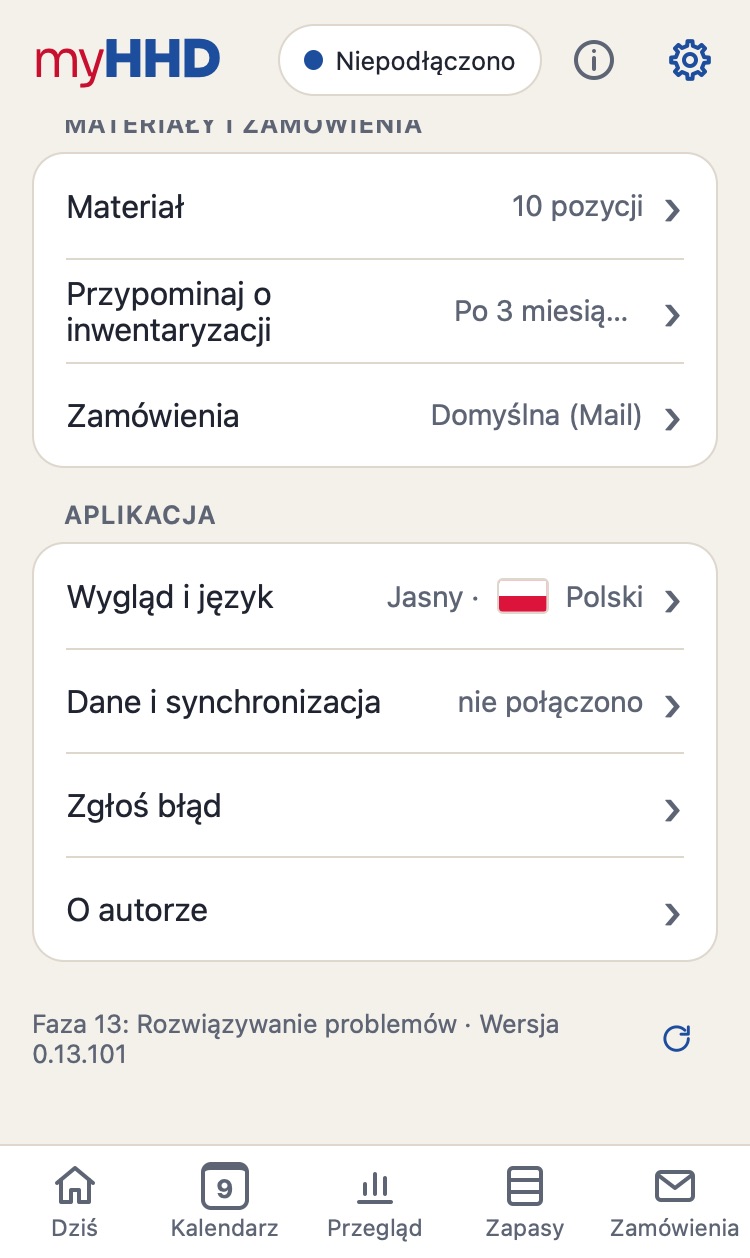
Krótkie instrukcje do tego, czego akurat potrzebujesz. Nazwy przycisków i ekranów w aplikacji są pogrubione. Krótka pomoc jest też w samej aplikacji, pod znakiem zapytania obok nagłówka.
Aplikacja działa też w przeglądarce, ale po zainstalowaniu otwiera się z ekranu początkowego jak każda inna aplikacja i działa offline.
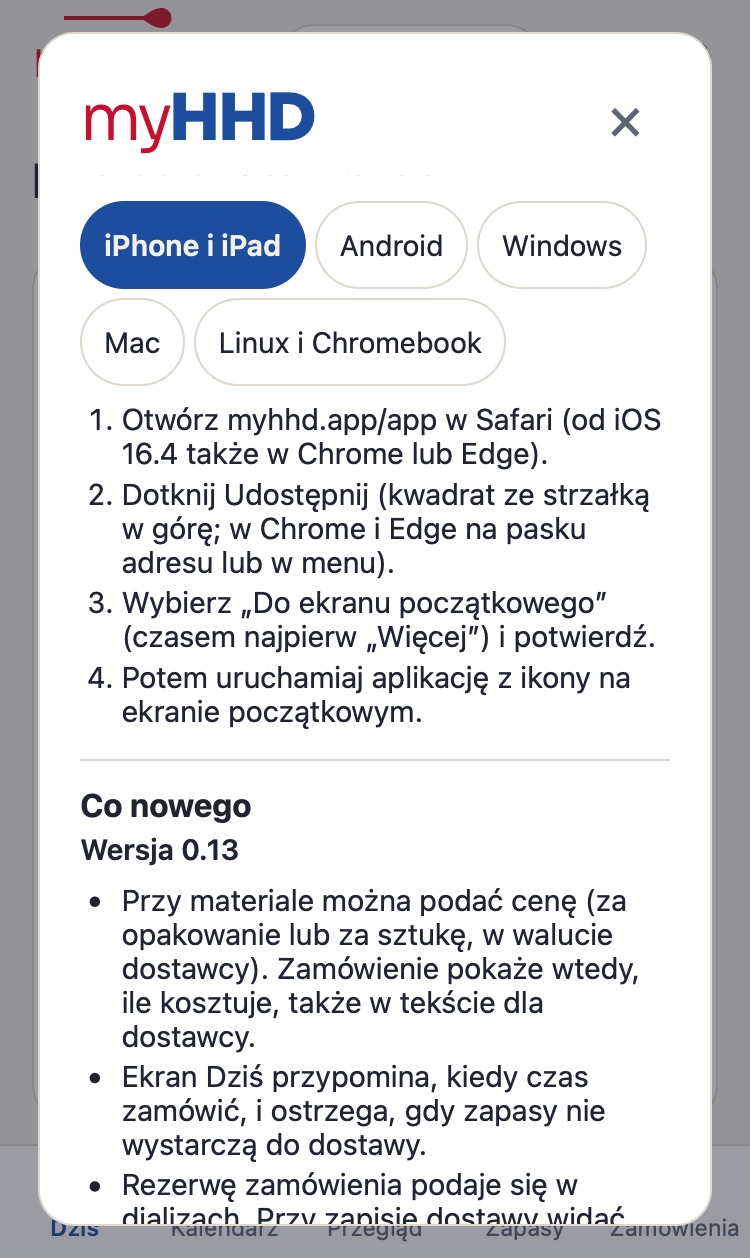
iPhone i iPad
Otwórz myhhd.app/app w Safari (od iOS 16.4 także w Chrome lub Edge).
Dotknij Udostępnij (kwadrat ze strzałką w górę; w Chrome i Edge na pasku adresu lub w menu).
Wybierz „Do ekranu początkowego” (czasem najpierw „Więcej”) i potwierdź.
Potem uruchamiaj aplikację z ikony na ekranie początkowym.
Android
Otwórz myhhd.app/app.
Chrome: menu ⋮ w prawym górnym rogu > „Zainstaluj aplikację” lub „Dodaj do ekranu głównego”.
Samsung Internet: menu ☰ na dole > „Dodaj stronę do” > „Ekran startowy”.
Firefox: menu ⋮ > „Dodaj do ekranu głównego”.
Windows
Otwórz myhhd.app/app w Edge lub Chrome.
Kliknij ikonę instalacji po prawej stronie paska adresu.
Albo w Edge menu … > Aplikacje > Zainstaluj tę witrynę jako aplikację, w Chrome menu ⋮ > Przesyłaj, zapisz i udostępnij > Zainstaluj stronę jako aplikację.
Firefox zwykle nie instaluje aplikacji; użyj Edge lub Chrome.
Mac
Safari: otwórz myhhd.app/app, potem menu Plik > Dodaj do Docka.
Chrome lub Edge: ikona instalacji po prawej stronie paska adresu albo menu > Przesyłaj, zapisz i udostępnij > Zainstaluj stronę jako aplikację.
Firefox zwykle nie instaluje aplikacji; użyj Safari, Chrome lub Edge.
Linux i Chromebook
Otwórz myhhd.app/app w Chrome, Chromium lub Edge.
Kliknij ikonę instalacji po prawej stronie paska adresu albo menu ⋮ > Przesyłaj, zapisz i udostępnij > Zainstaluj stronę jako aplikację.
Firefox zwykle nie instaluje aplikacji; użyj Chrome lub Chromium.
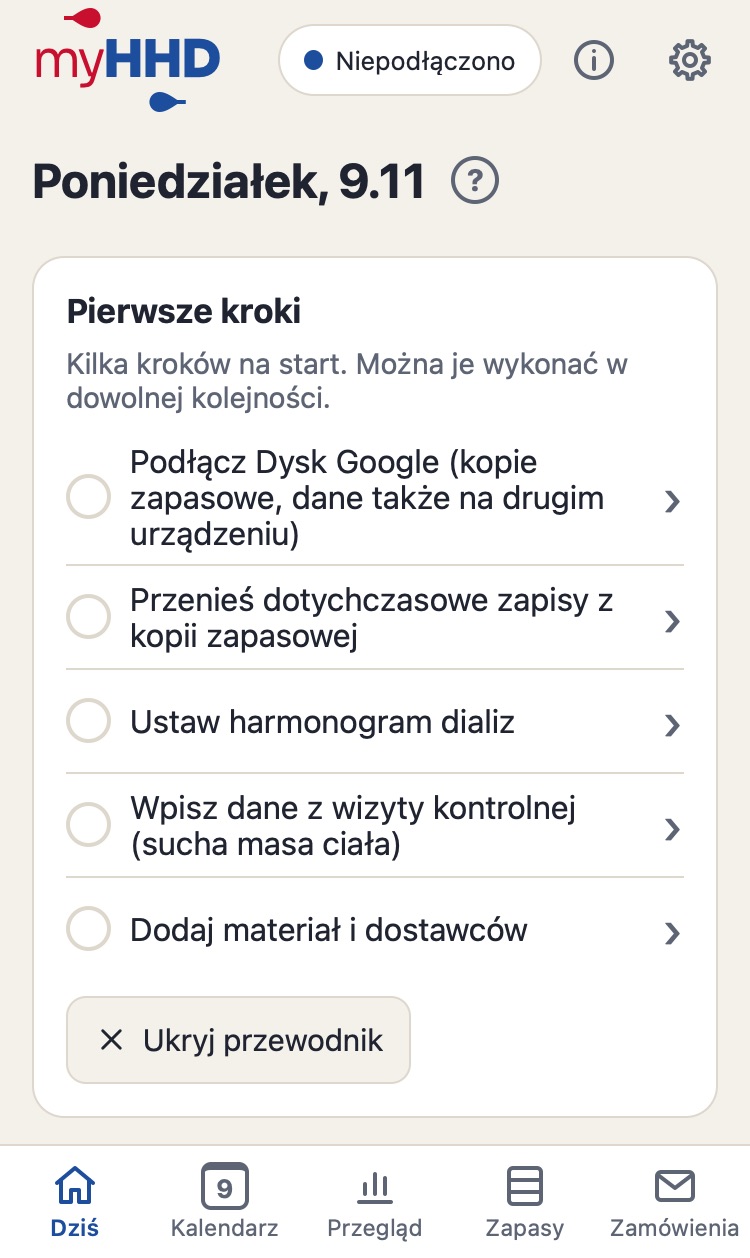
Zaraz po instalacji. Na ekranie Dziś jest przewodnik Pierwsze kroki. Kroki możesz wykonać w dowolnej kolejności; dotknięcie kroku otwiera odpowiednie ustawienie.
Ustaw harmonogram dializ: dni tygodnia, w które masz dializę.
Wpisz dane z wizyty kontrolnej: sucha masa ciała i inne dane ze stacji dializ.
Dodaj materiał i dostawców: dla każdej pozycji wielkość opakowania i reguła zużycia (np. na każdą dializę albo co 14 dni).
Podłącz Dysk Google: dane są kopiowane na twój własny Dysk i dostępne na innych urządzeniach.
Masz wcześniejszą kopię zapasową? Przenieś dotychczasowe zapisy z kopii zapasowej.
Wykonane kroki zostają odhaczone. Przewodnik możesz schować przyciskiem Ukryj przewodnik; wszystko znajdziesz potem w Ustawienia (koło zębate w prawym górnym rogu).
Dla każdej pozycji, którą chcesz śledzić w zapasach i zamówieniach.
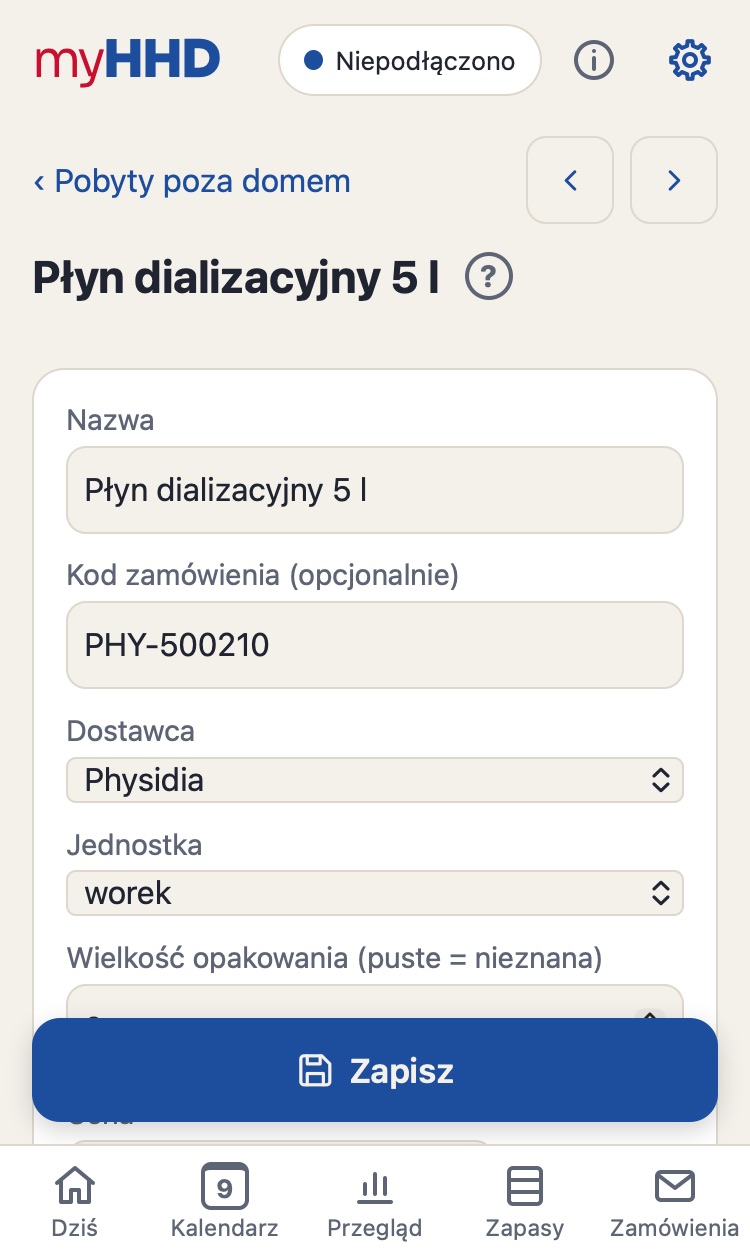
Ustawienia → Materiał → Dodaj pozycję (lub Nowa pozycja na ekranie Zapasy).
Wypełnij pola Nazwa, Jednostka i Wielkość opakowania, a jeśli masz, także Kod zamówienia.
Wybierz pole Dostawca albo utwórz nowego (+ Nowy dostawca).
W części Zużycie ustaw, ile danej pozycji zużywasz: na każdą dializę, w wybrany dzień tygodnia, co N dni (wymiany) albo ręcznie.
Przy nowej pozycji wpisz Aktualna ilość (ile masz teraz w domu) i dotknij Zapisz.
Wielkość opakowania służy do zamawiania pełnych opakowań. Jeśli jej nie znasz, zostaw pole puste. Cena jest opcjonalna, za opakowanie lub za sztukę, w walucie dostawcy; aplikacja sumuje, ile kosztuje zamówienie. E-mail lub telefon dostawcy i sposób zamawiania ustawisz w Zamówienia → dostawca → Edytuj.
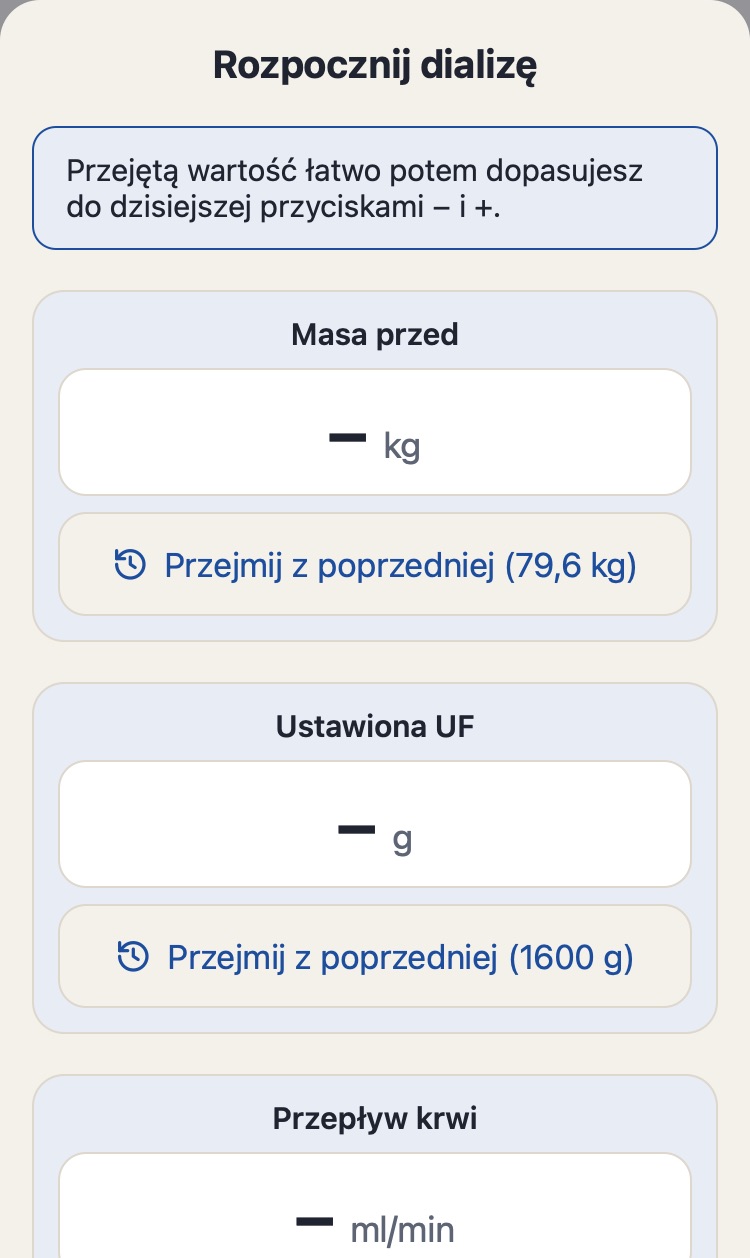
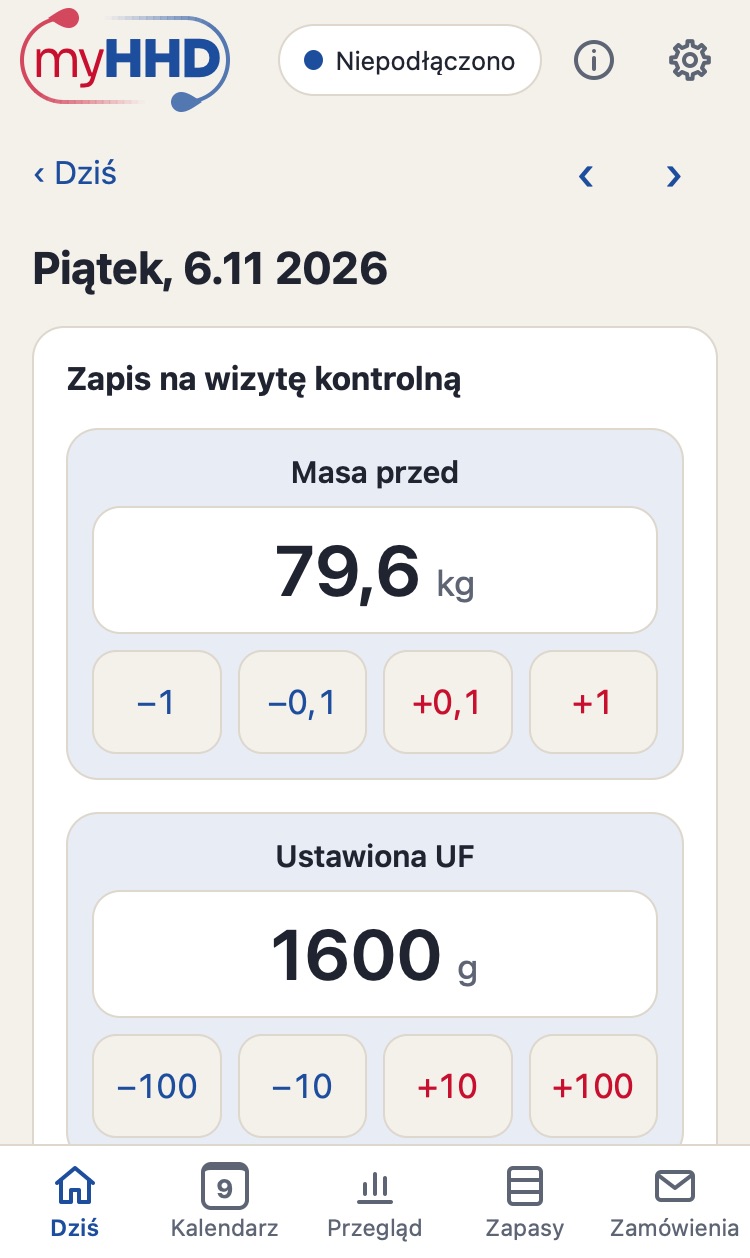
Wypełnij pola Masa przed, Ustawiona UF i Przepływ krwi. Dotknij pola, aby wpisać liczbę. Przejmij z poprzedniej wpisuje wartość z ostatniej dializy; dopasujesz ją przyciskami − i +.
Potwierdź. Aplikacja przypomina o wymianach materiału do wykonania.
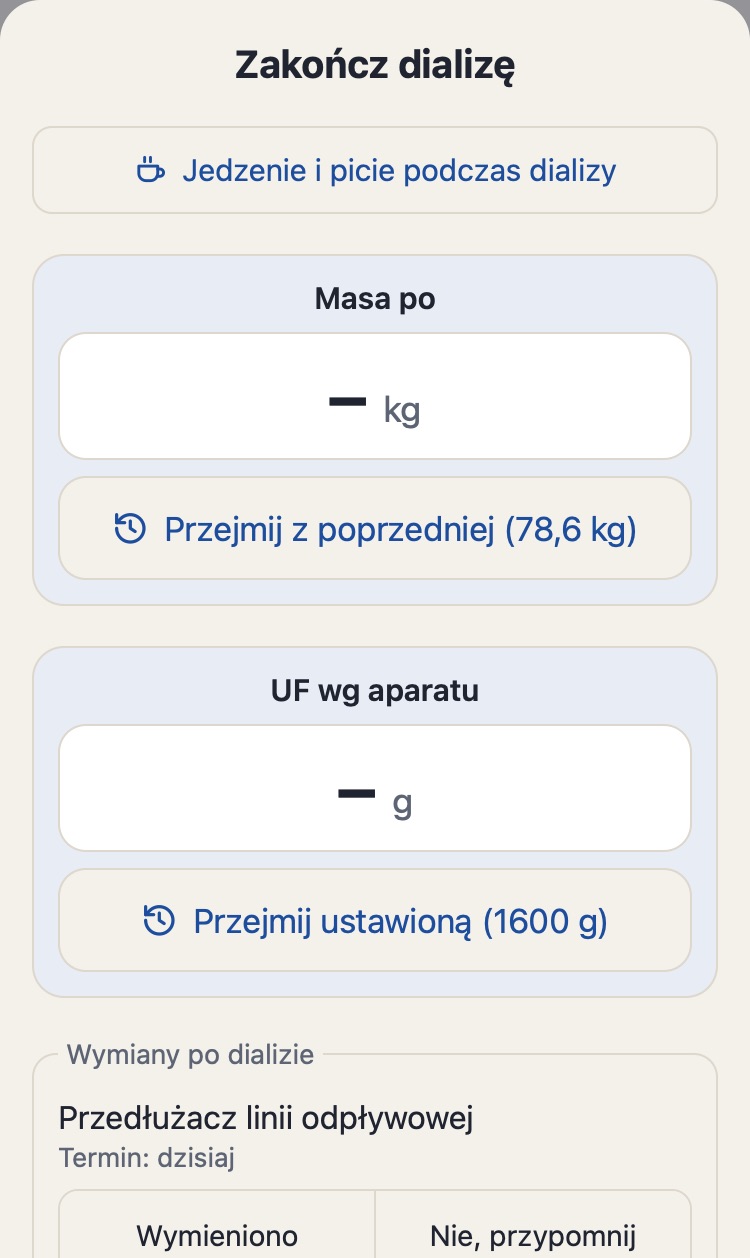
Po dializie dotknij Zakończ dializę i wypełnij pola Masa po i UF wg aparatu. Przejmij ustawioną wpisuje dzisiejszą ustawioną UF; dopasujesz ją do aparatu przyciskami − i +.
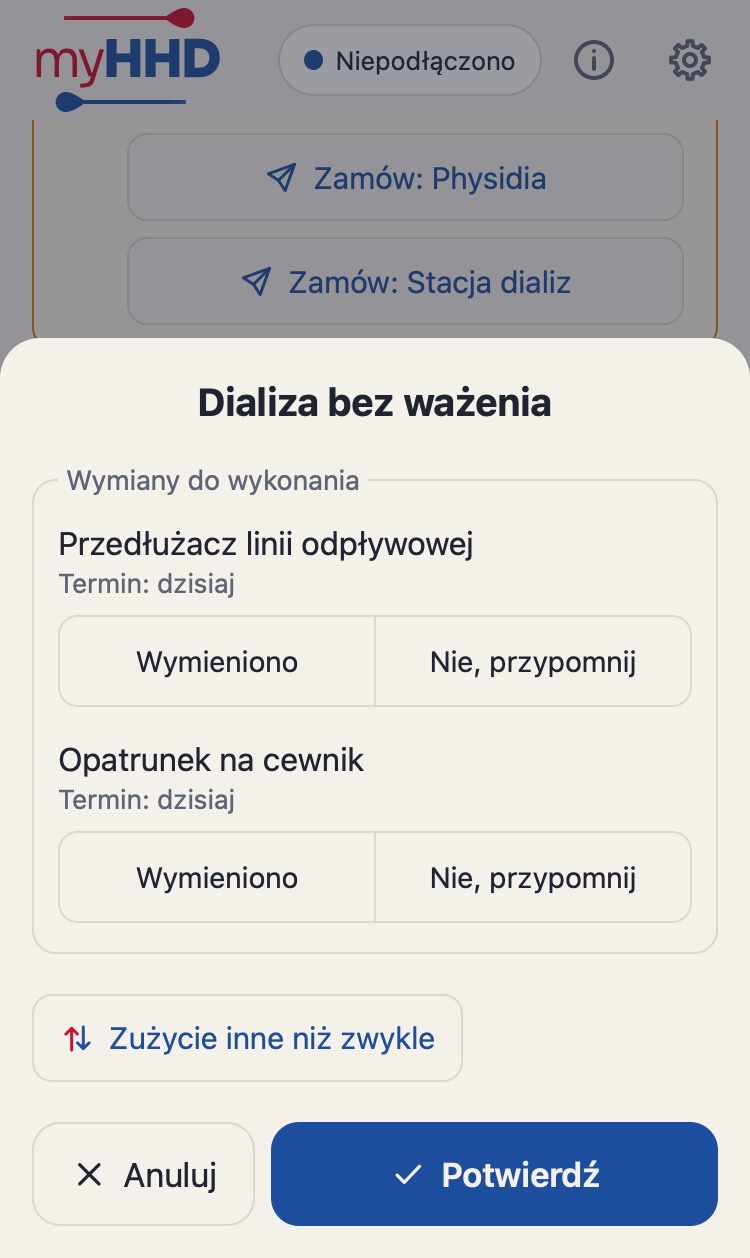
Przy każdej wymianie wybierz Wymieniono lub Nie, przypomnij i Potwierdź.
Nie ma czasu na ważenie? Użyj Zapisz dializę bez ważenia. Jedzenie i picie podczas dializy zapisujesz przyciskiem z kubkiem; w razie pomyłki popraw sumę, dotykając ramki trwającej dializy (Edytuj wprowadzone wartości). Ty tylko zapisujesz wartości: aplikacja nie oblicza UF i niczego nie zaleca.
Dializa była zaplanowana, ale się nie odbyła albo odbyła się innego dnia.
W Kalendarz lub w tygodniu na ekranie Dziś dotknij dnia, w którym się nie odbyła.
Dotknij Dializa się nie odbyła.
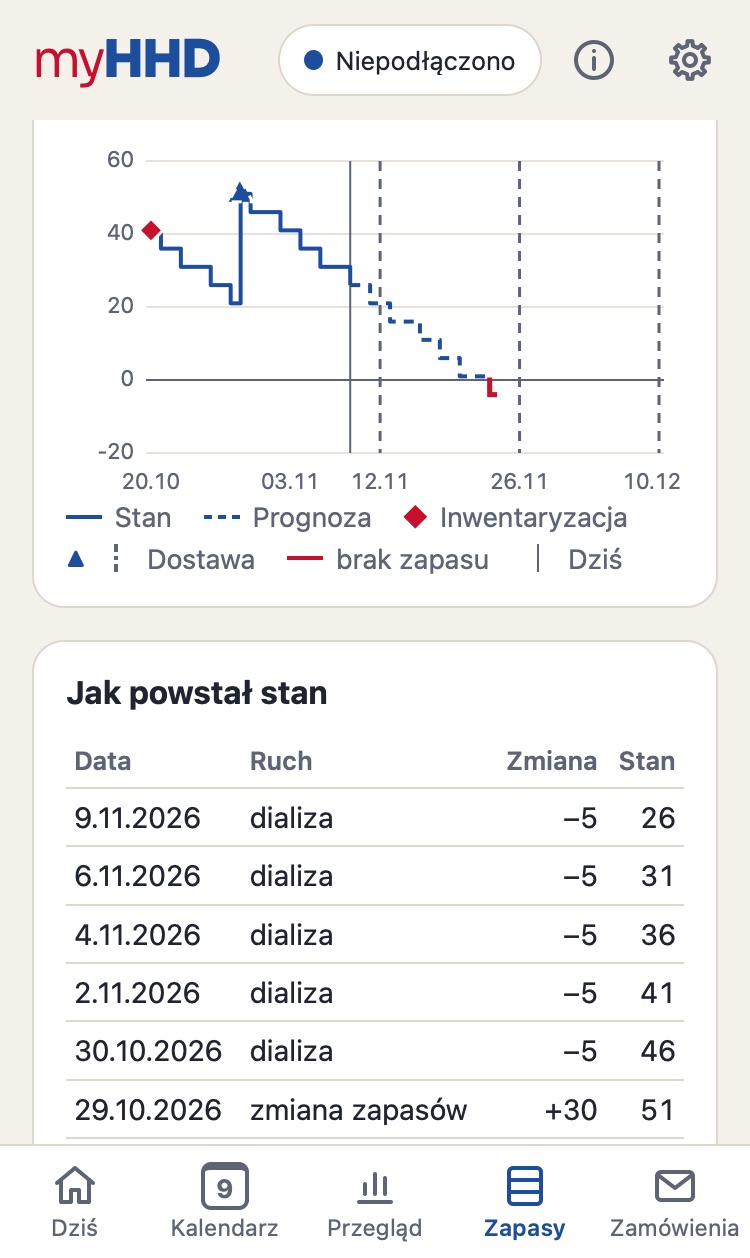
Dzień zostaje w kalendarzu jako opuszczony, ale nie liczy się już do tygodnia. Zapasy się nie zmieniają, materiał jest odejmowany tylko za zapisane dializy.
Dializę w inny dzień zapisz jak zwykle; liczy się także poza planem.
Szybciej: w Kalendarz wyłącz przełącznik przy tym dniu. Włącz go ponownie, aby usunąć oznaczenie, albo dotknij Usuń zaznaczenie w szczegółach dnia.
Pomyłka w liczbie albo dializa rozpoczęta przez pomyłkę.
Dzisiejsza zakończona dializa: na ekranie Dziś dotknij Edytuj. Wcześniejszy dzień: dotknij dnia w Kalendarz.
Popraw wartości w szczegółach dnia i dotknij Zapisz poprawkę.
Dializa rozpoczęta przez pomyłkę: na ekranie Dziś dotknij Cofnij rozpoczęcie i potwierdź drugim dotknięciem. Materiał wraca do zapasów.
Dializa rozpoczęta wczoraj (po północy lub zapomniana) pozostaje na ekranie Dziś jako trwająca. Kolejną można rozpocząć dopiero po jej zakończeniu lub anulowaniu rozpoczęcia.
Nic nie jest nigdy usuwane na zawsze. Poprawka zapisuje się jako nowy zapis, a pierwotny zostaje w historii, więc błędne dotknięcie nie może spowodować utraty danych.
Wadliwa sztuka, dodatkowy materiał, wymiana poza planem albo coś, co nie było potrzebne.
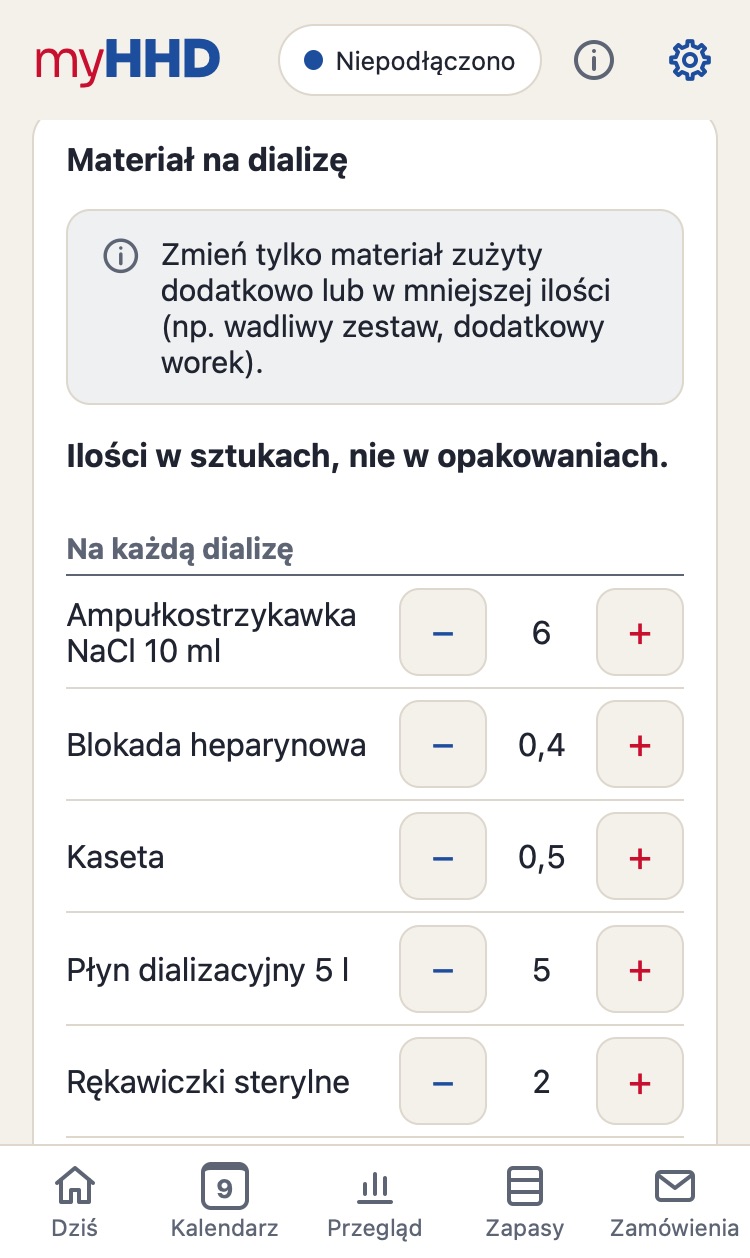
Podczas dializy: na ekranie Dziś przycisk Materiały. Przy zakończeniu: w oknie Zakończ dializę przycisk Zużycie inne niż zwykle. Inny dzień: dotknij dnia w Kalendarz.
W części Materiał na dializę ustaw przyciskami − i + przy pozycji, ile zużyto więcej lub mniej. Liczby są w sztukach, nie w opakowaniach.
Zapisz zużycie. Zapasy przeliczają się od razu.
Zużycie zmieniło się na stałe? Zmień regułę zużycia pozycji: Ustawienia → Materiał → pozycja. W Reguła obowiązuje od wybierz, od kiedy zmiana obowiązuje (np. wymiana przeniesiona z czwartku na poniedziałek): kalendarz, wymiany i prognoza zostaną od tego dnia zaplanowane na nowo. Szczegóły pozycji pokazują zaplanowaną zmianę, a podczas edycji pozycji możesz ją anulować.
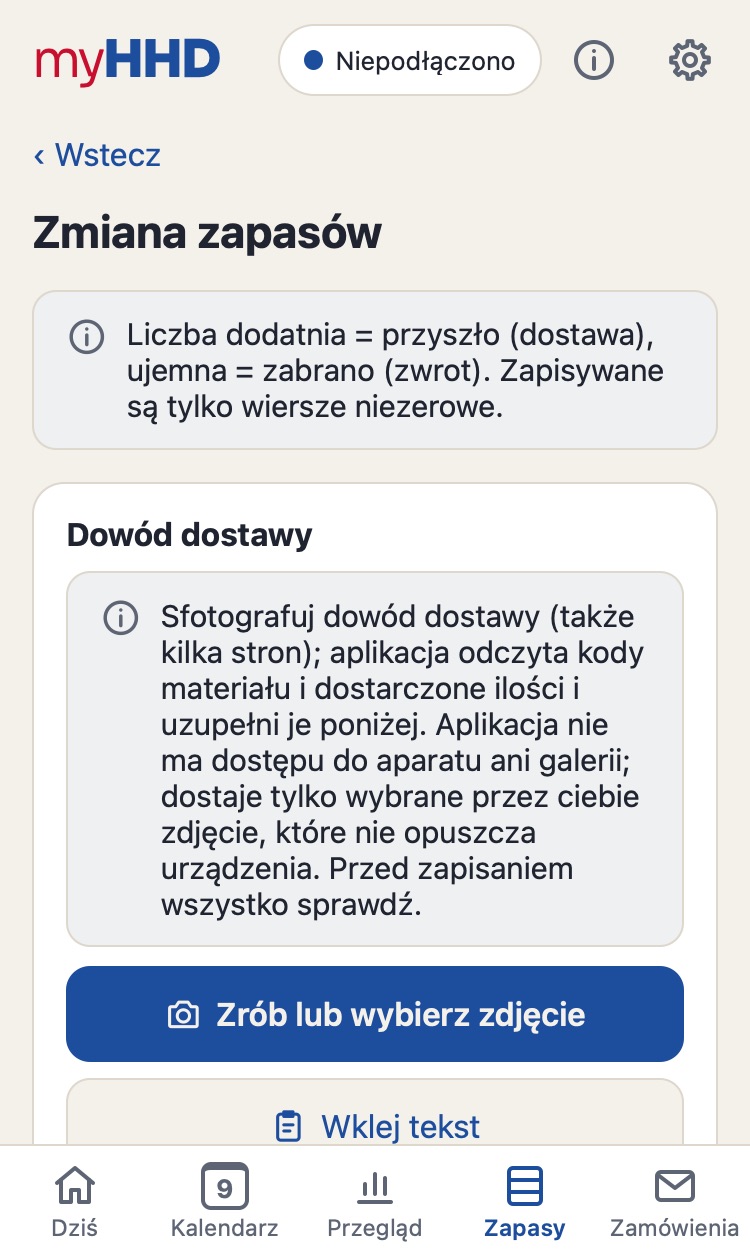
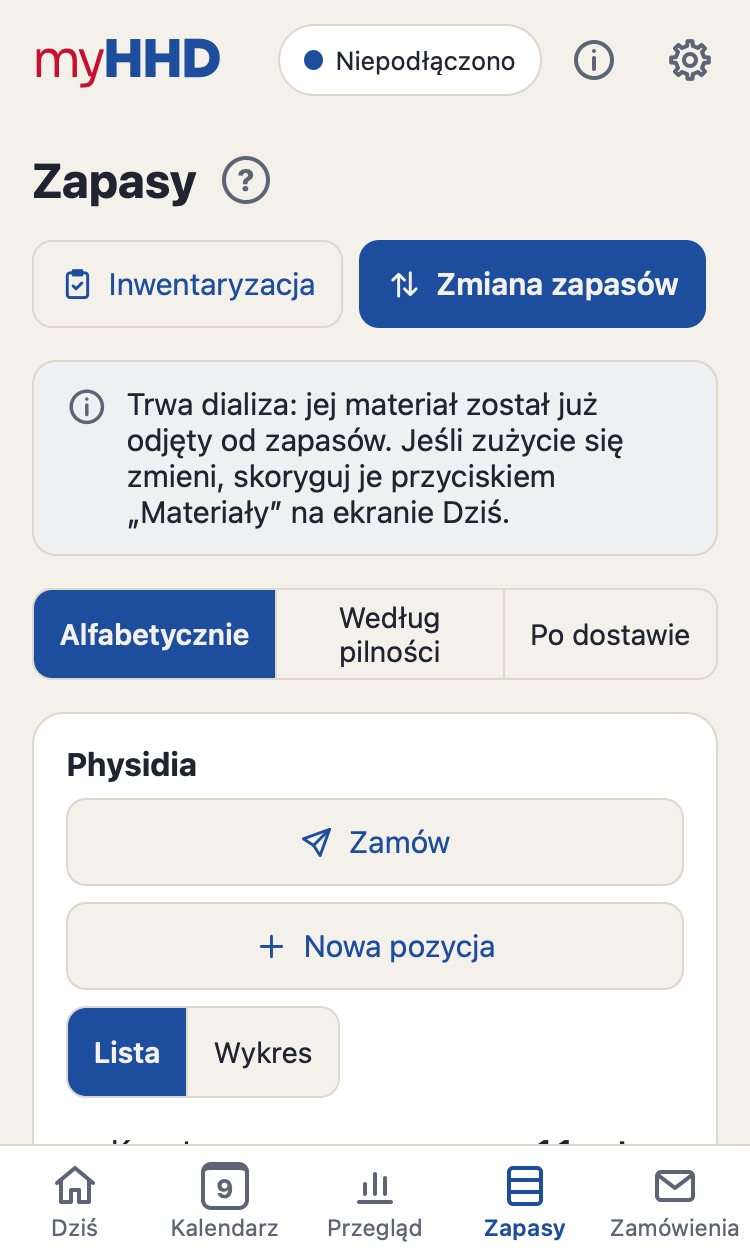
W dniu dostawy na ekranie Dziś jest przycisk Zapisz dostawę. W innym czasie: Zapasy → Zmiana zapasów.
Sprawdź dostawcę i datę.
Przy każdej pozycji wpisz, co przyszło, w sztukach lub opakowaniach.
Zapisz zmianę zapasów.
Wystarczy zrobić zdjęcie dowodu dostawy (Zrób lub wybierz zdjęcie), a aplikacja sama uzupełni ilości. Aplikacja nie ma dostępu do aparatu ani galerii; dostaje tylko wybrane zdjęcie, które nigdy nie opuszcza urządzenia. Zwracasz materiał? Wpisz liczbę ujemną.
Przed następną dostawą. Przed dostawą na ekranie Dziś pojawia się Czas zamówić (ile dni wcześniej, ustawiasz u dostawcy). Aplikacja oblicza, co trzeba zamówić.
Zamów na ekranie Dziś albo Zamówienia → dotknij dostawcy.
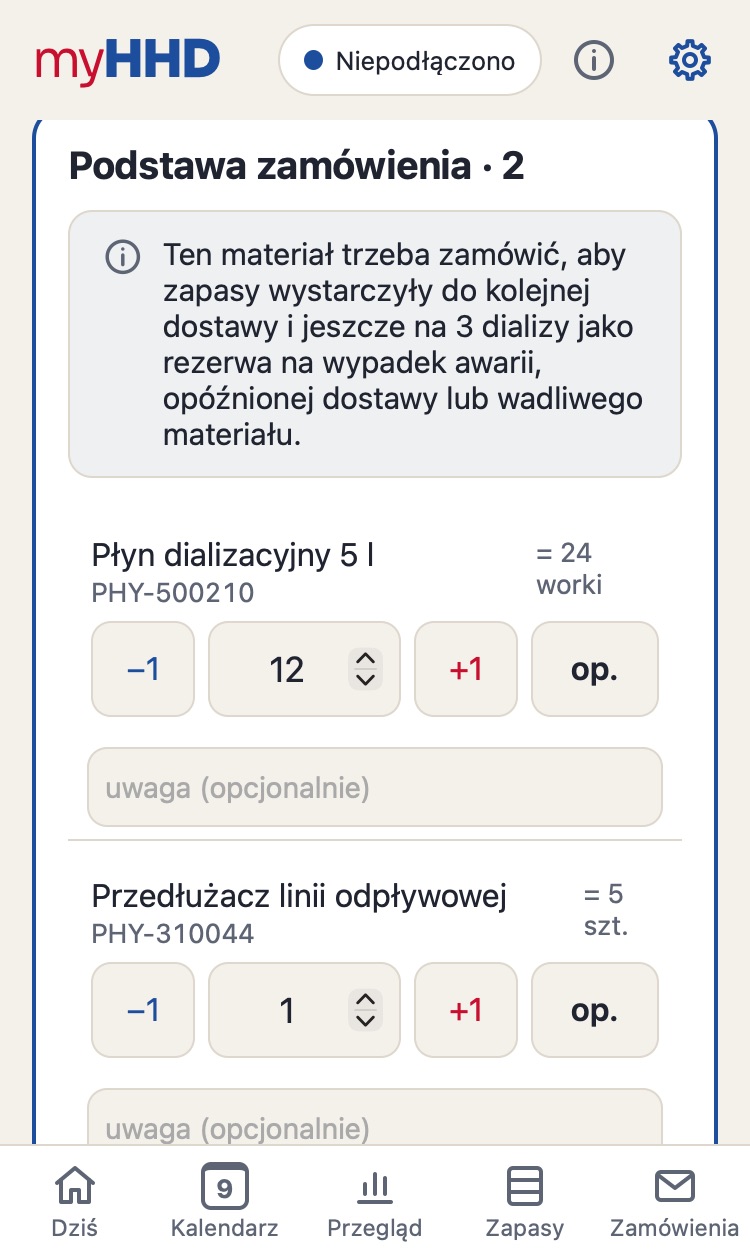
Podstawa zamówienia pokazuje, co trzeba zamówić, aby zapasów wystarczyło do następnej dostawy, w pełnych opakowaniach.
Dopasuj liczby przyciskami −1 i +1; brakującą pozycję dodasz przez + Dodaj pozycję.
Wykres Na ile wystarczy z tym zamówieniem od razu pokazuje, na jak długo wpisane ilości wydłużą zapasy (niebieskie kreskowanie). Pozycje z części Ewentualnie dodać są pokazane osobno, tylko kropkowanym obrysem.
Wyślij zamówienie: otwiera się e-mail, WhatsApp lub SMS z gotowym zamówieniem, zależnie od ustawień dostawcy.
Zamówienie zapisuje się w historii, a aplikacja je uwzględnia.
Zamówienie złożone telefonicznie? Dotknij Tylko zapisz (wysłano inaczej), aby aplikacja uwzględniła zamówienie.
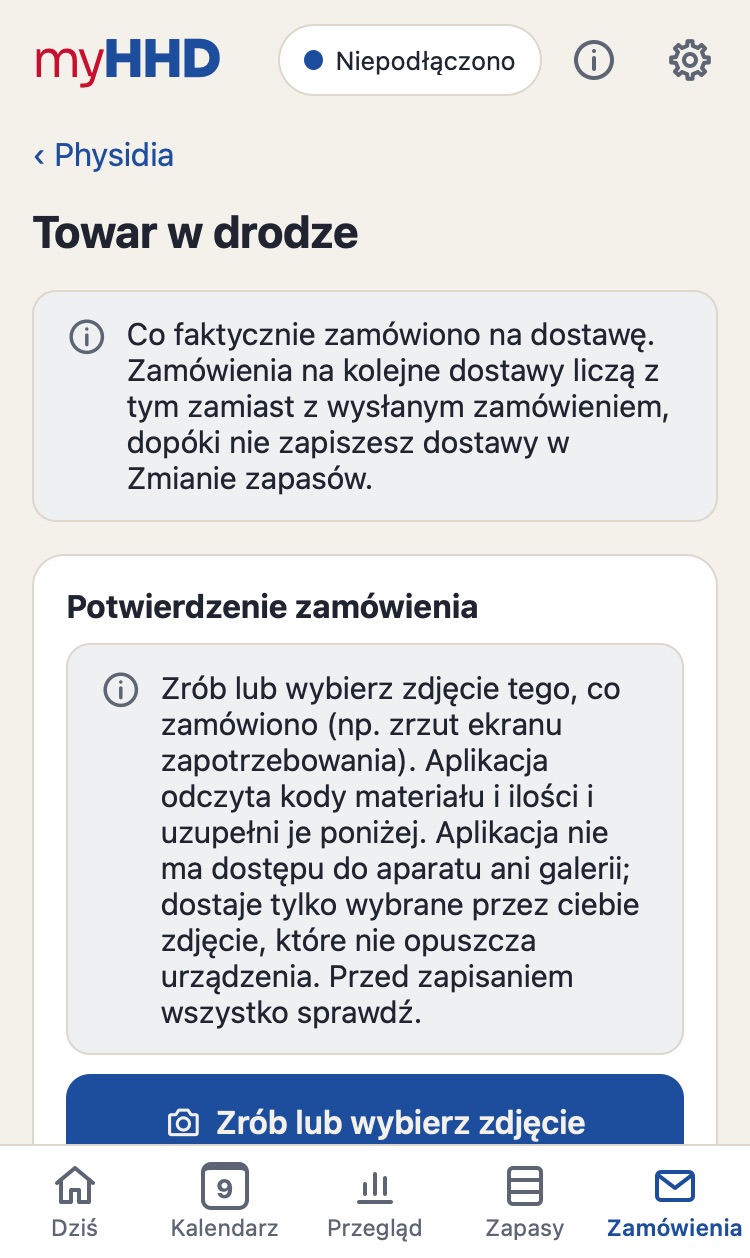
Dostawca przysłał potwierdzenie zamówienia albo wiesz, co faktycznie przyjdzie.
Zamówienia → dostawca → w części W drodze dotknij Wpisz towar w drodze.
Wpisz Data dostawy i ilości z potwierdzenia. W części Potwierdzenie zamówienia możesz zrobić jego zdjęcie (Zrób lub wybierz zdjęcie) albo wkleić je jako tekst (Wklej tekst), a aplikacja uzupełni ilości. Sprawdź je przed zapisaniem.
Zapisz towar w drodze.
W dniu dostawy Zmiana zapasów jest wstępnie wypełniona według towaru w drodze; poprawiasz tylko różnice.
Kolejne zamówienia uwzględniają towar w drodze zamiast wysłanego zamówienia, dopóki nie zapiszesz dostawy.
Od czasu do czasu, aby stan w aplikacji zgadzał się z rzeczywistością. Aplikacja przypomina o tym komunikatem Czas na inwentaryzację.
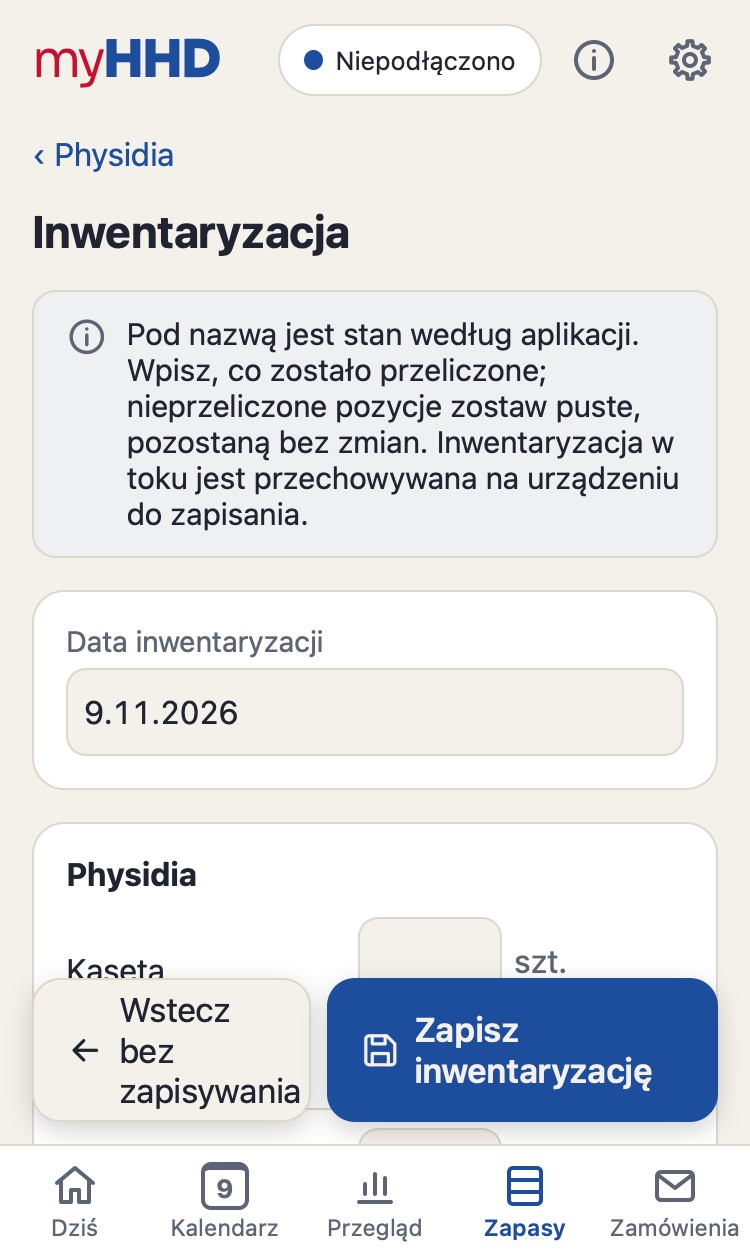
Zapasy → Inwentaryzacja.
Pod nazwą każdej pozycji jest stan według aplikacji. Wpisz, ile przeliczono; nieprzeliczone pozycje zostaw puste.
Zapisz inwentaryzację.
Aplikacja pyta, czy pozostałe pozycje się zgadzają: Tak, pozostałe się zgadzają lub Nie, zapisz tylko przeliczone.
Niedokończona inwentaryzacja czeka na telefonie, dopóki jej nie zapiszesz. Pojedynczą pozycję możesz też przeliczyć w jej szczegółach: Zapasy → dotknij pozycji.
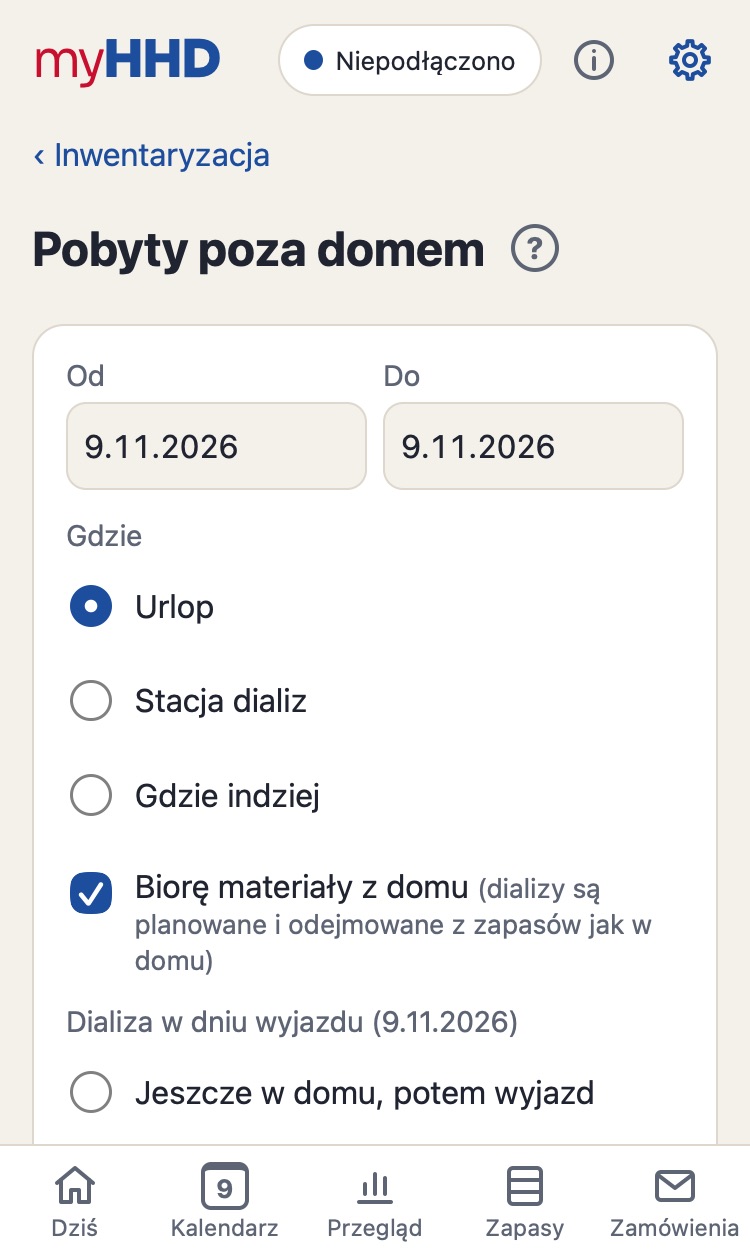
Wypełnij pola Od, Do i Gdzie (Urlop, Stacja dializ, Gdzie indziej).
Bierzesz materiały z domu? Zaznacz Biorę materiały z domu. Dializy są wtedy planowane i odejmowane od zapasów jak w domu.
Dodaj pobyt.
Bez materiałów z domu aplikacja w czasie pobytu nie planuje dializ domowych, nie przypomina o wymianach i niczego nie odejmuje od zapasów. Z materiałami z domu oblicza listę Co zabrać ze sobą.
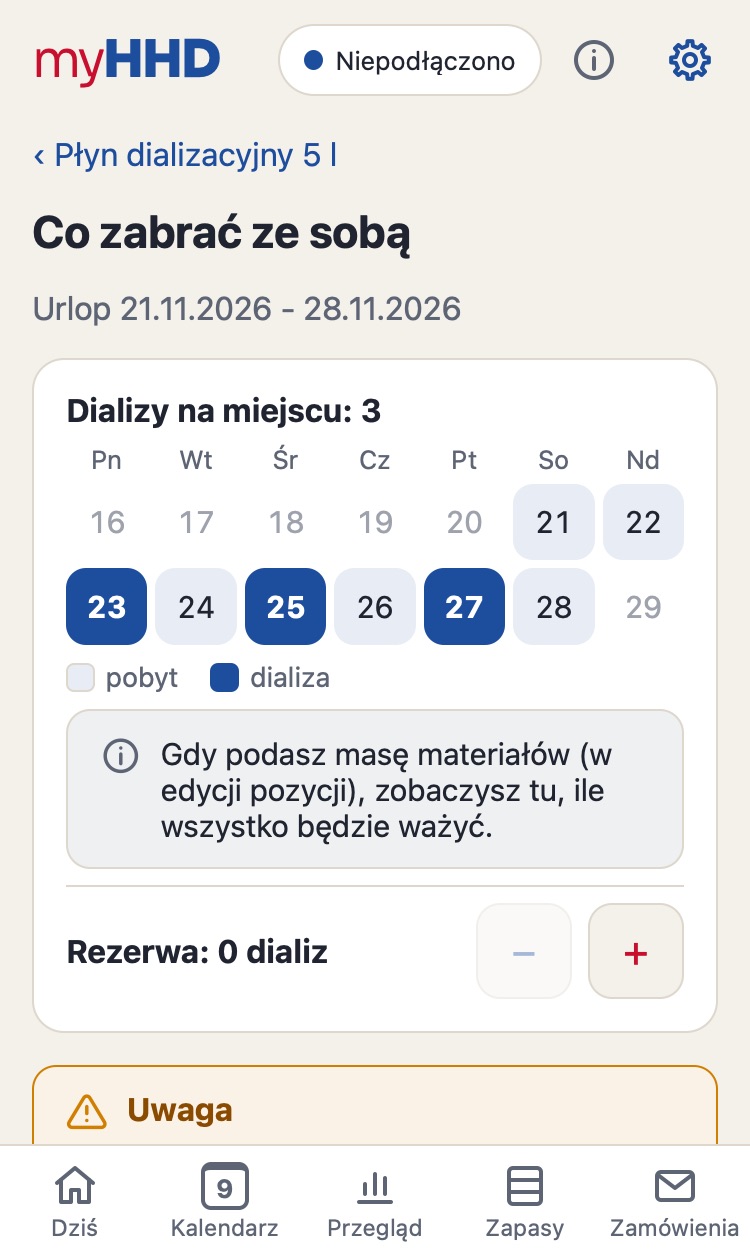
Od tygodnia przed wyjazdem aż do powrotu ekran Dziś pokazuje Co spakować. Dotknij tego.
Lista oblicza materiały na wszystkie dializy poza domem.
Rezerwę dodasz przyciskami − i + przy Rezerwa u góry, jako liczbę dodatkowych dializ. Przy każdej pozycji widać wtedy, ile jest według planu, a ile to rezerwa.
Jeśli chcesz inną rezerwę dla jednej pozycji (np. tylko 2 worki płynu), dotknij ołówka po prawej i ustaw liczbę sztuk. Według obliczeń przywraca wartość obliczoną.
Odhaczaj pozycje podczas pakowania. Jeśli ilość później się zmieni, zaznaczenie znika, aby nie spakować za mało.
W części O czym jeszcze pamiętać dodaj własne rzeczy (ładowarka, leki) przyciskiem Edytuj listę. Lista jest zachowywana na wszystkie przyszłe pobyty.
Pozycje z regułą Ręcznie (np. gaza) są na liście z planem 0. Ile ich bierzesz, ustawiasz ołówkiem, tak jak rezerwę.
Ile to wszystko będzie ważyć: wpisz masę materiałów w gramach (Ustawienia → Materiał → pozycja, Masa na podróż), za sztukę lub za całe opakowanie razem z opakowaniem zewnętrznym. Przy drobiazgach zaznacz Masa pomijalna. Masę rzeczy z O czym jeszcze pamiętać ustawisz ołówkiem przy nich w Ustawieniach. Lista pokazuje wtedy masę każdej pozycji, a u góry Razem około, zaokrąglone w górę do pełnych kg.
Listę możesz wydrukować lub pobrać jako PDF przyciskami na dole.
Jeśli w dniu wyjazdu w domu nie będzie wystarczającej ilości, lista ostrzega: na czerwono, gdy nie wystarczy nawet na plan, na pomarańczowo, gdy nie wystarczy na rezerwę.
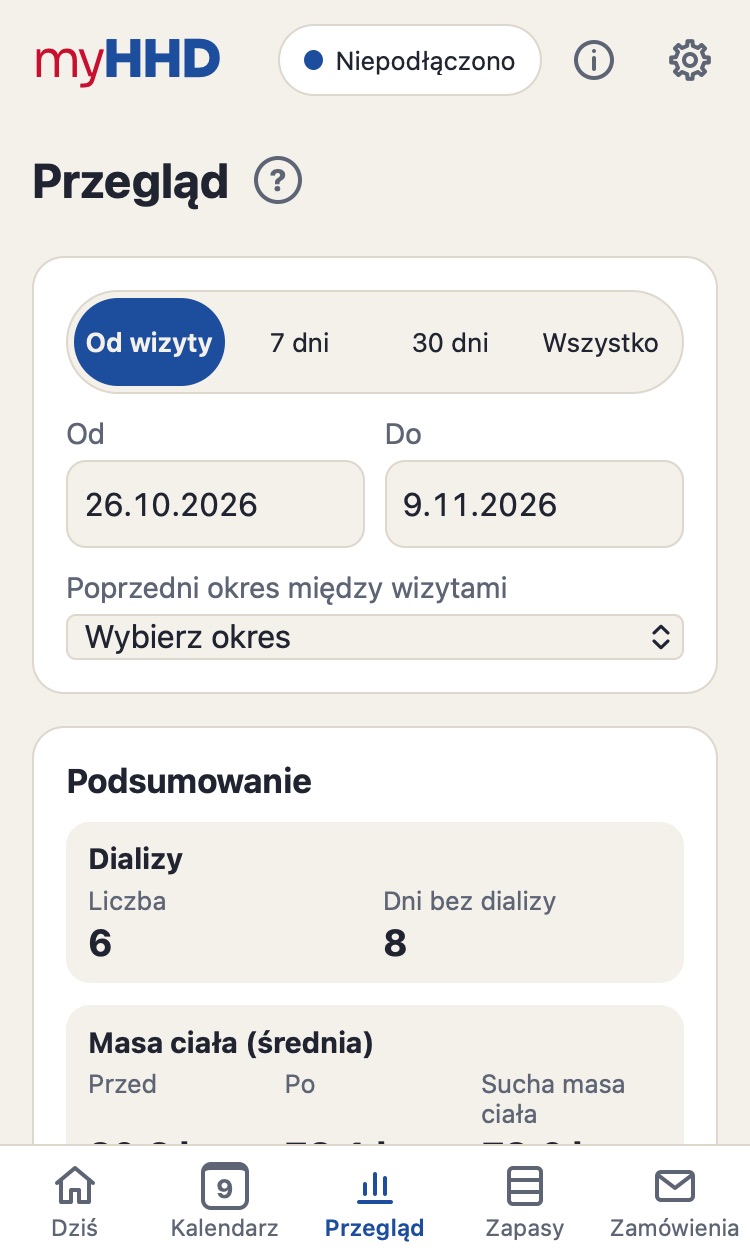
Okres liczy się od ostatniej wizyty kontrolnej; inny wybierzesz u góry.
Przejrzyj podsumowanie, wykresy i tabelę dializ.
Pobierz PDF lub Excel i wyślij albo wydrukuj.
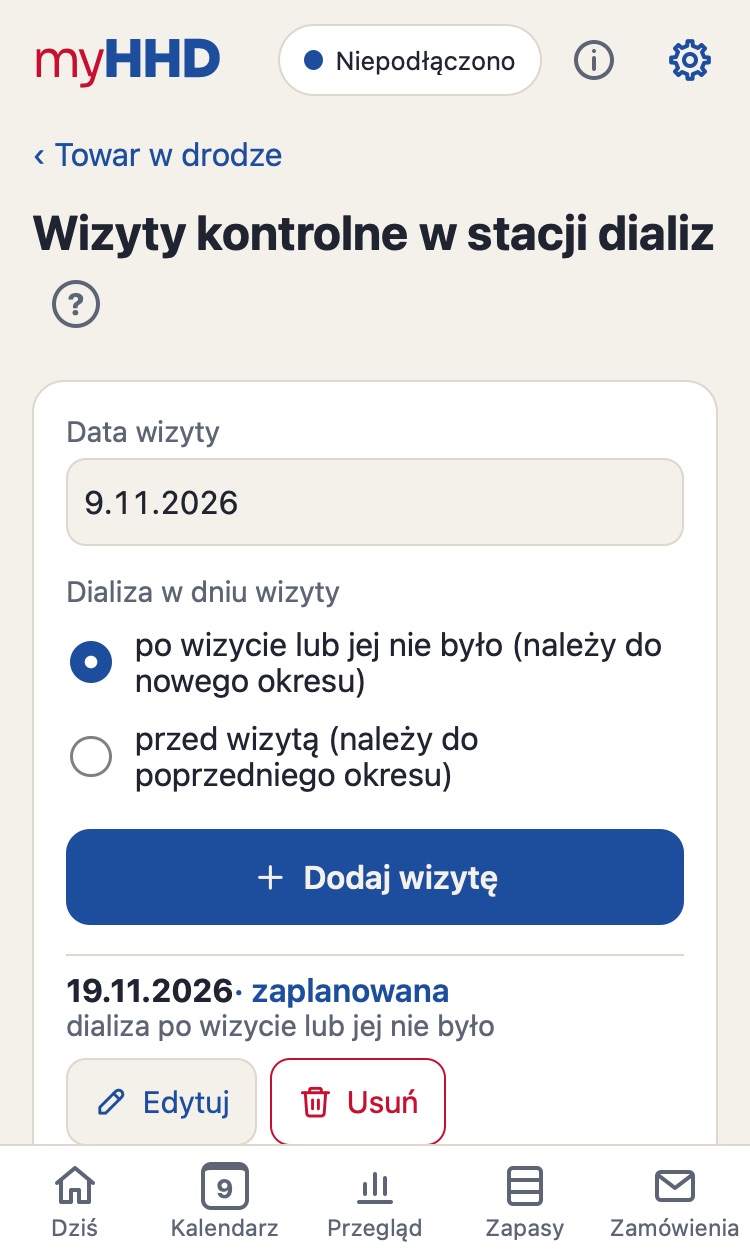
Zapisuj też terminy wizyt kontrolnych (Ustawienia → Wizyty kontrolne w stacji dializ lub w szczegółach dnia), aby okres zawsze liczył się od jednej wizyty do następnej.
Po wizycie kontrolnej w stacji dializ albo z wyprzedzeniem, gdy znasz termin.
Ustawienia → Wizyty kontrolne w stacji dializ → Data wizyty i Dializa w dniu wizyty → Dodaj wizytę. Możesz to zrobić także w szczegółach dnia w Kalendarz.
Zmieniły się dane? Ustawienia → Dane z wizyty kontrolnej → np. Sucha masa ciała → Zapisz.
Zmienił się harmonogram? Ustawienia → Harmonogram dializ → nowe dni i data, od której obowiązuje. Zmiana tymczasowa ma też datę końcową.
Dializa co drugi dzień albo inny harmonogram co drugi tydzień? Włącz Naprzemiennie dwa tygodnie, wybierz dni dla Tydzień A i Tydzień B i wskaż, od którego tygodnia zaczyna się harmonogram. Podgląd pokazuje pierwsze dwa tygodnie.
Dane z wizyty kontrolnej służą wyłącznie do informacji. Aplikacja nie oblicza na ich podstawie żadnych ustawień leczenia.
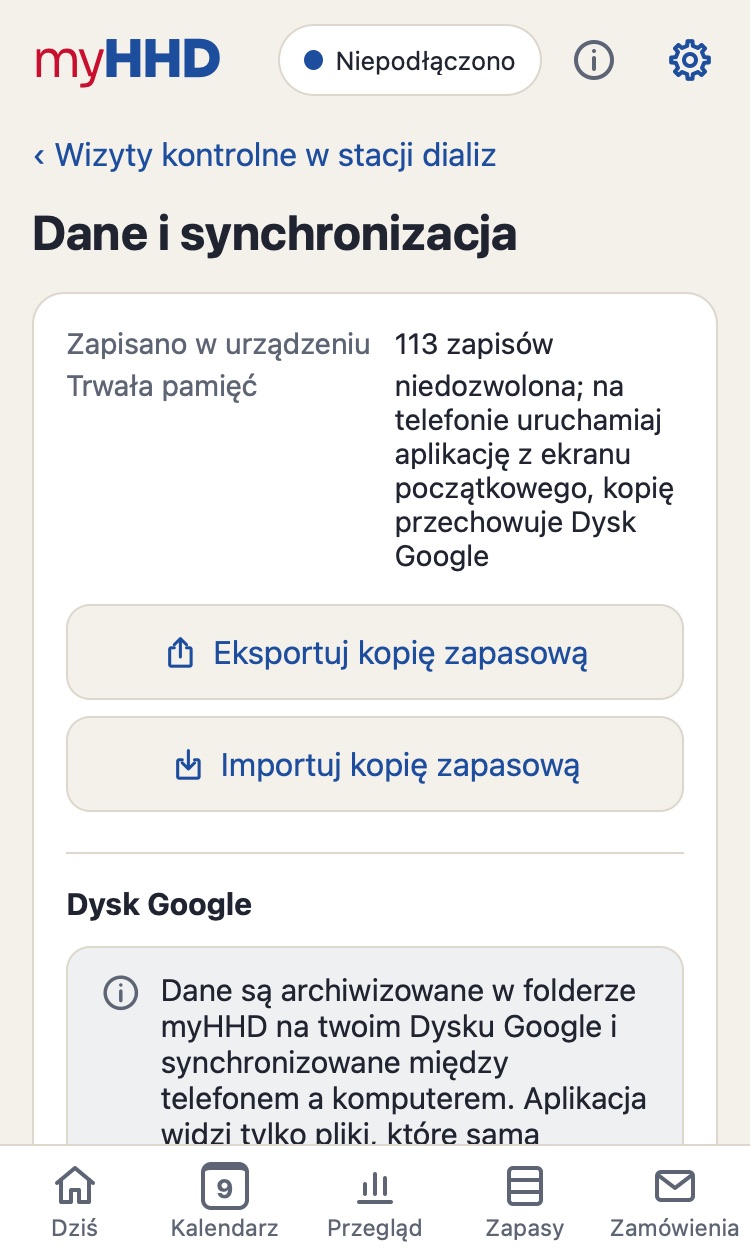
Aby dane nie były tylko na jednym telefonie i były dostępne także na innych urządzeniach.
Ustawienia → Dane i synchronizacja → Podłącz Dysk Google.
Zaloguj się kontem Google i zezwól na dostęp. Aplikacja widzi tylko pliki, które sama utworzyła (folder myHHD na twoim Dysku). Połączenie jest dobrowolne; bez niego aplikacja działa w pełni.
Każda zmiana jest potem wysyłana automatycznie. Etykieta w nagłówku pokazuje stan, np. Zsynchronizowano.
Kopię zapasową do pliku zrobisz też bez Dysku Google: Eksportuj kopię zapasową, a potem zapisz plik w Plikach lub wyślij go sobie. Wiersz Trwała pamięć pokazuje, czy przeglądarka może usunąć dane.
Aplikacja robi coś, czego się nie spodziewasz, albo pokazuje błąd.
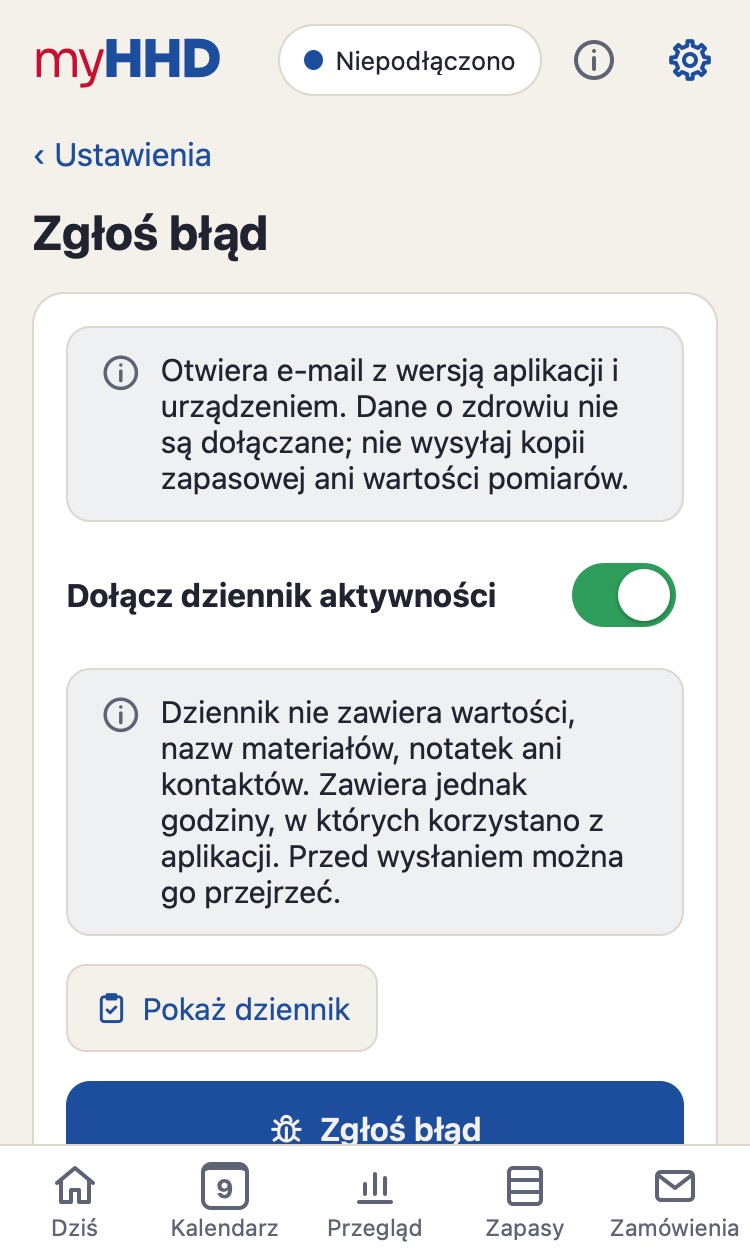
Ustawienia → Zgłoś błąd (albo ikona i w nagłówku → Zgłoś błąd).
Włącz Dołącz dziennik aktywności. Pokaż dziennik pokazuje dokładnie, co zostanie wysłane.
Dotknij Zgłoś błąd. Na telefonie wybierz Mail; na komputerze dziennik zostanie pobrany i dołączysz go do e-maila.
Opisz, co się stało i co akurat było robione w aplikacji.
Dziennik aktywności nie zawiera wartości, nazw materiałów, notatek ani kontaktów, tylko czasy i kroki w aplikacji. Jeśli obliczenie wygląda na błędne (zapasy, zamówienie), pomoże też kopia zapasowa: Ustawienia → Dane i synchronizacja → Eksportuj kopię zapasową. Dołącz ją tylko, jeśli chcesz.
Aplikacja aktualizuje się sama; nie trzeba niczego pobierać.
Po otwarciu aplikacji nowa wersja wczytuje się od razu.
W trakcie pracy aplikacja tylko proponuje przycisk: Nowa wersja aplikacji jest gotowa. Dotknij, aby ją wczytać. Dzięki temu częściowo wypełniony formularz nie przepada.
Ręczne sprawdzenie: Ustawienia → na samym dole, obok numeru wersji, ikona z okrągłą strzałką (Sprawdź nową wersję).
Po aktualizacji jednorazowo pokazuje się Co nowego.