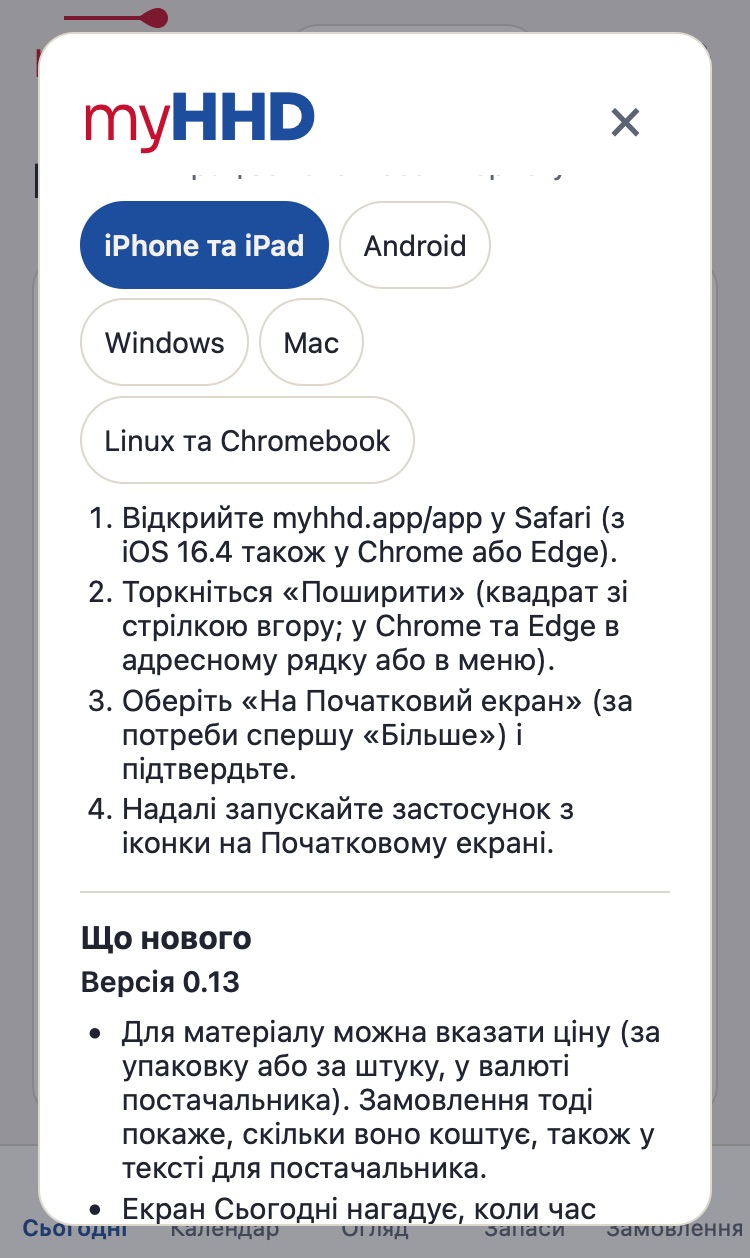
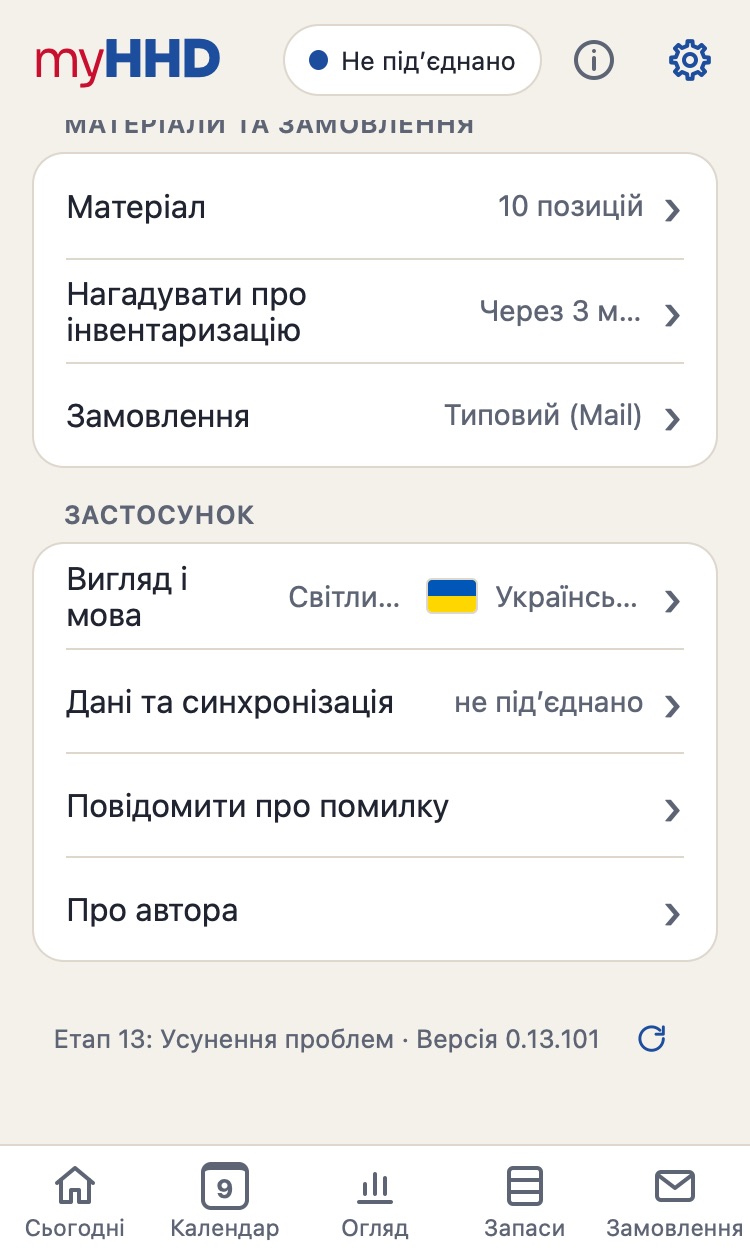
Короткі посібники для того, що Вам потрібно саме зараз. Назви кнопок і екранів у застосунку виділено жирним. Коротка довідка є і в самому застосунку, під знаком питання біля заголовка.
Натисніть значок встановлення праворуч в адресному рядку.
Або в Edge меню … > Застосунки > Установити цей сайт як застосунок; у Chrome меню ⋮ > Трансляція, збереження й поширення > Установити сторінку як застосунок.
Firefox зазвичай не встановлює застосунки; скористайтеся Edge або Chrome.
Mac
Safari: відкрийте myhhd.app/app, потім меню Файл > Додати до Dock.
Chrome або Edge: значок встановлення праворуч в адресному рядку або меню > Трансляція, збереження й поширення > Установити сторінку як застосунок.
Firefox зазвичай не встановлює застосунки; скористайтеся Safari, Chrome або Edge.
Linux та Chromebook
Відкрийте myhhd.app/app у Chrome, Chromium або Edge.
Натисніть значок встановлення праворуч в адресному рядку або меню ⋮ > Трансляція, збереження й поширення > Установити сторінку як застосунок.
Firefox зазвичай не встановлює застосунки; скористайтеся Chrome або Chromium.
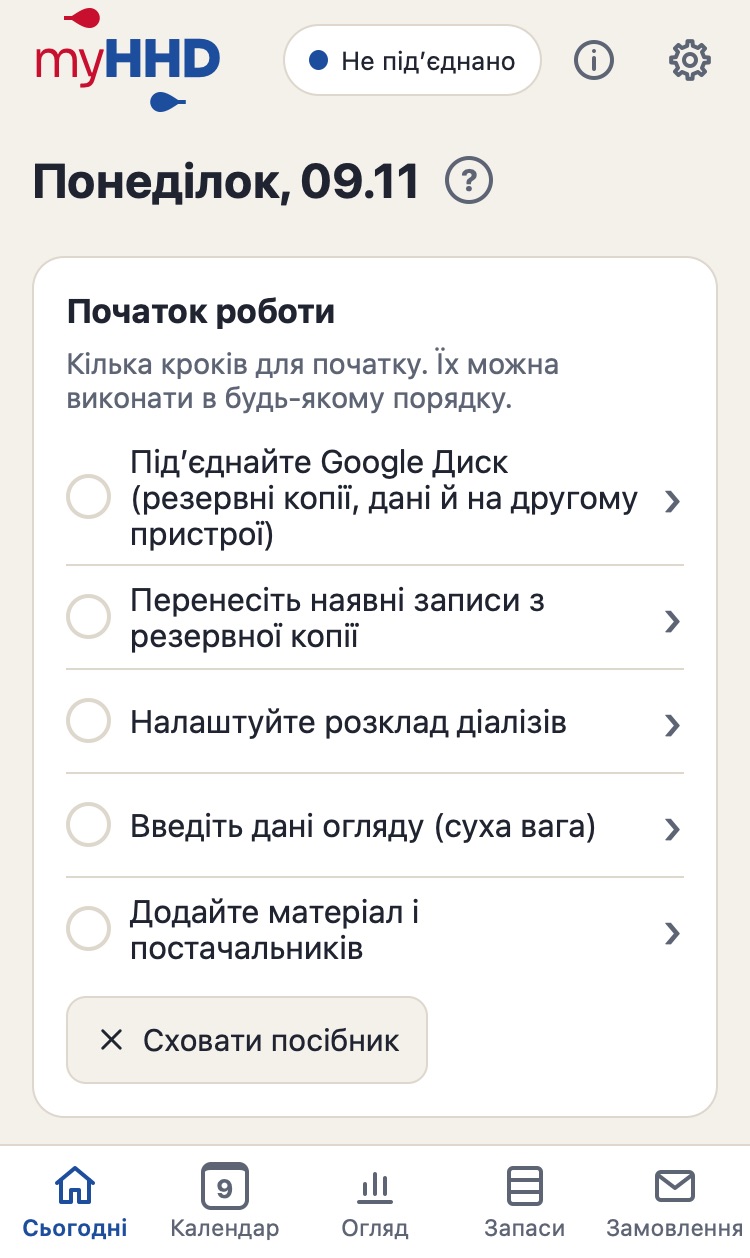
Одразу після встановлення. На екрані Сьогодні з’являється посібник Початок роботи. Кроки можна виконувати в будь-якому порядку; дотик до кроку відкриває потрібне налаштування.
Налаштуйте розклад діалізів: дні тижня, коли Ви робите діаліз.
Введіть дані огляду: суха вага та інші дані від Вашого діалізного центру.
Додайте матеріал і постачальників: для кожної позиції розмір упаковки й правило витрати (наприклад, на кожен діаліз або кожні 14 днів).
Під’єднати Google Диск: Ваші дані зберігаються в резервній копії на Вашому власному Диску й доступні на інших пристроях.
Маєте резервну копію з минулого? Перенесіть наявні записи з резервної копії.
Виконані кроки позначаються. Посібник можна прибрати кнопкою Сховати посібник; усе потім є в Налаштування (шестірня в правому верхньому куті).
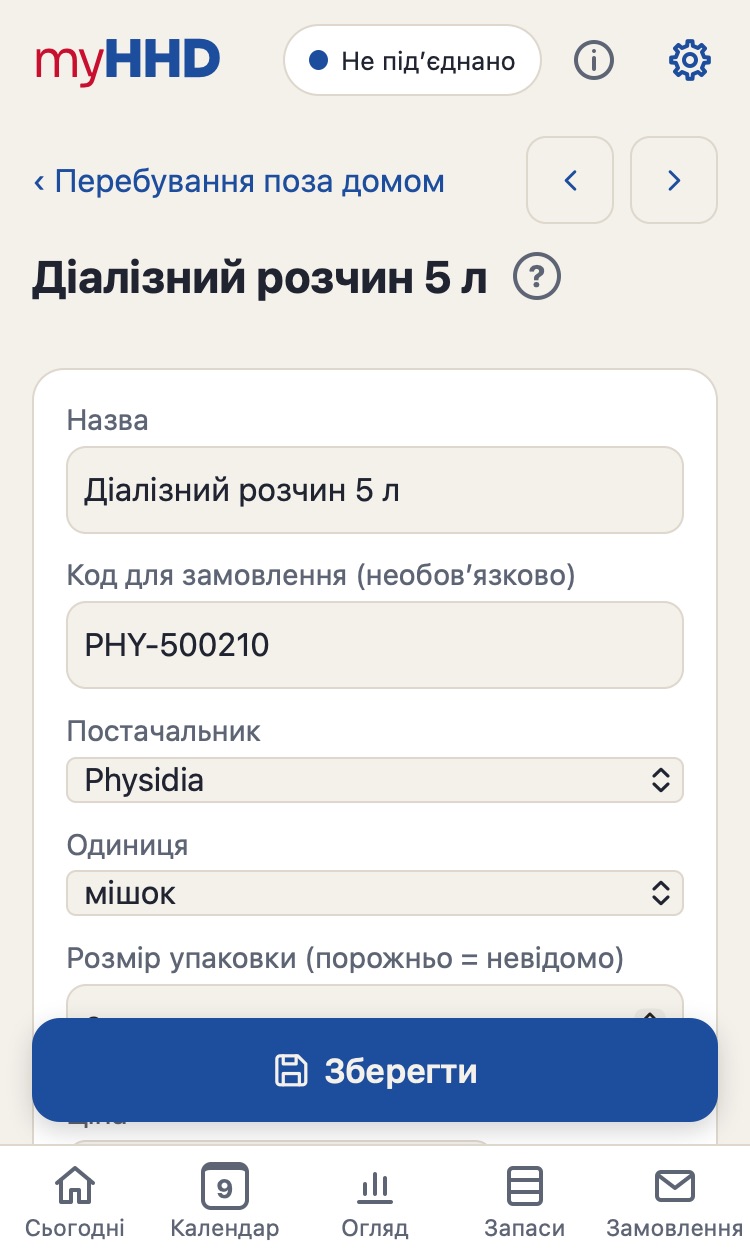
Для кожної позиції, яку хочете відстежувати в запасах і замовленнях.
Налаштування → Матеріал → Додати позицію (або Нова позиція у Запаси).
Заповніть Назва, Одиниця і Розмір упаковки, а також Код для замовлення, якщо він у Вас є.
Виберіть Постачальник або створіть нового (+ Новий постачальник).
У розділі Витрата вкажіть, скільки її використовується: на кожен діаліз, у певний день тижня, кожні N днів (заміни) або вручну.
Для нової позиції введіть Поточна кількість (що є вдома зараз) і торкніться Зберегти.
Розмір упаковки використовується для замовлення цілими упаковками. Якщо Ви його не знаєте, залиште поле порожнім. Ціна необов’язкова, за упаковку або за штуку, у валюті постачальника; застосунок підсумовує вартість замовлення. Електронну пошту чи телефон постачальника та спосіб замовлення налаштовують у Замовлення → постачальник → Змінити.
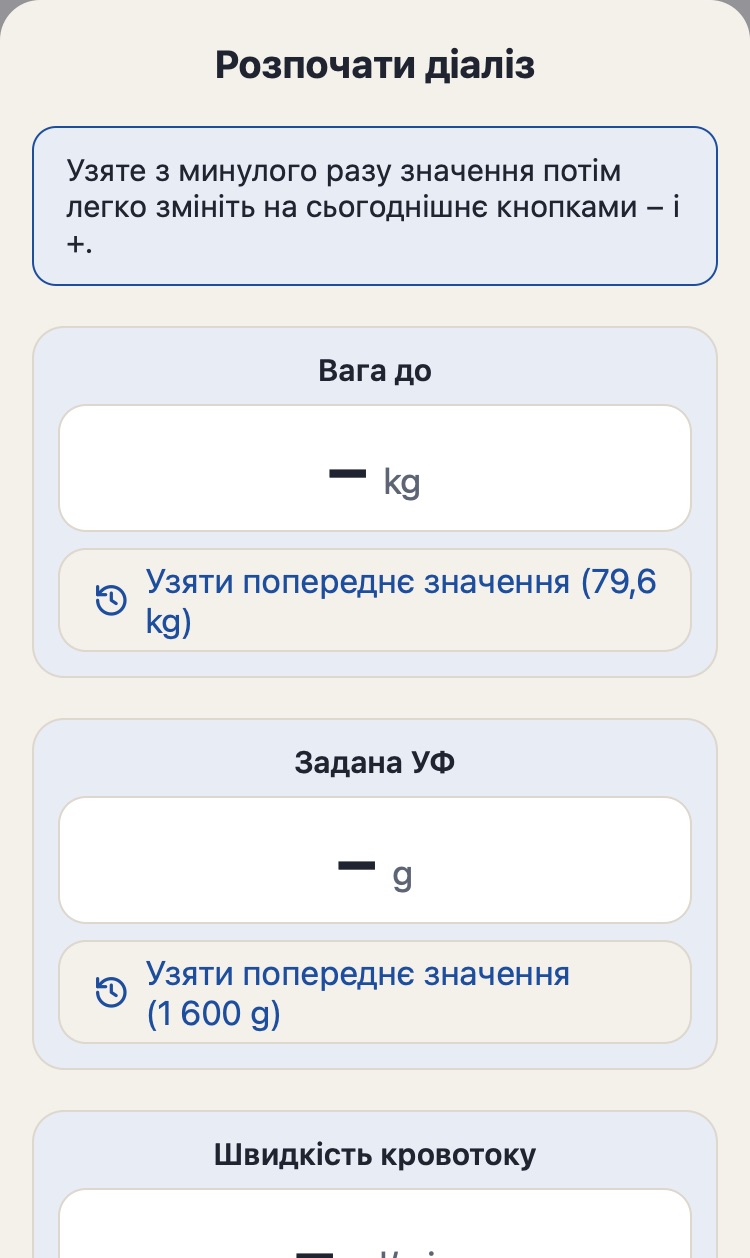
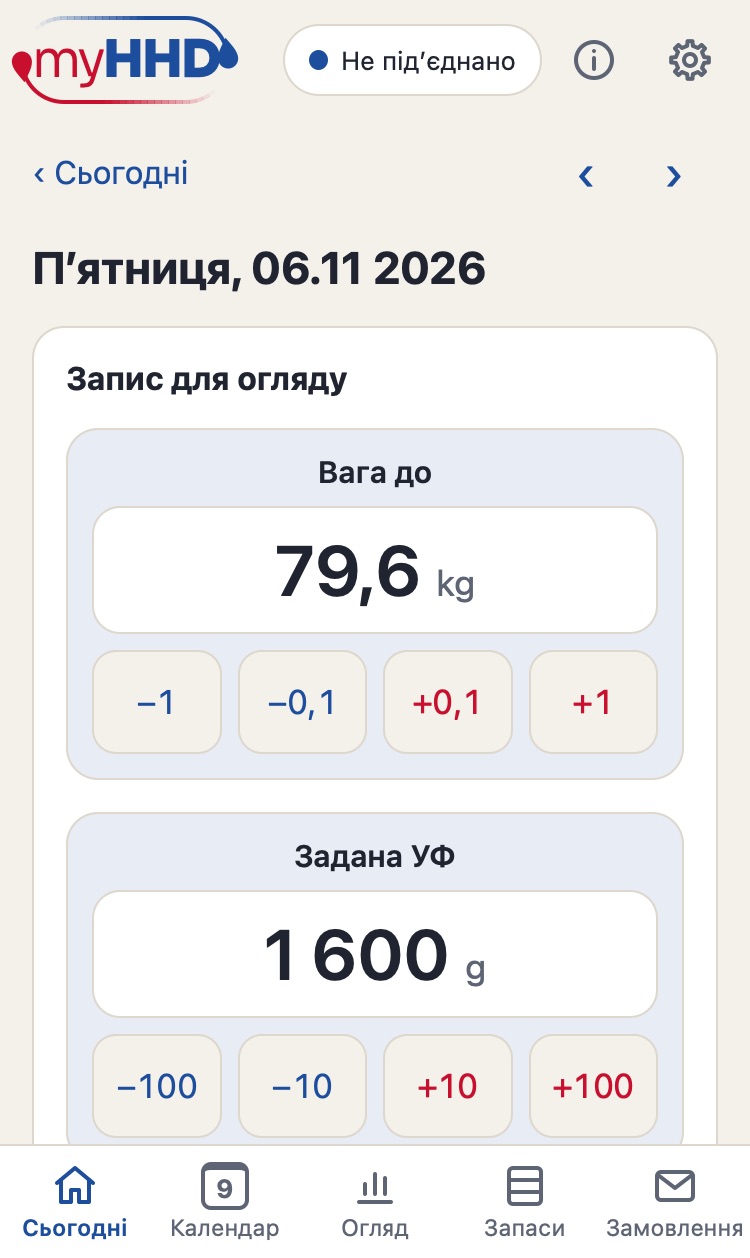
Введіть Вага до, Задана УФ і Швидкість кровотоку. Торкніться поля, щоб набрати число. Узяти попереднє значення заповнить значення з останнього діалізу; підправте його кнопками − і +.
Підтвердити. Застосунок нагадає про заміни матеріалу, що настали.
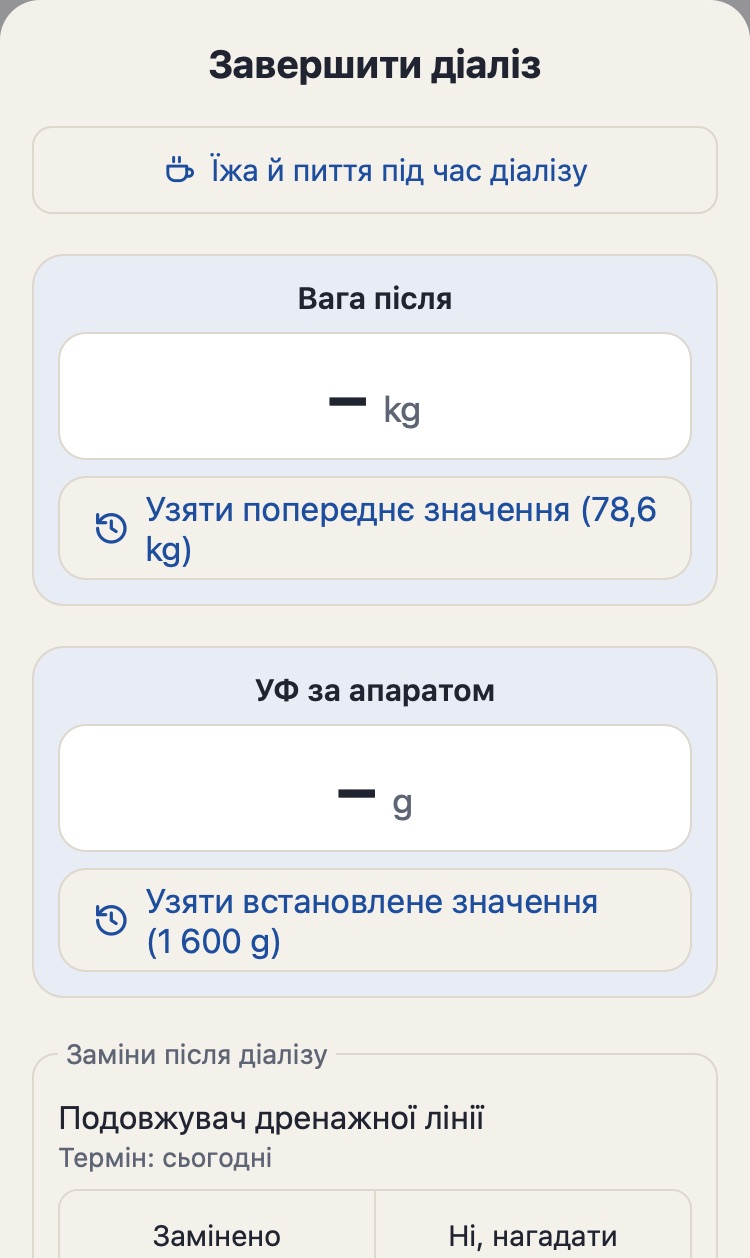
Після діалізу торкніться Завершити діаліз і введіть Вага після та УФ за апаратом. Узяти встановлене значення заповнить сьогоднішню задану УФ; підправте її за апаратом кнопками − і +.
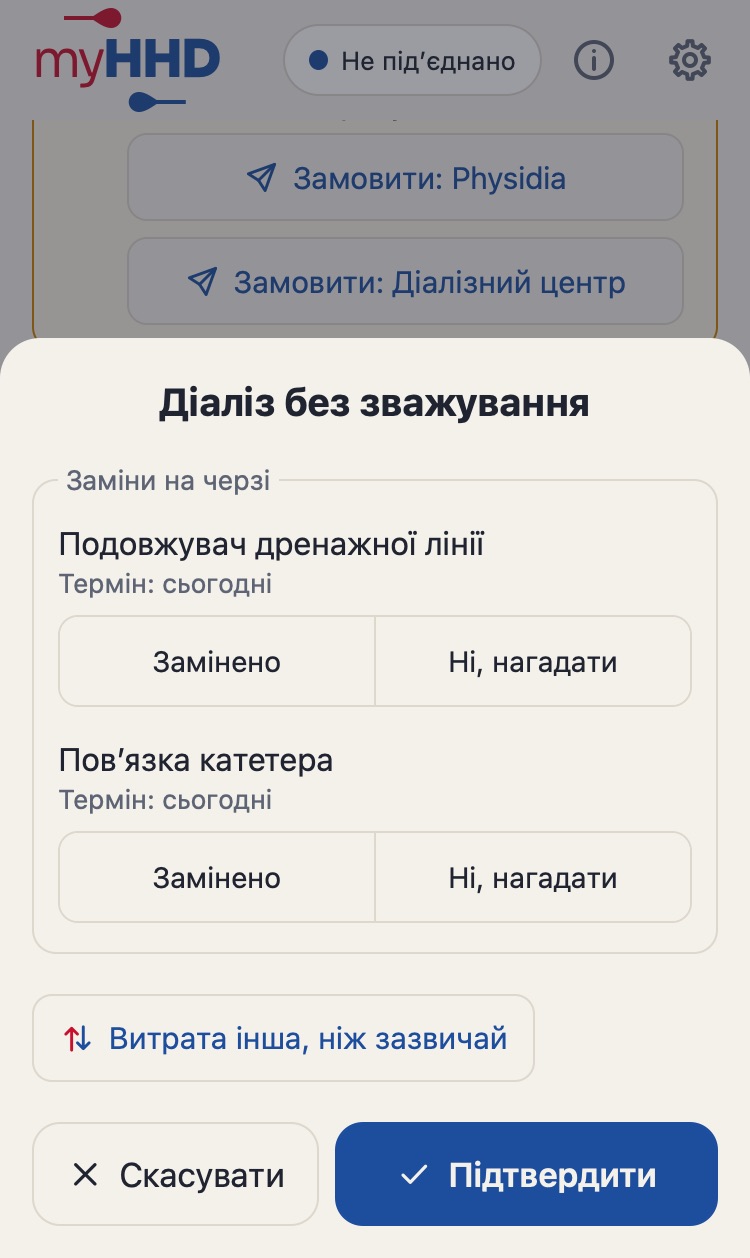
Для кожної заміни виберіть Замінено або Ні, нагадати і Підтвердити.
Немає часу зважитися? Скористайтеся Записати діаліз без зважування. Їжа й пиття під час діалізу записуються кнопкою з чашкою; якщо помилилися, виправте суму, торкнувшись рамки поточного діалізу (Змінити введені значення). Ви лише записуєте значення: застосунок не розраховує УФ і нічого не рекомендує.
Ви помилилися в числі або розпочали діаліз помилково.
Сьогоднішній завершений діаліз: на екрані Сьогодні торкніться Редагувати. Попередній день: торкніться дня в Календар.
Виправте значення в деталях дня й торкніться Зберегти виправлення.
Діаліз, розпочатий помилково: на екрані Сьогодні торкніться Скасувати початок і підтвердьте другим дотиком. Матеріал повертається в запаси.
Діаліз, розпочатий учора (після півночі чи забутий), залишається на екрані Сьогодні як незавершений. Новий можна розпочати лише після його завершення або скасування початку.
Ніщо ніколи не видаляється назавжди. Виправлення зберігається як новий запис, а початковий залишається в історії, тож помилковий дотик не може призвести до втрати даних.
Бракована позиція, додатковий матеріал, заміна поза планом або щось, що не знадобилося.
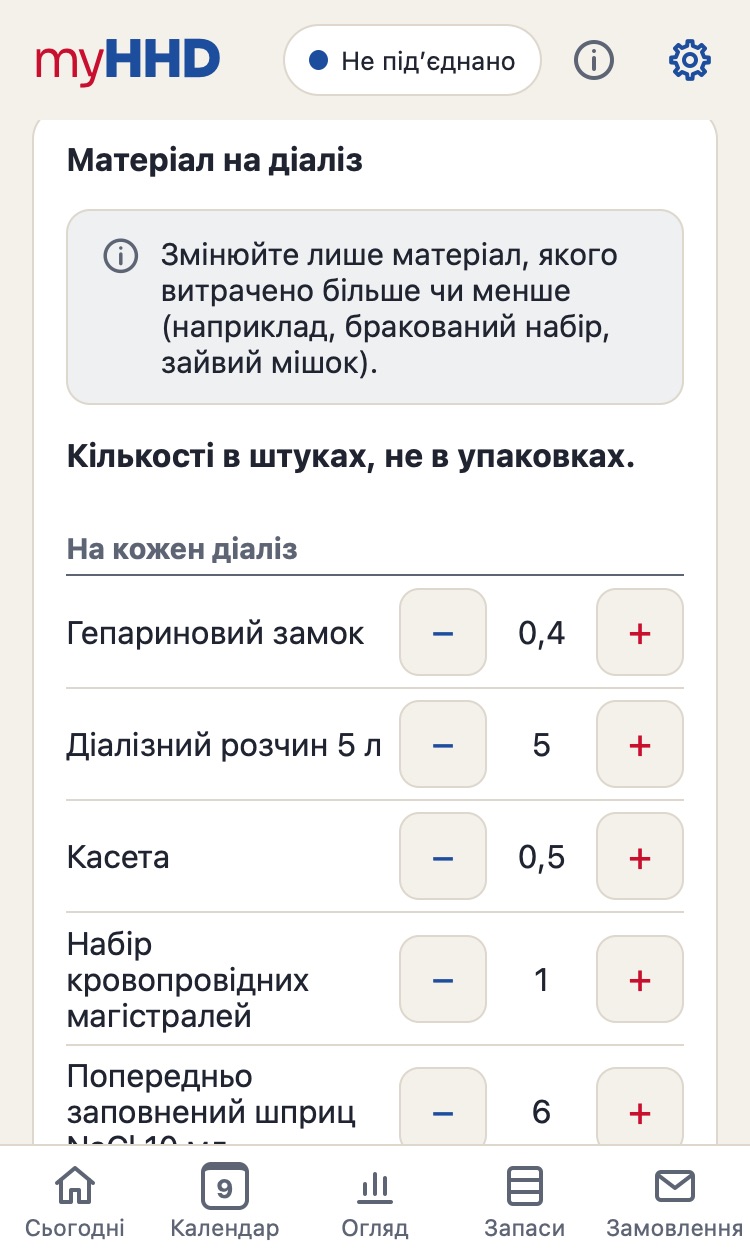
Під час діалізу: на екрані Сьогодні кнопка Матеріал. Під час завершення: у вікні Завершити діаліз пункт Витрата інша, ніж зазвичай. Інший день: торкніться дня в Календар.
У розділі Матеріал на діаліз кнопками − і + біля позиції вкажіть, на скільки більше чи менше використано. Кількості вказуються в штуках, а не в упаковках.
Зберегти витрату. Запаси одразу перераховуються.
Витрата змінилася надовго? Змініть правило витрати позиції: Налаштування → Матеріал → позиція. У Правило діє від виберіть, коли зміна починається (наприклад, заміна переходить із четверга на понеділок): календар, заміни й прогноз переплановуються від цього дня. Деталі позиції показують заплановану зміну, і її можна скасувати під час редагування позиції.
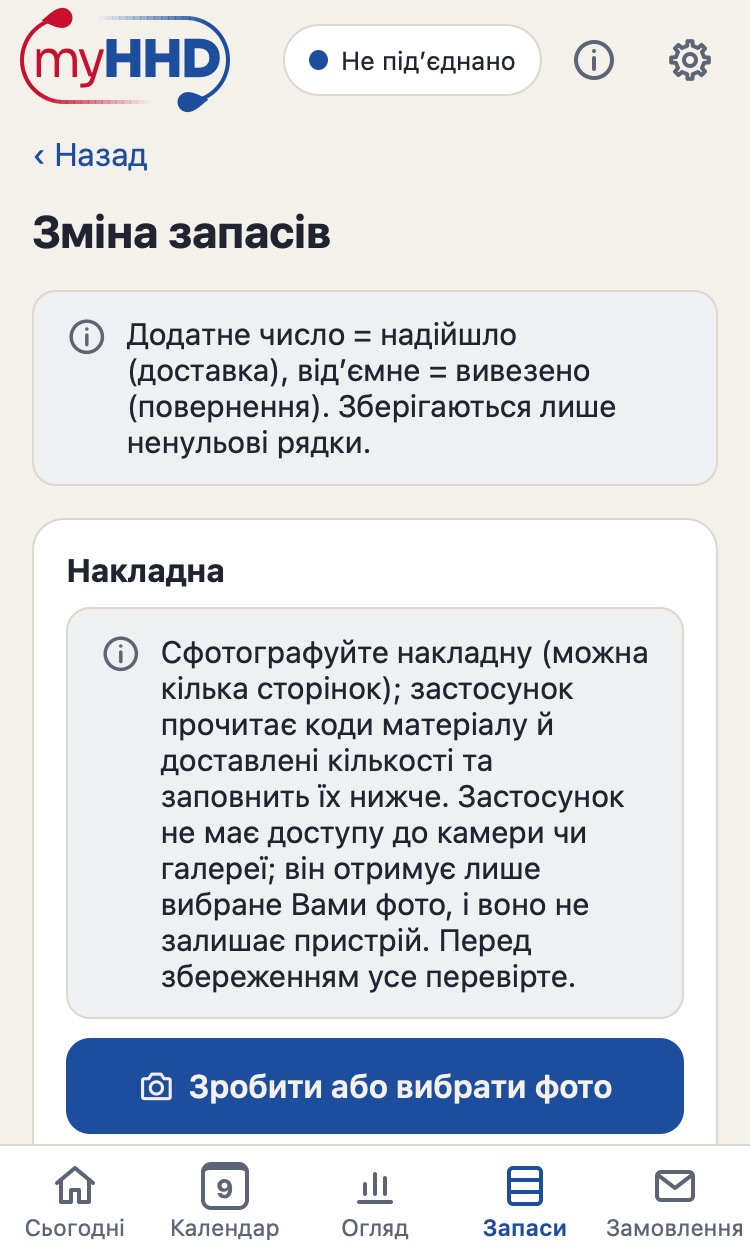
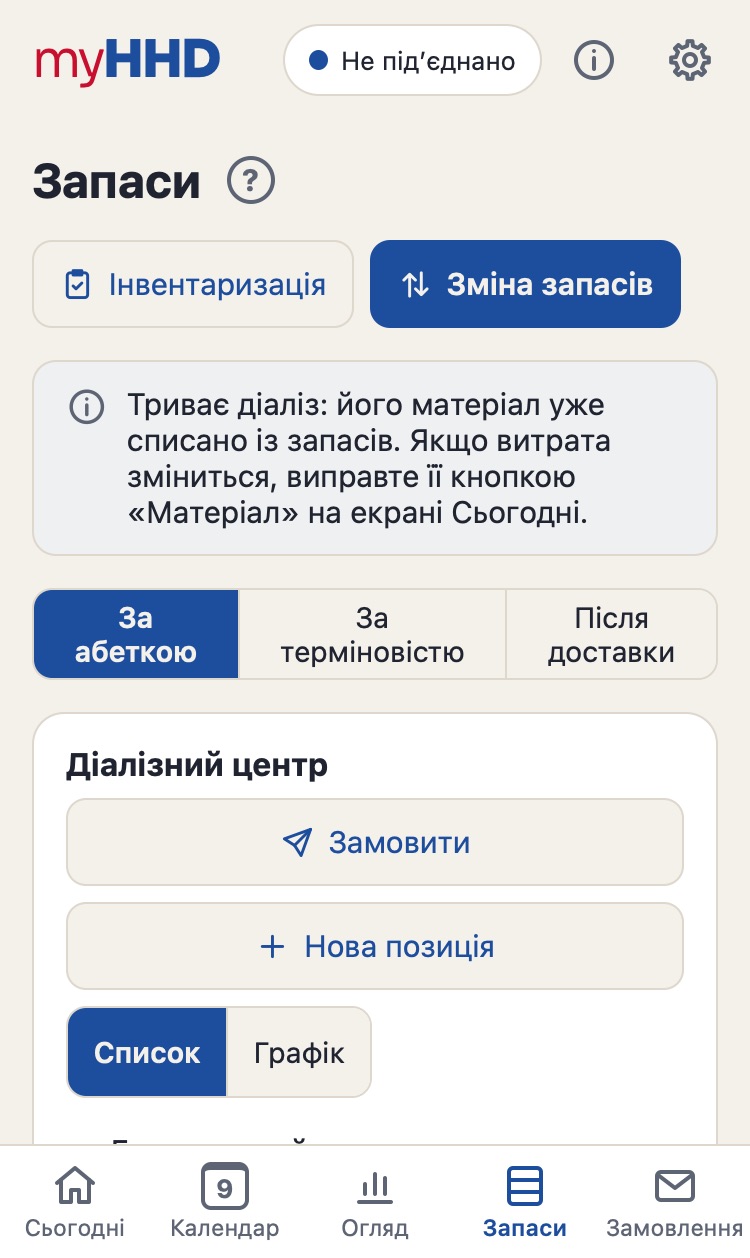
У день доставки на екрані Сьогодні є кнопка Зареєструвати доставку. В інший час: Запаси → Зміна запасів.
Перевірте постачальника й дату.
Для кожної позиції введіть, що надійшло, у штуках або в упаковках.
Зберегти зміну запасів.
Можна просто сфотографувати накладну (Зробити або вибрати фото), і застосунок заповнить кількості. Застосунок не має доступу до камери чи фототеки; він отримує лише вибране Вами фото, яке ніколи не залишає пристрій. Повертаєте матеріал? Введіть від’ємне число.
Перед наступною доставкою. Перед доставкою на екрані Сьогодні з’являється Час замовити (за скільки днів наперед, налаштовується в постачальника). Застосунок розраховує, що потрібно замовити.
Замовити на екрані Сьогодні або Замовлення → торкніться постачальника.
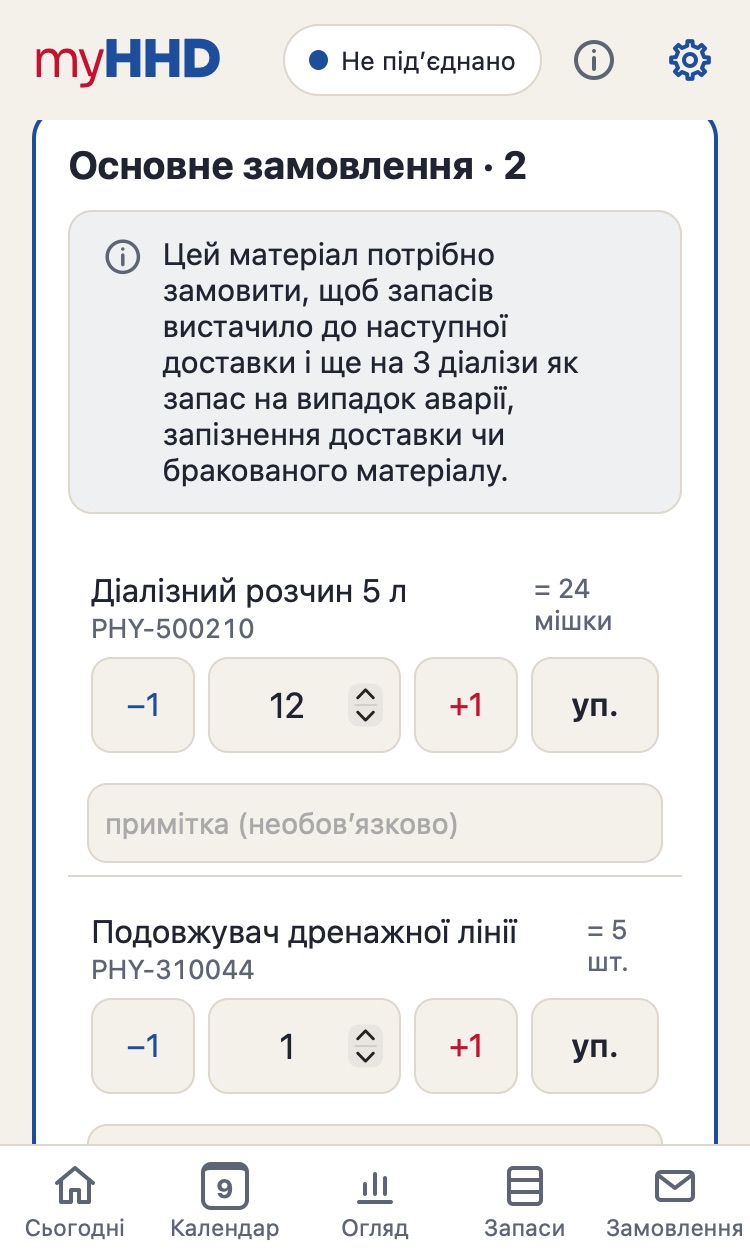
Основне замовлення показує, що потрібно замовити, щоб запасів вистачило до наступної доставки, цілими упаковками.
Підправте кількості кнопками −1 і +1; відсутню позицію додайте кнопкою + Додати позицію.
Графік Вистачить із цим замовленням одразу показує, на скільки вистачить запасів із введеними кількостями (синє штрихування). Позиції з розділу Можна додати показано окремо, лише пунктирним контуром.
Надіслати замовлення: залежно від налаштувань постачальника відкриється лист, WhatsApp або SMS із готовим замовленням.
Замовлення зберігається в історії, і застосунок його враховує.
Замовили телефоном? Торкніться Лише записати (надіслано інакше), щоб застосунок урахував замовлення.
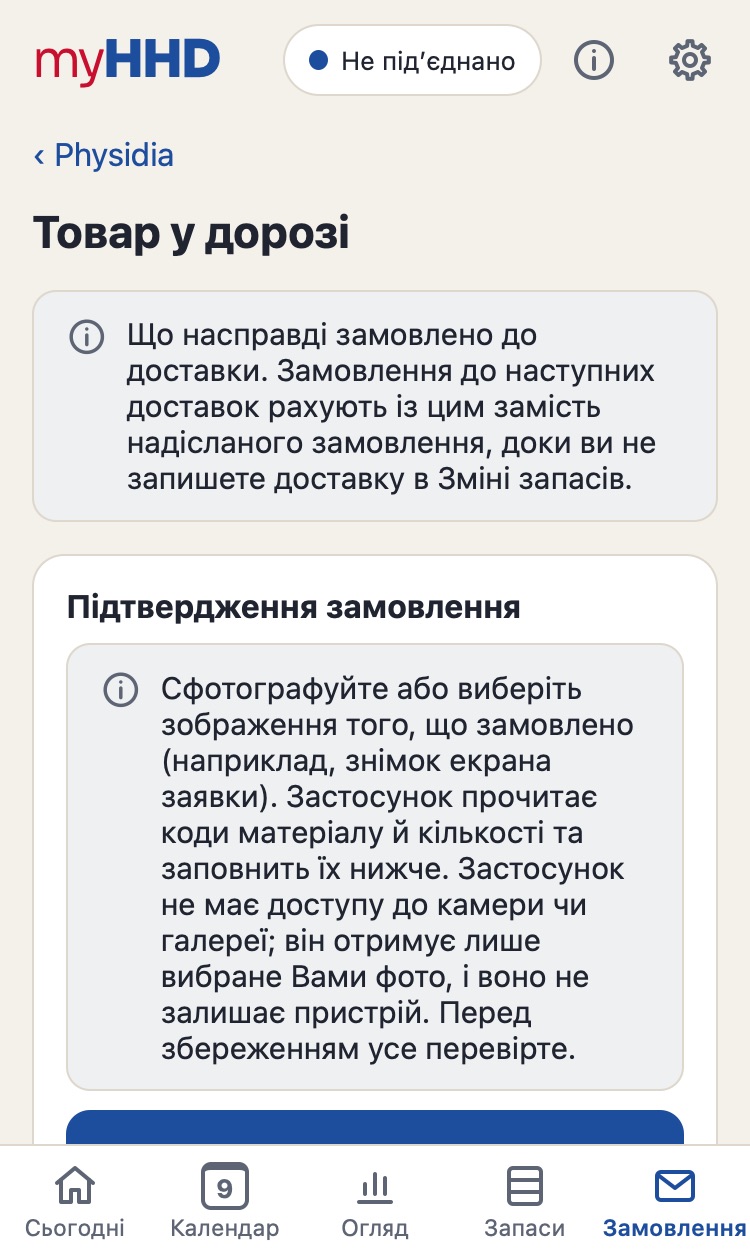
Постачальник надіслав підтвердження замовлення, або Ви знаєте, що насправді надійде.
Замовлення → постачальник → у розділі У дорозі торкніться Вказати товар у дорозі.
Введіть Дата доставки і кількості з підтвердження. У Підтвердження замовлення можна його сфотографувати (Зробити або вибрати фото) або вставити як текст (Вставити текст), і застосунок заповнить кількості. Перевірте їх перед збереженням.
Зберегти товар у дорозі.
У день доставки Зміна запасів попередньо заповнюється товаром у дорозі; Ви лише виправляєте розбіжності.
Подальші замовлення враховують товар у дорозі замість надісланого замовлення, доки Ви не запишете доставку.
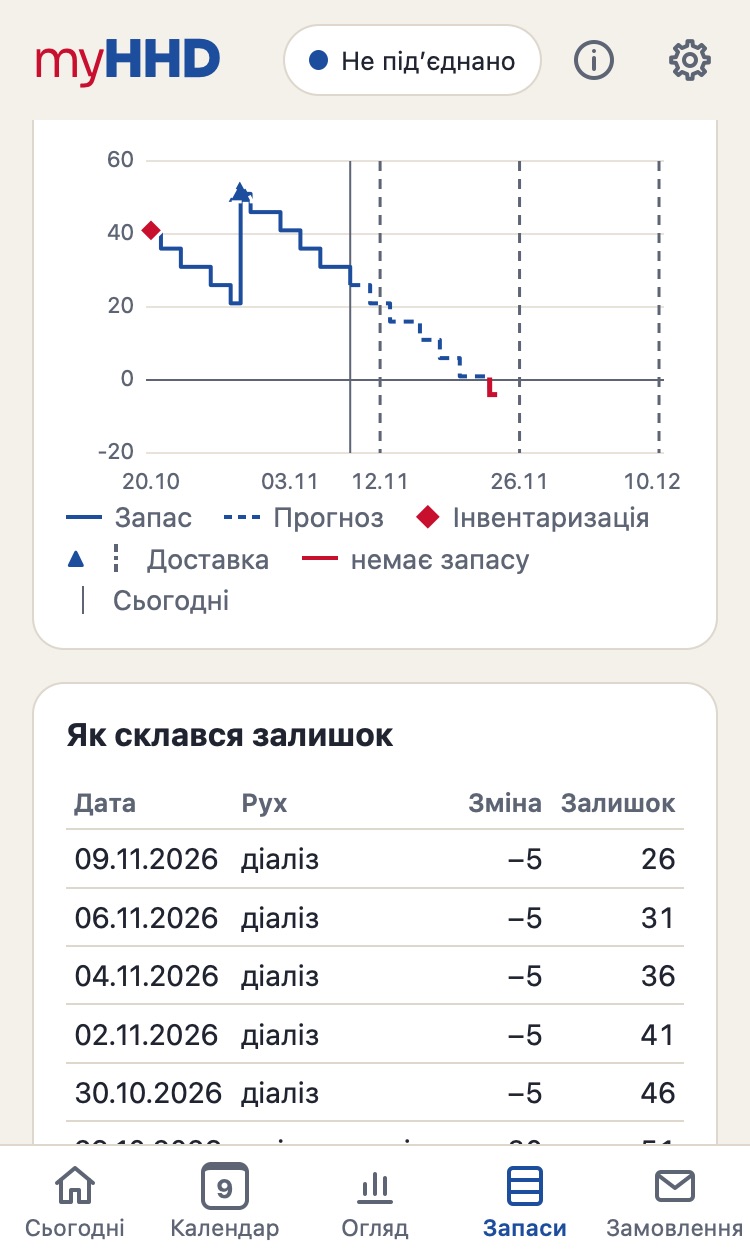
Час від часу, щоб застосунок відповідав дійсності. Застосунок нагадує про це повідомленням Час для інвентаризації.
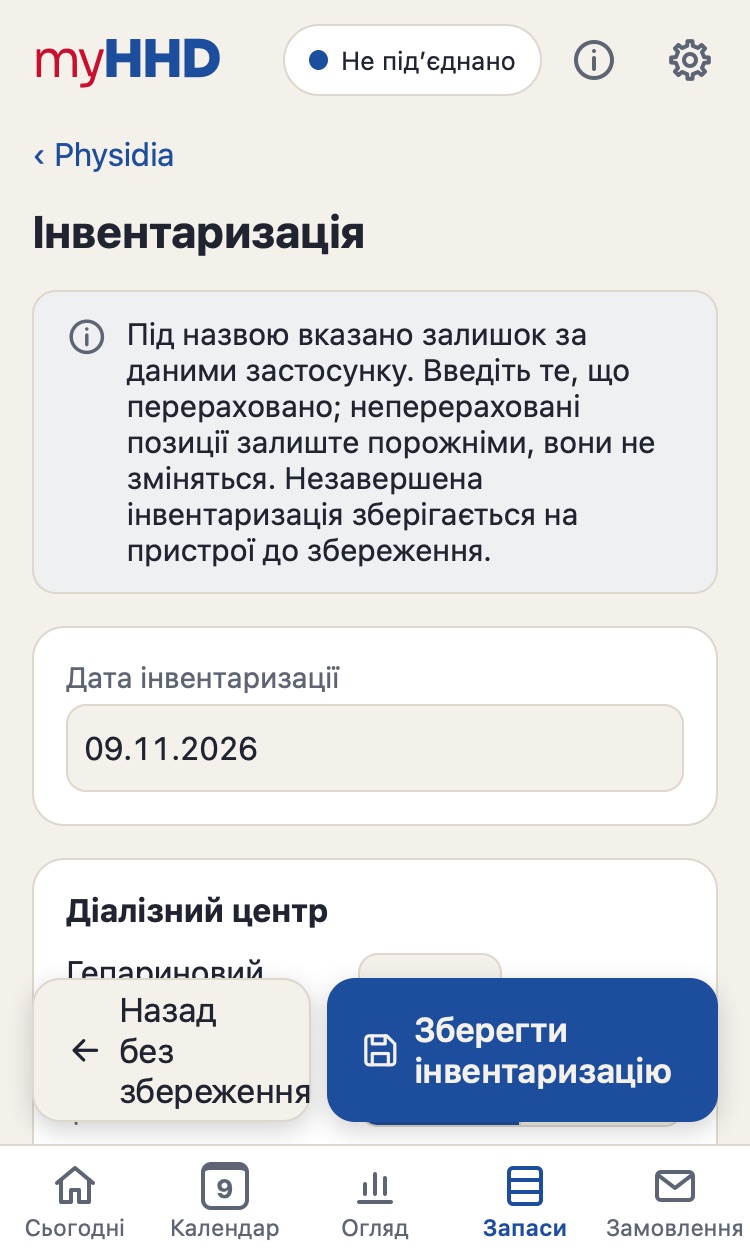
Запаси → Інвентаризація.
Під назвою кожної позиції вказано залишок за даними застосунку. Введіть те, що Ви нарахували; неперераховані позиції залиште порожніми.
Зберегти інвентаризацію.
Застосунок запитає, чи збігаються інші позиції: Так, інші збігаються або Ні, зберегти лише перераховані.
Незавершена інвентаризація залишається в телефоні, доки Ви її не збережете. Окрему позицію можна перерахувати і в її деталях: Запаси → торкніться позиції.
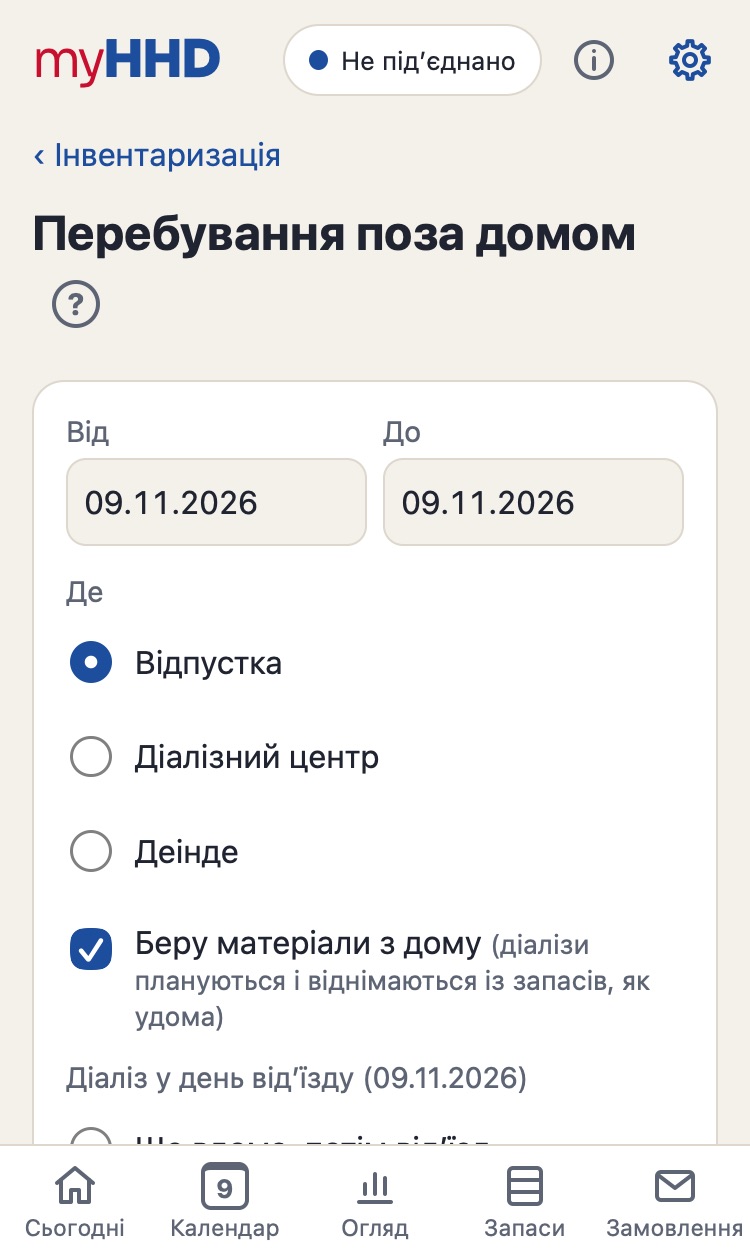
Заповніть Від, До і Де (Відпустка, Діалізний центр, Деінде).
Берете матеріал із дому? Позначте Беру матеріали з дому. Тоді діалізи плануються й списуються із запасів так само, як удома.
Додати перебування.
Без матеріалу з дому застосунок не планує домашні діалізи на час перебування, не нагадує про заміни й нічого не списує із запасів. З матеріалом із дому він розраховує Що взяти з собою.
Перебування поза домом із позначкою Беру матеріали з дому.
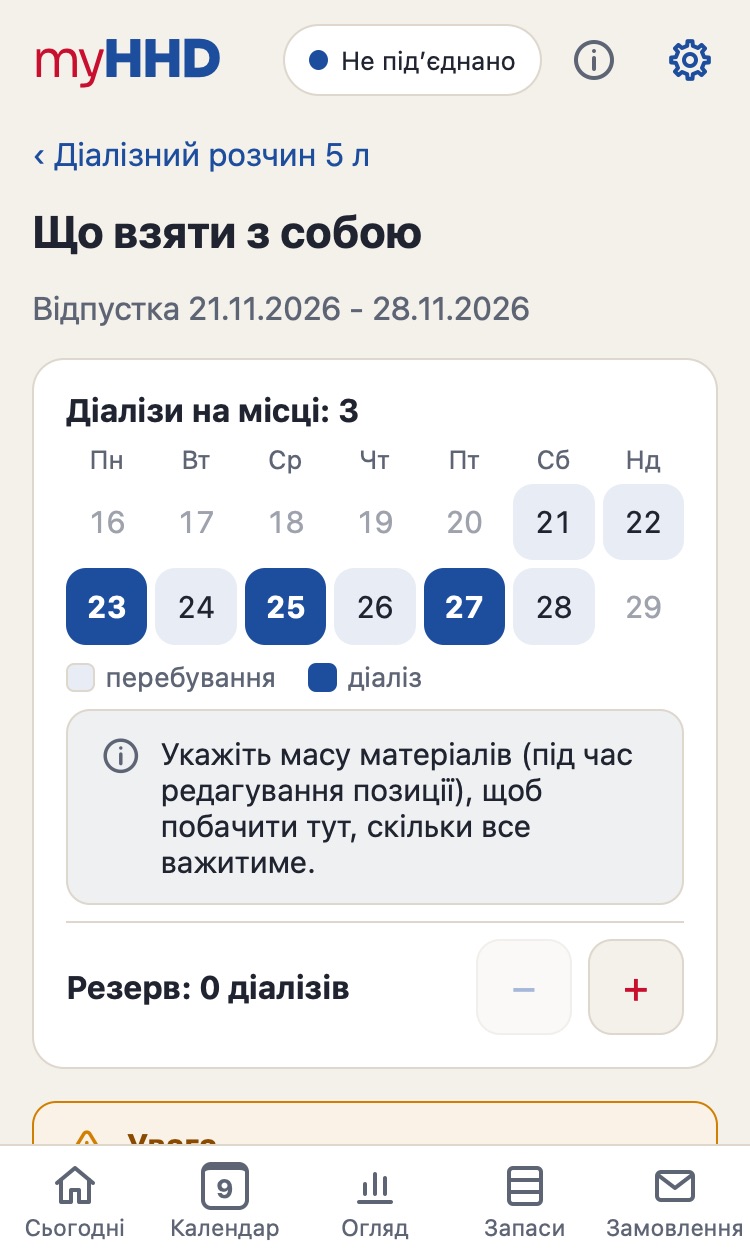
Від тижня перед від’їздом до повернення на екрані Сьогодні є Що спакувати. Торкніться його.
Список розраховує матеріал на всі діалізи поза домом.
Додайте резерв кнопками − і + біля Резерв угорі, як кількість додаткових діалізів. Кожна позиція тоді показує, скільки заплановано, а скільки становить резерв.
Для іншого резерву на одну позицію (скажімо, лише 2 мішки розчину) торкніться олівця праворуч і вкажіть кількість штук. За розрахунком повертає її назад.
Позначайте позиції, коли пакуєте. Якщо кількість потім зміниться, позначка зникне, щоб Ви не спакували замало.
У Не забудьте також додайте власні речі (зарядний пристрій, ліки) кнопкою Змінити список. Список зберігається для всіх майбутніх перебувань.
Позиції з правилом Вручну (скажімо, марля) є в списку з планом 0. Скільки взяти, вкажіть олівцем, як резерв.
Скільки все важитиме: введіть масу матеріалу в грамах (Налаштування → Матеріал → позиція, Маса в дорогу), за штуку або за цілу упаковку разом з пакуванням. Для дрібниць позначте Маса незначна. Масу речей у Не забудьте також вкажіть олівцем біля них у Налаштуваннях. Список тоді показує масу кожної позиції та Разом приблизно угорі, з округленням угору до цілих кг.
Список можна надрукувати або завантажити як PDF кнопками внизу.
Якщо в день від’їзду вдома не вистачатиме матеріалу, список попередить Вас: червоним, коли не покрито навіть план, помаранчевим, коли не покрито резерв.
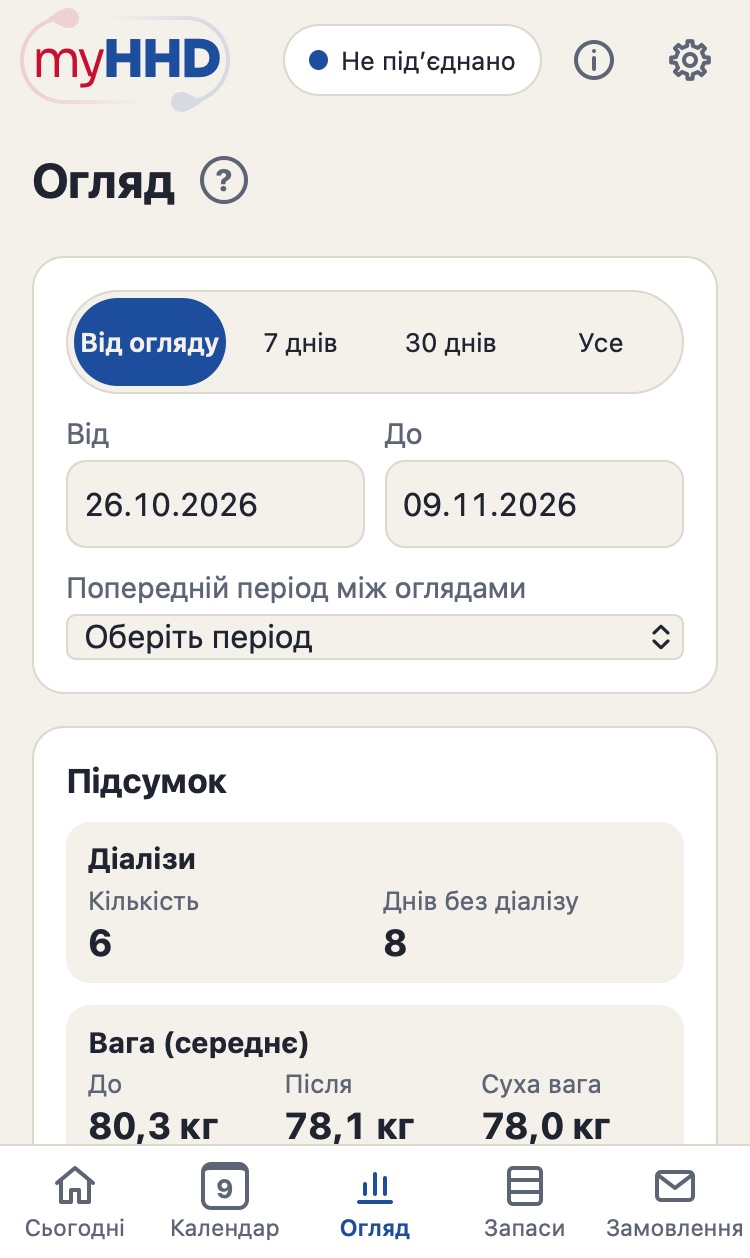
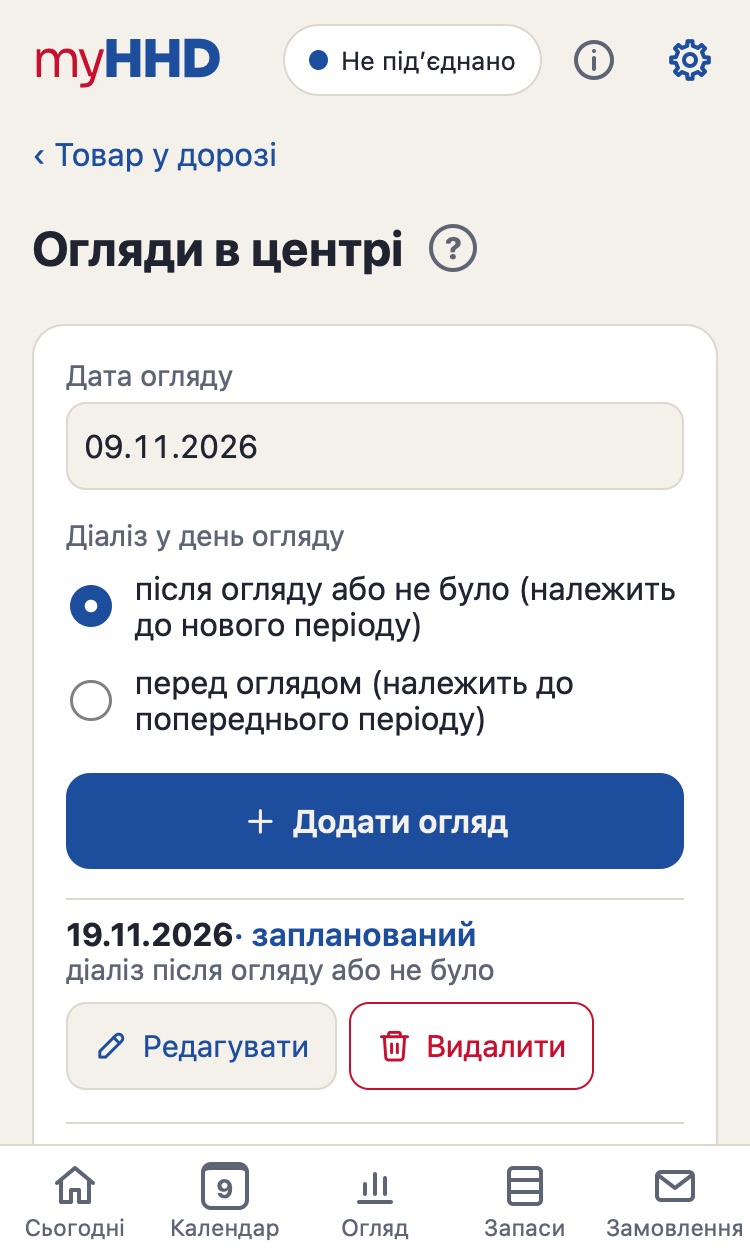
Після огляду в діалізному центрі або заздалегідь, коли знаєте дату.
Налаштування → Огляди в центрі → Дата огляду і Діаліз у день огляду → Додати огляд. Це можна зробити і в деталях дня в Календар.
Змінилися Ваші дані? Налаштування → Дані огляду → наприклад, Суха вага → Зберегти.
Змінився розклад? Налаштування → Розклад діалізів → нові дні й дата, з якої він діє. Тимчасова зміна має також дату завершення.
Робите діаліз через день або кожного другого тижня за іншим розкладом? Увімкніть Чергувати два тижні, виберіть дні для Тиждень A і Тиждень B та вкажіть, яким тижнем розклад починається. Попередній перегляд показує перші два тижні.
Дані огляду лише довідкові. Застосунок не використовує їх для розрахунку жодних параметрів лікування.
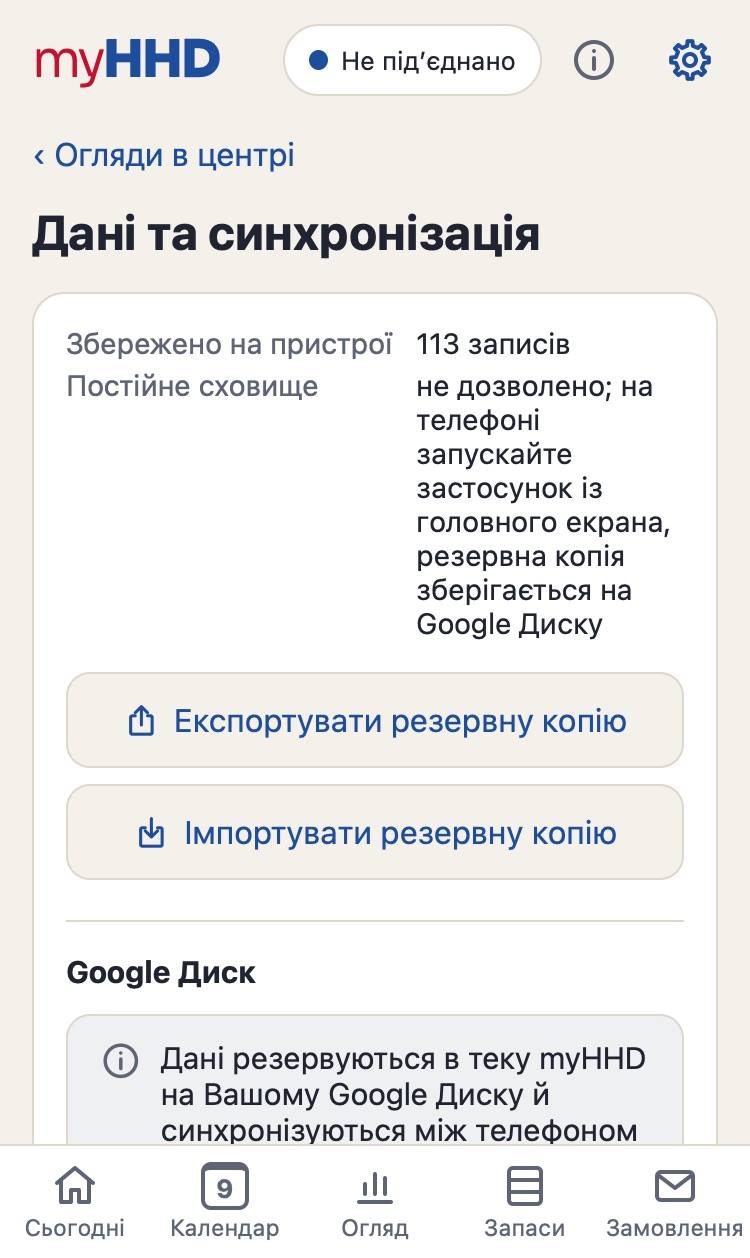
Щоб Ваші дані не були лише на одному телефоні й були доступні й на інших пристроях.
Налаштування → Дані та синхронізація → Під’єднати Google Диск.
Увійдіть в обліковий запис Google і дозвольте доступ. Застосунок бачить лише файли, які створив сам (папку myHHD на Вашому Диску). Підключення необов’язкове; застосунок повністю працює і без нього.
Відтепер кожна зміна завантажується автоматично. Позначка в заголовку показує стан, наприклад Синхронізовано.
Резервну копію можна зробити й у файл без Google Диска: Експортувати резервну копію, потім збережіть файл у Файли або надішліть його собі. Рядок Постійне сховище показує, чи може браузер видалити дані.
Застосунок робить щось несподіване або показує помилку.
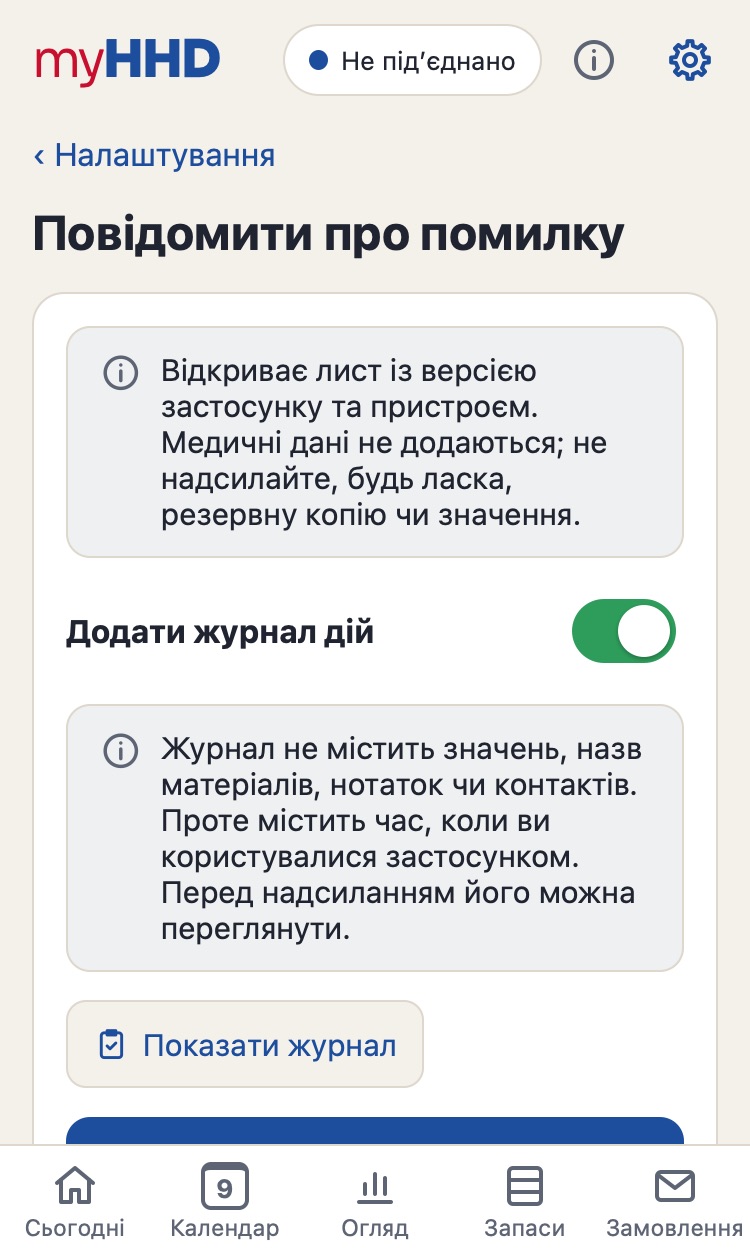
Налаштування → Повідомити про помилку (або значок i у заголовку → Повідомити про помилку).
Увімкніть Додати журнал дій. Показати журнал покаже, що саме буде надіслано.
Торкніться Повідомити про помилку. На телефоні виберіть Пошта; на комп’ютері журнал завантажиться, і Ви додасте його до листа.
Опишіть, що сталося і що Ви робили.
Журнал дій не містить значень, назв матеріалу, приміток чи контактів, лише час і кроки в застосунку. Якщо розрахунок виглядає неправильно (запаси, замовлення), допоможе й резервна копія: Налаштування → Дані та синхронізація → Експортувати резервну копію. Додавайте її, лише якщо хочете.