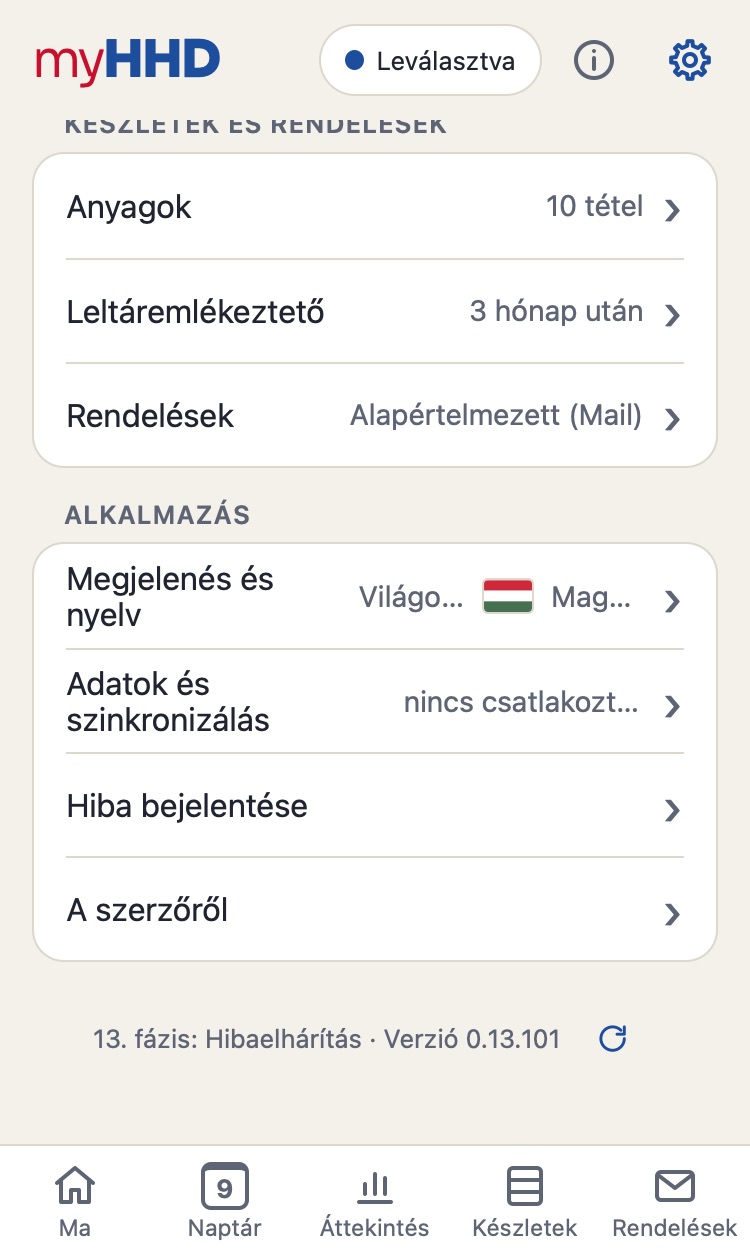
Rövid útmutatók ahhoz, amire épp most szüksége van. Az alkalmazás gombjainak és képernyőinek neve félkövér. Rövid súgó magában az alkalmazásban is van, a címsor melletti kérdőjel alatt.
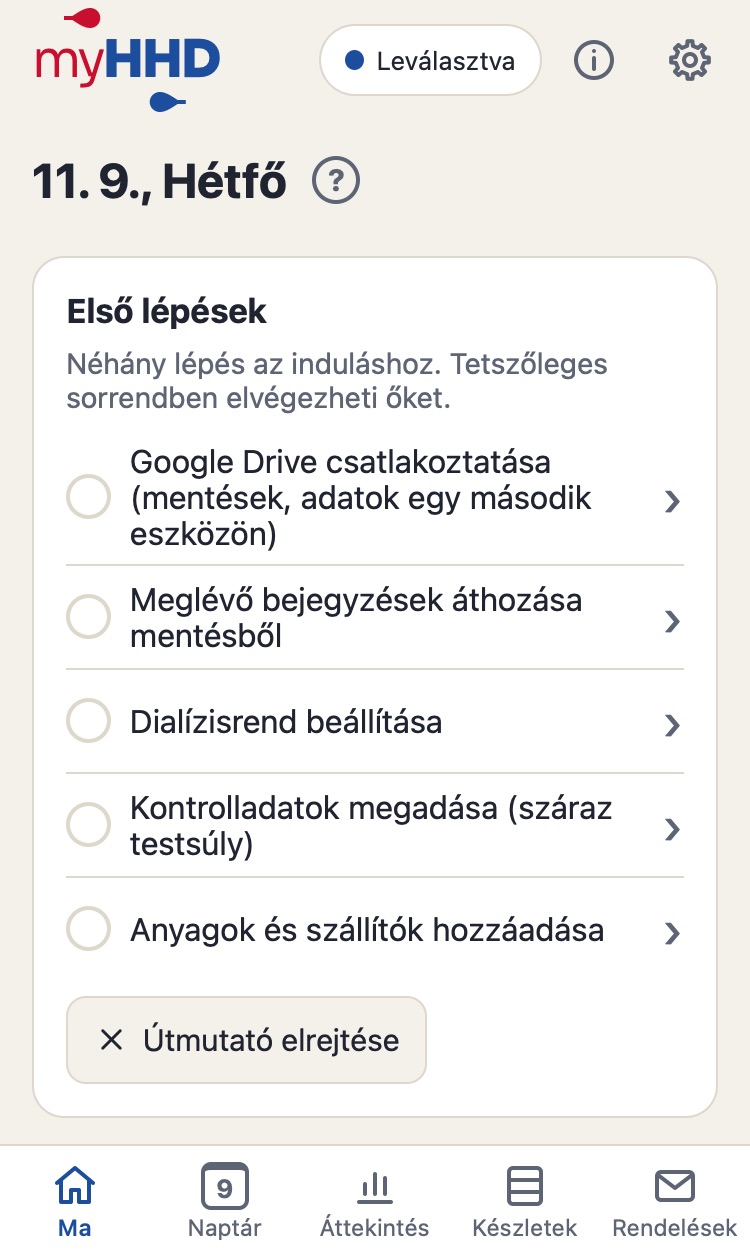
Közvetlenül a telepítés után. A Ma képernyőn megjelenik az Első lépések útmutató. A lépéseket tetszőleges sorrendben elvégezheti; egy lépésre koppintva megnyílik a megfelelő beállítás.
Dialízisrend beállítása: a hét azon napjai, amelyeken dializál.
Kontrolladatok megadása: a száraz testsúly és a dialízisközponttól kapott egyéb adatok.
Anyagok és szállítók hozzáadása: minden tételhez a csomagméret és a felhasználási szabály (például dialízisenként vagy 14 naponta).
Google Drive csatlakoztatása: az adatai a saját Drive-jára mentődnek, és más eszközökön is elérhetők.
Van korábbi mentése? Meglévő bejegyzések áthozása mentésből.
Az elvégzett lépések kipipálódnak. Az útmutatót az Útmutató elrejtése gombbal teheti el; ezután minden a Beállítások alatt található (fogaskerék a jobb felső sarokban).
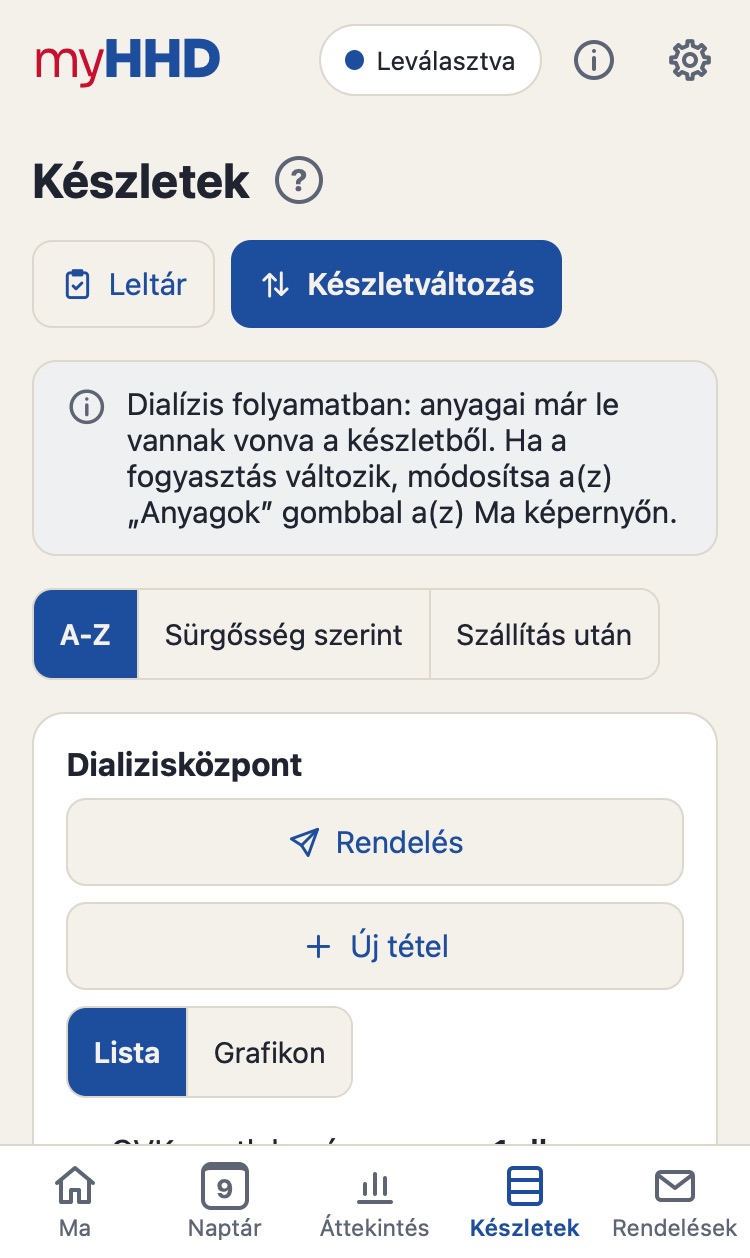
Minden tételhez, amelyet a készletekben és a rendelésekben követni szeretne.
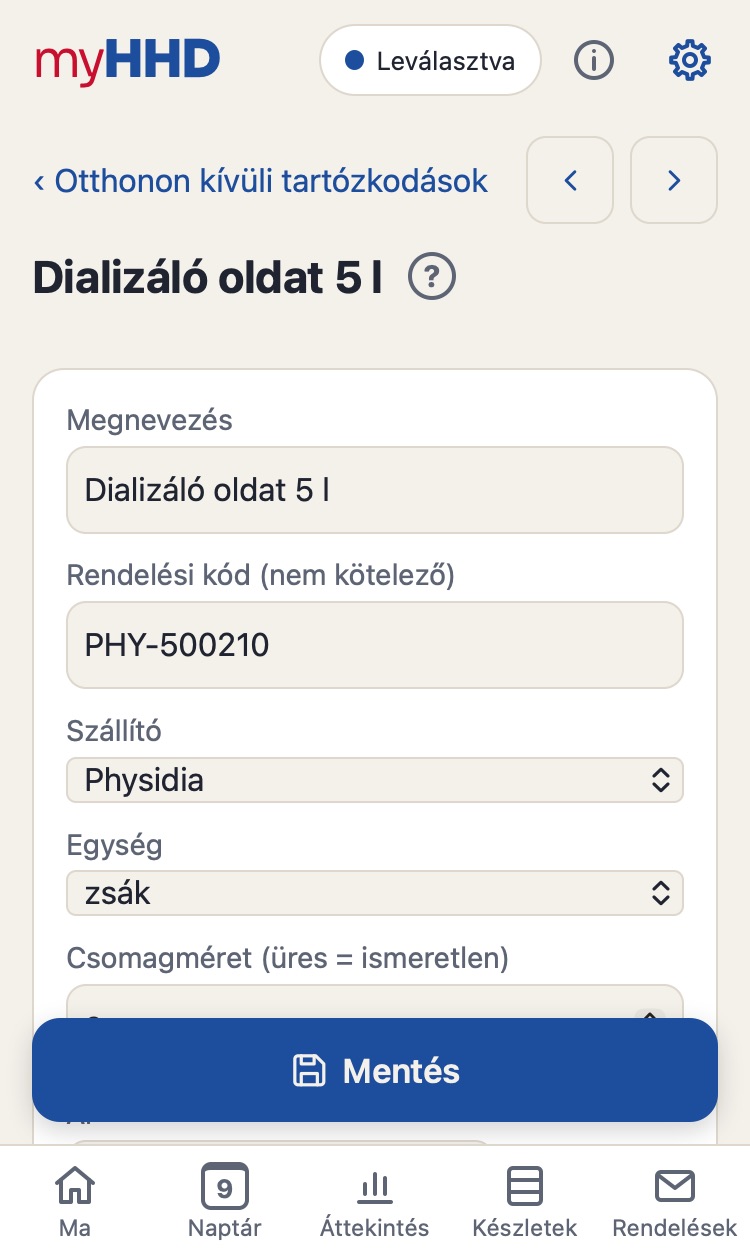
Beállítások → Anyagok → Tétel hozzáadása (vagy Új tétel a Készletek képernyőn).
Töltse ki a Megnevezés, Egység és Csomagméret mezőt, valamint a Rendelési kód mezőt, ha van ilyen.
Válassza ki a Szállító mezőben a szállítót, vagy hozzon létre újat (+ Új szállító).
A Felhasználás alatt adja meg, mennyi fogy belőle: dialízisenként, a hét adott napján, N naponta (cserék) vagy kézzel.
Új tételnél adja meg a Jelenlegi mennyiség értékét (ami most otthon van), és koppintson a Mentés gombra.
A csomagméret az egész csomagokban történő rendeléshez kell. Ha nem ismeri, hagyja üresen. Az Ár nem kötelező, csomagonként vagy darabonként, a szállító pénznemében; az alkalmazás összeadja, mennyibe kerül a rendelés. A szállító e-mail-címét vagy telefonszámát és a rendelés módját a Rendelések → szállító → Szerkesztés alatt állíthatja be.
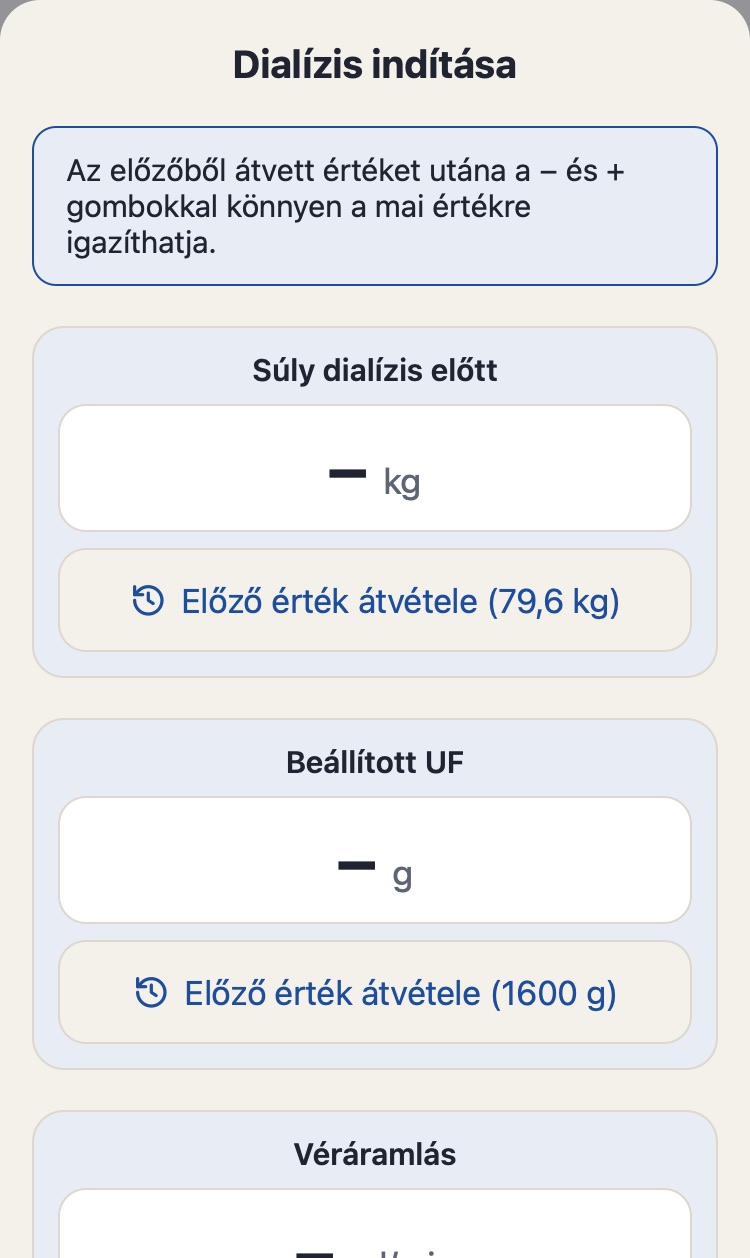
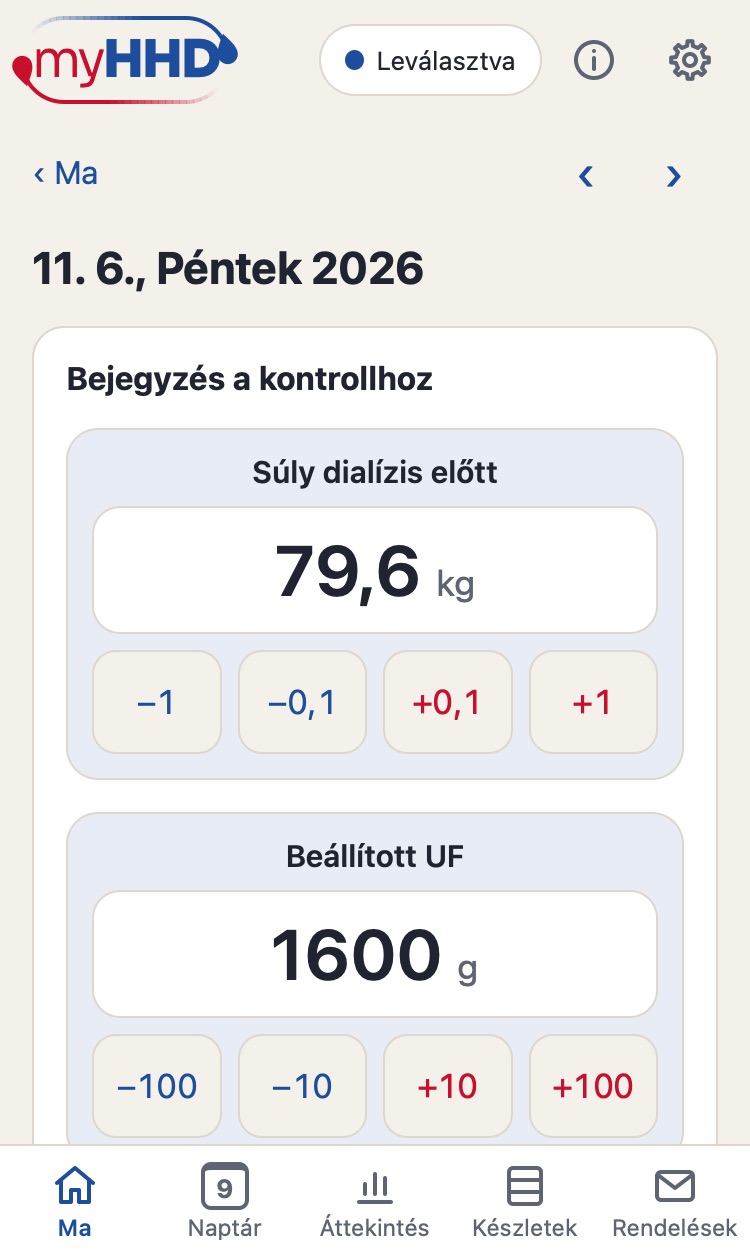
Adja meg a Súly dialízis előtt, a Beállított UF és a Véráramlás értékét. Egy mezőre koppintva számot írhat be. Az Előző érték átvétele kitölti a legutóbbi dialízis értékét; a − és + gombokkal módosíthatja.
Megerősítés. Az alkalmazás emlékezteti az esedékes anyagcserékre.
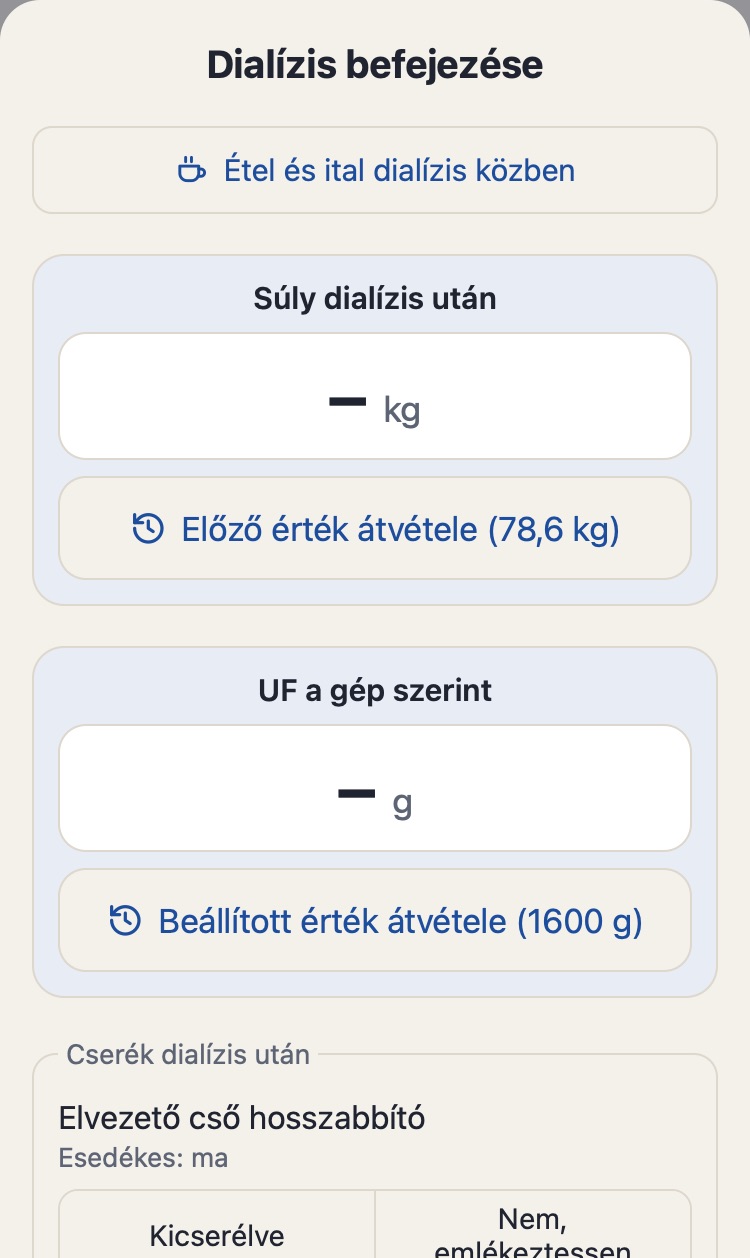
A dialízis után koppintson a Dialízis befejezése gombra, és adja meg a Súly dialízis után és az UF a gép szerint értékét. A Beállított érték átvétele kitölti a mai beállított UF-et; a − és + gombokkal igazítsa a géphez.
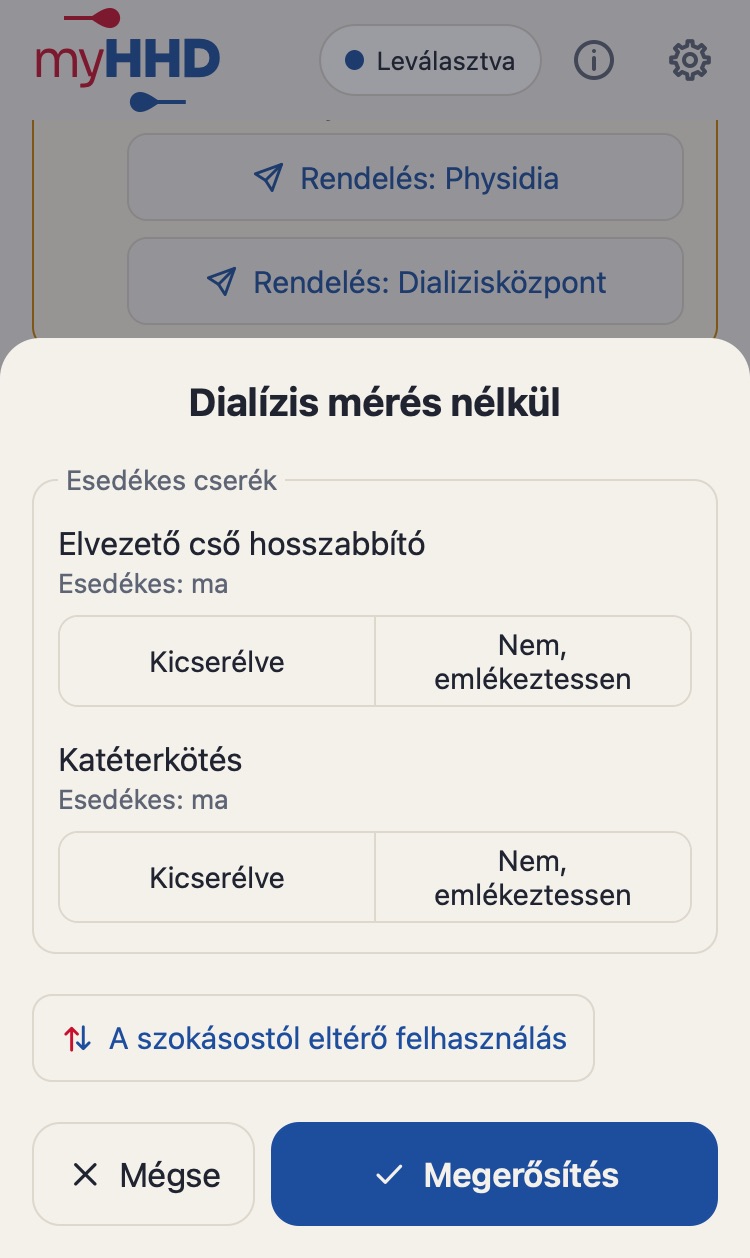
Minden cserénél válassza a Cserélve vagy a Nem, emlékeztessen lehetőséget, majd Megerősítés.
Nincs ideje megmérni magát? Használja a Dialízis rögzítése mérés nélkül lehetőséget. A dialízis alatti ételt és italt a csésze gombbal rögzítheti; ha elrontja, javítsa az összeget a futó dialízis keretére koppintva (Megadott értékek szerkesztése). Ön csak értékeket rögzít: az alkalmazás nem számol UF-et, és nem ajánl semmit.
Egy dialízis tervezve volt, de elmaradt, vagy másik napon végezte el.
A Naptár képernyőn vagy a Ma képernyő hetében koppintson arra a napra, amelyen elmaradt.
Koppintson A dialízis elmaradt gombra.
A nap elmaradtként a naptárban marad, de már nem számít bele a hétbe. A készlet nem változik, anyag csak a rögzített dialízisek után vonódik le.
A másik napon végzett dialízist rögzítse a szokásos módon; a terven kívül is beszámít.
Gyorsabban: a Naptár képernyőn kapcsolja ki az adott nap kapcsolóját. A jelölés eltávolításához kapcsolja vissza, vagy koppintson a nap részleteiben a Jelölés törlése gombra.
Elrontott egy számot, vagy tévedésből indított el egy dialízist.
A mai befejezett dialízis: a Ma képernyőn koppintson a Szerkesztés gombra. Korábbi nap: koppintson a napra a Naptár képernyőn.
Javítsa az értékeket a nap részleteiben, és koppintson a Javítás mentése gombra.
Tévedésből indított dialízis: a Ma képernyőn koppintson az Indítás visszavonása gombra, és erősítse meg egy második koppintással. Az anyagok visszakerülnek a készletbe.
A tegnap elindított dialízis (éjfél után vagy elfelejtve) folyamatban lévőként a Ma képernyőn marad. Újat csak akkor lehet indítani, ha befejezte, vagy visszavonta az indítását.
Soha semmi nem törlődik véglegesen. A javítás új bejegyzésként mentődik, az eredeti pedig az előzményekben marad, így egy rossz koppintással nem veszíthet adatot.
Hibás tétel, többletanyag, terven kívüli csere, vagy valami, amire nem volt szükség.
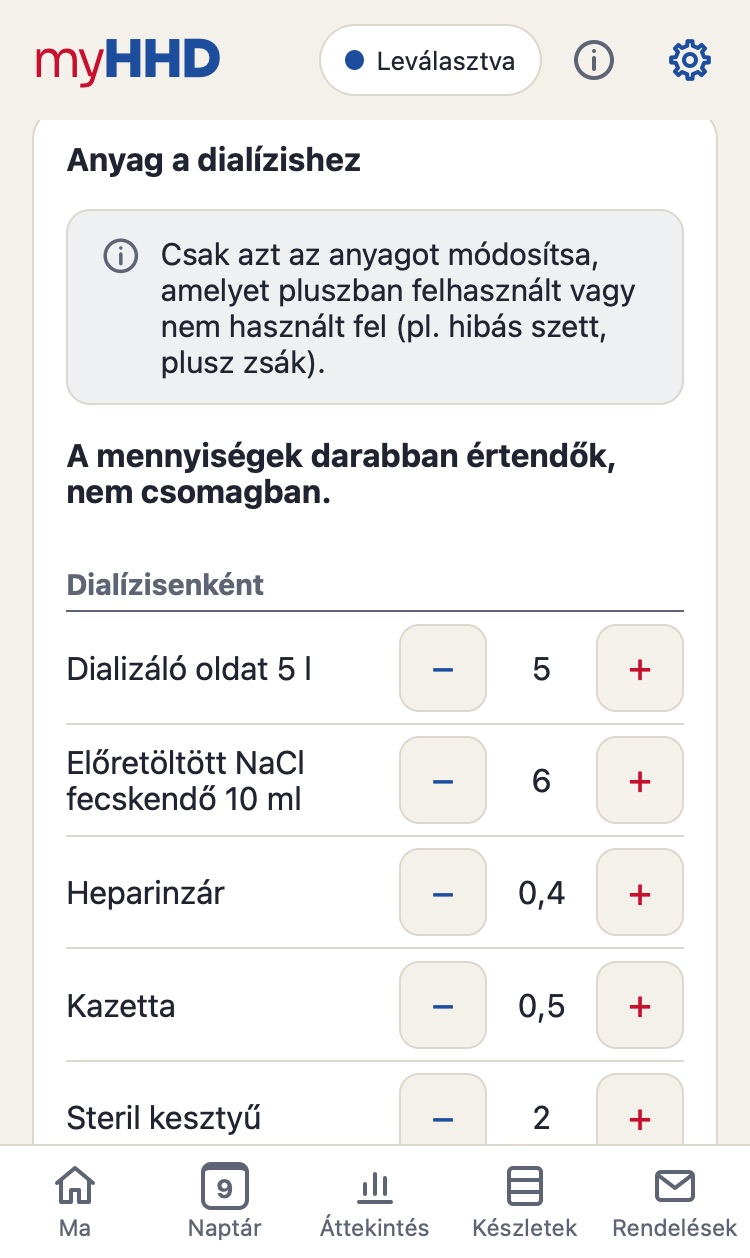
Dialízis közben: a Ma képernyőn a Anyagok gomb. Befejezéskor: a Dialízis befejezése ablakban A szokásostól eltérő felhasználás. Másik napon: koppintson a napra a Naptár képernyőn.
Az Anyag a dialízishez részben a tétel melletti − és + gombokkal adja meg, mennyivel használt többet vagy kevesebbet. A mennyiségek darabban értendők, nem csomagban.
Felhasználás mentése. A készletek azonnal újraszámolódnak.
Tartósan megváltozott a felhasználás? Módosítsa a tétel felhasználási szabályát: Beállítások → Anyagok → tétel. A szabály érvényes ettől mezőben válassza ki, mikor kezdődik a változás (például egy csere csütörtökről hétfőre kerül): a naptár, a cserék és az előrejelzés attól a naptól újraterveződik. A tétel részletei mutatják a tervezett változást, és a tétel szerkesztésekor visszavonhatja.
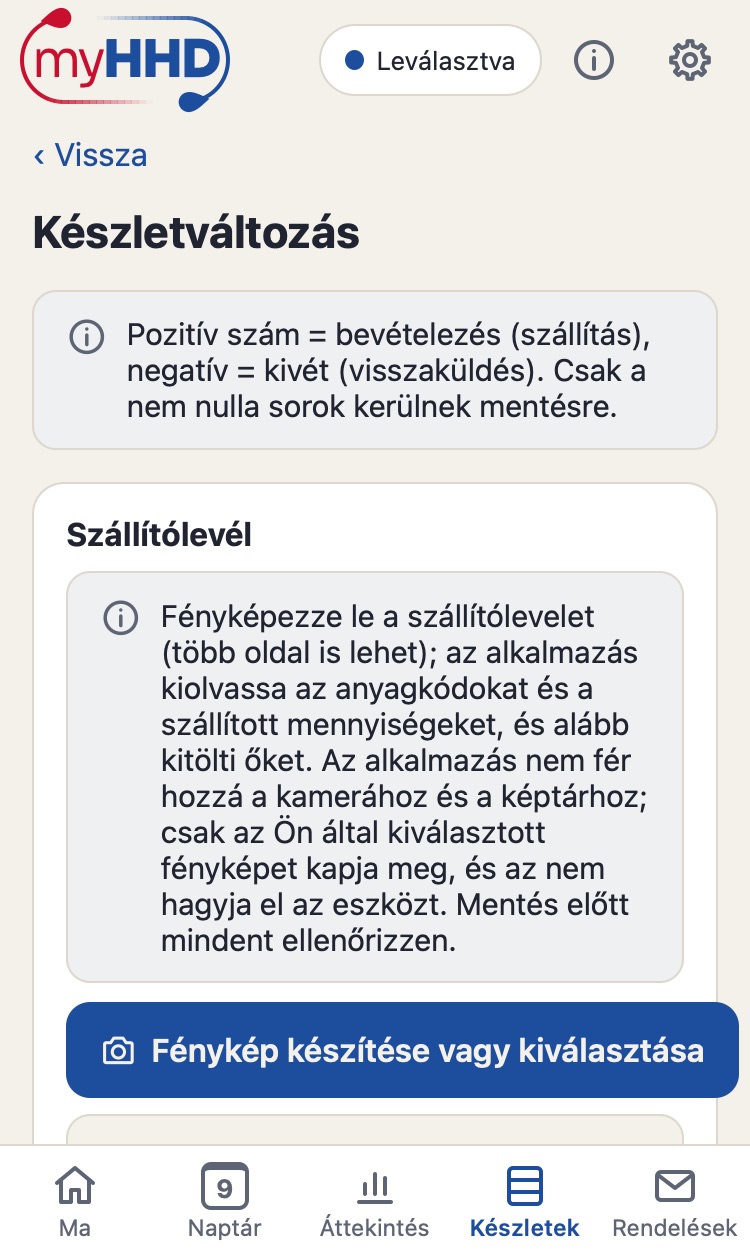
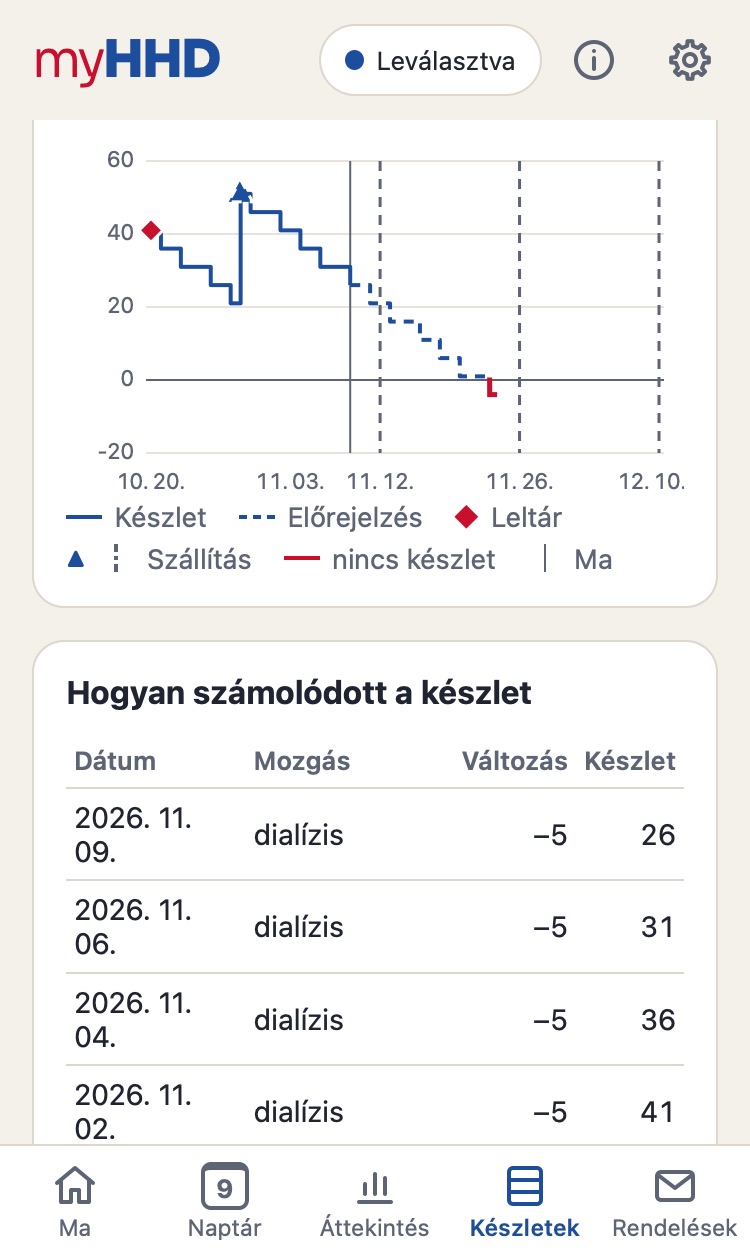
A szállítás napján a Ma képernyőn megjelenik a Szállítás rögzítése gomb. Máskor: Készletek → Készletváltozás.
Ellenőrizze a szállítót és a dátumot.
Minden tételnél adja meg, mi érkezett, darabban vagy csomagban.
Készletváltozás mentése.
Elég lefényképeznie a szállítólevelet (Fénykép készítése vagy kiválasztása), és az alkalmazás kitölti a mennyiségeket. Az alkalmazás nem fér hozzá a kamerához vagy a fotókönyvtárhoz; csak az Ön által kiválasztott fényképet kapja meg, amely soha nem hagyja el az eszközt. Anyagot küld vissza? Adjon meg negatív számot.
A következő szállítás előtt. Szállítás előtt a Ma képernyőn megjelenik az Ideje rendelni (hogy hány nappal előtte, az a szállítónál állítható be). Az alkalmazás kiszámolja, mit kell rendelni.
Rendelés a Ma képernyőn, vagy Rendelések → koppintson a szállítóra.
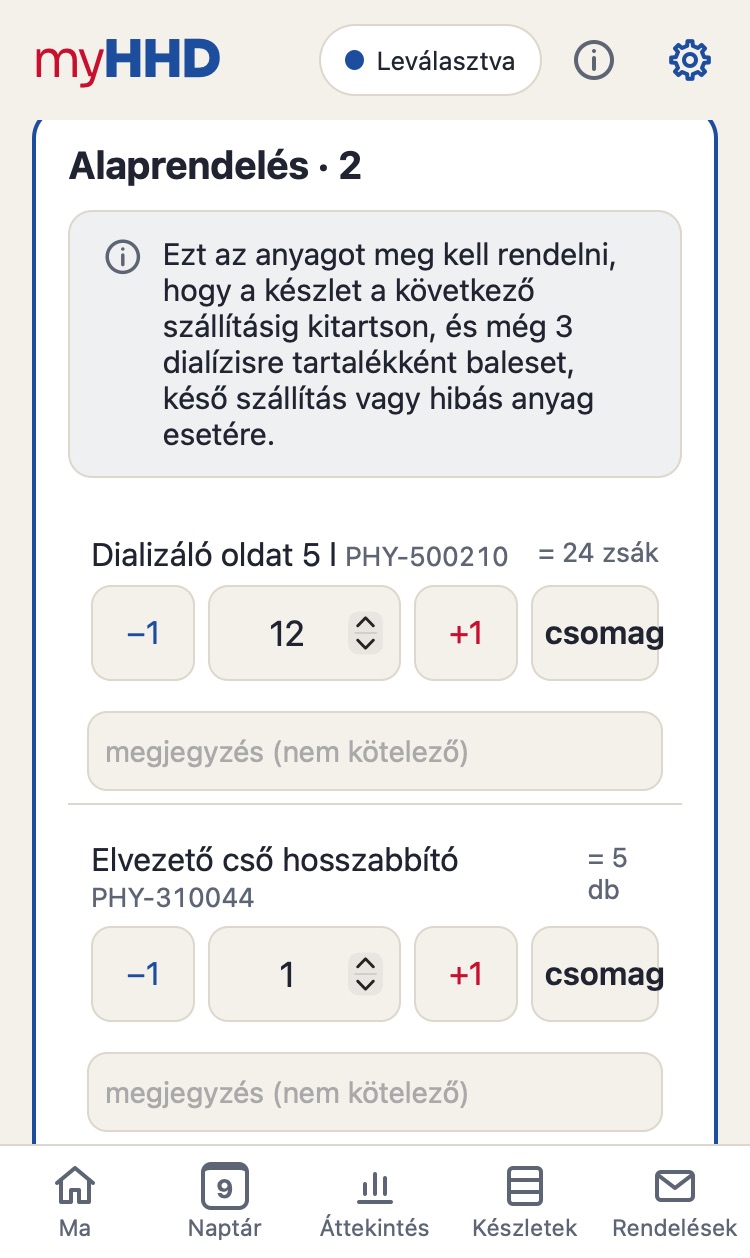
Az Alaprendelés mutatja, mit kell rendelni, hogy a készlet a következő szállításig kitartson, egész csomagokban.
A számokat a −1 és +1 gombokkal módosíthatja; hiányzó tételt a + Tétel hozzáadása gombbal adhat hozzá.
A Meddig tart ezzel a rendeléssel grafikon azonnal mutatja, meddig tart ki a készlet a megadott mennyiségekkel (kék sraffozás). A Lehetséges kiegészítések tételei külön, csak pontozott körvonallal látszanak.
Rendelés elküldése: a szállító beállításaitól függően megnyílik egy e-mail, WhatsApp- vagy SMS-üzenet a kész rendeléssel.
A rendelés az előzményekbe mentődik, és az alkalmazás figyelembe veszi.
Telefonon rendelt? Koppintson a Csak rögzítés (más módon elküldve) gombra, hogy az alkalmazás beszámítsa a rendelést.
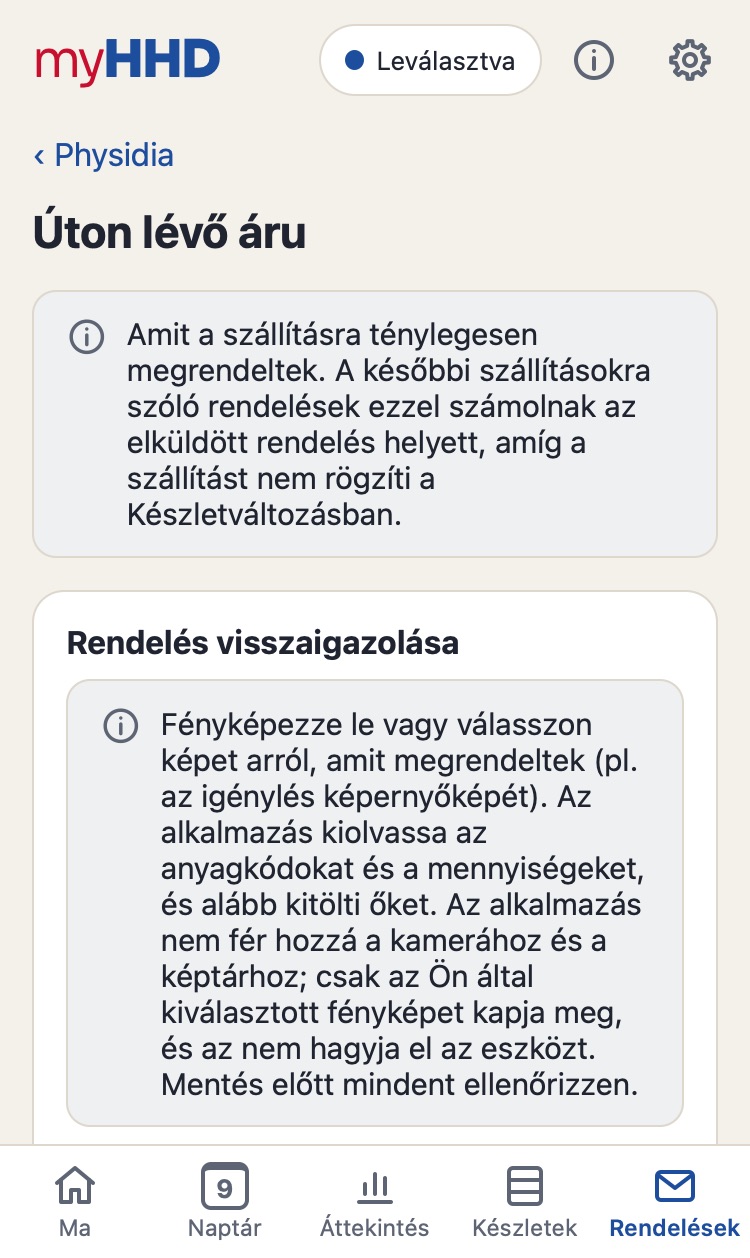
A szállító rendelés-visszaigazolást küldött, vagy tudja, mi fog valójában érkezni.
Rendelések → szállító → az Úton részben koppintson az Úton lévő áru megadása gombra.
Adja meg a Szállítás dátuma mezőt és a visszaigazolásban szereplő mennyiségeket. A Rendelés visszaigazolása részben lefényképezheti (Fénykép készítése vagy kiválasztása) vagy szövegként beillesztheti (Szöveg beillesztése), és az alkalmazás kitölti a mennyiségeket. Mentés előtt ellenőrizze őket.
Úton lévő áru mentése.
A szállítás napján a Készletváltozás előre ki van töltve az úton lévő áruval; csak az eltéréseket kell módosítania.
A további rendelések az elküldött rendelés helyett az úton lévő árut veszik figyelembe, amíg nem rögzíti a szállítást.
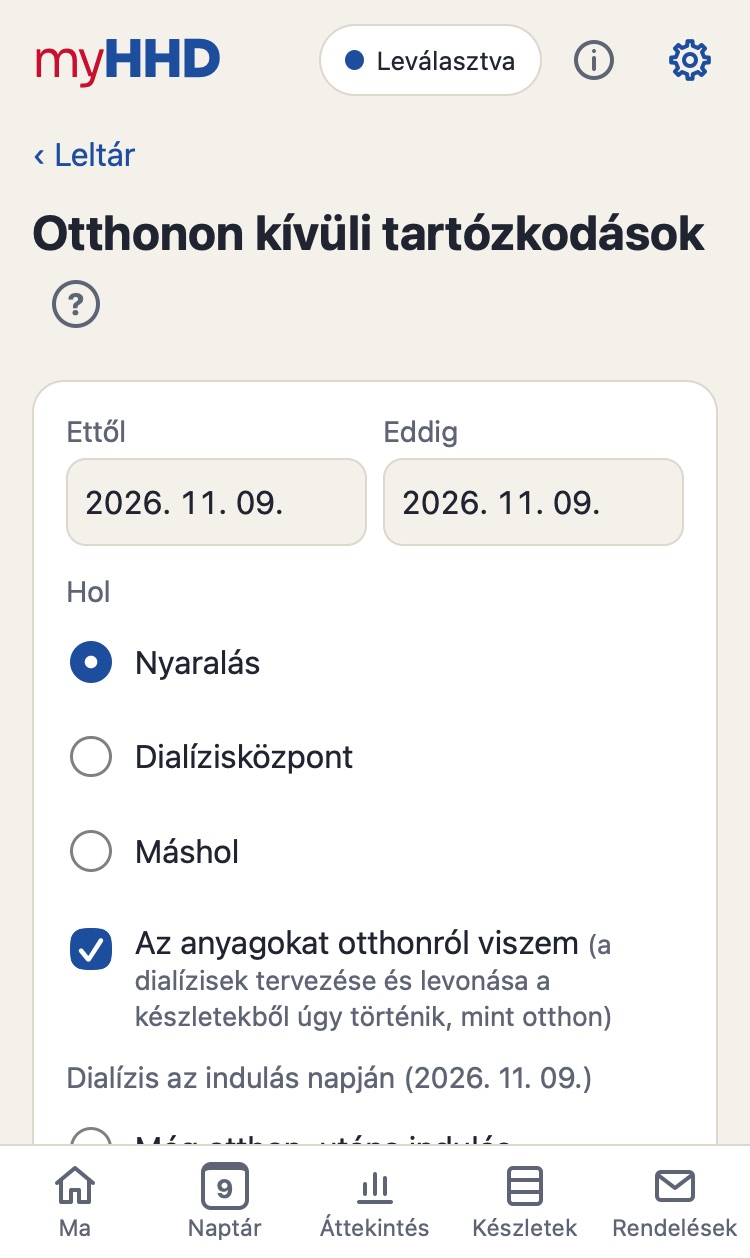
Töltse ki az Ettől, Eddig és Hol mezőt (Nyaralás, Dialízisközpont, Máshol).
Otthonról viszi az anyagokat? Jelölje be: Az anyagokat otthonról viszem. A dialízisek ekkor ugyanúgy terveződnek és vonódnak le a készletből, mint otthon.
Tartózkodás hozzáadása.
Otthonról vitt anyagok nélkül az alkalmazás a tartózkodás alatt nem tervez otthoni dialízist, nem emlékeztet cserékre, és semmit sem von le a készletből. Otthonról vitt anyagokkal kiszámolja, Mit vigyen magával.
Otthonon kívüli tartózkodás ezzel a beállítással: Az anyagokat otthonról viszem.
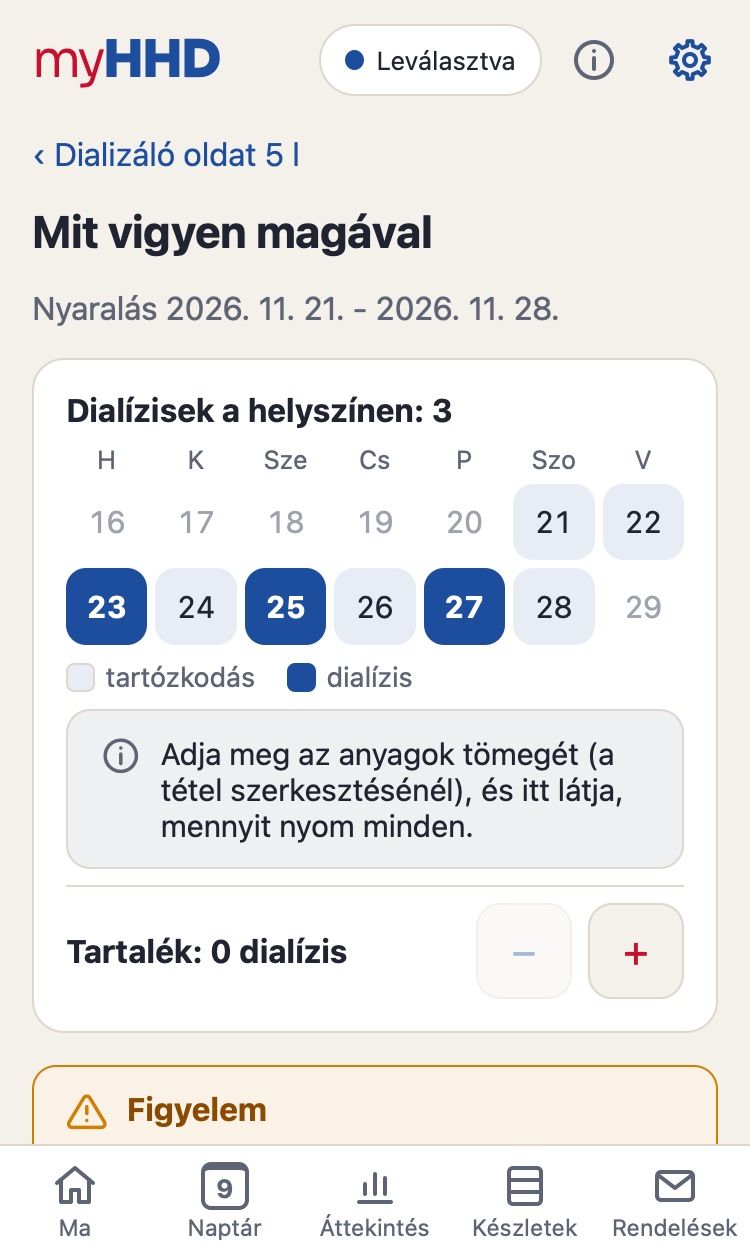
Az indulás előtti héttől a hazaérkezésig a Ma képernyőn megjelenik a Mit csomagoljon. Koppintson rá.
A lista kiszámolja az anyagokat az összes távoli dialízishez.
Adjon hozzá tartalékot a felül lévő Tartalék melletti − és + gombokkal, további dialízisek számaként. Ezután minden tétel mutatja, mennyi a tervezett és mennyi a tartalék.
Egy tétel eltérő tartalékához (például csak 2 zsák oldat) koppintson a jobb oldali ceruzára, és adja meg a darabszámot. A Számítás szerint visszaállítja.
Pipálja ki a tételeket bepakoláskor. Ha a mennyiség utána megváltozik, a pipa eltűnik, hogy ne pakoljon túl keveset.
A Gondoljon erre is részhez adja hozzá a saját dolgait (töltő, gyógyszer) a Lista szerkesztése gombbal. A lista minden jövőbeli tartózkodáshoz megmarad.
A Kézzel szabályú tételek (például géz) 0 tervvel szerepelnek a listán. Hogy mennyit visz, azt a ceruzával állítsa be, mint a tartalékot.
Mennyit fog nyomni az egész: adja meg az anyagok tömegét grammban (Beállítások → Anyagok → tétel, Tömeg az útra), darabonként vagy egész csomagra a csomagolással együtt. Apróságoknál jelölje be az Elhanyagolható tömeg lehetőséget. A Gondoljon erre is dolgainak tömegét a Beállításokban a mellettük lévő ceruzával adja meg. A lista ezután mutatja minden tétel tömegét és felül az Összesen kb. értéket, egész kg-ra felfelé kerekítve.
A listát az alul lévő gombokkal kinyomtathatja vagy letöltheti PDF-ként.
Ha az indulás napján nem lesz elég otthon, a lista figyelmezteti: pirossal, ha még a terv sincs fedezve, narancssárgával, ha a tartalék nincs.
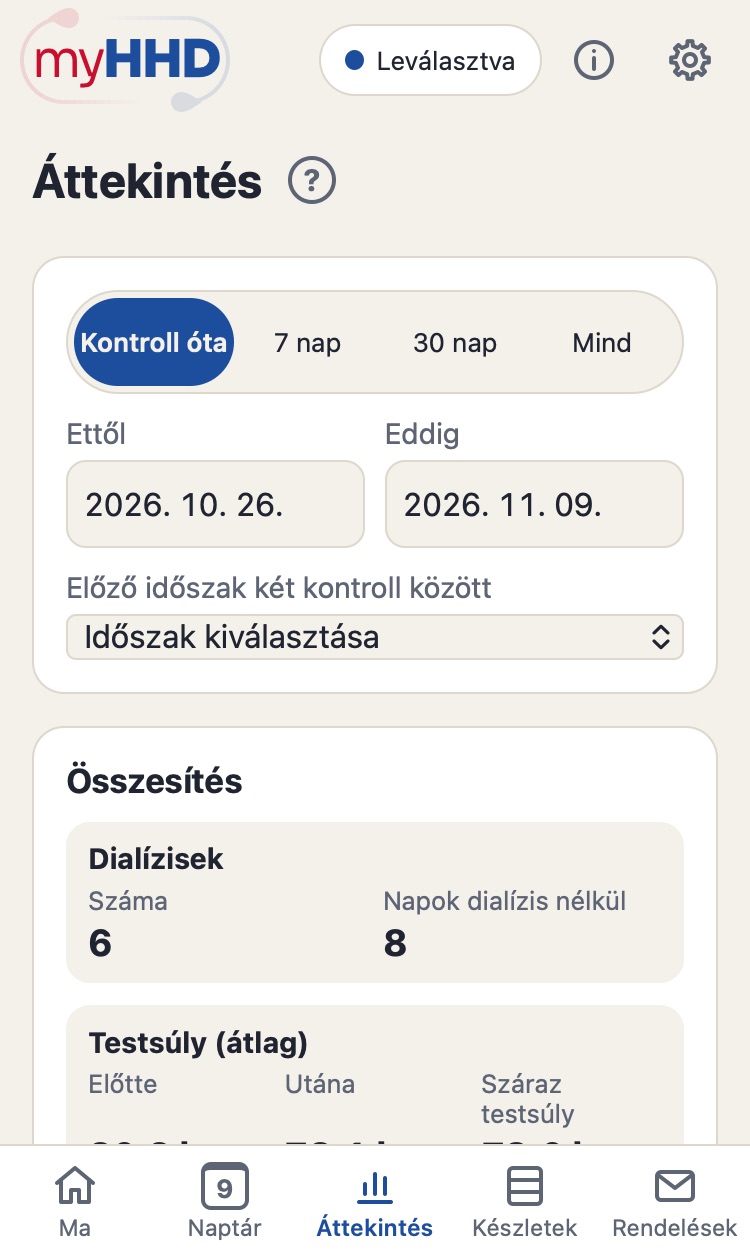
Az időszak az utolsó kontrolltól indul; mást felül választhat.
Nézze át az összegzést, a grafikonokat és a dialízistáblázatot.
PDF letöltése vagy Excel, majd küldje el vagy nyomtassa ki.
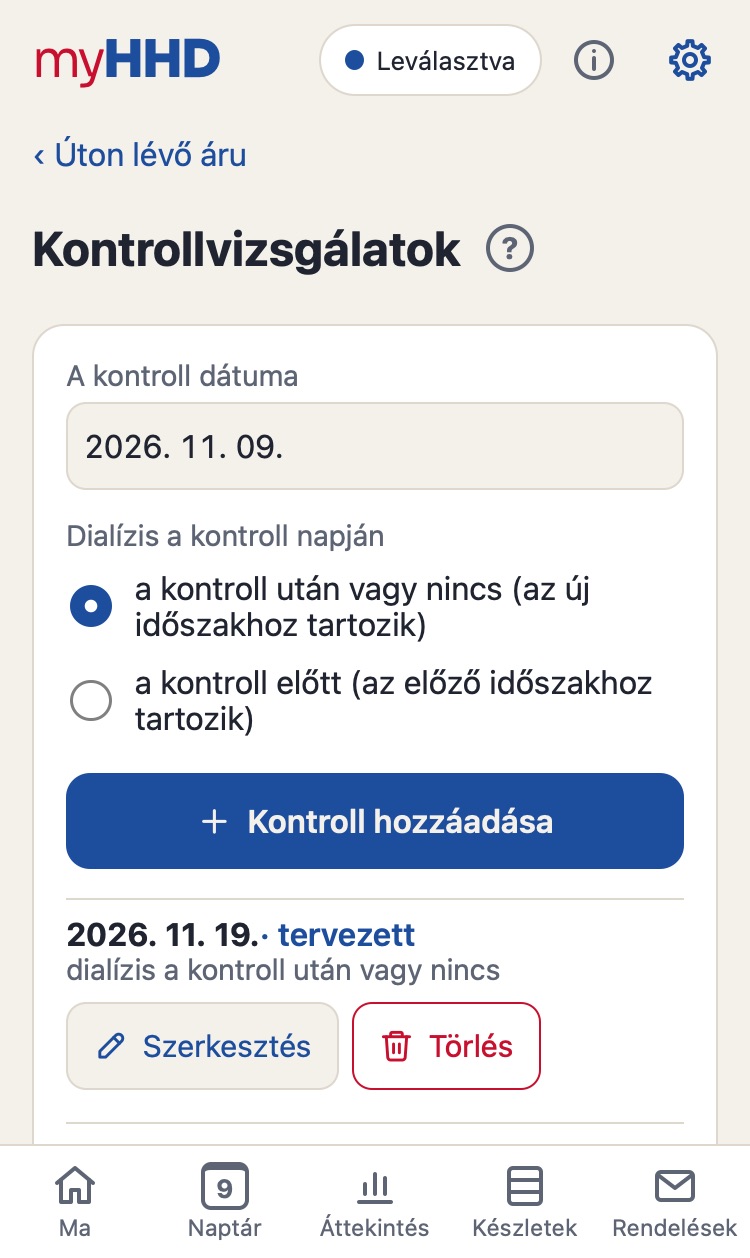
Rögzítse a kontrollok dátumát is (Beállítások → Kontrollvizsgálatok, vagy a nap részleteiben), hogy az időszak mindig az egyik kontrolltól a következőig tartson.
A dialízisközpontban tartott kontroll után, vagy előre, ha ismeri a dátumot.
Beállítások → Kontrollvizsgálatok → A kontroll dátuma és Dialízis a kontroll napján → Kontroll hozzáadása. Ezt a Naptár képernyőn, a nap részleteiben is megteheti.
Megváltoztak az adatai? Beállítások → Kontrolladatok → például Száraz testsúly → Mentés.
Megváltozott a dialízisrendje? Beállítások → Dialízisrend → az új napok és a dátum, amelytől érvényes. Ideiglenes változásnak záró dátuma is van.
Kétnaponta dializál, vagy minden második héten más rend szerint? Kapcsolja be a Két hét váltakozva lehetőséget, válassza ki a napokat az A hét és a B hét számára, és adja meg, melyik héttel kezdődik a rend. Az előnézet az első két hetet mutatja.
A kontrolladatok csak tájékoztató jellegűek. Az alkalmazás semmilyen kezelési beállítás kiszámításához nem használja őket.
Hogy az adatai ne csak egy telefonon legyenek, és más eszközökön is elérhetők legyenek.
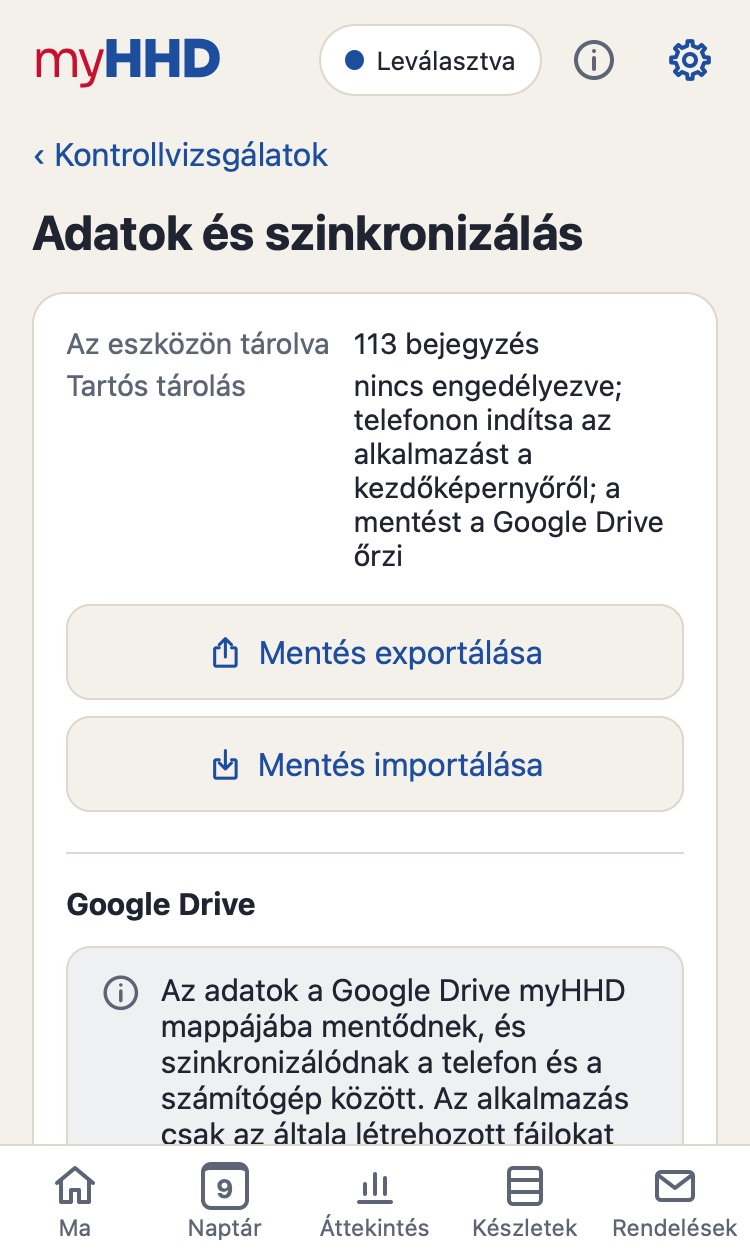
Beállítások → Adatok és szinkronizálás → Google Drive csatlakoztatása.
Jelentkezzen be Google-fiókjával, és engedélyezze a hozzáférést. Az alkalmazás csak az általa létrehozott fájlokat látja (a Drive-ján lévő myHHD mappát). A csatlakoztatás nem kötelező; az alkalmazás nélküle is teljes értékűen működik.
Ezután minden változás automatikusan feltöltődik. A fejlécben lévő címke mutatja az állapotot, például Szinkronizálva.
Google Drive nélkül fájlba is menthet: Mentés exportálása, majd mentse a fájlt a Fájlok alkalmazásba, vagy küldje el magának. A Tartós tárolás sor mutatja, törölheti-e a böngésző az adatokat.
Egy telefon az alkalmazással elveszett, és nem szeretné, hogy az adatok rajta maradjanak.
Egy másik, Google Drive-hoz csatlakoztatott eszközön (vagy telepítse az alkalmazást és csatlakoztassa) nyissa meg: Beállítások → Adatok és szinkronizálás.
Az Eszközök alatt koppintson az elveszett telefon melletti Eltávolítás gombra, és erősítse meg egy második koppintással.
Amint az elveszett telefon online lesz, feltölti a még el nem küldött bejegyzéseket, és törli az adatait és a hozzáférését.
A bejegyzései megmaradnak a Google Drive-ján és a többi eszközén.
Az alkalmazás nem várt dolgot csinál, vagy hibát jelez.
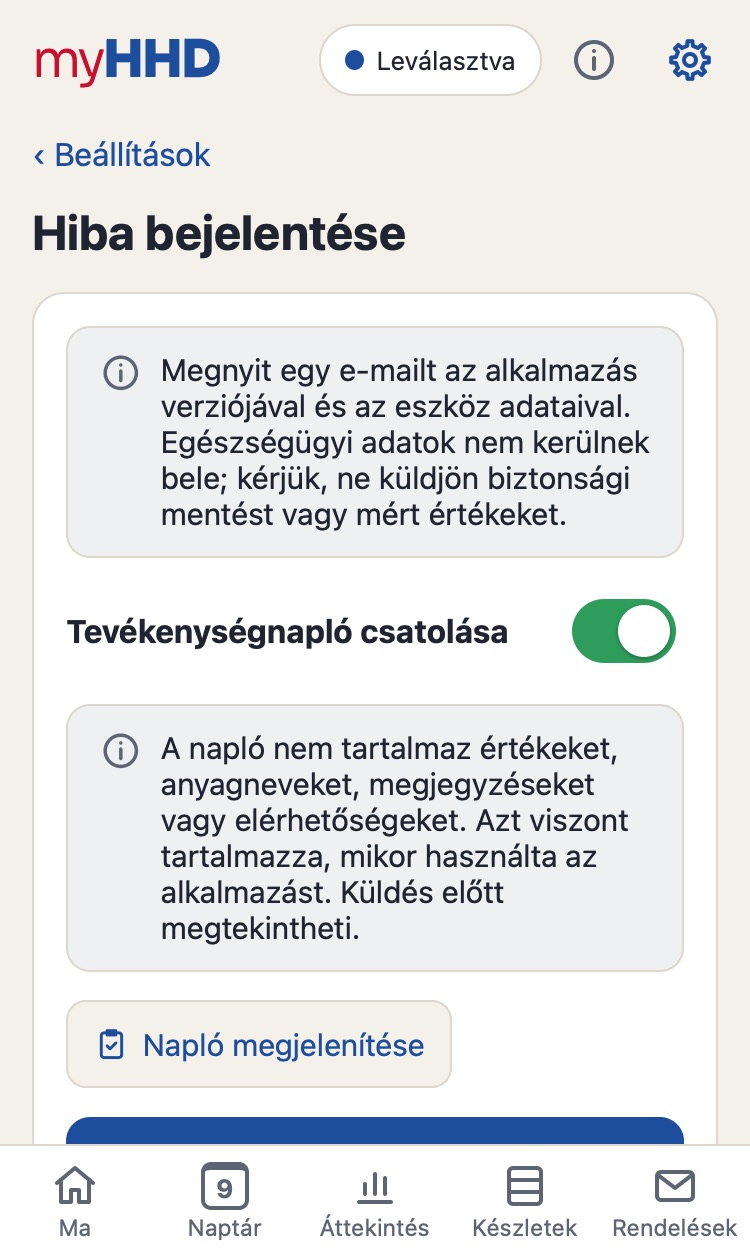
Beállítások → Hiba bejelentése (vagy a fejléc i ikonja → Hiba bejelentése).
Kapcsolja be a Tevékenységnapló csatolása lehetőséget. A Napló megjelenítése pontosan megmutatja, mi kerül elküldésre.
Koppintson a Hiba bejelentése gombra. A telefonon válassza a Mail alkalmazást; számítógépen a napló letöltődik, és Ön csatolja az e-mailhez.
Írja le, mi történt, és mit csinált éppen.
A tevékenységnapló nem tartalmaz értékeket, anyagneveket, megjegyzéseket vagy elérhetőségeket, csak időpontokat és lépéseket az alkalmazásban. Ha egy számítás hibásnak tűnik (készletek, rendelés), egy mentés is segít: Beállítások → Adatok és szinkronizálás → Mentés exportálása. Csak akkor csatolja, ha szeretné.