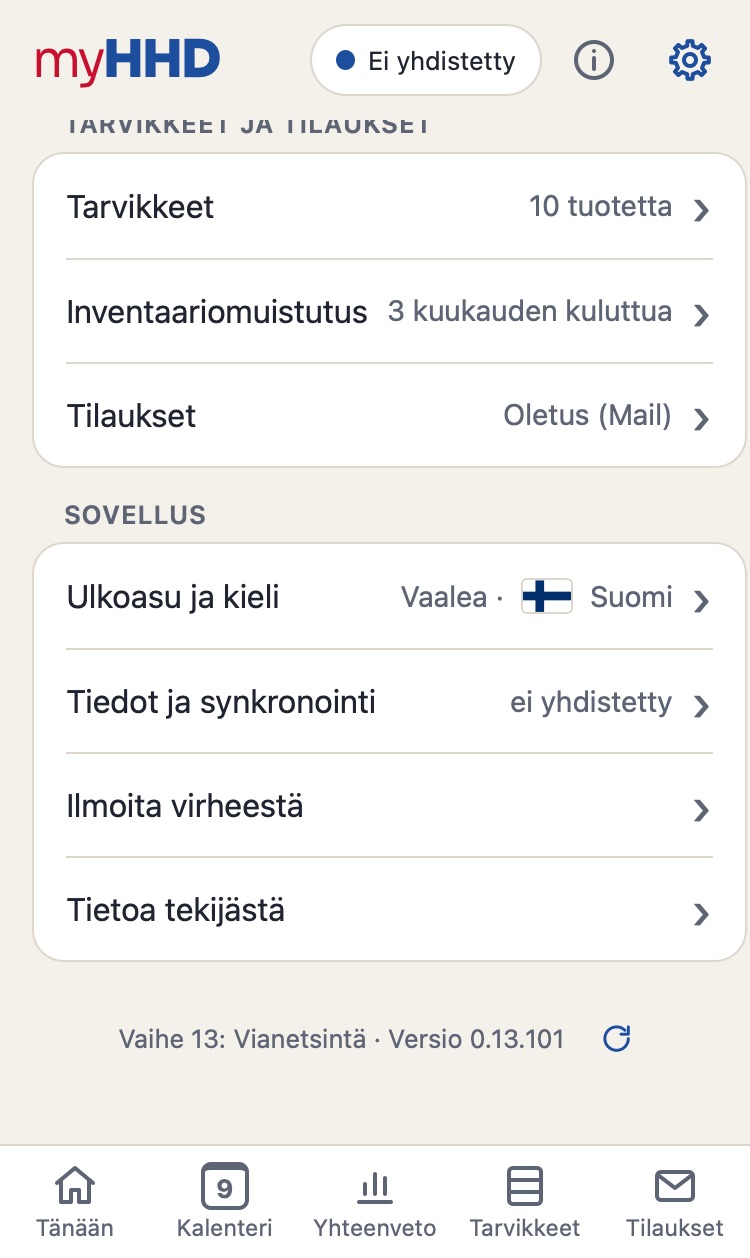
Lyhyet ohjeet siihen, mitä tarvitset juuri nyt. Sovelluksen painikkeiden ja näkymien nimet on lihavoitu. Lyhyt ohje löytyy myös itse sovelluksesta otsikon vieressä olevan kysymysmerkin alta.
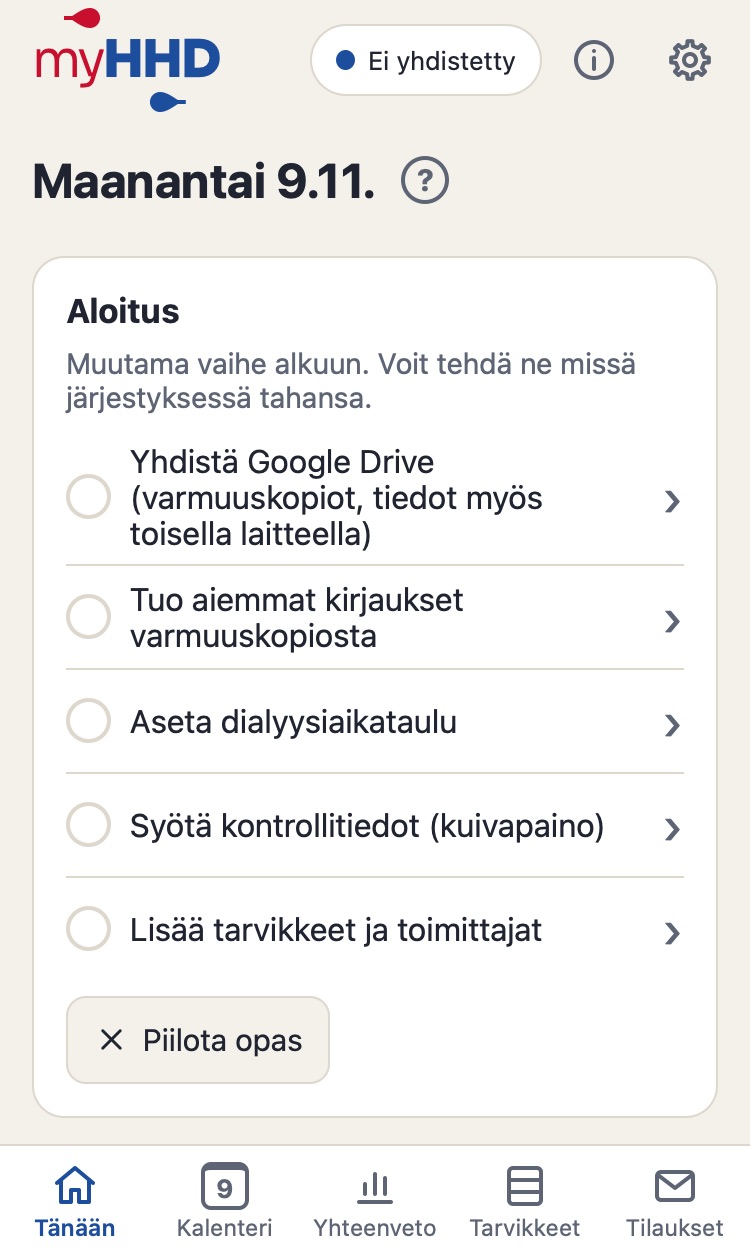
Heti asennuksen jälkeen. Tänään-näkymässä on Aloitus-opas. Voit tehdä vaiheet missä järjestyksessä tahansa; vaiheen napauttaminen avaa oikean asetuksen.
Syötä kontrollitiedot: kuivapaino ja muut tiedot dialyysiyksiköltäsi.
Lisää tarvikkeet ja toimittajat: jokaiselle nimikkeelle pakkauskoko ja kulutussääntö (esimerkiksi jokaisessa dialyysissä tai 14 päivän välein).
Yhdistä Google Drive: tietosi varmuuskopioidaan omaan Driveesi ja ovat käytettävissä muilla laitteilla.
Onko sinulla aiempi varmuuskopio? Tuo aiemmat kirjaukset varmuuskopiosta.
Valmiit vaiheet merkitään rastilla. Voit piilottaa oppaan valinnalla Piilota opas; kaikki löytyy sen jälkeen kohdasta Asetukset (ratas oikeassa yläkulmassa).
Jokaiselle nimikkeelle, jota haluat seurata tarvikkeissa ja tilauksissa.
Asetukset → Tarvikkeet → Lisää nimike (tai Uusi nimike kohdassa Tarvikkeet).
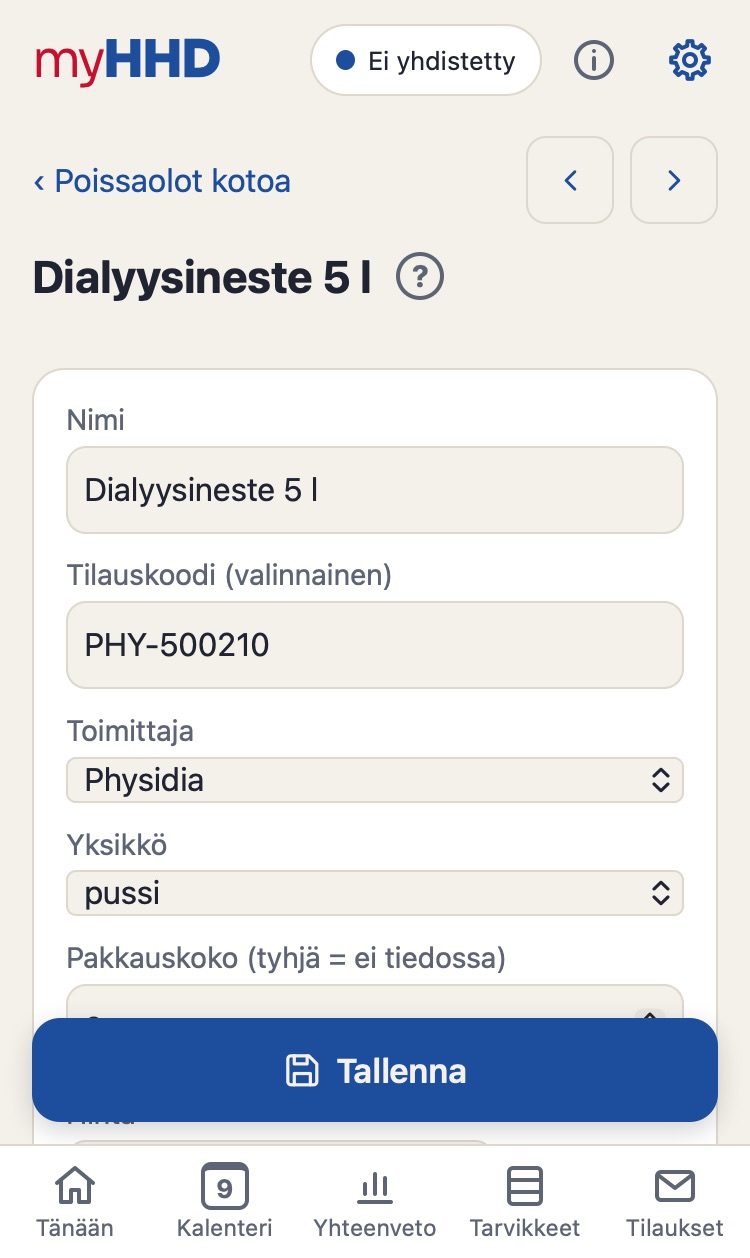
Täytä Nimi, Yksikkö ja Pakkauskoko sekä Tilauskoodi, jos sinulla on se.
Valitse Toimittaja tai luo uusi (+ Uusi toimittaja).
Kohdassa Kulutus asetat, paljonko nimikettä kuluu: jokaisessa dialyysissä, tiettynä viikonpäivänä, N päivän välein (vaihdot) tai käsin.
Syötä uudelle nimikkeelle Nykyinen määrä (mitä sinulla on nyt kotona) ja napauta Tallenna.
Pakkauskokoa käytetään kokonaisten pakkausten tilaamiseen. Jos et tiedä sitä, jätä kenttä tyhjäksi. Hinta on valinnainen, pakkausta tai kappaletta kohden, toimittajan valuutassa; sovellus laskee, paljonko tilaus maksaa. Toimittajan sähköposti tai puhelin ja tilaustapa asetetaan kohdassa Tilaukset → toimittaja → Muokkaa.
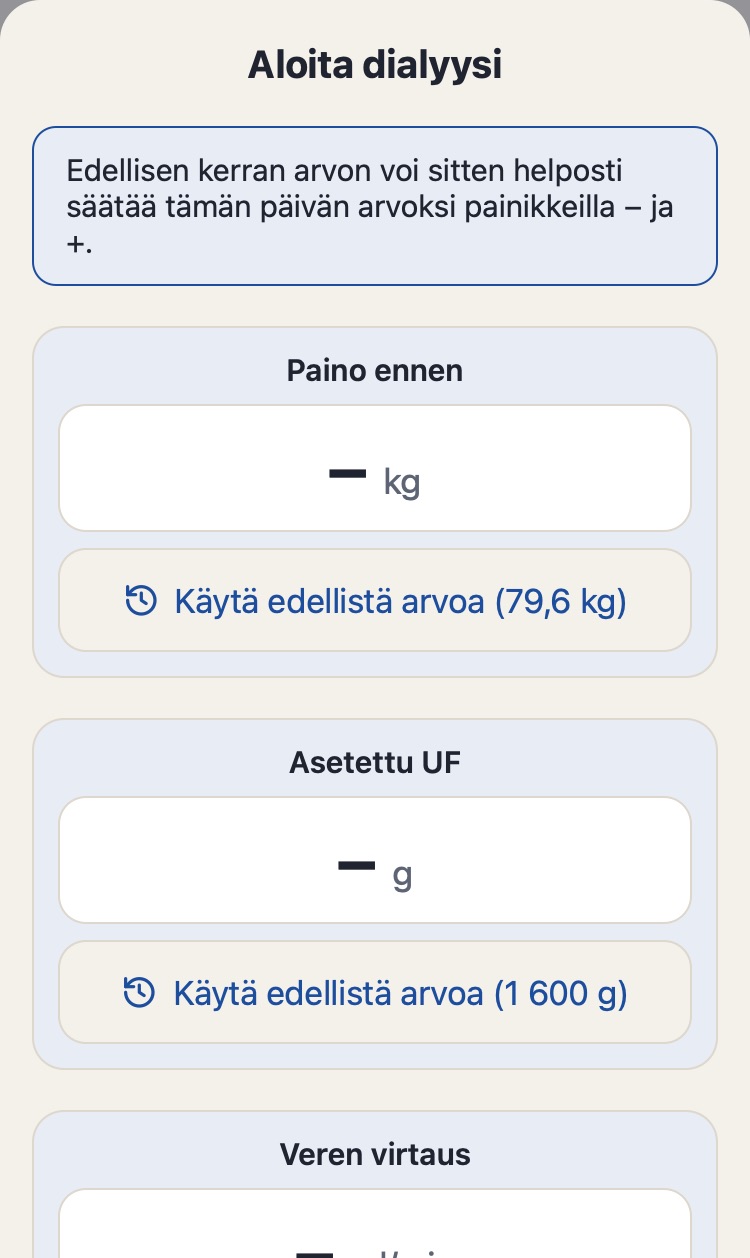
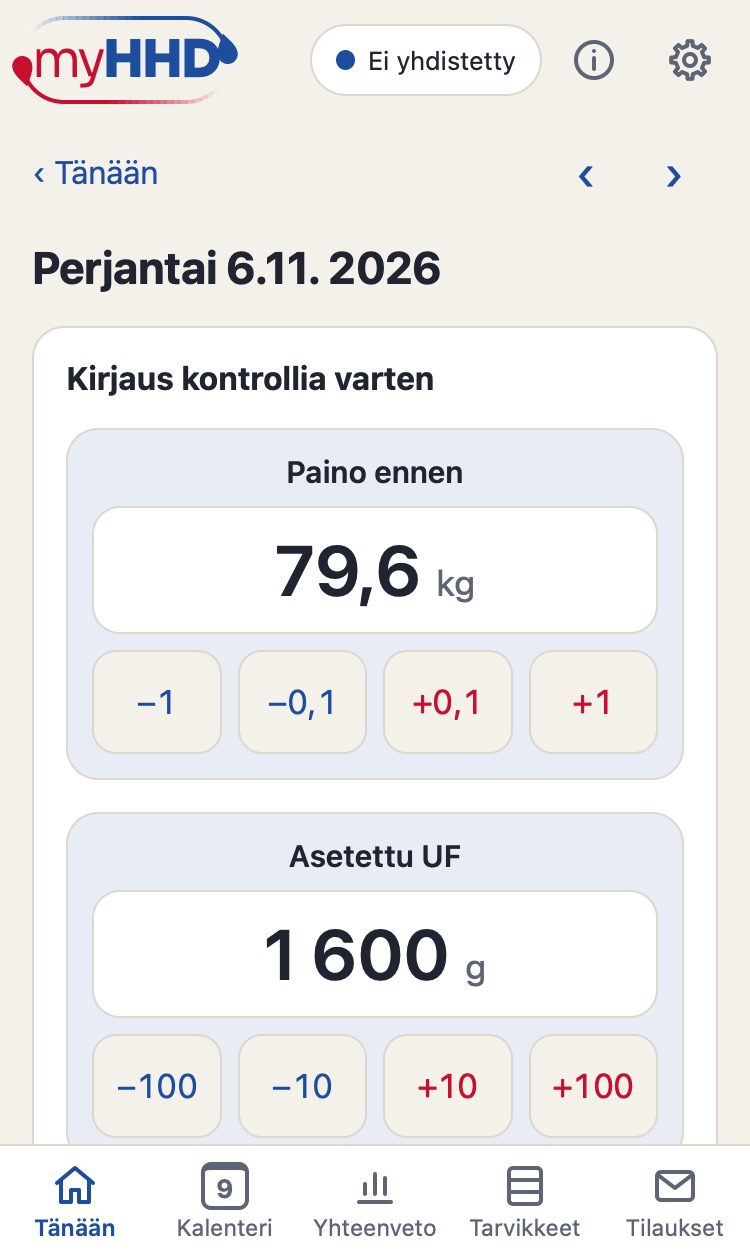
Syötä Paino ennen, Asetettu UF ja Veren virtaus. Napauta kenttää kirjoittaaksesi luvun. Käytä edellistä arvoa täyttää arvon edellisestä dialyysistäsi; säädä sitä − ja + -painikkeilla.
Vahvista. Sovellus muistuttaa tulevista tarvikevaihdoista.
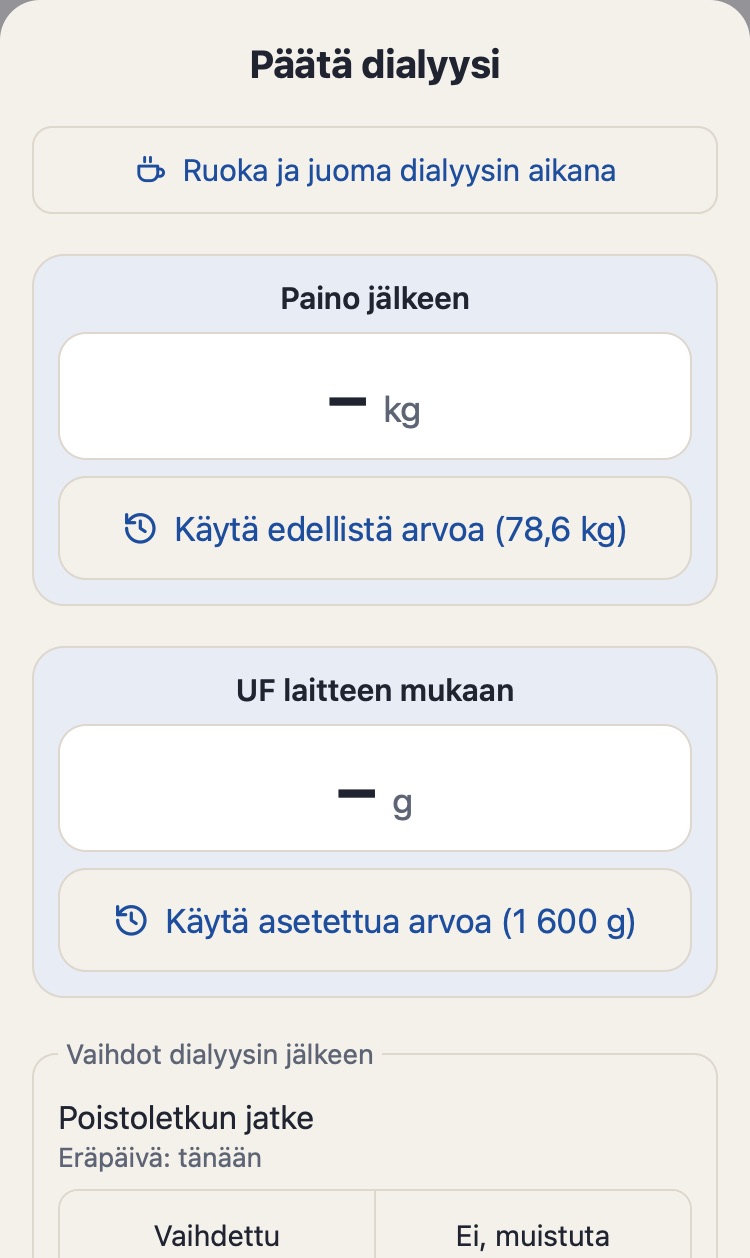
Dialyysin jälkeen napauta Päätä dialyysi ja syötä Paino jälkeen ja UF laitteen mukaan. Käytä asetettua arvoa täyttää tämän päivän asetetun UF:n; säädä se laitteen mukaiseksi − ja + -painikkeilla.
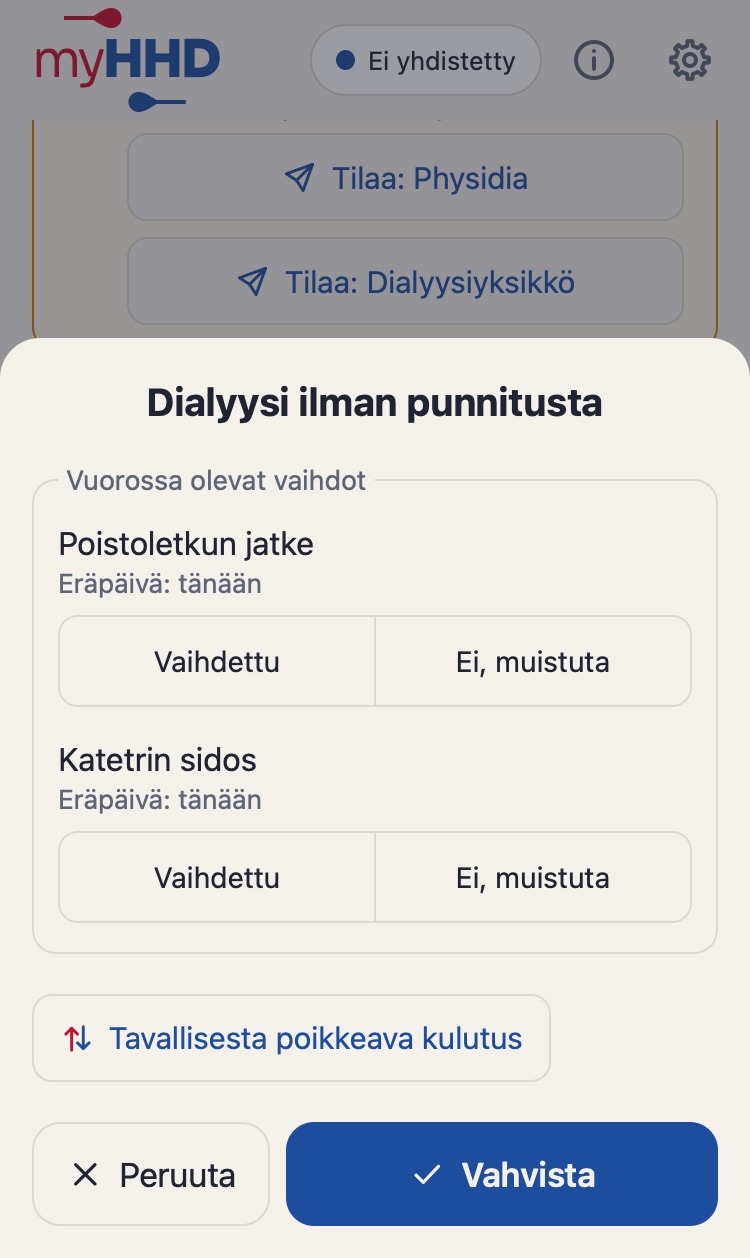
Valitse jokaisen vaihdon kohdalla Vaihdettu tai Ei, muistuta ja Vahvista.
Ei aikaa punnita? Käytä valintaa Kirjaa dialyysi ilman punnitusta. Dialyysin aikana syöty ja juotu kirjataan kuppipainikkeella; jos teet virheen, korjaa summa napauttamalla käynnissä olevan dialyysin kehystä (Muokkaa syötettyjä arvoja). Kirjaat vain arvoja: sovellus ei laske UF:ää eikä suosittele mitään.
Dialyysi oli suunniteltu, mutta sitä ei tehty, tai teit sen toisena päivänä.
Napauta Kalenteri-näkymässä tai Tänään-näkymän viikossa päivää, jona dialyysia ei tehty.
Napauta Dialyysia ei tehty.
Päivä jää kalenteriin väliin jääneenä, mutta sitä ei enää lasketa viikkoon. Varasto ei muutu, tarvikkeet vähennetään vain kirjatuista dialyyseistä.
Kirjaa dialyysi toisena päivänä tavalliseen tapaan; se lasketaan myös suunnitelman ulkopuolella.
Nopeammin: kytke Kalenteri-näkymässä kyseisen päivän kytkin pois. Kytke se takaisin poistaaksesi merkinnän, tai napauta päivän tiedoissa Poista merkintä.
Kirjoitit väärän luvun tai aloitit dialyysin vahingossa.
Tämän päivän päätetty dialyysi: napauta Tänään-näkymässä Muokkaa. Aiempi päivä: napauta päivää Kalenteri-näkymässä.
Korjaa arvot päivän tiedoissa ja napauta Tallenna korjaus.
Vahingossa aloitettu dialyysi: napauta Tänään-näkymässä Peru aloitus ja vahvista toisella napautuksella. Tarvikkeet palaavat varastoon.
Eilen aloitettu dialyysi (yli puolenyön tai unohtunut) jää Tänään-näkymään käynnissä olevaksi. Uuden voi aloittaa vasta, kun se on päätetty tai sen aloitus on peruttu.
Mitään ei koskaan poisteta lopullisesti. Korjaus tallennetaan uutena kirjauksena ja alkuperäinen jää historiaan, joten väärä napautus ei voi hävittää tietojasi.
Viallinen tarvike, ylimääräistä materiaalia, vaihto suunnitelman ulkopuolella tai jotain, mitä et tarvinnut.
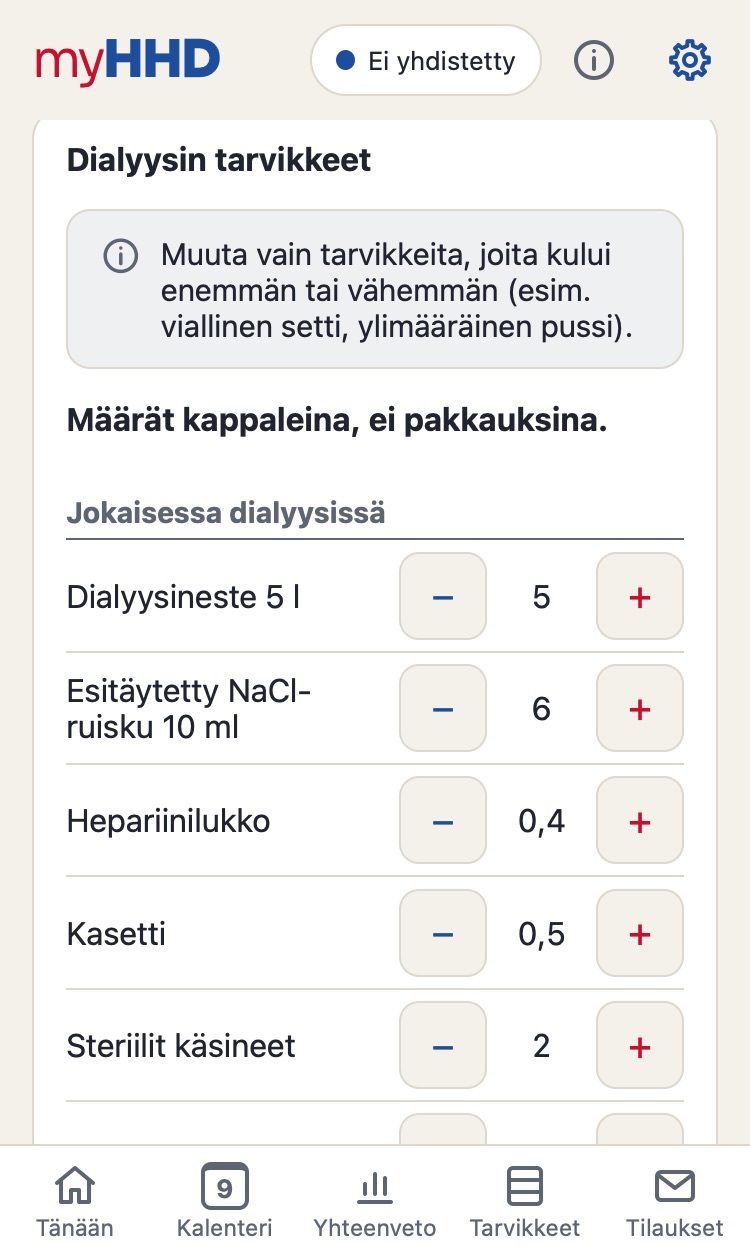
Dialyysin aikana: Tänään-näkymässä Tarvikkeet-painike. Päätettäessä: Päätä dialyysi -ikkunassa Tavallisesta poikkeava kulutus. Muu päivä: napauta päivää Kalenteri-näkymässä.
Aseta kohdassa Dialyysin tarvikkeet nimikkeen vieressä olevilla − ja + -painikkeilla, paljonko enemmän tai vähemmän käytit. Määrät ovat kappaleina, eivät pakkauksina.
Tallenna kulutus. Tarvikkeet lasketaan heti uudelleen.
Onko kulutuksesi muuttunut pysyvästi? Muuta nimikkeen kulutussääntöä: Asetukset → Tarvikkeet → nimike. Valitse kohdassa Sääntö voimassa alkaen, milloin muutos alkaa (esimerkiksi vaihto siirtyy torstailta maanantaille): kalenteri, vaihdot ja ennuste suunnitellaan uudelleen siitä päivästä. Nimikkeen tiedoissa näkyy suunniteltu muutos, ja voit perua sen nimikettä muokatessa.
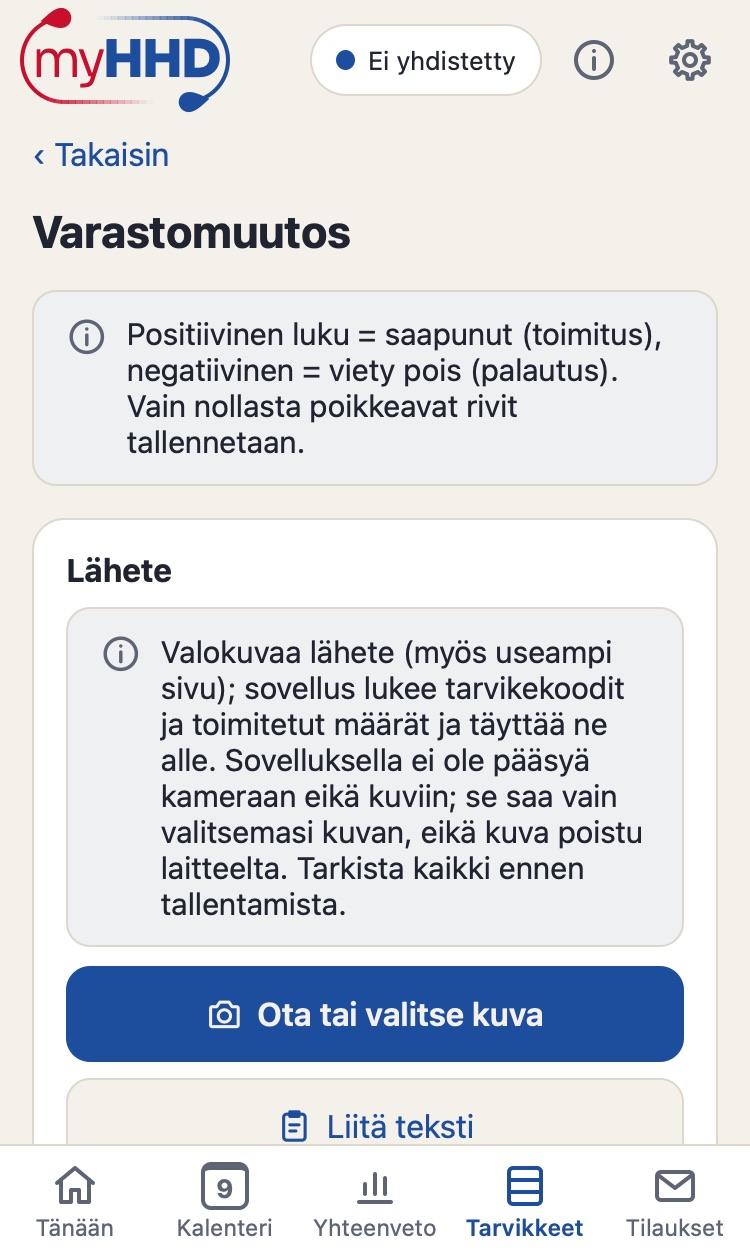
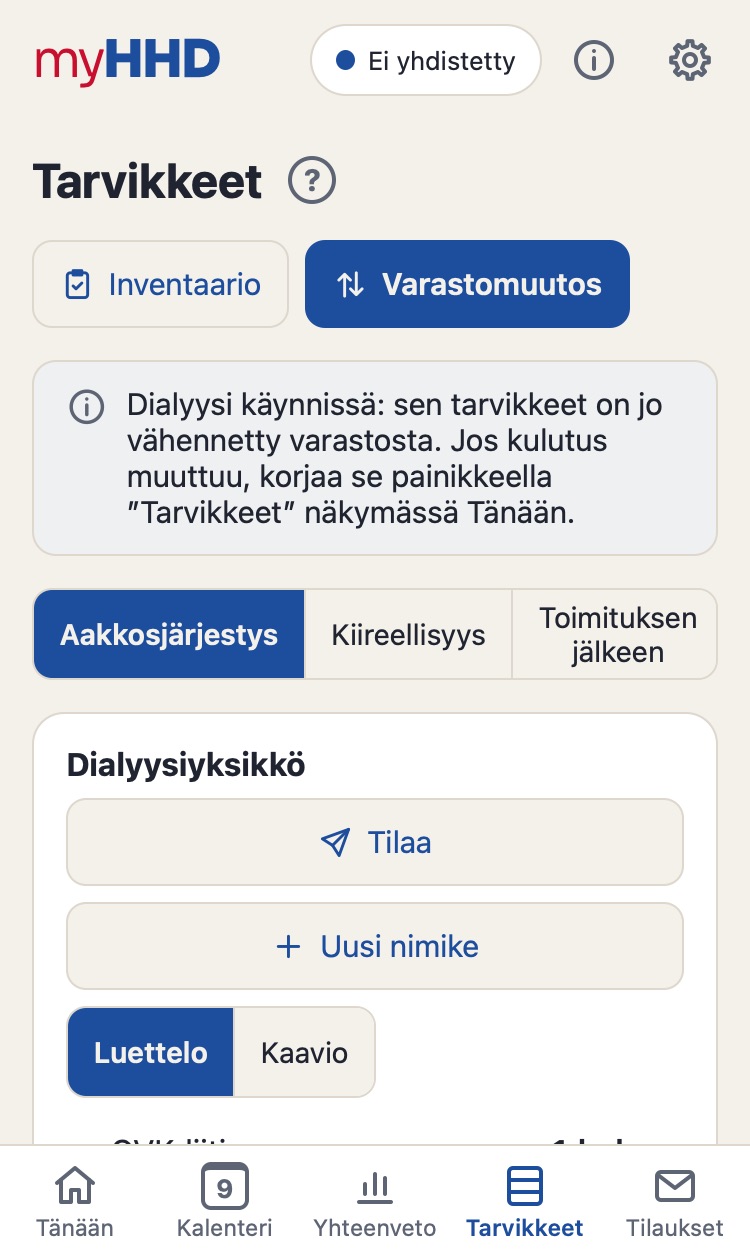
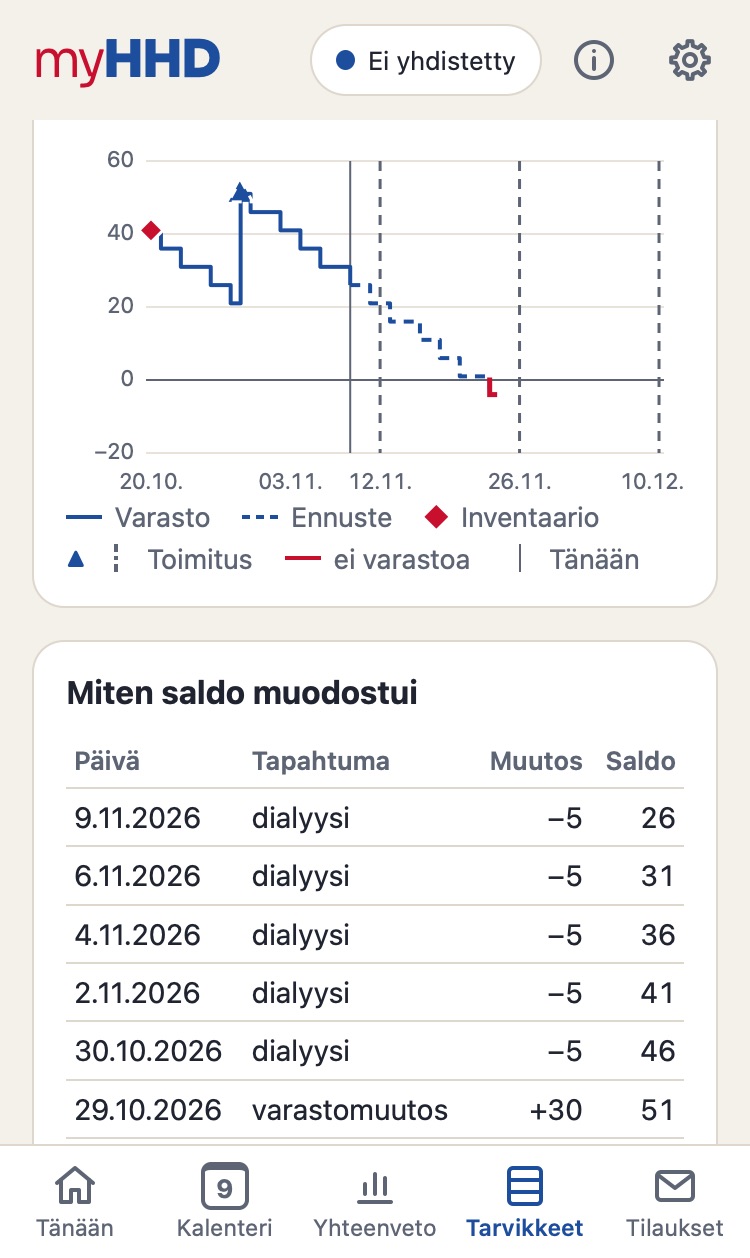
Toimituspäivänä Tänään-näkymässä on Kirjaa toimitus -painike. Muulloin: Tarvikkeet → Varastomuutos.
Tarkista toimittaja ja päivämäärä.
Syötä jokaiselle nimikkeelle, mitä saapui, kappaleina tai pakkauksina.
Tallenna varastomuutos.
Voit vain ottaa kuvan lähetteestä (Ota tai valitse kuva), niin sovellus täyttää määrät. Sovelluksella ei ole pääsyä kameraasi eikä kuvakirjastoosi; se saa vain valitsemasi kuvan, joka ei koskaan lähde laitteeltasi. Palautatko tarvikkeita? Syötä negatiivinen luku.
Ennen seuraavaa toimitusta. Ennen toimitusta Tänään-näkymään tulee Aika tilata (montako päivää etukäteen, asetetaan toimittajalle). Sovellus laskee, mitä pitää tilata.
Tilaa Tänään-näkymässä tai Tilaukset → napauta toimittajaa.
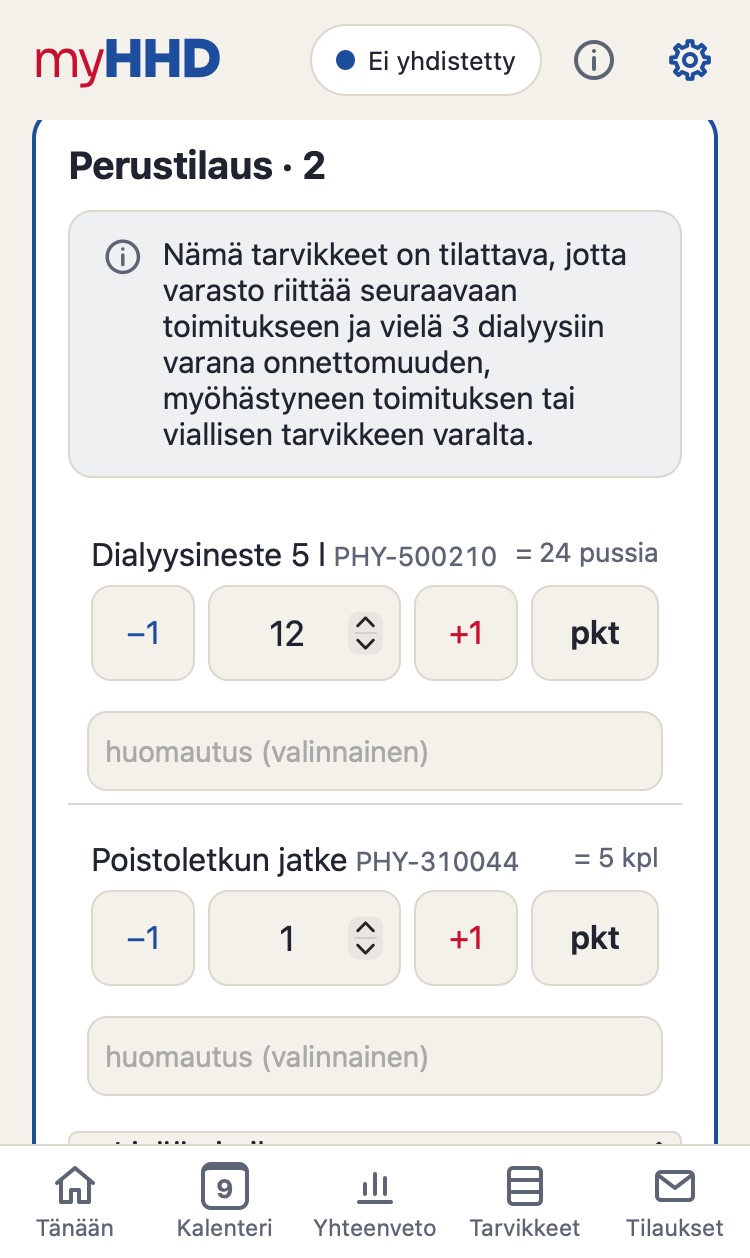
Perustilaus näyttää, mitä pitää tilata, jotta tarvikkeet riittävät seuraavaan toimitukseen asti, kokonaisina pakkauksina.
Säädä määriä painikkeilla −1 ja +1; lisää puuttuva nimike valinnalla + Lisää nimike.
Kaavio Riittävyys tämän tilauksen kanssa näyttää heti, kuinka pitkälle syötetyt määrät riittävät (sininen viivoitus). Kohdan Mahdolliset lisäykset nimikkeet näytetään erikseen, vain pisteviivaisena ääriviivana.
Lähetä tilaus: sähköposti, WhatsApp tai tekstiviesti avautuu tilaus valmiina toimittajan asetusten mukaan.
Tilaus tallennetaan historiaan ja sovellus ottaa sen huomioon.
Tilasitko puhelimitse? Napauta Kirjaa vain (lähetetty muuten), niin sovellus ottaa tilauksen huomioon.
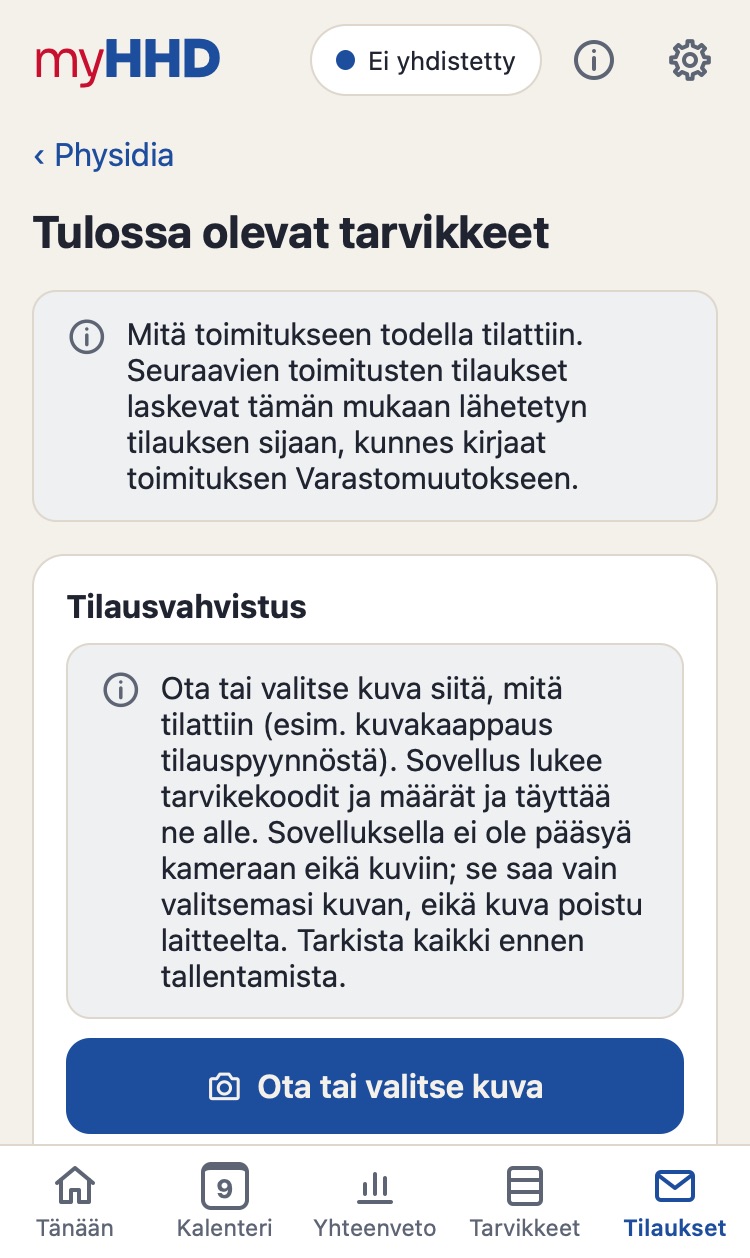
Toimittaja lähetti tilausvahvistuksen, tai tiedät, mitä todella saapuu.
Tilaukset → toimittaja → kohdassa Tulossa napauta Kirjaa tulossa olevat tarvikkeet.
Syötä Toimituspäivä ja vahvistuksen määrät. Kohdassa Tilausvahvistus voit ottaa siitä kuvan (Ota tai valitse kuva) tai liittää sen tekstinä (Liitä teksti), niin sovellus täyttää määrät. Tarkista ne ennen tallentamista.
Tallenna tulossa olevat.
Toimituspäivänä Varastomuutos on esitäytetty tulossa olevilla tarvikkeilla; korjaat vain erot.
Seuraavat tilaukset ottavat huomioon tulossa olevat tarvikkeet lähetetyn tilauksen sijaan, kunnes kirjaat toimituksen.
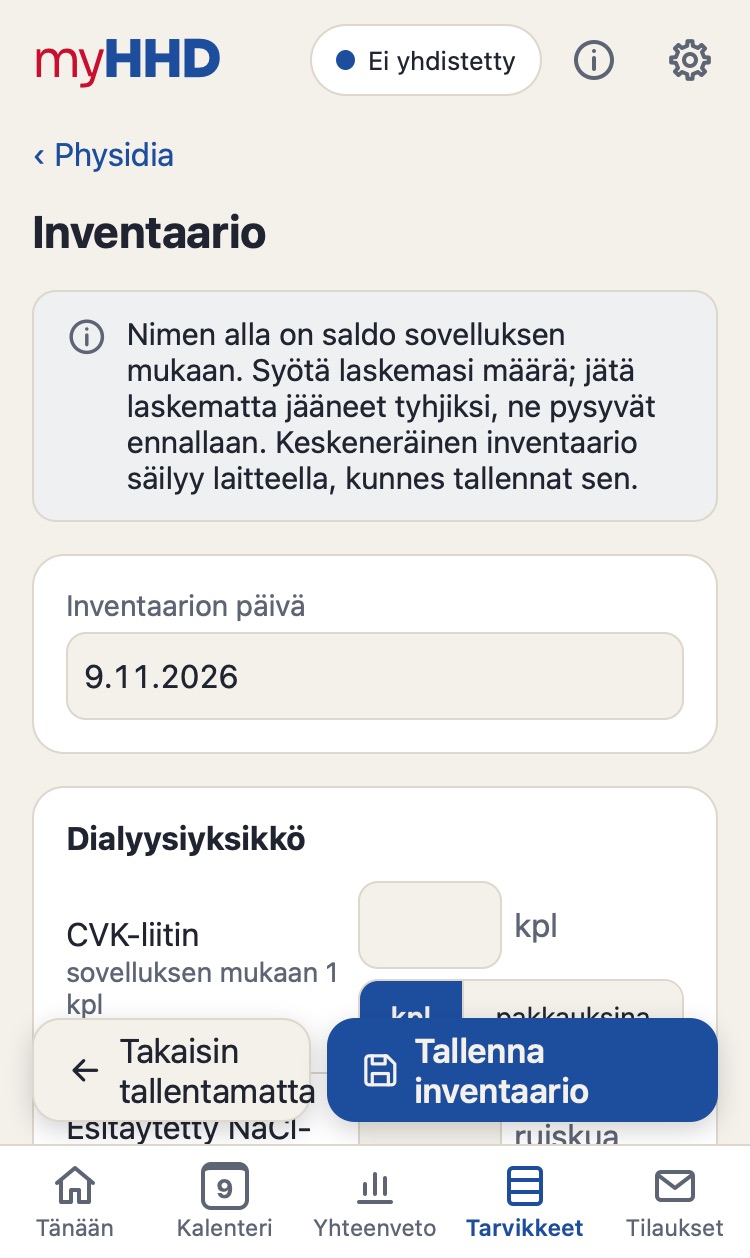
Aika ajoin, jotta sovellus vastaa todellisuutta. Sovellus muistuttaa ilmoituksella Inventaarion aika.
Tarvikkeet → Inventaario.
Jokaisen nimikkeen nimen alla on varasto sovelluksen mukaan. Syötä laskemasi määrä; jätä laskemattomat tyhjiksi.
Tallenna inventaario.
Sovellus kysyy, täsmäävätkö muut nimikkeet: Kyllä, muut täsmäävät tai Ei, tallenna vain lasketut.
Kesken jäänyt inventaario pysyy puhelimessa, kunnes tallennat sen. Voit myös laskea yksittäisen nimikkeen uudelleen sen tiedoissa: Tarvikkeet → napauta nimikettä.
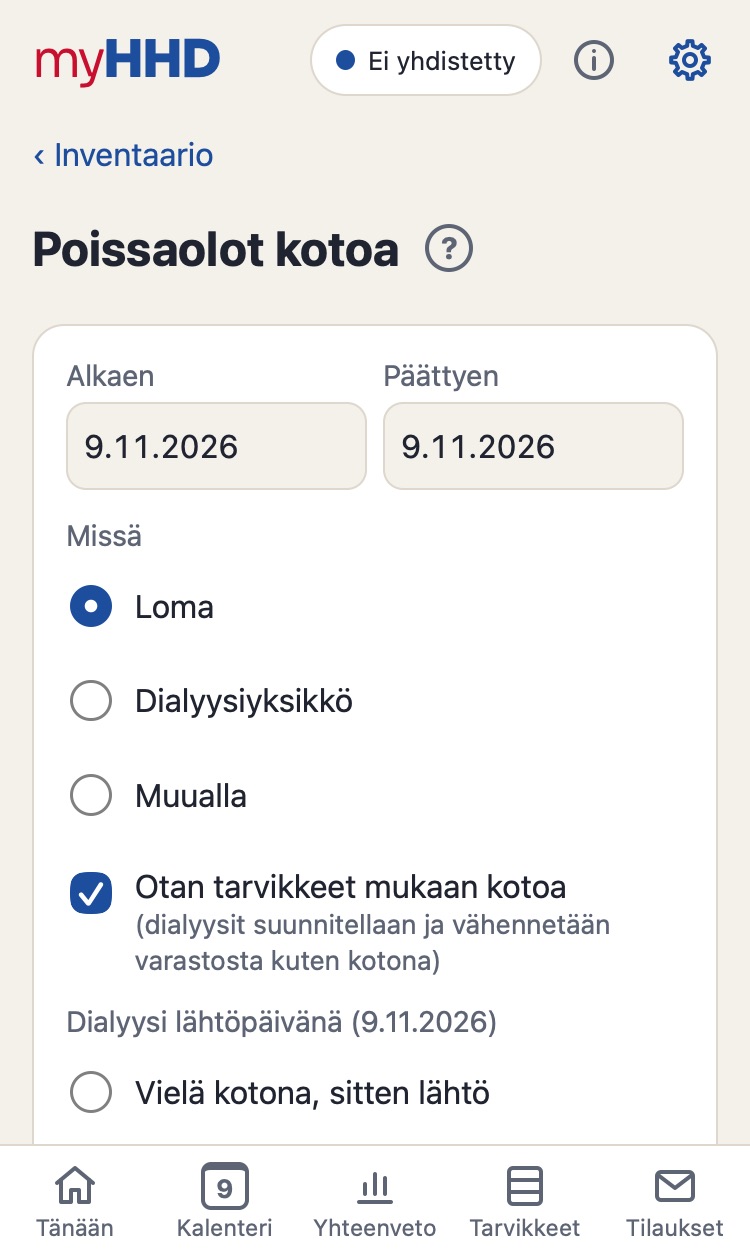
Täytä Alkaen, Päättyen ja Missä (Loma, Dialyysiyksikkö, Muualla).
Otatko tarvikkeet mukaan kotoa? Rastita Otan tarvikkeet mukaan kotoa. Dialyysit suunnitellaan ja vähennetään silloin tarvikkeista kuten kotona.
Lisää poissaolo.
Ilman kotoa otettavia tarvikkeita sovellus ei suunnittele kotidialyysejä poissaolon ajalle, ei muistuta vaihdoista eikä vähennä mitään tarvikkeistasi. Kotoa otettavien tarvikkeiden kanssa se laskee kohdan Mitä ottaa mukaan.
Poissaolo kotoa, jossa on valittu Otan tarvikkeet mukaan kotoa.
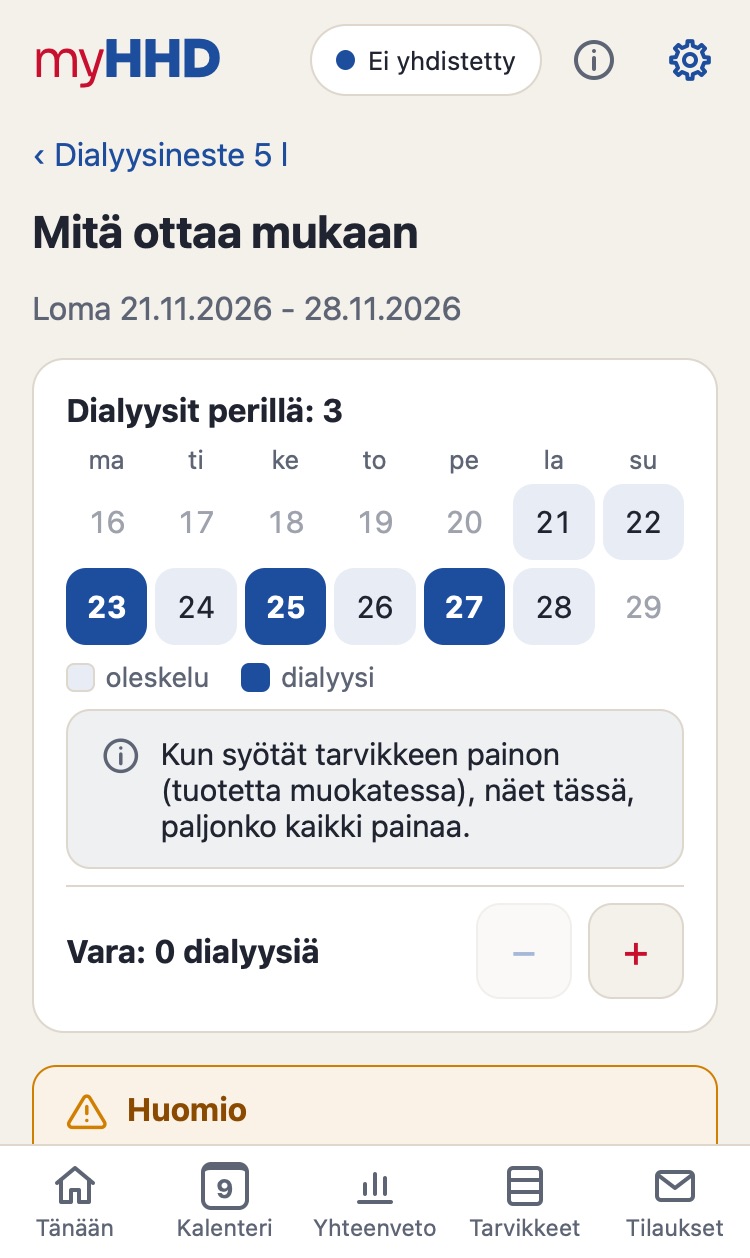
Viikkoa ennen lähtöä paluuseen asti Tänään-näkymässä näkyy Mitä pakata mukaan. Napauta sitä.
Lista laskee tarvikkeet kaikkiin poissa tehtäviin dialyyseihin.
Lisää varaa ylhäällä olevilla −- ja +-painikkeilla kohdan Vara vieressä, ylimääräisten dialyysien määränä. Jokainen nimike näyttää silloin, paljonko on suunniteltu ja paljonko on varaa.
Jos haluat yhdelle nimikkeelle eri varan (esimerkiksi vain 2 liuospussia), napauta oikealla olevaa kynää ja aseta kappalemäärä. Laskelman mukaan palauttaa sen.
Rastita nimikkeet pakatessasi. Jos määrä muuttuu jälkikäteen, rasti poistuu, jotta et pakkaa liian vähän.
Lisää kohtaan Muista myös omia tavaroita (laturi, lääkkeet) valinnalla Muokkaa listaa. Lista säilyy kaikkia tulevia poissaoloja varten.
Nimikkeet, joiden sääntö on Käsin (esimerkiksi taitokset), ovat listalla suunnitelmalla 0. Aseta mukaan otettava määrä kynällä, kuten varan.
Paljonko kaikki painaa: syötä tarvikkeiden paino grammoina (Asetukset → Tarvikkeet → nimike, Paino matkalle), kappaletta tai kokonaista pakkausta kohden pakkausmateriaaleineen. Pienille tavaroille rastita Paino merkityksetön. Kohdan Muista myös tavaroiden painon asetat Asetuksissa niiden vieressä olevalla kynällä. Lista näyttää silloin jokaisen nimikkeen painon ja ylhäällä Yhteensä noin, pyöristettynä ylöspäin kokonaisiin kiloihin.
Voit tulostaa listan tai ladata sen PDF-tiedostona alareunan painikkeilla.
Jos kotona ei ole lähtöpäivänä tarpeeksi, lista varoittaa: punaisella, kun edes suunnitelma ei täyty, oranssilla, kun vara ei täyty.
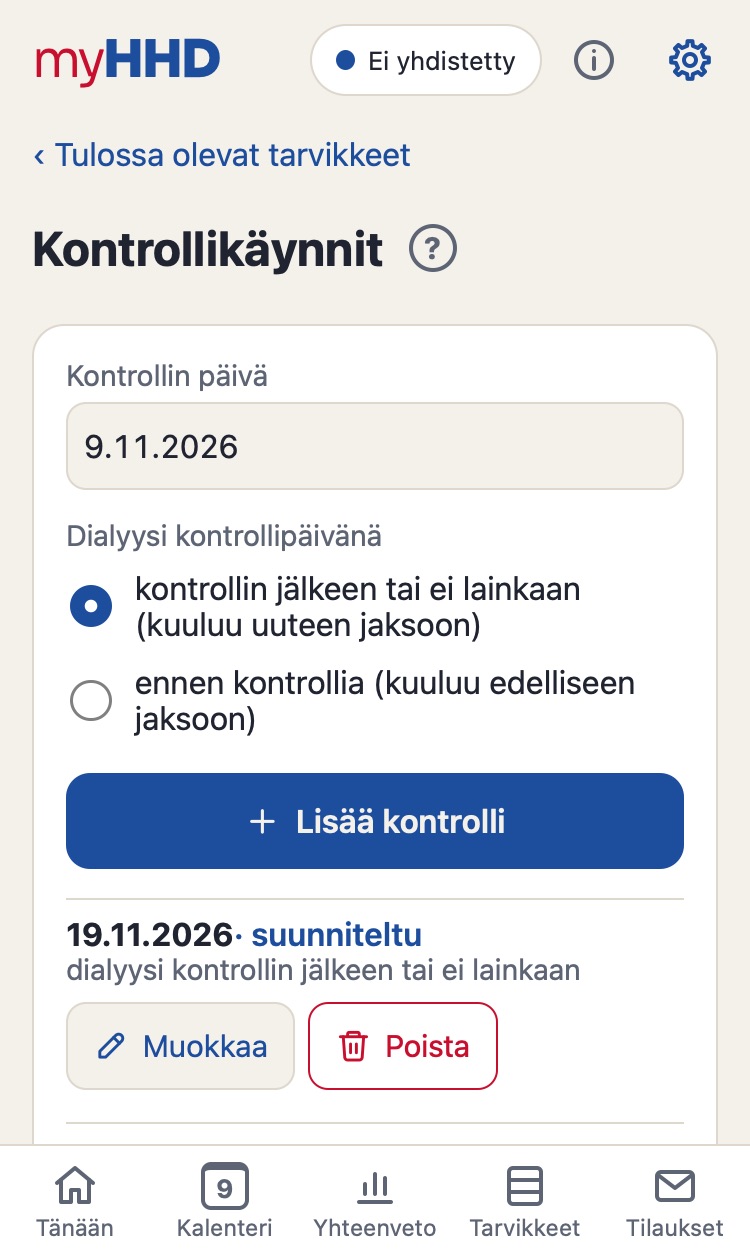
Kontrollikäynnin jälkeen dialyysiyksikössä tai etukäteen, kun tiedät päivän.
Asetukset → Kontrollikäynnit → Kontrollin päivä ja Dialyysi kontrollipäivänä → Lisää kontrolli. Voit tehdä tämän myös päivän tiedoissa Kalenteri-näkymässä.
Onko aikataulusi muuttunut? Asetukset → Dialyysiaikataulu → uudet päivät ja päivämäärä, josta alkaen se on voimassa. Tilapäisellä muutoksella on myös päättymispäivä.
Teetkö dialyysin joka toinen päivä tai eri aikataululla joka toinen viikko? Ota käyttöön Kaksi vuorottelevaa viikkoa, valitse päivät viikoille Viikko A ja Viikko B ja valitse, kummalla viikolla aikataulu alkaa. Esikatselu näyttää kaksi ensimmäistä viikkoa.
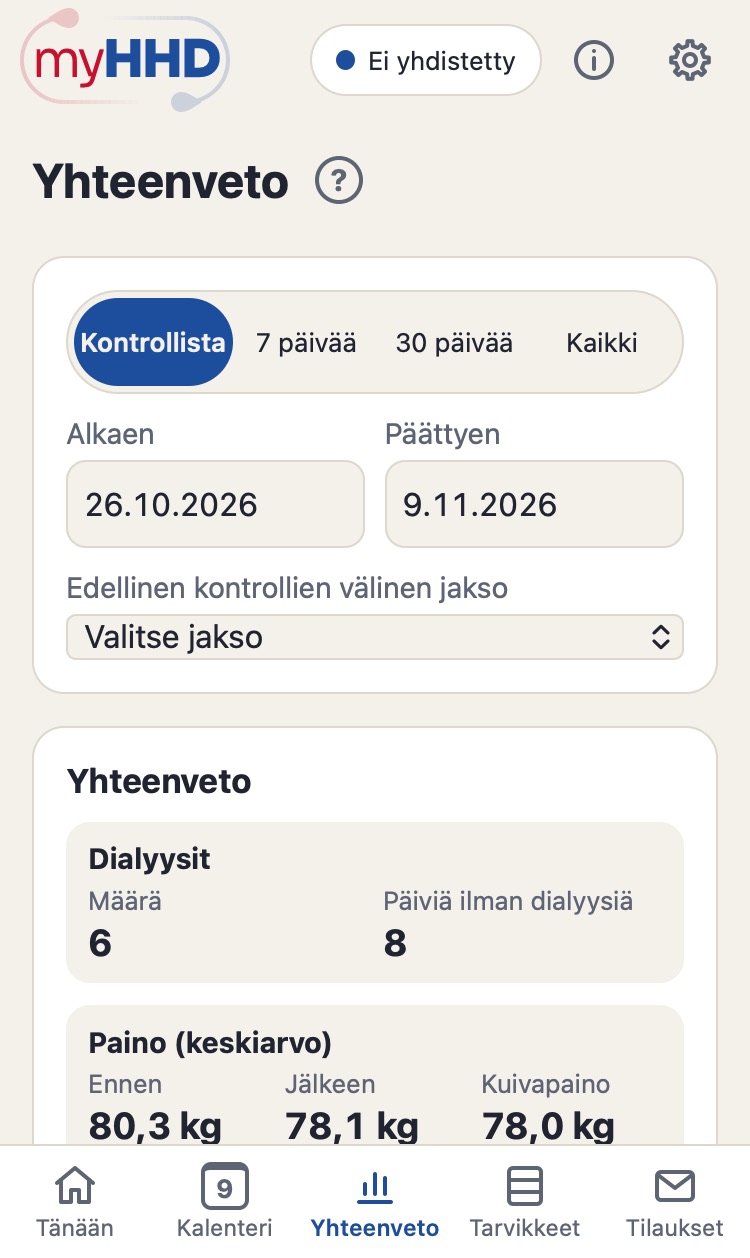
Kontrollitiedot ovat vain tiedoksi. Sovellus ei käytä niitä minkään hoidon asetusten laskemiseen.
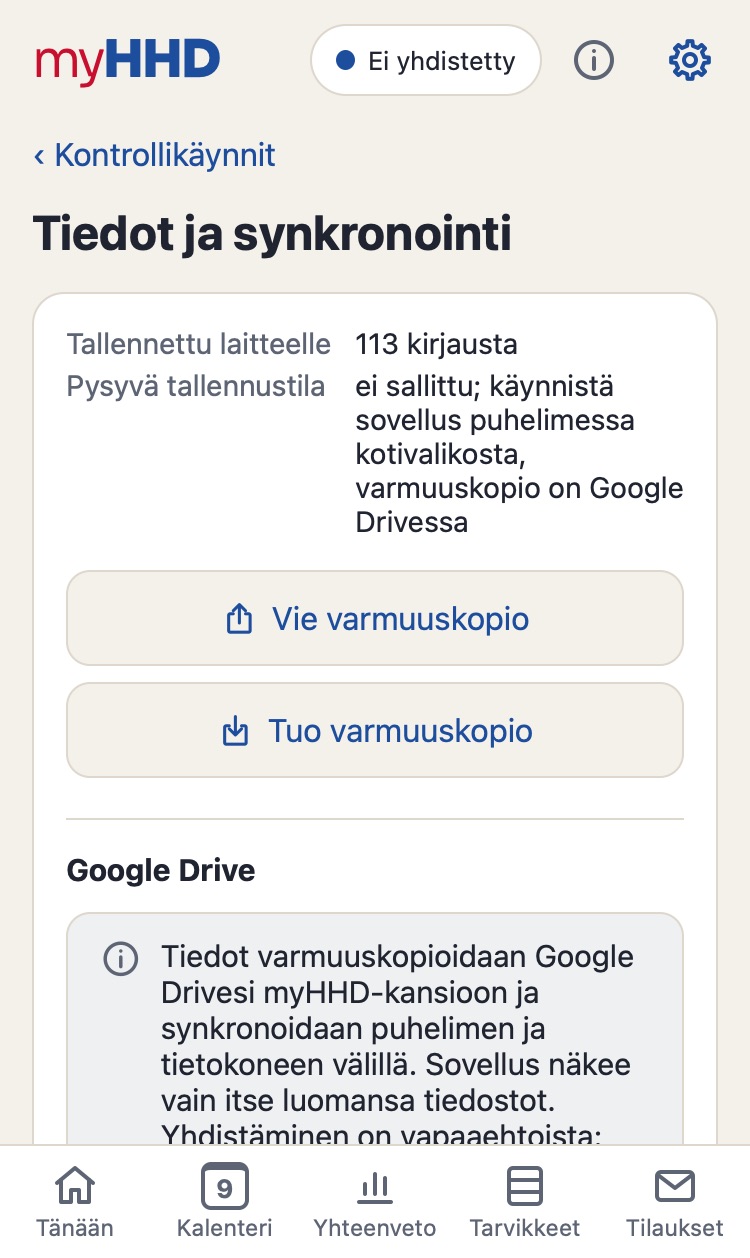
Jotta tietosi eivät ole vain yhdessä puhelimessa ja ovat käytettävissä myös muilla laitteilla.
Asetukset → Tiedot ja synkronointi → Yhdistä Google Drive.
Kirjaudu Google-tililläsi ja salli pääsy. Sovellus näkee vain itse luomansa tiedostot (myHHD-kansio Drivessasi). Yhdistäminen on vapaaehtoista; sovellus toimii täysin ilman sitä.
Jokainen muutos lähetetään sen jälkeen automaattisesti. Yläpalkin merkintä näyttää tilan, esimerkiksi Synkronoitu.
Voit varmuuskopioida myös tiedostoon ilman Google Drivea: Vie varmuuskopio ja tallenna tiedosto Tiedostot-sovellukseen tai lähetä se itsellesi. Rivi Pysyvä tallennustila näyttää, saako selain poistaa tiedot.
Sovellus tekee jotain odottamatonta tai näyttää virheen.
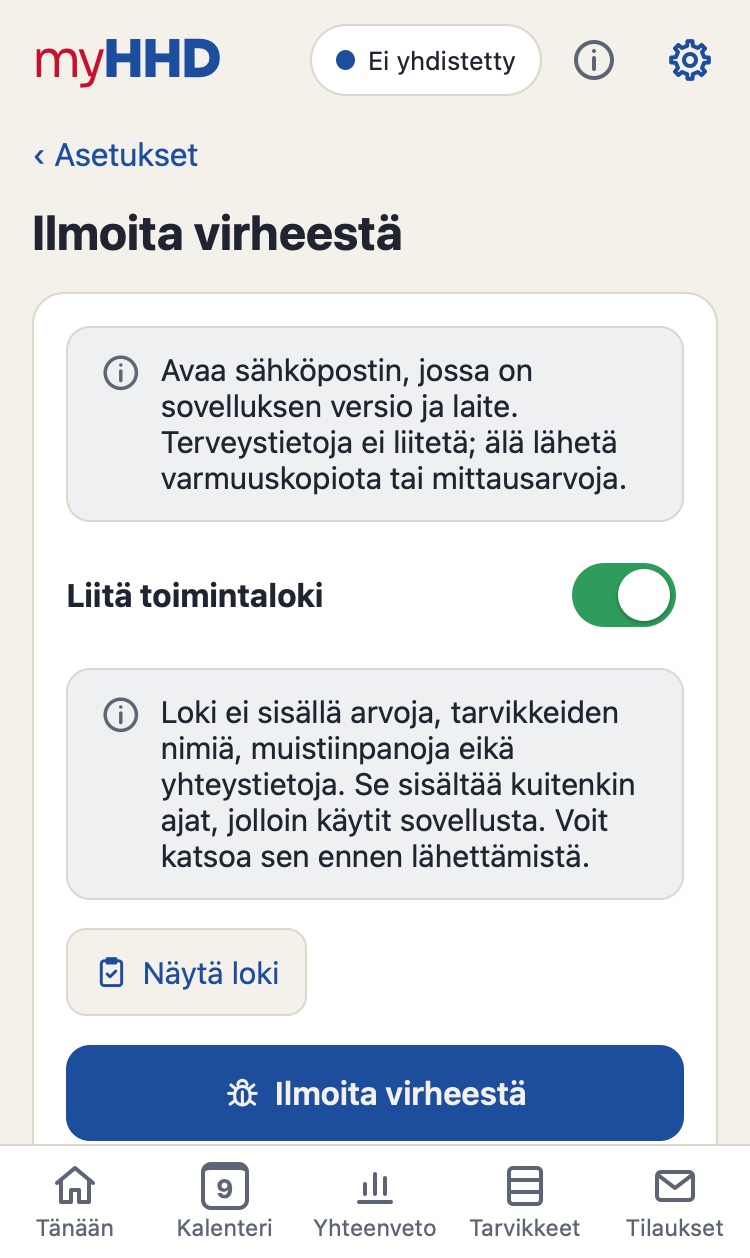
Asetukset → Ilmoita virheestä (tai yläpalkin i-kuvake → Ilmoita virheestä).
Ota käyttöön Liitä toimintaloki. Näytä loki näyttää tarkalleen, mitä lähetetään.
Napauta Ilmoita virheestä. Puhelimessa valitse Mail; tietokoneella loki ladataan ja liität sen sähköpostiin.
Kuvaile, mitä tapahtui ja mitä olit tekemässä.
Toimintaloki ei sisällä arvoja, tarvikkeiden nimiä, muistiinpanoja eikä yhteystietoja, vain aikoja ja vaiheita sovelluksessa. Jos laskelma näyttää väärältä (tarvikkeet, tilaus), myös varmuuskopio auttaa: Asetukset → Tiedot ja synkronointi → Vie varmuuskopio. Liitä se vain, jos haluat.