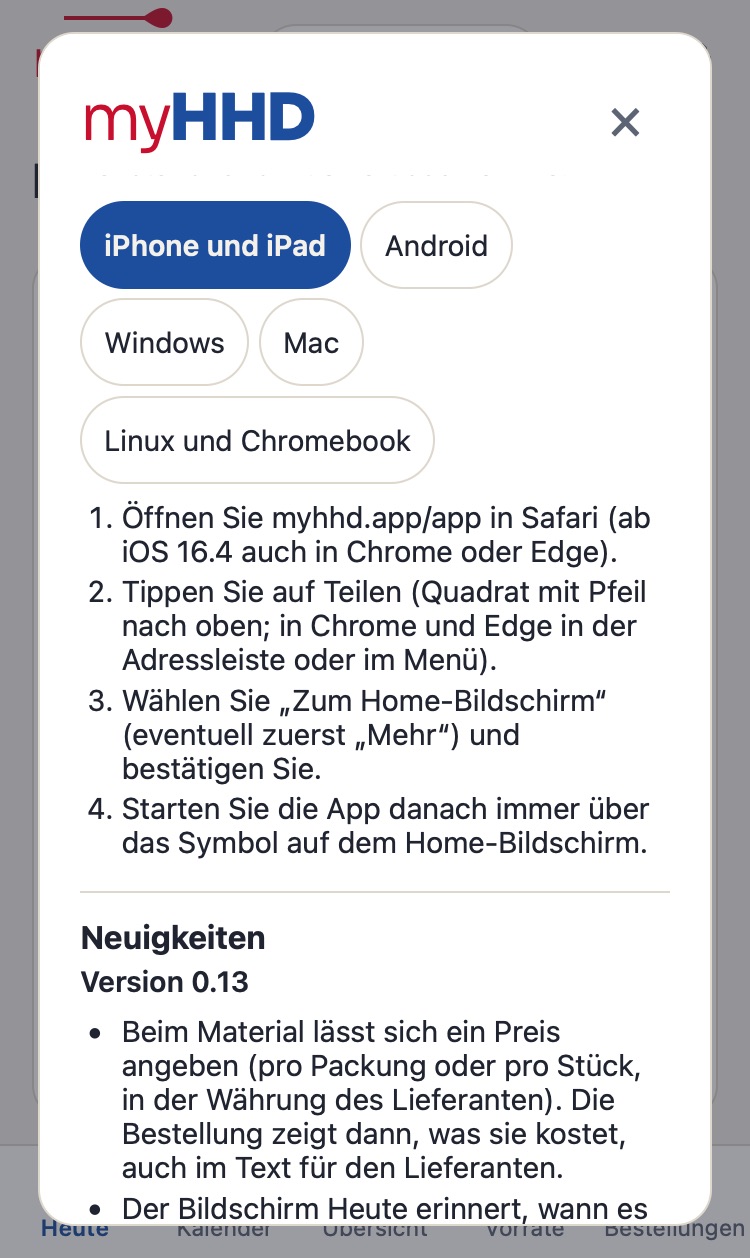
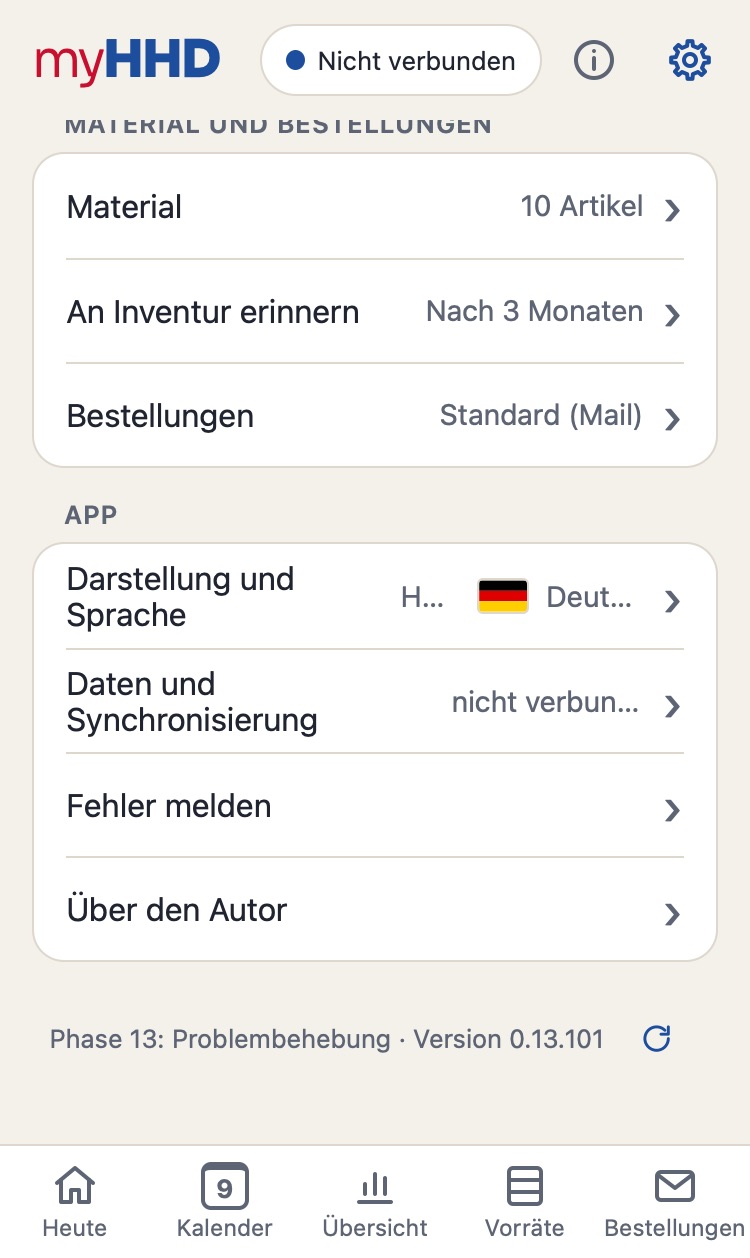
Kurze Anleitungen für das, was Sie gerade brauchen. Namen von Schaltflächen und Bildschirmen der App sind fett gedruckt. Eine kurze Hilfe gibt es auch direkt in der App, unter dem Fragezeichen neben einer Überschrift.
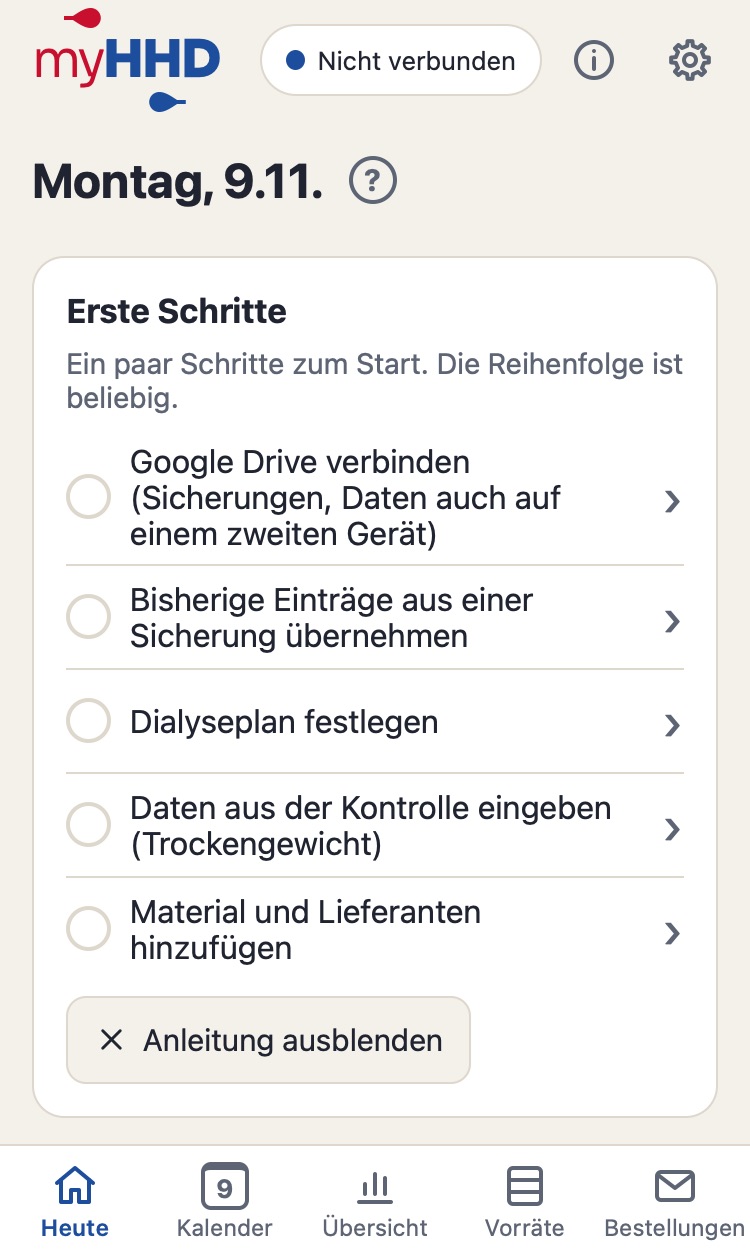
Gleich nach der Installation. Der Bildschirm Heute zeigt die Anleitung Erste Schritte. Die Schritte können Sie in beliebiger Reihenfolge erledigen; ein Tippen auf einen Schritt öffnet die passende Einstellung.
Dialyseplan festlegen: die Wochentage, an denen Sie dialysieren.
Daten aus der Kontrolle eingeben: Trockengewicht und weitere Angaben aus Ihrem Dialysezentrum.
Material und Lieferanten hinzufügen: für jeden Artikel die Packungsgröße und die Verbrauchsregel (zum Beispiel pro Dialyse oder alle 14 Tage).
Google Drive verbinden: Ihre Daten werden in Ihrem eigenen Drive gesichert und sind auf anderen Geräten verfügbar.
Haben Sie eine Sicherung von früher? Bisherige Einträge aus einer Sicherung übernehmen.
Erledigte Schritte werden abgehakt. Mit Anleitung ausblenden legen Sie die Anleitung weg; alles finden Sie dann unter Einstellungen (das Zahnrad oben rechts).
Für jeden Artikel, den Sie in Vorräten und Bestellungen verfolgen möchten.
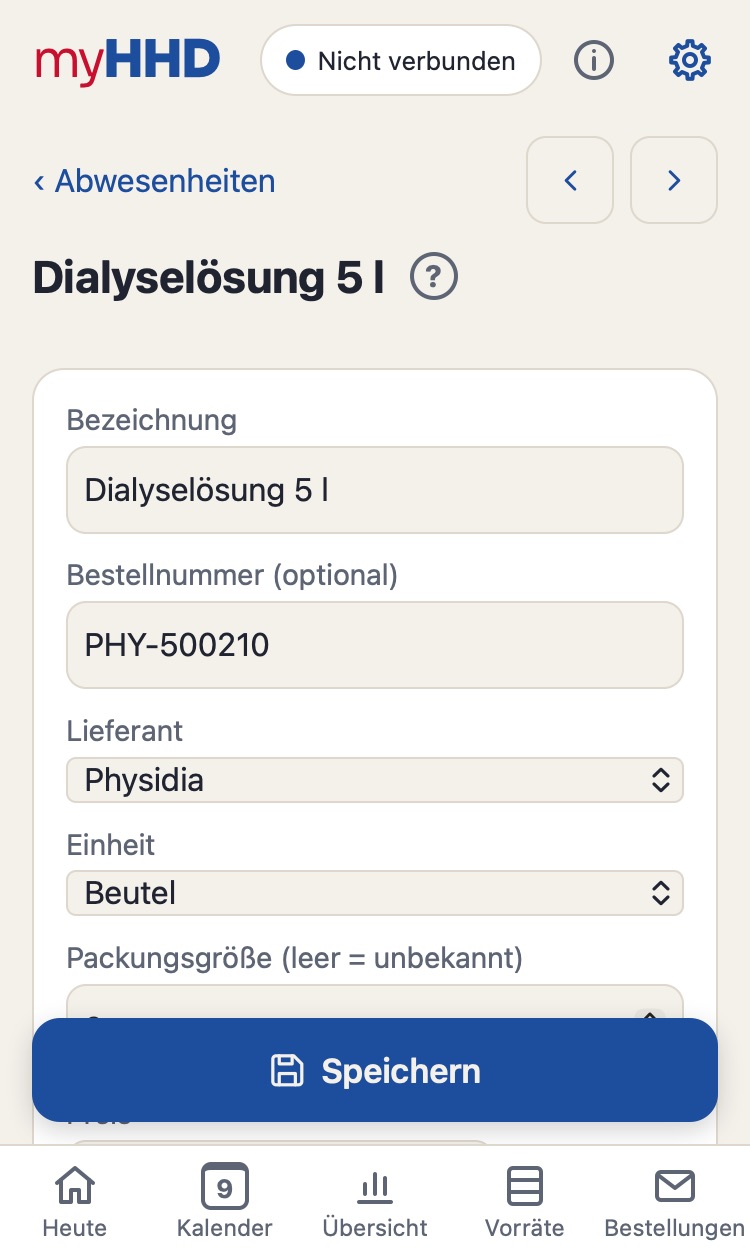
Einstellungen → Material → Artikel hinzufügen (oder Neuer Artikel unter Vorräte).
Füllen Sie Bezeichnung, Einheit und Packungsgröße aus, dazu die Bestellnummer, falls Sie eine haben.
Wählen Sie unter Lieferant den Lieferanten oder legen Sie einen neuen an (+ Neuer Lieferant).
Unter Verbrauch legen Sie fest, wie viel Sie davon verbrauchen: pro Dialyse, an einem bestimmten Wochentag, alle N Tage (Wechsel) oder manuell.
Bei einem neuen Artikel geben Sie die Aktuelle Menge ein (was Sie jetzt zu Hause haben) und tippen auf Speichern.
Die Packungsgröße dient dazu, ganze Packungen zu bestellen. Wenn Sie sie nicht kennen, lassen Sie das Feld leer. Der Preis ist freiwillig, pro Packung oder pro Stück, in der Währung des Lieferanten; die App rechnet aus, was die Bestellung kostet. E-Mail oder Telefon des Lieferanten und die Art der Bestellung stellen Sie unter Bestellungen → Lieferant → Bearbeiten ein.
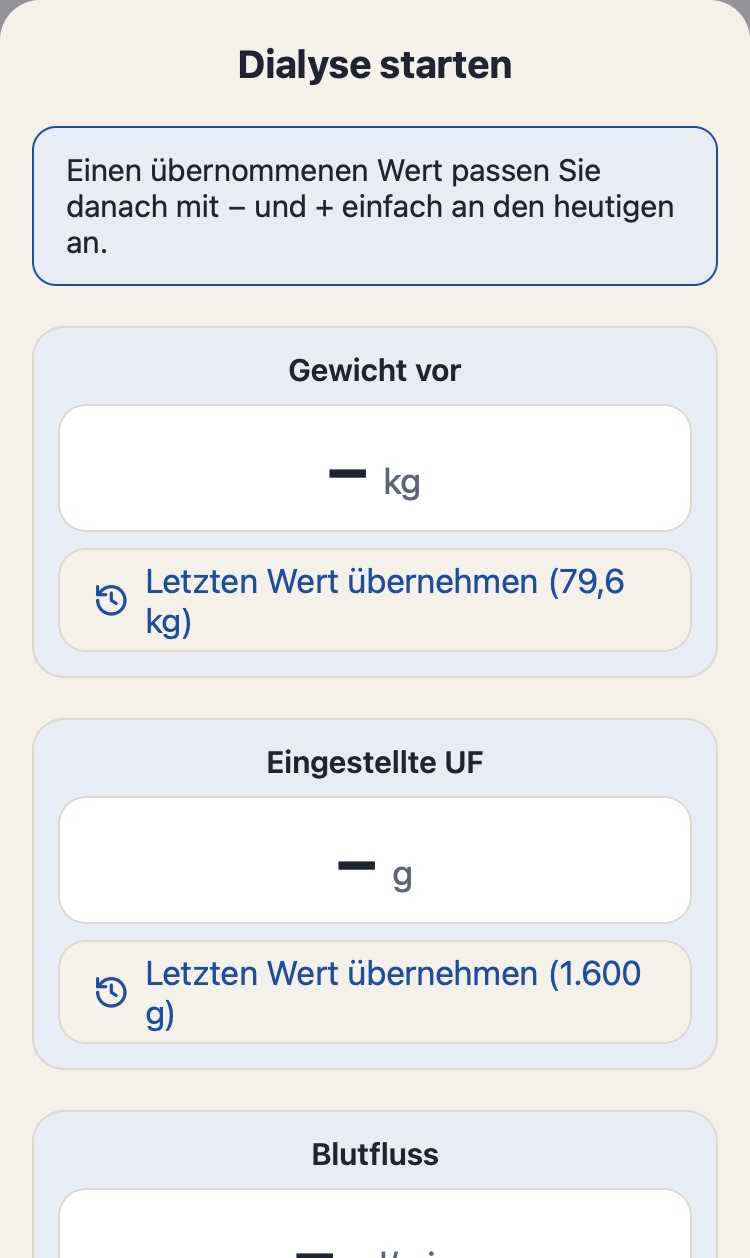
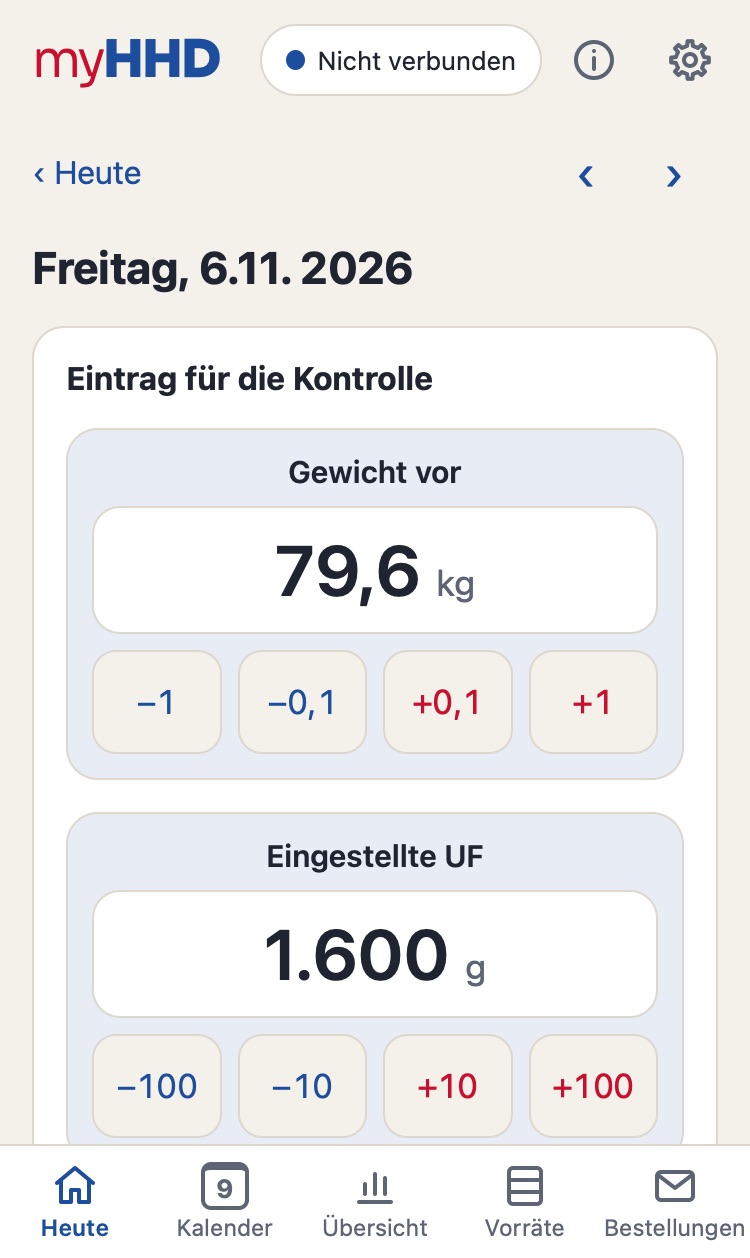
Geben Sie Gewicht vor, Eingestellte UF und Blutfluss ein. Tippen Sie auf ein Feld, um eine Zahl einzutippen. Letzten Wert übernehmen trägt den Wert der letzten Dialyse ein; mit − und + passen Sie ihn an.
Bestätigen. Die App erinnert an fällige Materialwechsel.
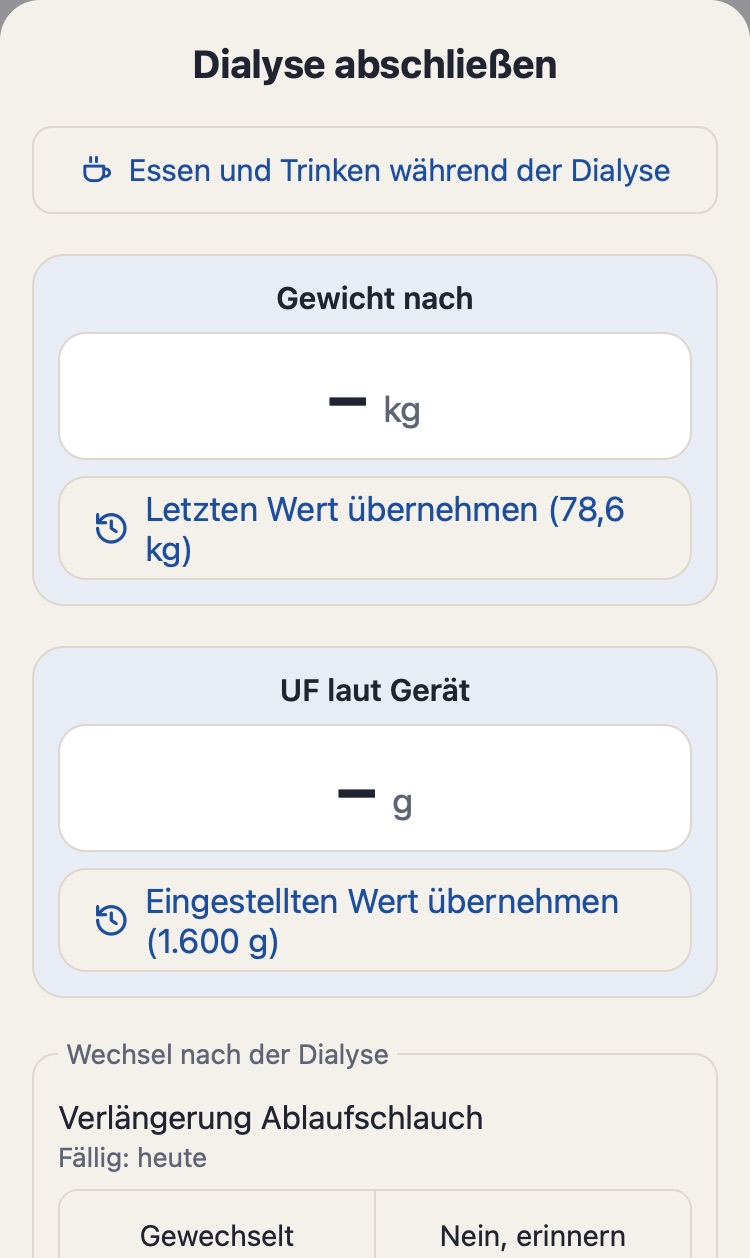
Nach der Dialyse tippen Sie auf Dialyse abschließen und geben Gewicht nach und UF laut Gerät ein. Eingestellten Wert übernehmen trägt die heute eingestellte UF ein; mit − und + passen Sie sie an das Gerät an.
Wählen Sie für jeden Wechsel Gewechselt oder Nein, erinnern, und Bestätigen.
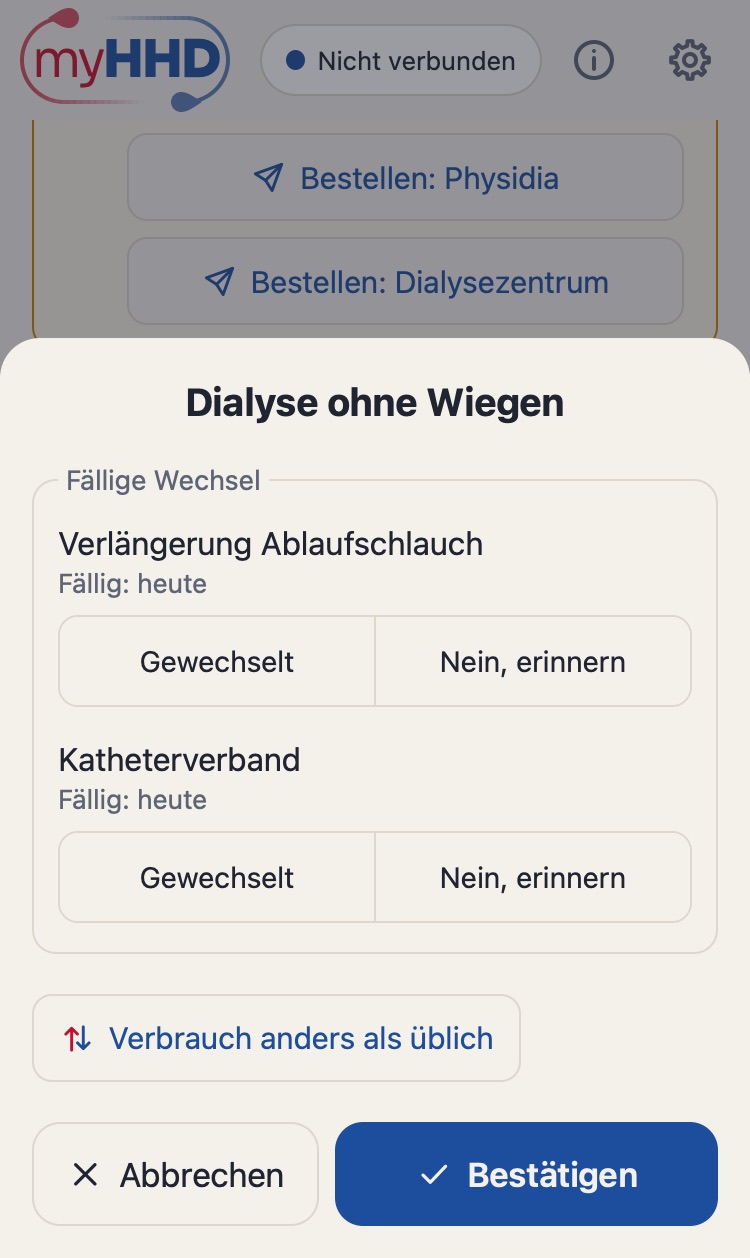
Keine Zeit zum Wiegen? Nutzen Sie Dialyse ohne Wiegen erfassen. Essen und Trinken während der Dialyse erfassen Sie mit der Schaltfläche mit der Tasse; bei einem Fehler korrigieren Sie die Summe durch Tippen auf den Rahmen der laufenden Dialyse (Eingegebene Werte bearbeiten). Sie erfassen nur Werte: die App berechnet keine UF und empfiehlt nichts.
Dialyse hat nicht stattgefunden oder wurde verschoben
Eine Dialyse war geplant, hat aber nicht stattgefunden, oder Sie haben sie an einem anderen Tag gemacht.
Tippen Sie im Kalender oder in der Woche auf dem Bildschirm Heute auf den Tag, an dem sie nicht stattfand.
Tippen Sie auf Dialyse hat nicht stattgefunden.
Der Tag bleibt im Kalender als ausgefallen, zählt aber nicht mehr zur Woche. Der Bestand ändert sich nicht, Material wird nur für erfasste Dialysen abgezogen.
Erfassen Sie die Dialyse am anderen Tag wie üblich; sie zählt auch außerhalb des Plans.
Schneller: Schalten Sie im Kalender den Schalter an diesem Tag aus. Durch erneutes Einschalten entfernen Sie die Markierung, oder Sie tippen im Tagesdetail auf Markierung aufheben.
Sie haben eine Zahl falsch eingegeben oder eine Dialyse versehentlich gestartet.
Heutige abgeschlossene Dialyse: auf Heute auf Bearbeiten tippen. Ein früherer Tag: im Kalender auf den Tag tippen.
Korrigieren Sie die Werte im Tagesdetail und tippen Sie auf Korrektur speichern.
Versehentlich gestartete Dialyse: auf Heute auf Start rückgängig machen tippen und mit einem zweiten Tippen bestätigen. Das Material kehrt in den Bestand zurück.
Eine gestern gestartete Dialyse (nach Mitternacht oder vergessen) bleibt auf Heute als laufend. Eine neue kann erst nach ihrem Abschluss oder dem Rückgängigmachen des Starts begonnen werden.
Nichts wird je endgültig gelöscht. Eine Korrektur wird als neuer Eintrag gespeichert, und das Original bleibt in der Historie, sodass ein falsches Tippen Ihre Daten nicht verlieren kann.
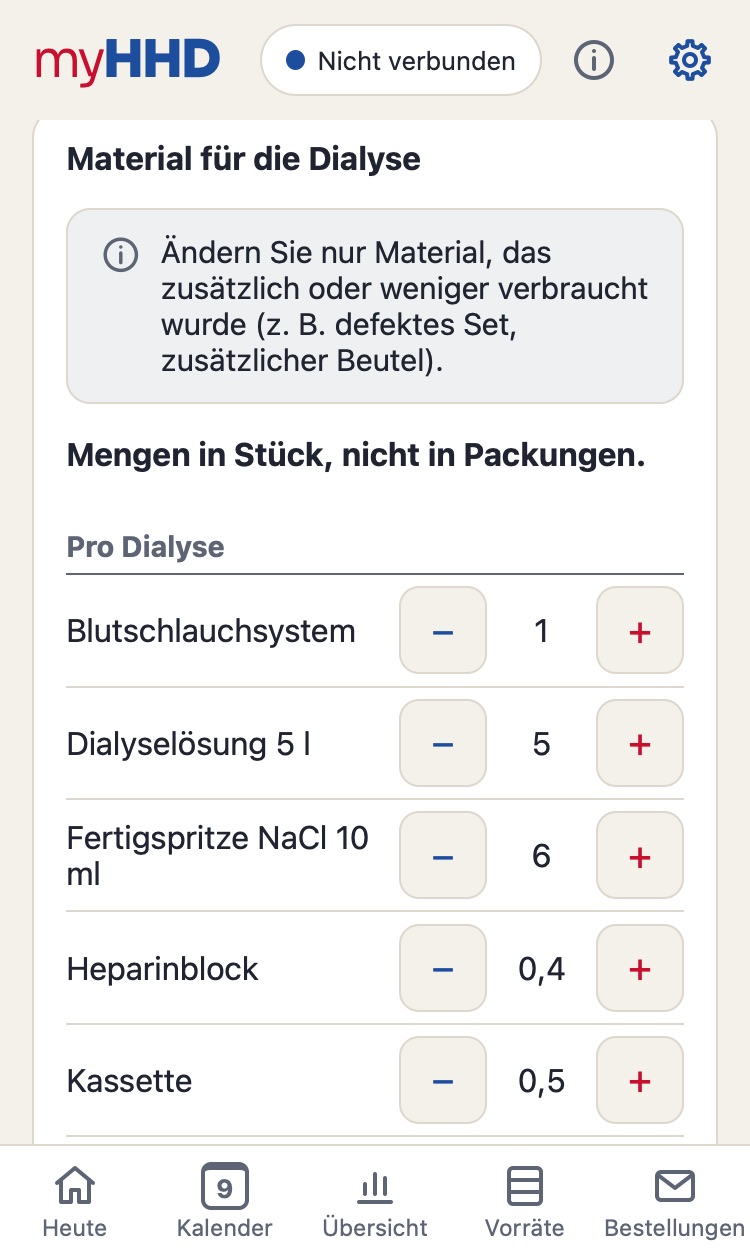
Ein fehlerhafter Artikel, zusätzliches Material, ein Wechsel außerhalb des Plans oder etwas, das Sie nicht gebraucht haben.
Während der Dialyse: auf Heute die Schaltfläche Material. Beim Abschluss: im Fenster Dialyse abschließen die Option Verbrauch anders als üblich. An einem anderen Tag: im Kalender auf den Tag tippen.
Im Abschnitt Material für die Dialyse stellen Sie mit − und + neben dem Artikel ein, wie viel mehr oder weniger Sie verbraucht haben. Gezählt wird in Stück, nicht in Packungen.
Verbrauch speichern. Die Vorräte werden sofort neu berechnet.
Hat sich Ihr Verbrauch dauerhaft geändert? Ändern Sie die Verbrauchsregel des Artikels: Einstellungen → Material → Artikel. Unter Regel gilt ab wählen Sie, ab wann die Änderung gilt (zum Beispiel wenn ein Wechsel von Donnerstag auf Montag verlegt wird): Kalender, Wechsel und Prognose werden ab diesem Tag neu geplant. Das Detail des Artikels zeigt eine geplante Änderung, und Sie können sie beim Bearbeiten des Artikels zurücknehmen.
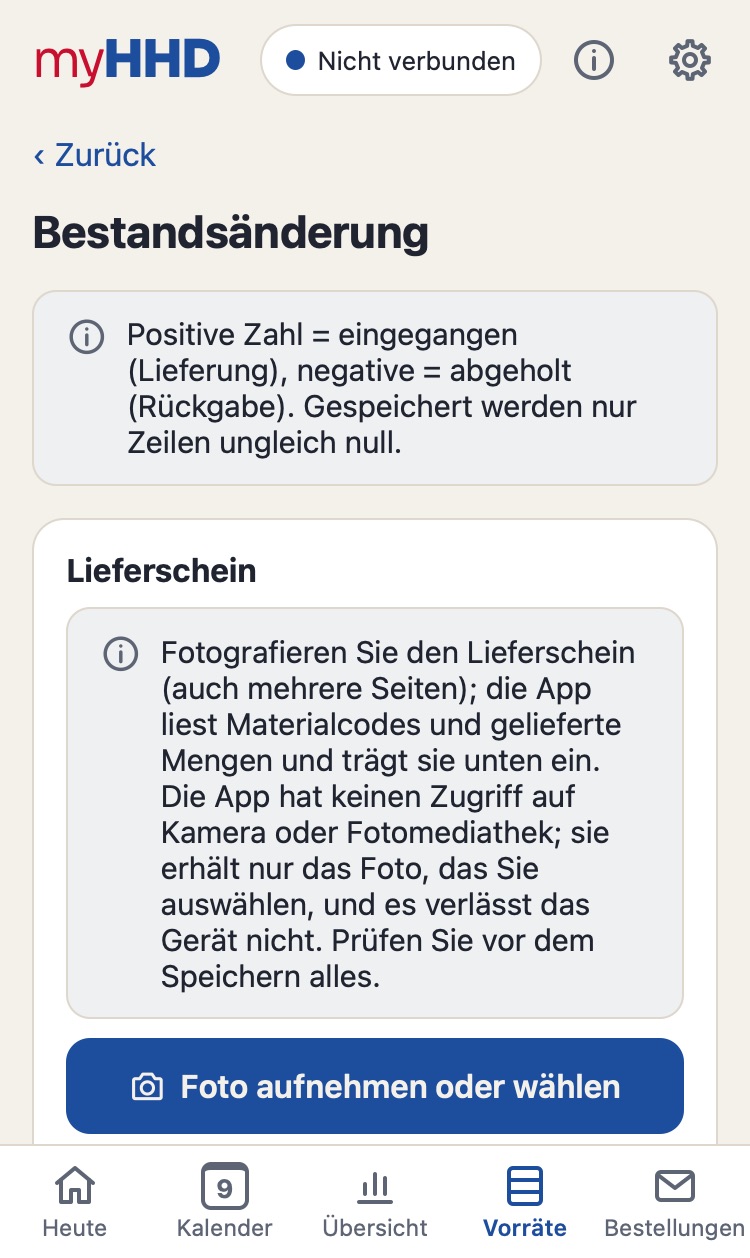
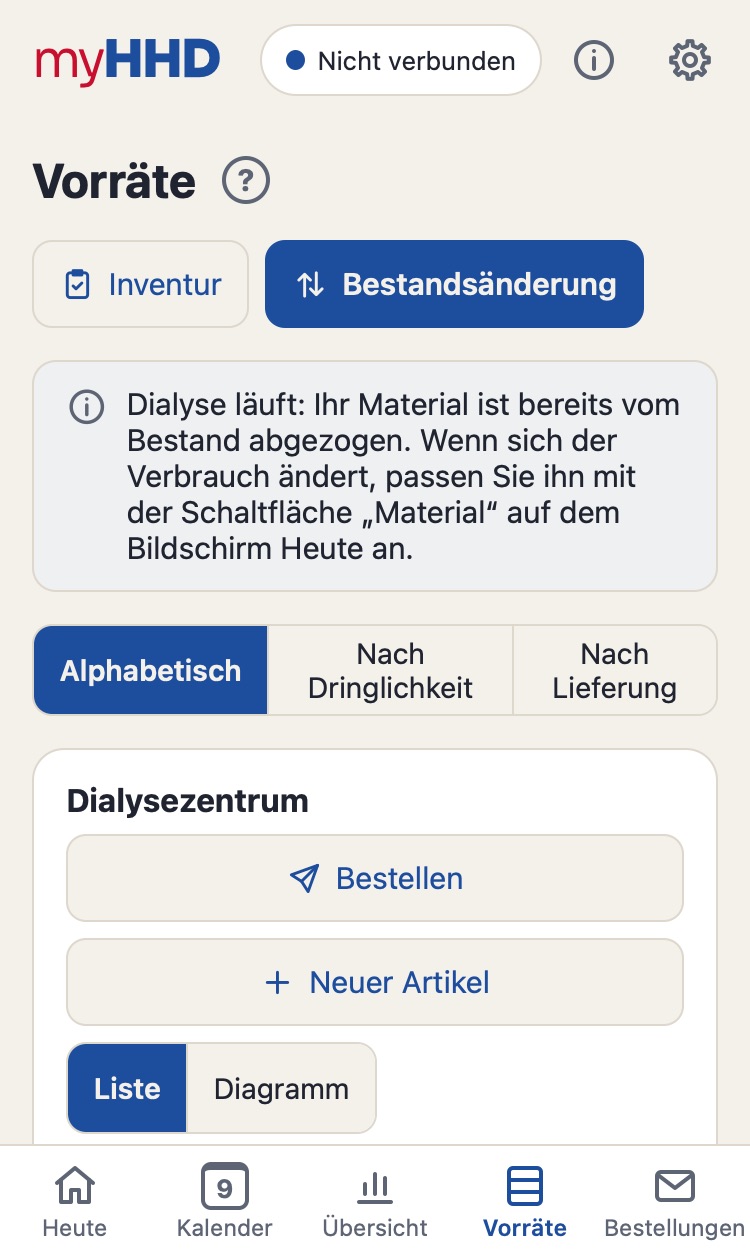
Am Liefertag zeigt Heute die Schaltfläche Lieferung erfassen. Zu jeder anderen Zeit: Vorräte → Bestandsänderung.
Prüfen Sie Lieferant und Datum.
Geben Sie für jeden Artikel ein, was angekommen ist, in Stück oder in Packungen.
Bestandsänderung speichern.
Sie können einfach den Lieferschein fotografieren (Foto aufnehmen oder wählen), und die App trägt die Mengen ein. Die App hat keinen Zugriff auf Ihre Kamera oder Fotomediathek; sie erhält nur das Foto, das Sie auswählen, und es verlässt Ihr Gerät nie. Geben Sie Material zurück? Geben Sie eine negative Zahl ein.
Vor der nächsten Lieferung. Vor einer Lieferung erscheint auf HeuteZeit zu bestellen (wie viele Tage vorher, legen Sie beim Lieferanten fest). Die App berechnet, was bestellt werden muss.
Bestellen auf Heute oder Bestellungen → auf den Lieferanten tippen.
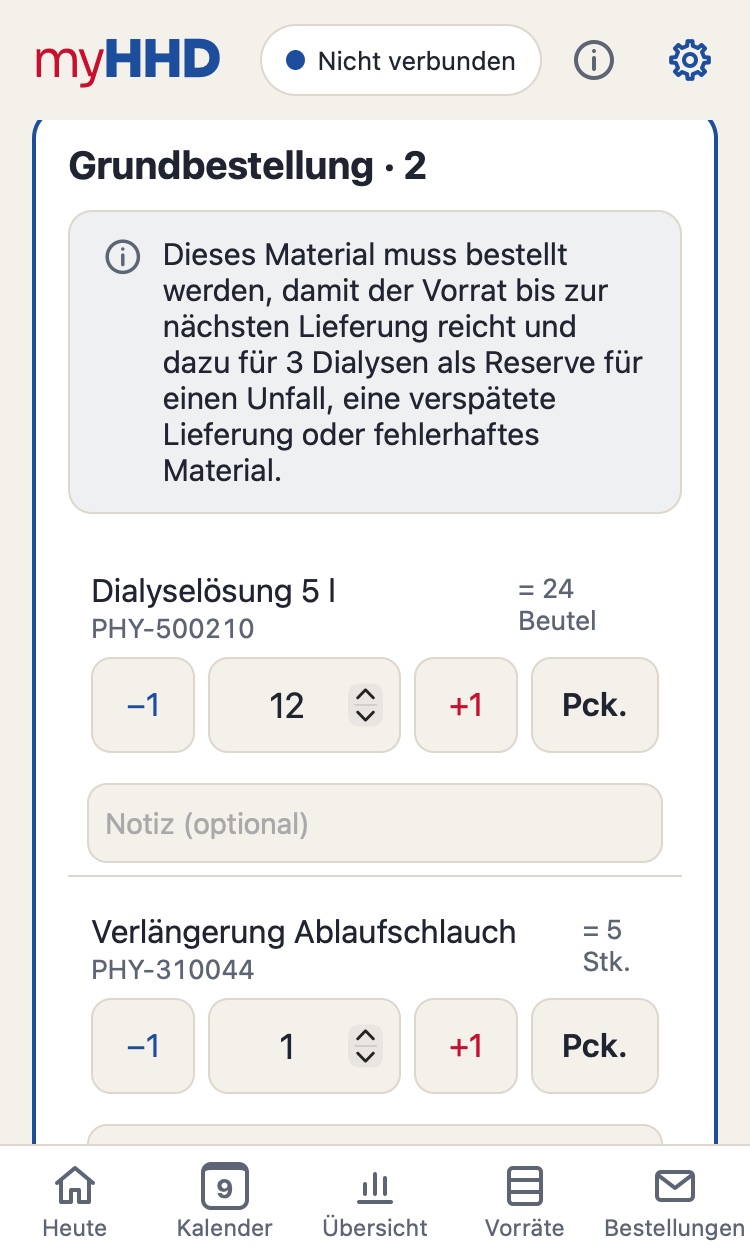
Die Grundbestellung zeigt, was bestellt werden muss, damit Ihre Vorräte bis zur nächsten Lieferung reichen, in ganzen Packungen.
Passen Sie die Zahlen mit −1 und +1 an; einen fehlenden Artikel fügen Sie mit + Artikel hinzufügen hinzu.
Das Diagramm Reichweite mit dieser Bestellung zeigt sofort, wie weit die eingegebenen Mengen Ihre Vorräte bringen (blau schraffiert). Artikel unter Eventuell ergänzen werden getrennt dargestellt, nur als gepunkteter Umriss.
Bestellung senden: je nach Einstellung des Lieferanten öffnet sich eine E-Mail, WhatsApp oder SMS mit der fertigen Bestellung.
Die Bestellung wird im Verlauf gespeichert, und die App berücksichtigt sie.
Telefonisch bestellt? Tippen Sie auf Nur erfassen (anders gesendet), damit die App die Bestellung mitzählt.
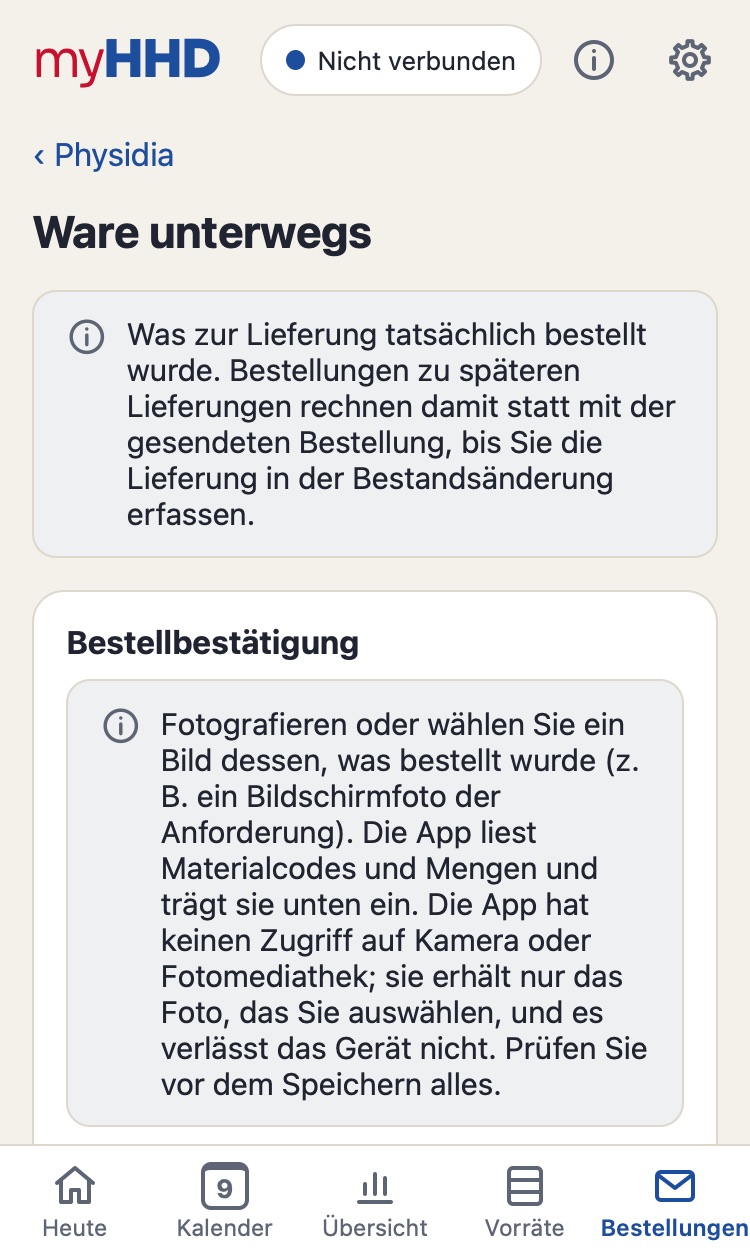
Ihr Lieferant hat eine Bestellbestätigung geschickt, oder Sie wissen, was tatsächlich ankommen wird.
Bestellungen → Lieferant → im Abschnitt Unterwegs auf Ware unterwegs erfassen tippen.
Geben Sie das Lieferdatum und die Mengen aus der Bestätigung ein. Unter Bestellbestätigung können Sie sie fotografieren (Foto aufnehmen oder wählen) oder als Text einfügen (Text einfügen), und die App trägt die Mengen ein. Prüfen Sie sie vor dem Speichern.
Ware unterwegs speichern.
Am Liefertag ist die Bestandsänderung mit der Ware unterwegs vorausgefüllt; Sie passen nur die Abweichungen an.
Weitere Bestellungen rechnen statt mit der gesendeten Bestellung mit der Ware unterwegs, bis Sie die Lieferung erfassen.
Ab und zu, damit die App mit der Wirklichkeit übereinstimmt. Die App erinnert Sie mit Zeit für eine Inventur daran.
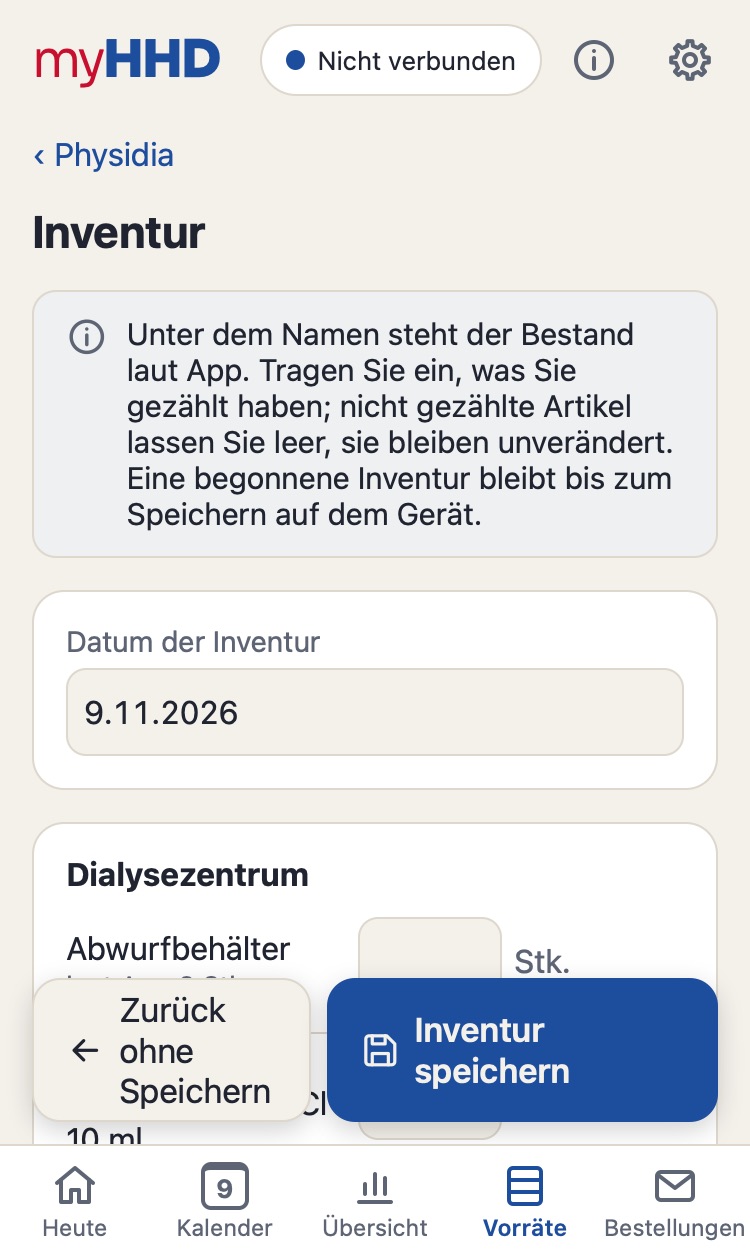
Vorräte → Inventur.
Unter dem Namen jedes Artikels steht der Bestand laut App. Geben Sie ein, was Sie gezählt haben; nicht gezählte Artikel lassen Sie leer.
Inventur speichern.
Die App fragt, ob die übrigen Artikel stimmen: Ja, die übrigen stimmen oder Nein, nur gezählte speichern.
Eine nicht abgeschlossene Inventur bleibt auf Ihrem Handy, bis Sie sie speichern. Einen einzelnen Artikel können Sie auch in seinem Detail nachzählen: Vorräte → auf den Artikel tippen.
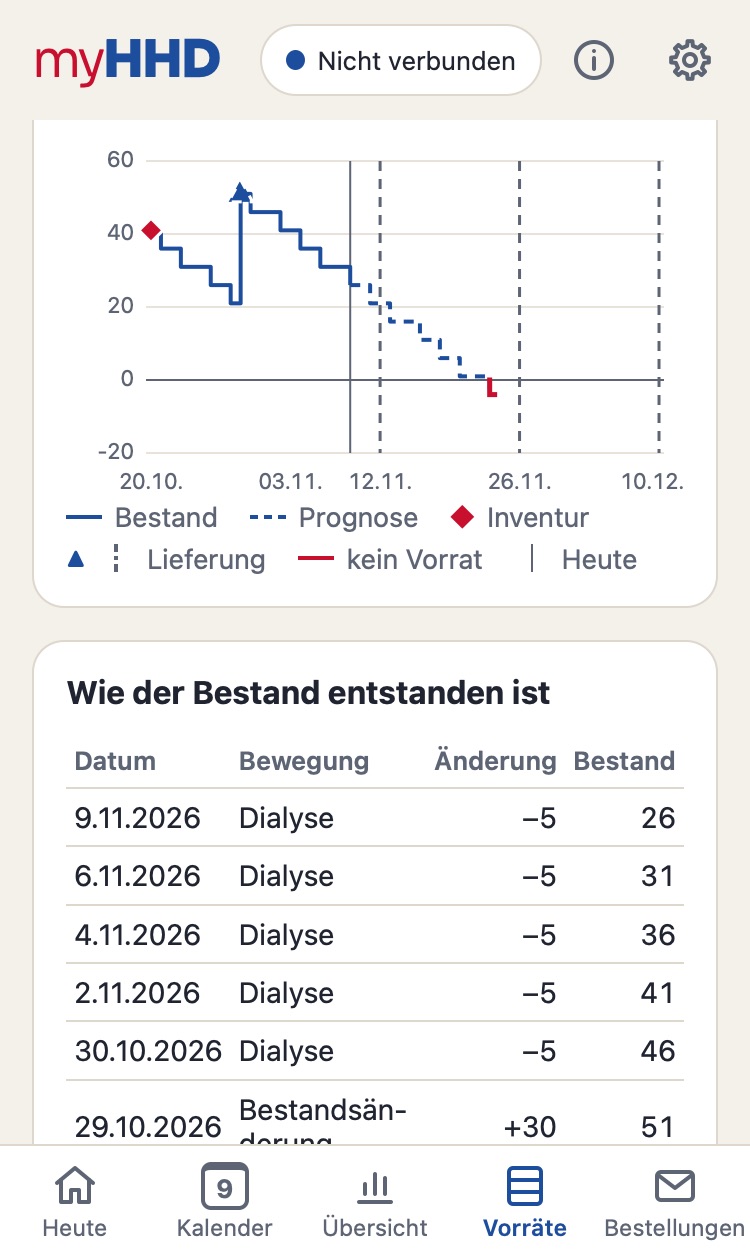
Öffnen Sie Vorräte. Die Farbe jedes Artikels zeigt, wie lange er reicht, und unter dem Namen steht, bis wann.
Der Schalter Nach Dringlichkeit oben stellt nach oben, was zuerst ausgeht.
Der Schalter Diagramm in der Karte eines Lieferanten zeigt seine Artikel auf einer Zeitachse. Senkrechte Linien sind Lieferungen.
Tippen Sie auf einen Artikel, um Bestand, Diagramm und Wie der Bestand entstanden ist zu sehen.
Unten PDF herunterladen: ein Diagramm und eine Liste für jeden Lieferanten, das Dringendste zuerst. Im Fenster wählen Sie, welche Lieferanten aufgenommen werden.
Für Artikel mit manuellem Verbrauch gibt es keine Prognose.
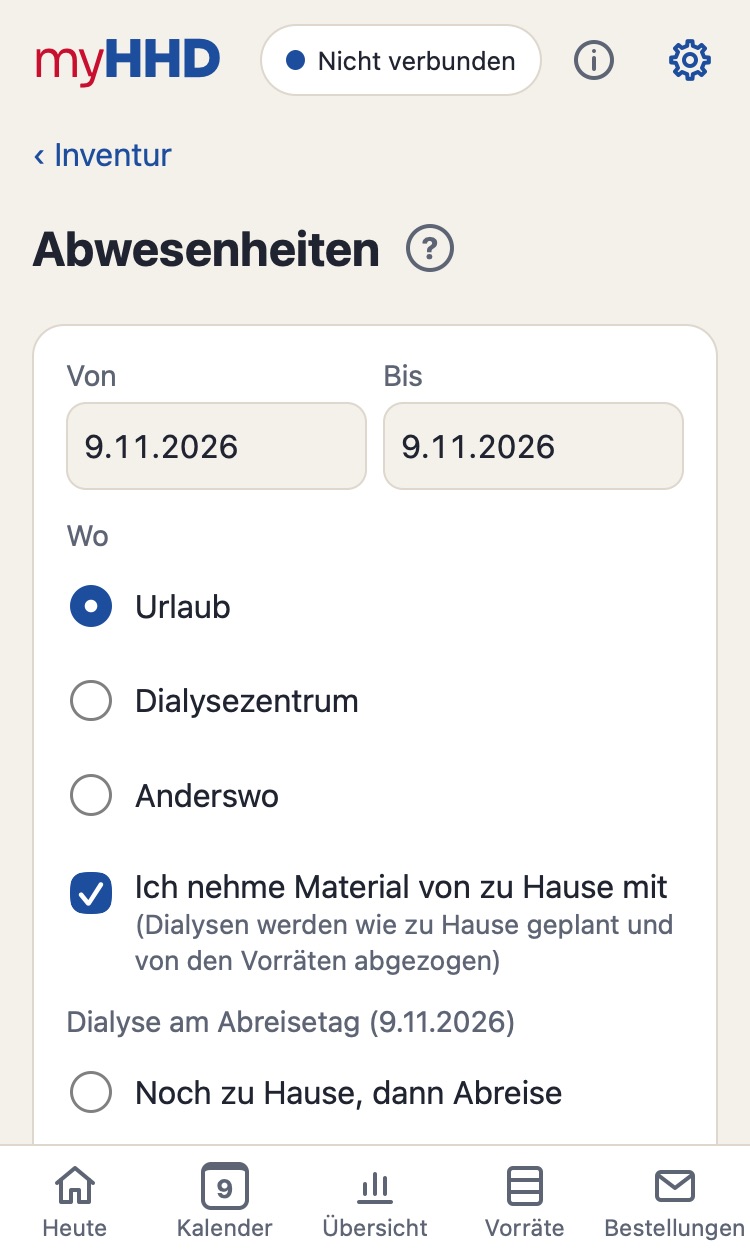
Füllen Sie Von, Bis und Wo aus (Urlaub, Dialysezentrum, Anderswo).
Nehmen Sie Material von zu Hause mit? Haken Sie Ich nehme Material von zu Hause mit an. Die Dialysen werden dann wie zu Hause geplant und von den Vorräten abgezogen.
Abwesenheit hinzufügen.
Ohne Material von zu Hause plant die App während der Abwesenheit keine Heimdialysen, erinnert nicht an Wechsel und zieht nichts von den Vorräten ab. Mit Material von zu Hause berechnet sie Was mitnehmen.
Eine Abwesenheit mit Ich nehme Material von zu Hause mit.
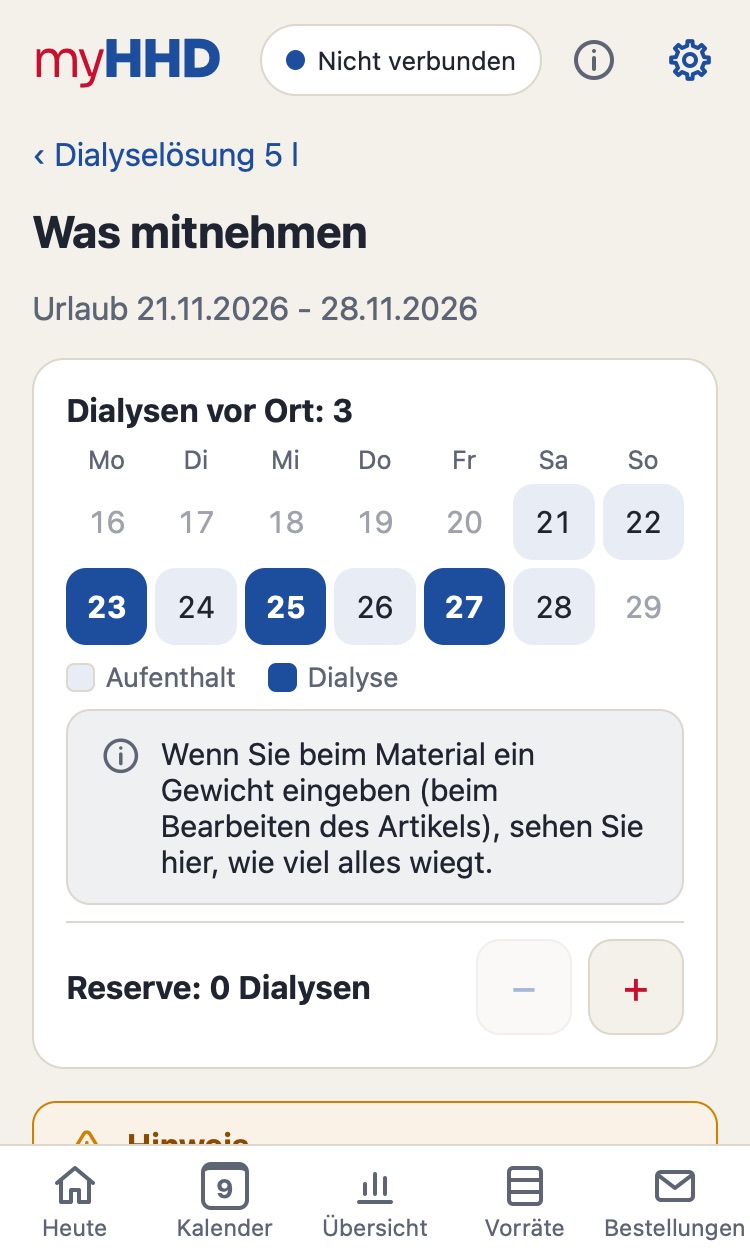
Ab einer Woche vor der Abreise bis zur Rückkehr zeigt Heute die Schaltfläche Was einpacken. Tippen Sie darauf.
Die Liste berechnet das Material für alle Dialysen auswärts.
Eine Reserve fügen Sie oben mit den Schaltflächen − und + neben Reserve hinzu, als Zahl zusätzlicher Dialysen. Jeder Artikel zeigt dann, wie viel geplant und wie viel Reserve ist.
Für eine andere Reserve bei einem Artikel (etwa nur 2 Beutel Lösung) tippen Sie rechts auf den Stift und stellen die Stückzahl ein. Wie berechnet setzt sie zurück.
Haken Sie Artikel beim Packen ab. Ändert sich die Menge danach, verschwindet der Haken, damit Sie nicht zu wenig einpacken.
Unter Außerdem denken an fügen Sie mit Liste bearbeiten eigene Dinge hinzu (Ladegerät, Medikamente). Die Liste bleibt für alle künftigen Abwesenheiten erhalten.
Artikel mit der Regel Manuell (etwa Mullkompressen) stehen mit einem Plan von 0 auf der Liste. Wie viele Sie mitnehmen, stellen Sie wie eine Reserve mit dem Stift ein.
Wie viel wird alles wiegen: Geben Sie das Gewicht Ihres Materials in Gramm ein (Einstellungen → Material → Artikel, Gewicht für die Reise), pro Stück oder pro ganze Packung einschließlich Verpackung. Bei Kleinigkeiten haken Sie Gewicht vernachlässigbar an. Das Gewicht der Dinge unter Außerdem denken an stellen Sie in den Einstellungen mit dem Stift daneben ein. Die Liste zeigt dann das Gewicht jedes Artikels und oben Insgesamt etwa, aufgerundet auf ganze kg.
Sie können die Liste mit den Schaltflächen unten drucken oder als PDF herunterladen.
Wenn am Tag der Abreise zu Hause nicht genug vorhanden sein wird, warnt die Liste Sie: rot, wenn nicht einmal der Plan gedeckt ist, orange, wenn die Reserve nicht gedeckt ist.
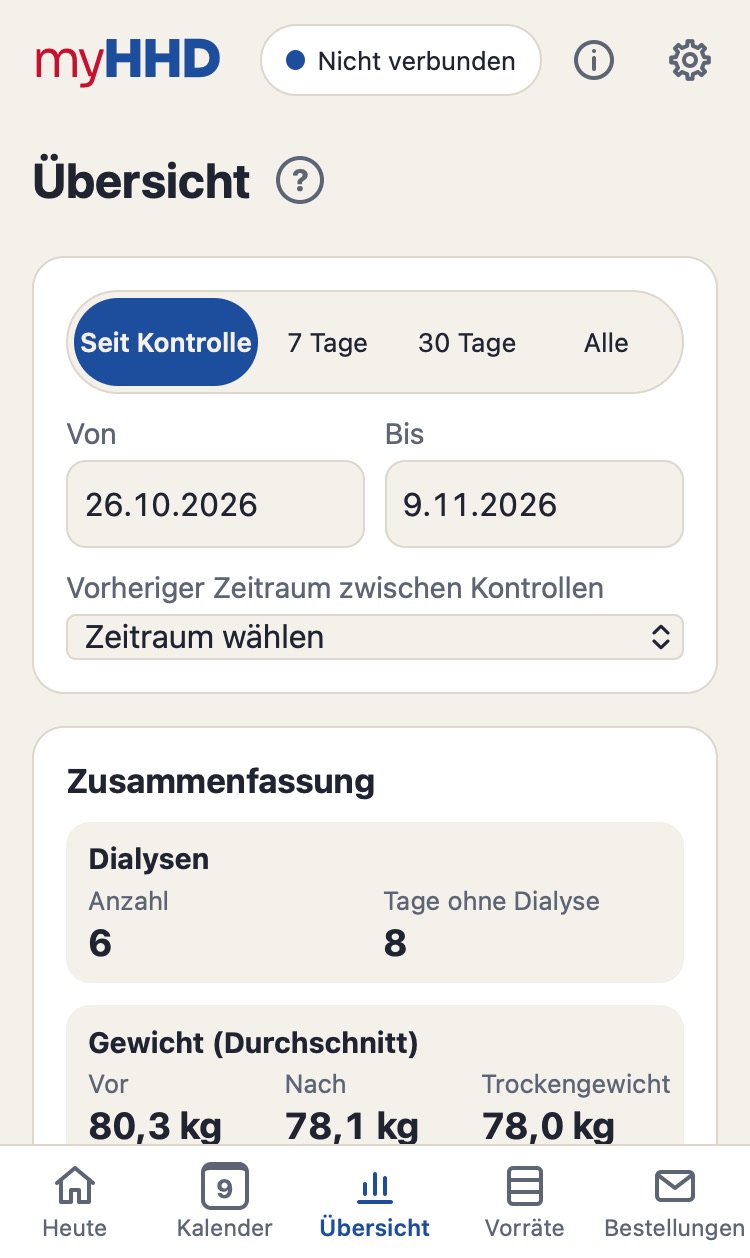
Der Zeitraum läuft ab Ihrer letzten Kontrolle; oben können Sie einen anderen wählen.
Gehen Sie Zusammenfassung, Diagramme und die Tabelle der Dialysen durch.
PDF herunterladen oder Excel und senden oder drucken.
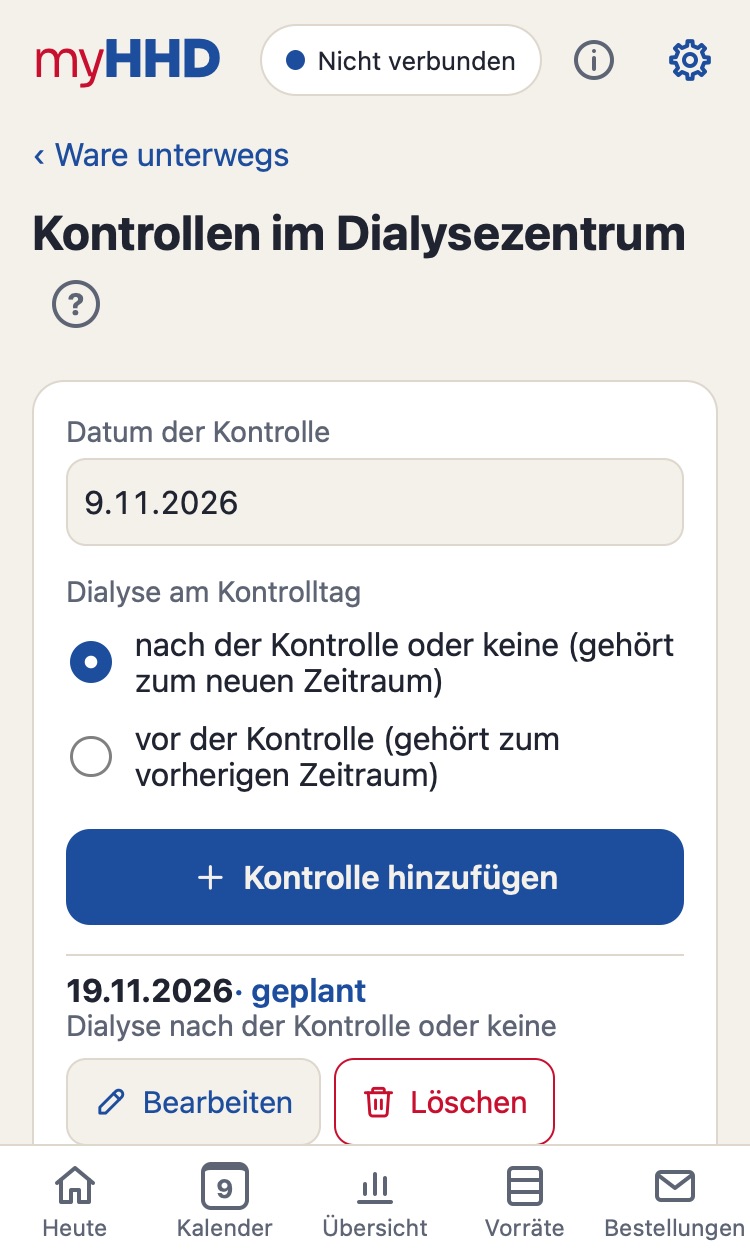
Erfassen Sie auch die Termine Ihrer Kontrollen (Einstellungen → Kontrollen im Dialysezentrum oder im Tagesdetail), damit der Zeitraum immer von einer Kontrolle zur nächsten reicht.
Nach einer Kontrolle im Dialysezentrum oder im Voraus, wenn Sie den Termin kennen.
Einstellungen → Kontrollen im Dialysezentrum → Datum der Kontrolle und Dialyse am Kontrolltag → Kontrolle hinzufügen. Das geht auch im Tagesdetail im Kalender.
Haben sich Ihre Daten geändert? Einstellungen → Daten aus der Kontrolle → zum Beispiel Trockengewicht → Speichern.
Hat sich Ihr Dialyseplan geändert? Einstellungen → Dialyseplan → die neuen Tage und das Datum, ab dem er gilt. Eine vorübergehende Änderung hat auch ein Enddatum.
Dialysieren Sie jeden zweiten Tag oder jede zweite Woche nach einem anderen Plan? Schalten Sie Zwei Wochen abwechseln ein, wählen Sie die Tage für Woche A und Woche B und legen Sie fest, mit welcher Woche der Plan beginnt. Die Vorschau zeigt die ersten zwei Wochen.
Die Daten aus der Kontrolle dienen nur zur Information. Die App berechnet daraus keine Behandlungseinstellungen.
Damit Ihre Daten nicht nur auf einem Handy liegen und auch auf anderen Geräten verfügbar sind.
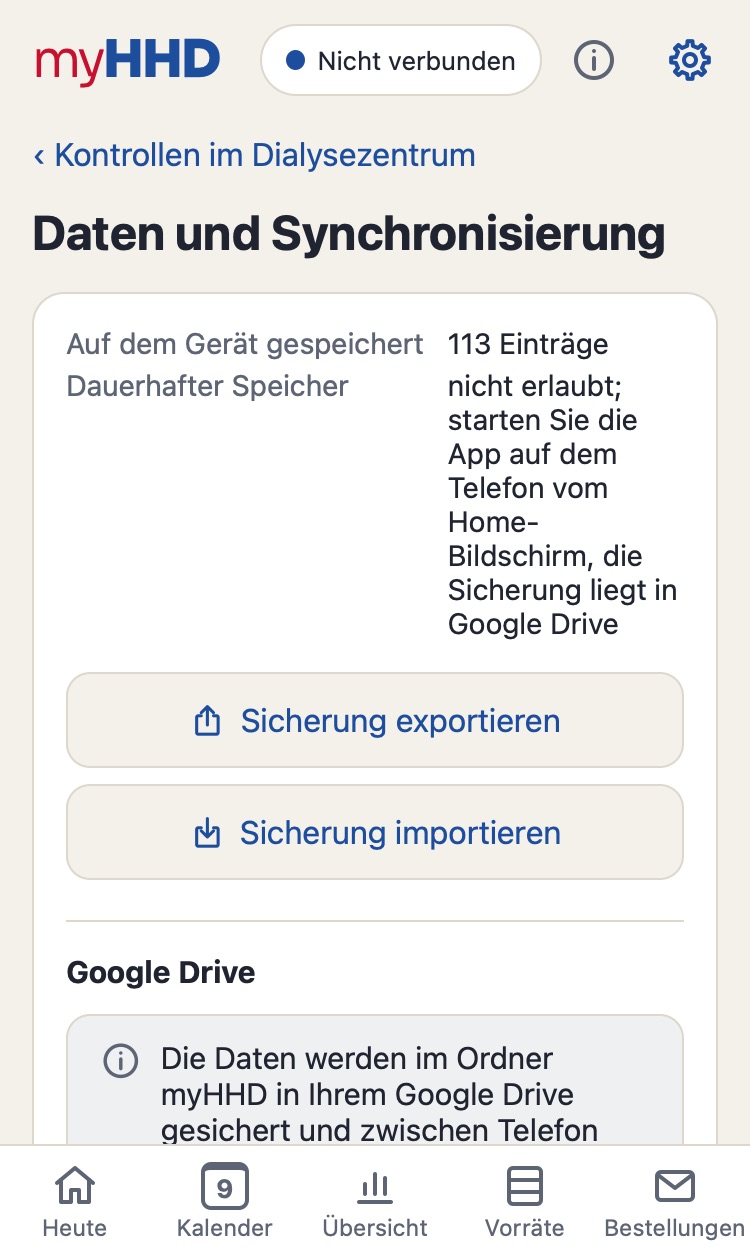
Einstellungen → Daten und Synchronisierung → Google Drive verbinden.
Melden Sie sich mit Ihrem Google-Konto an und erlauben Sie den Zugriff. Die App sieht nur die Dateien, die sie selbst erstellt hat (den Ordner myHHD in Ihrem Drive). Die Verbindung ist freiwillig; die App funktioniert auch ohne sie vollständig.
Jede Änderung wird dann automatisch hochgeladen. Die Anzeige in der Kopfzeile zeigt den Status, zum Beispiel Synchronisiert.
Sie können auch ohne Google Drive in eine Datei sichern: Sicherung exportieren, dann die Datei in Dateien speichern oder an sich selbst senden. Die Zeile Dauerhafter Speicher zeigt, ob der Browser die Daten löschen darf.
Ein Handy mit der App ist weg, und Sie möchten nicht, dass die Daten darauf bleiben.
Öffnen Sie auf einem anderen mit Google Drive verbundenen Gerät (oder installieren Sie die App und verbinden Sie sie) Einstellungen → Daten und Synchronisierung.
Tippen Sie unter Geräte neben dem verlorenen Handy auf Entfernen und bestätigen Sie mit einem zweiten Tippen.
Sobald das verlorene Handy online geht, lädt es noch nicht gesendete Einträge hoch und löscht seine Daten und seinen Zugriff.
Ihre Einträge bleiben in Ihrem Google Drive und auf Ihren anderen Geräten.
Die App tut etwas, das Sie nicht erwartet haben, oder zeigt einen Fehler.
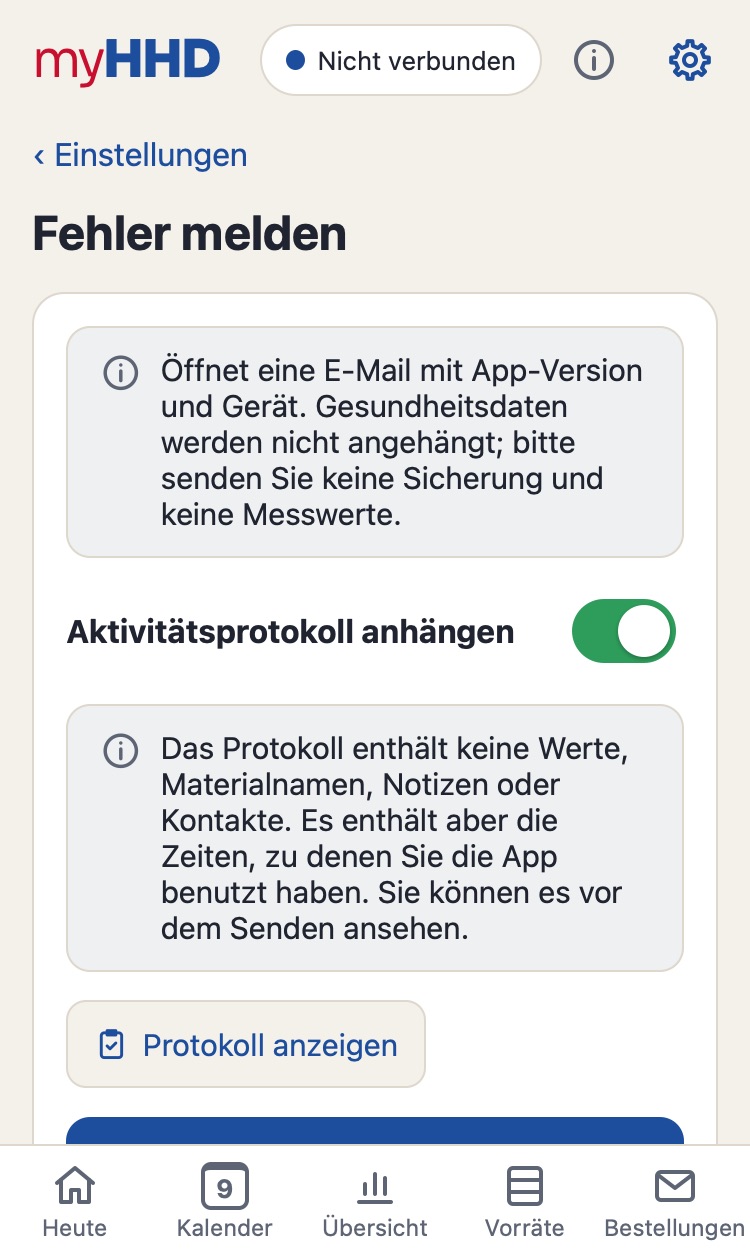
Einstellungen → Fehler melden (oder das Symbol i in der Kopfzeile → Fehler melden).
Schalten Sie Aktivitätsprotokoll anhängen ein. Protokoll anzeigen zeigt genau, was gesendet wird.
Tippen Sie auf Fehler melden. Auf dem Handy wählen Sie Mail; auf dem Computer wird das Protokoll heruntergeladen, und Sie hängen es an die E-Mail an.
Beschreiben Sie, was passiert ist und was Sie gerade getan haben.
Das Aktivitätsprotokoll enthält keine Werte, Materialbezeichnungen, Notizen oder Kontakte, nur Zeiten und Schritte in der App. Wenn eine Berechnung falsch aussieht (Vorräte, Bestellung), hilft auch eine Sicherung: Einstellungen → Daten und Synchronisierung → Sicherung exportieren. Hängen Sie sie nur an, wenn Sie möchten.
Die Anzeige in der Kopfzeile zeigt nicht Synchronisiert.
Tippen Sie auf die Anzeige. Sie startet eine Synchronisierung oder die Anmeldung bei Google.
Zum Anmelden tippen: der Zugriff ist abgelaufen; melden Sie sich erneut an.
Offline, Schwache Verbindung oder Wartet auf Upload: Ihre Daten sind auf dem Handy sicher, und Änderungen werden von selbst hochgeladen, sobald es Empfang gibt.
Über einen Tag nicht synchronisiert: die Synchronisierung funktioniert seit mehr als einem Tag nicht.
Immer noch ein Fehler? Einstellungen → Daten und Synchronisierung zeigt, was passiert ist. Wenn Sie nicht weiterkommen, melden Sie einen Fehler mit dem Aktivitätsprotokoll.
Ihre Daten sind auf Ihrem Handy auch ohne Internet sicher. Nichts geht verloren; es wird nur später hochgeladen.
Die App aktualisiert sich selbst; es gibt nichts herunterzuladen.
Wenn Sie die App öffnen, wird eine neue Version sofort geladen.
Mitten in der Arbeit bietet sie nur eine Schaltfläche an: Eine neue Version der App ist bereit. Zum Laden tippen. So geht ein halb ausgefülltes Formular nicht verloren.
Manuell prüfen: Einstellungen → ganz unten neben der Versionsnummer das Symbol mit dem kreisförmigen Pfeil (Nach neuer Version suchen).
Nach einer Aktualisierung wird einmal Neuigkeiten angezeigt.