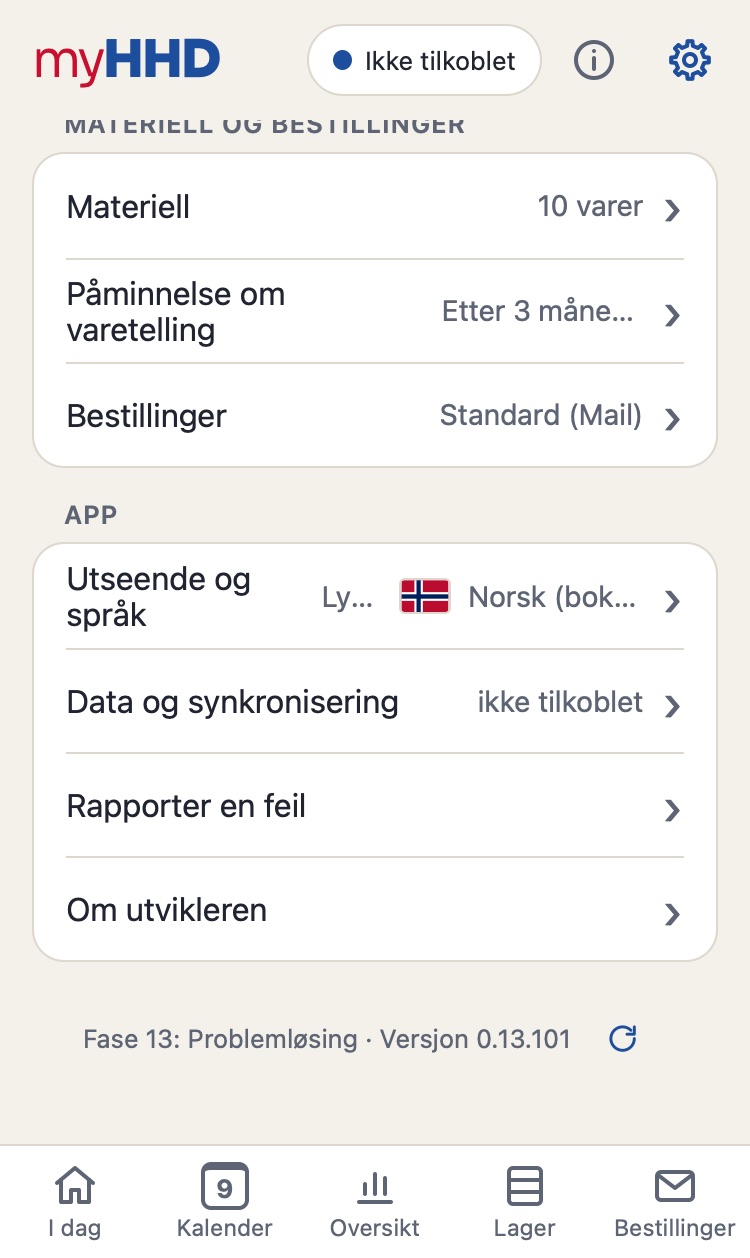
Korte veiledninger for det du trenger akkurat nå. Navn på knapper og skjermer i appen står i fet skrift. Kort hjelp finner du også i selve appen, under spørsmålstegnet ved en overskrift.
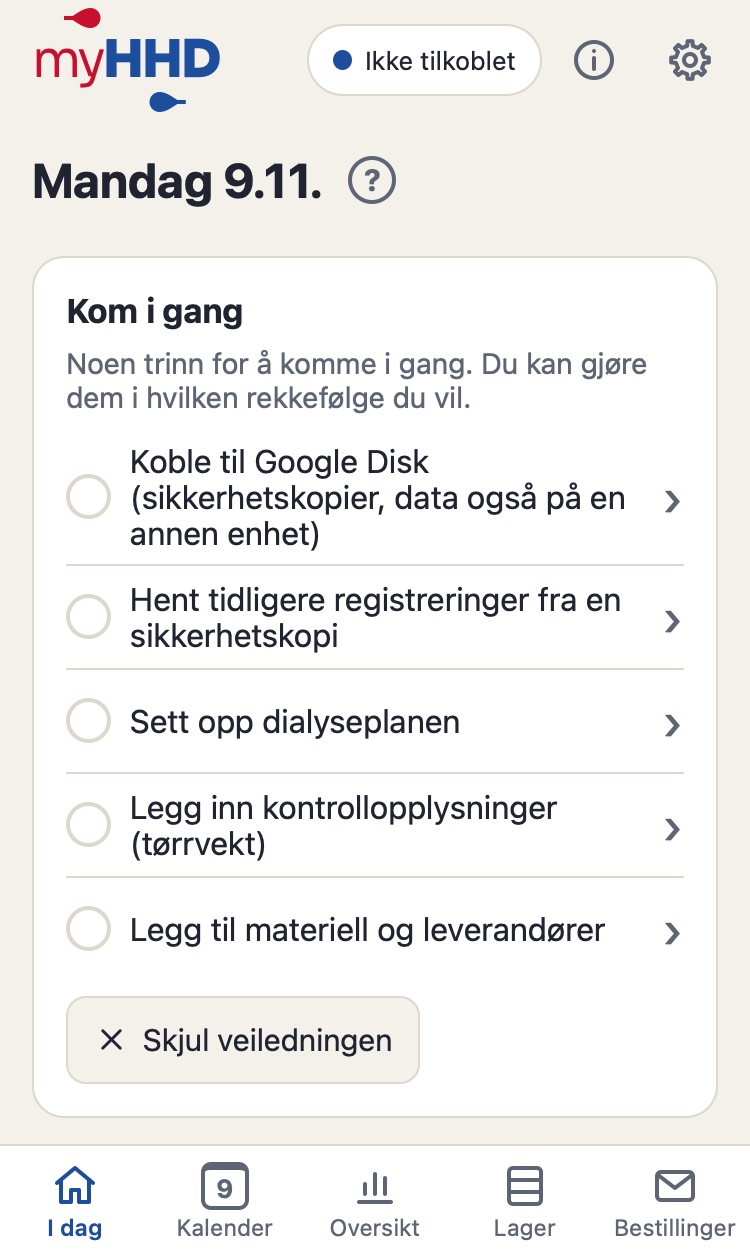
Rett etter installasjonen. Skjermen I dag viser veiledningen Kom i gang. Trinnene kan gjøres i hvilken som helst rekkefølge; et trykk på et trinn åpner riktig innstilling.
Sett opp dialyseplanen: ukedagene du har dialyse.
Legg inn kontrollopplysninger: tørrvekt og andre opplysninger fra dialyseavdelingen din.
Legg til materiell og leverandører: for hver vare pakningsstørrelse og forbruksregel (for eksempel per dialyse eller hver 14. dag).
Koble til Google Disk: dataene dine sikkerhetskopieres til din egen Disk og er tilgjengelige på andre enheter.
Har du en sikkerhetskopi fra før? Hent tidligere registreringer fra en sikkerhetskopi.
Fullførte trinn krysses av. Du kan legge bort veiledningen med Skjul veiledningen; alt finnes da i Innstillinger (tannhjulet øverst til høyre).
For hver vare du vil følge i lager og bestillinger.
Innstillinger → Materiell → Legg til vare (eller Ny vare under Lager).
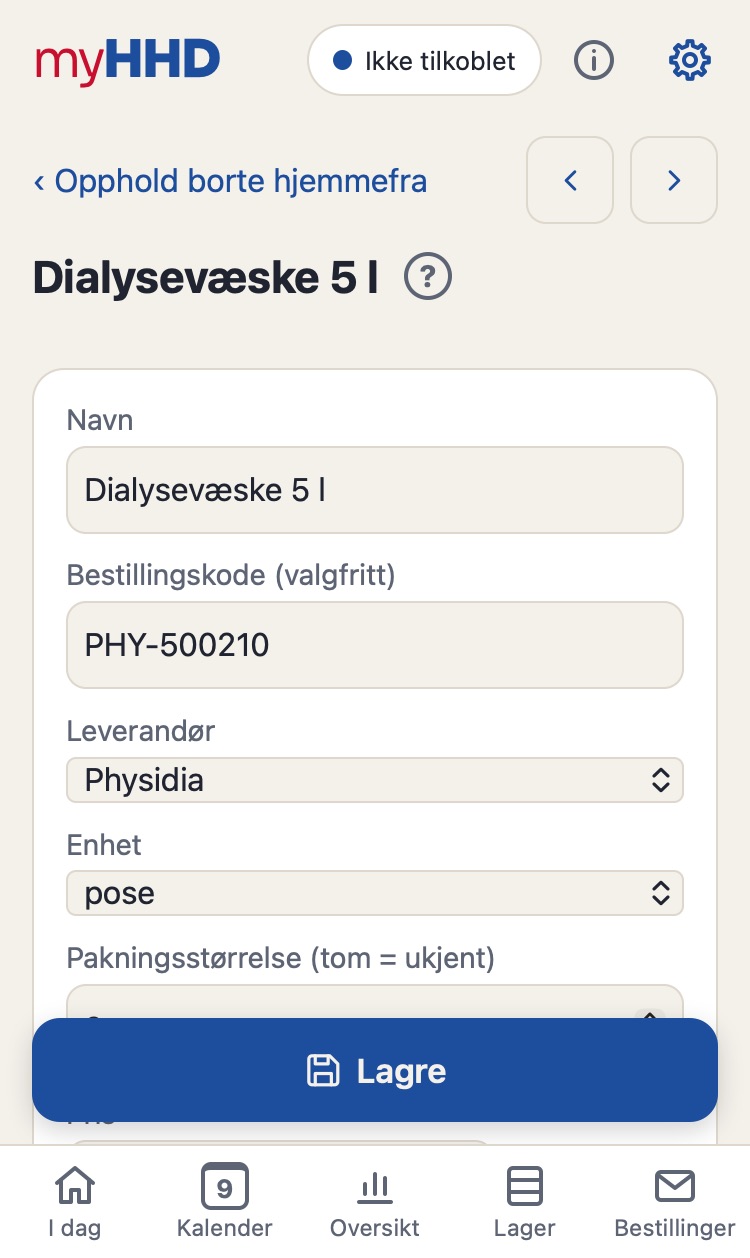
Fyll ut Navn, Enhet og Pakningsstørrelse, og Bestillingskode hvis du har en.
Velg Leverandør, eller opprett en ny (+ Ny leverandør).
Under Forbruk angir du hvor mye du bruker: per dialyse, på en bestemt ukedag, hver N. dag (bytter) eller manuelt.
For en ny vare legger du inn Nåværende mengde (det du har hjemme nå) og trykker på Lagre.
Pakningsstørrelsen brukes til å bestille hele pakninger. Hvis du ikke vet den, lar du feltet stå tomt. Pris er valgfri, per pakning eller per stykk, i leverandørens valuta; appen summerer hva bestillingen koster. Leverandørens e-post eller telefon og måten du bestiller på, angir du under Bestillinger → leverandør → Rediger.
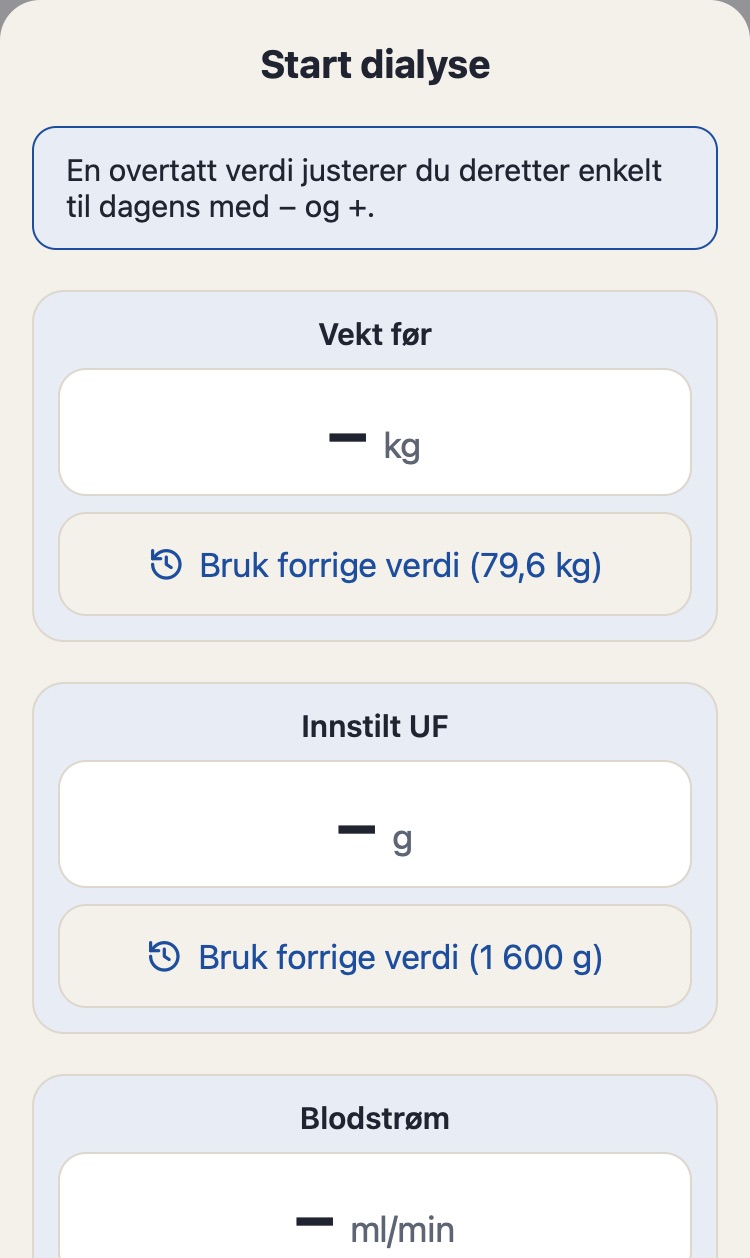
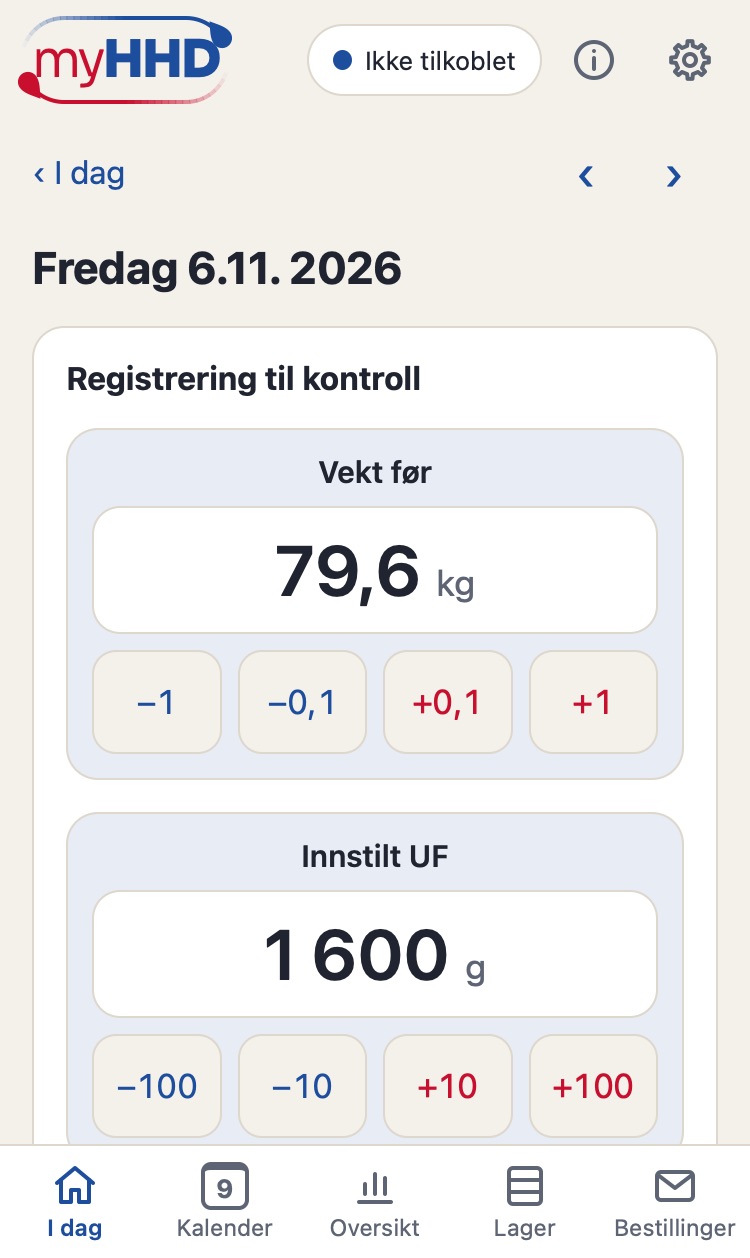
Legg inn Vekt før, Innstilt UF og Blodstrøm. Trykk på et felt for å skrive inn et tall. Bruk forrige verdi fyller ut verdien fra forrige dialyse; juster den med − og +.
Bekreft. Appen minner deg om bytter av materiell som skal gjøres.
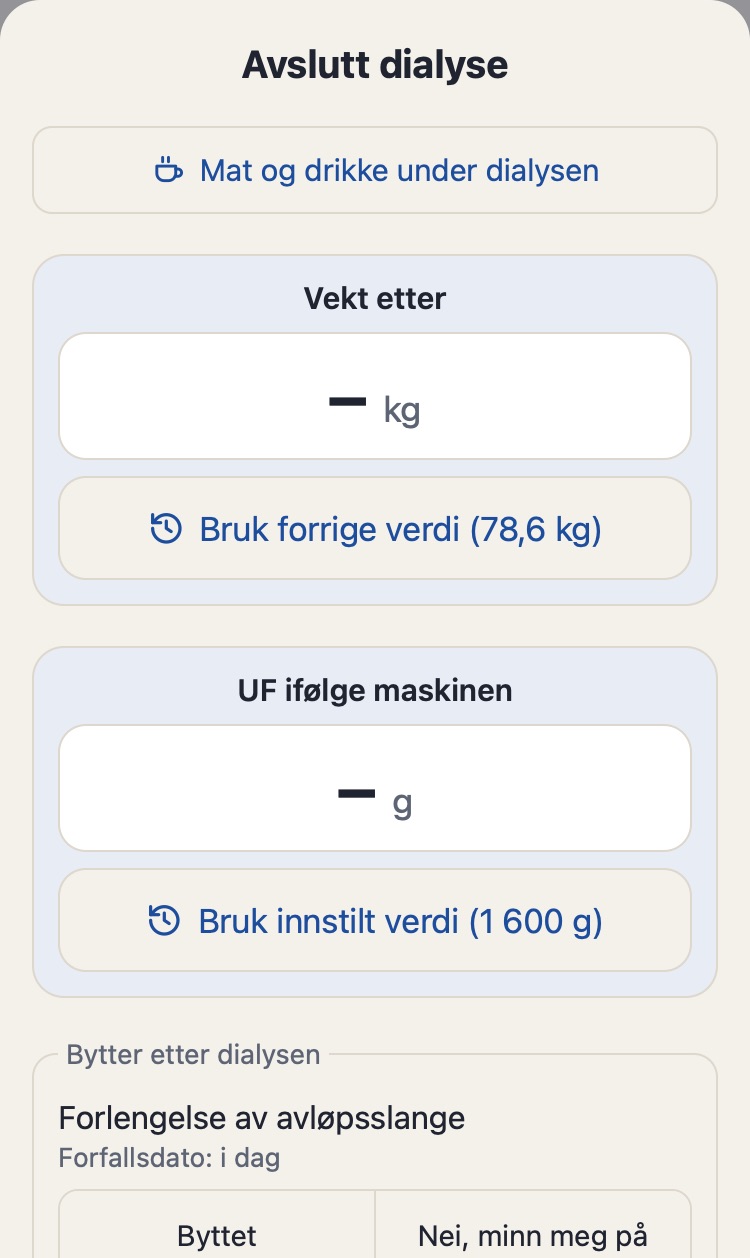
Etter dialysen trykker du på Avslutt dialyse og legger inn Vekt etter og UF ifølge maskinen. Bruk innstilt verdi fyller ut dagens innstilte UF; juster den etter maskinen med − og +.
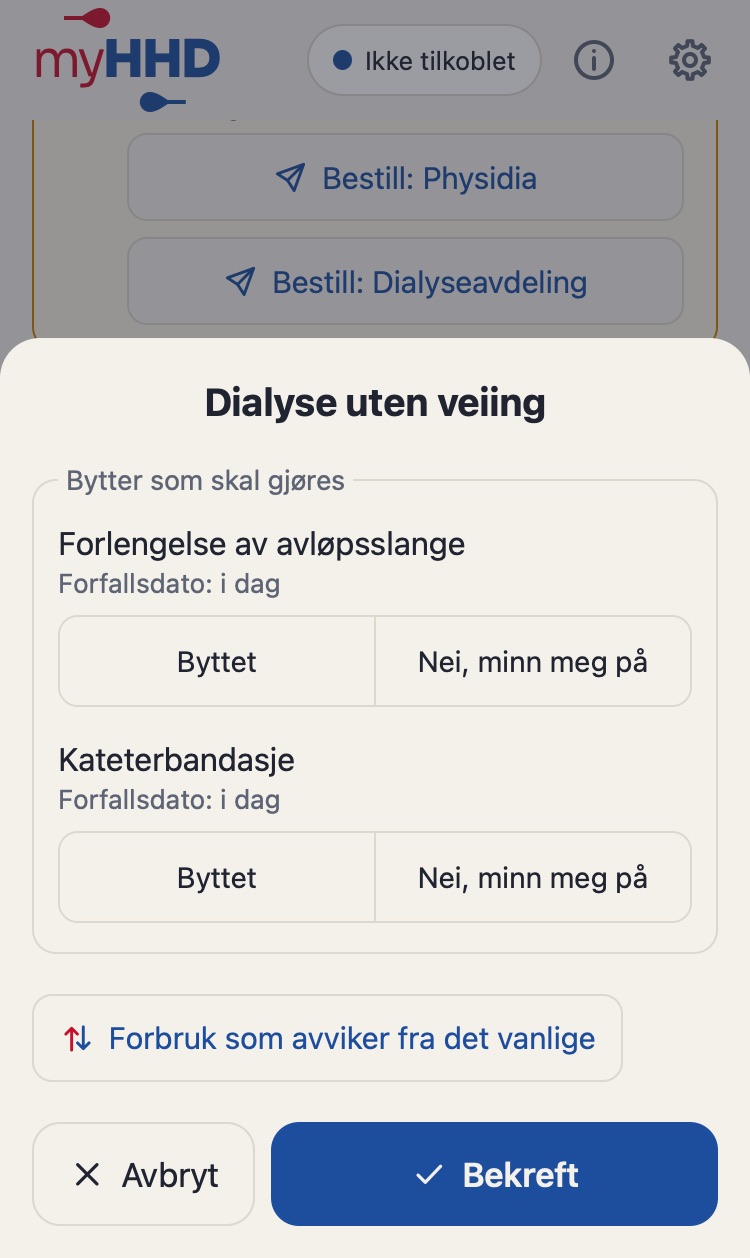
For hvert bytte velger du Byttet eller Nei, minn meg på og Bekreft.
Ikke tid til å veie deg? Bruk Registrer dialyse uten veiing. Mat og drikke under dialysen registreres med koppknappen; hvis du gjør en feil, retter du totalen ved å trykke på rammen for den pågående dialysen (Rediger angitte verdier). Du registrerer bare verdier: appen beregner ikke UF og anbefaler ingenting.
En dialyse var planlagt, men ble ikke gjennomført, eller du tok den en annen dag.
I Kalender eller i uken under I dag trykker du på dagen den ikke ble gjennomført.
Trykk på Dialysen ble ikke gjennomført.
Dagen blir stående i kalenderen som utelatt, men teller ikke lenger med i uken. Lageret endres ikke; materiell trekkes bare fra for registrerte dialyser.
Registrer dialysen den andre dagen som vanlig; den teller også utenfor planen.
Raskere: i Kalender slår du av bryteren på den dagen. Slå den på igjen for å fjerne markeringen, eller trykk på Fjern markering i dagens detaljer.
Du skrev feil tall eller startet en dialyse ved en feil.
Dagens avsluttede dialyse: under I dag trykker du på Rediger. En tidligere dag: trykk på dagen i Kalender.
Rett verdiene i dagens detaljer og trykk på Lagre rettelse.
Dialyse startet ved en feil: under I dag trykker du på Angre start og bekrefter med et nytt trykk. Materiellet går tilbake på lager.
En dialyse startet i går (over midnatt eller glemt) blir stående under I dag som pågående. En ny kan bare startes når den er avsluttet eller starten er angret.
Ingenting slettes noen gang for godt. En rettelse lagres som en ny registrering, og den opprinnelige blir i historikken, så et feil trykk kan ikke føre til at du mister data.
En defekt vare, ekstra materiell, et bytte utenfor planen eller noe du ikke trengte.
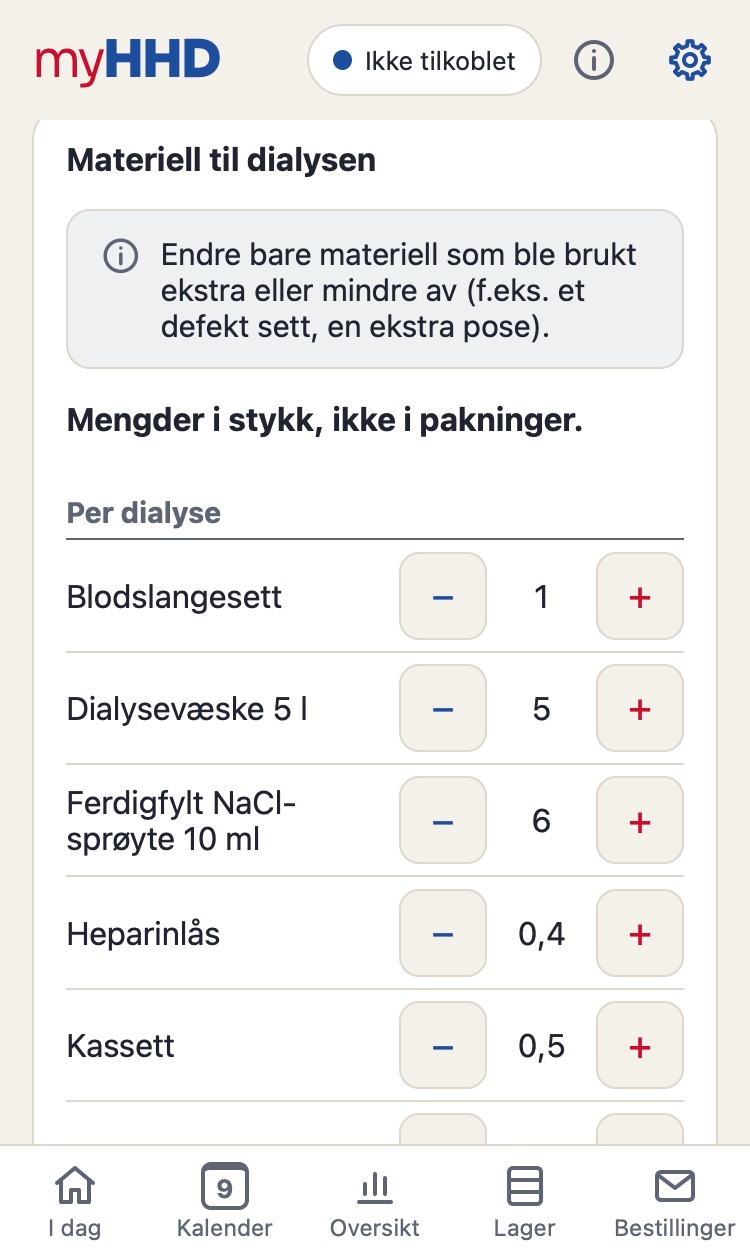
Under dialysen: under I dag knappen Materiell. Ved avslutning: i vinduet Avslutt dialyse, Forbruk som avviker fra det vanlige. En annen dag: trykk på dagen i Kalender.
I delen Materiell til dialysen bruker du − og + ved varen til å angi hvor mye mer eller mindre du brukte. Det telles i stykk, ikke i pakninger.
Lagre forbruk. Lageret beregnes på nytt med en gang.
Har forbruket ditt endret seg varig? Endre varens forbruksregel: Innstillinger → Materiell → vare. Under Regelen gjelder fra velger du når endringen begynner (for eksempel et bytte som flyttes fra torsdag til mandag): kalender, bytter og prognose planlegges på nytt fra den dagen. Varens detaljer viser en planlagt endring, og du kan angre den når du redigerer varen.
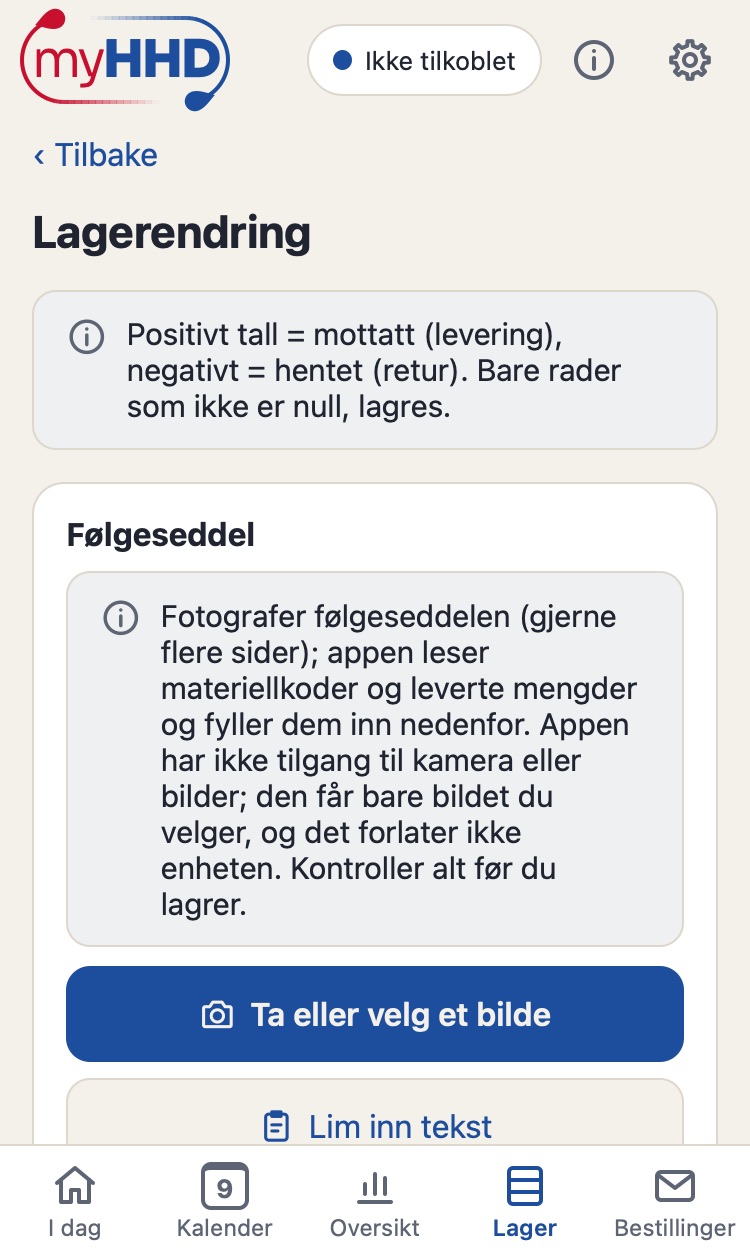
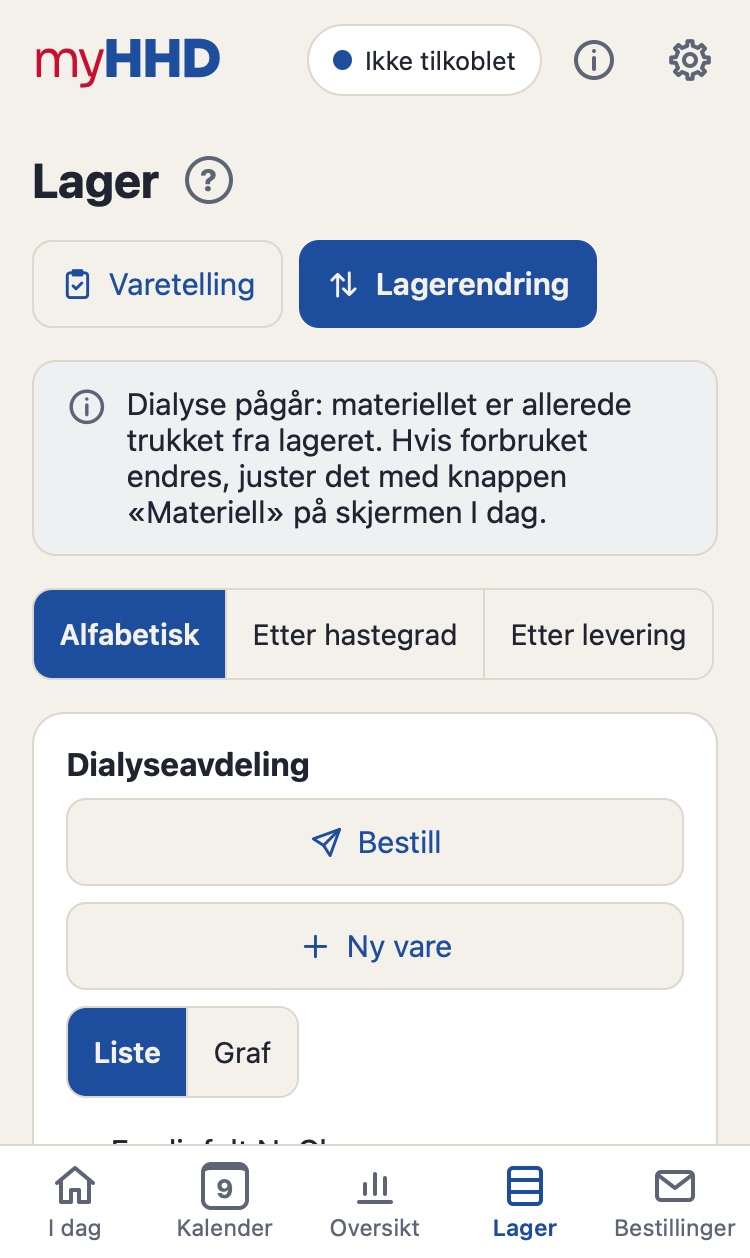
På leveringsdagen viser I dag knappen Registrer levering. Andre ganger: Lager → Lagerendring.
Kontroller leverandør og dato.
Legg inn hva som kom for hver vare, i stykk eller i pakninger.
Lagre lagerendring.
Du kan også bare ta bilde av følgeseddelen (Ta eller velg et bilde), så fyller appen ut mengdene. Appen har ikke tilgang til kameraet eller bildebiblioteket ditt; den får bare bildet du velger, og det forlater aldri enheten din. Returnerer du materiell? Legg inn et negativt tall.
Før neste levering. Før en levering vises På tide å bestille under I dag (hvor mange dager før, angis for leverandøren). Appen beregner hva som må bestilles.
Bestill under I dag, eller Bestillinger → trykk på leverandøren.
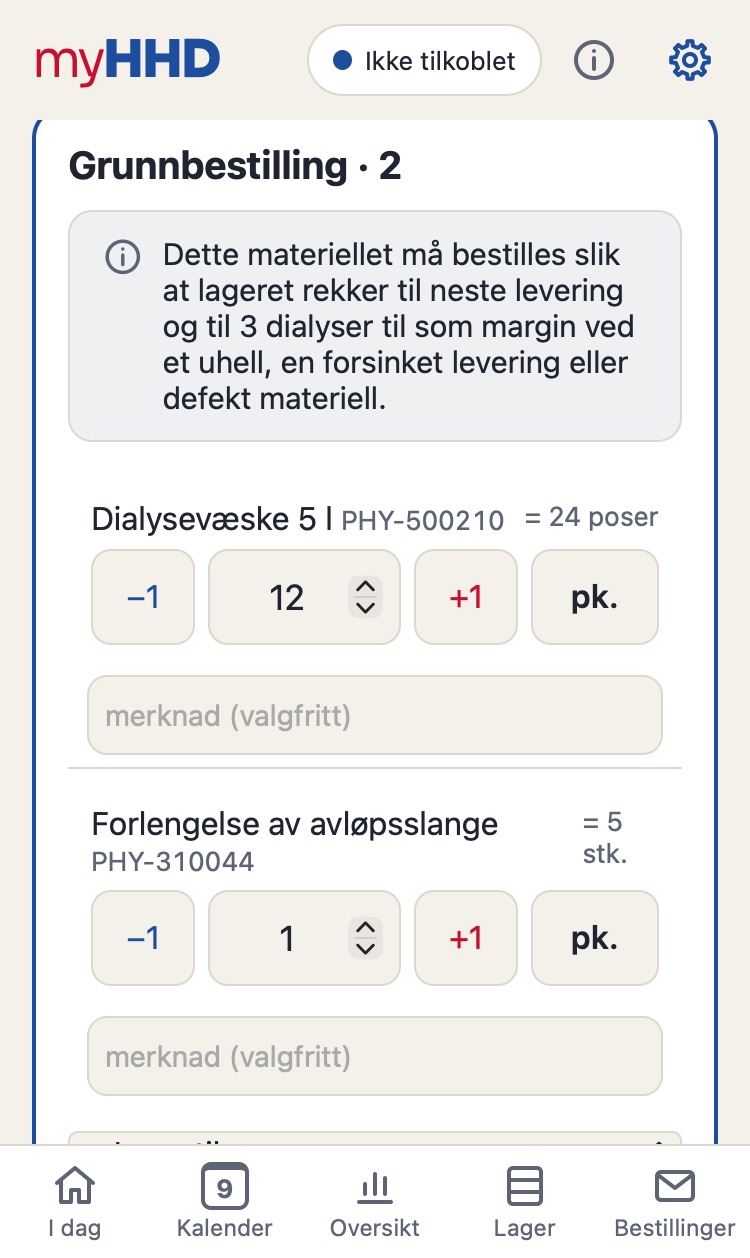
Grunnbestilling viser hva som må bestilles for at lageret skal vare til neste levering, i hele pakninger.
Juster tallene med −1 og +1; legg til en vare som mangler, med + Legg til vare.
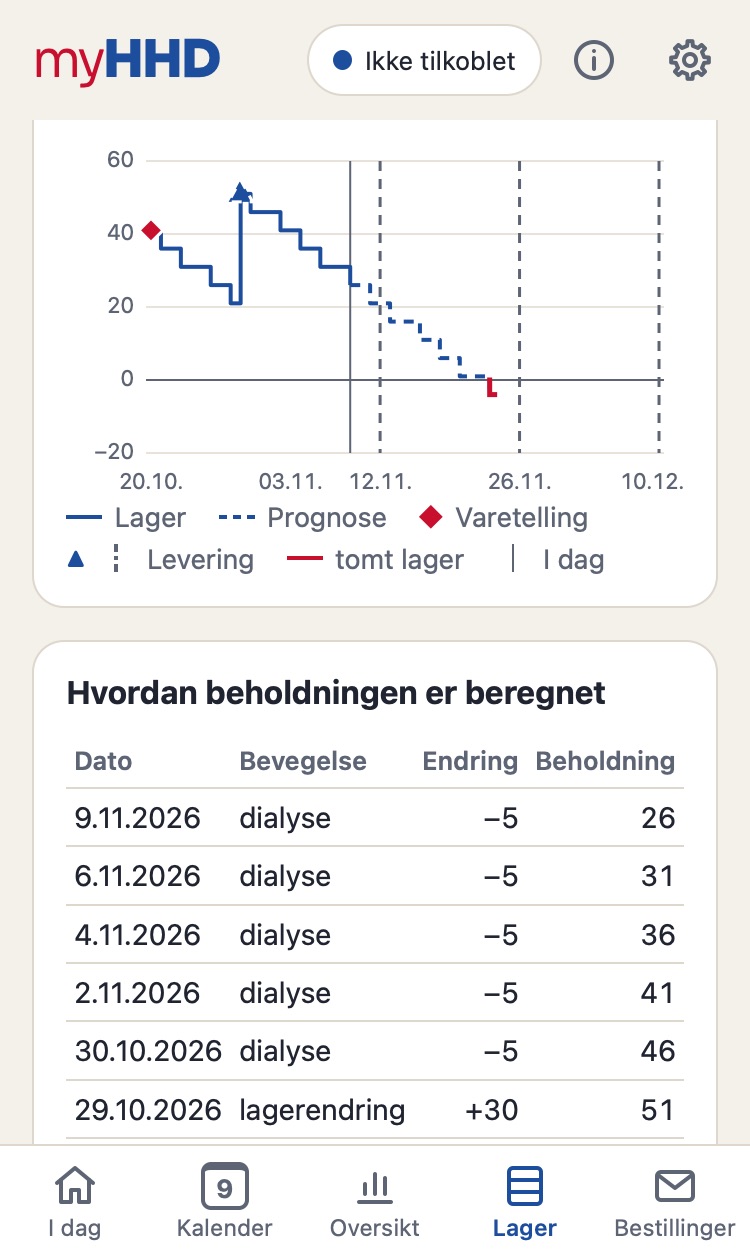
Grafen Rekkevidde med denne bestillingen viser med en gang hvor langt de angitte mengdene rekker (blå skravering). Varer under Eventuelt legge til vises separat, bare som en prikket kontur.
Send bestilling: en e-post, WhatsApp eller SMS åpnes med bestillingen ferdig, avhengig av leverandørens innstillinger.
Bestillingen lagres i historikken, og appen tar hensyn til den.
Bestilt per telefon? Trykk på Bare registrer (sendt på annen måte), så regner appen med bestillingen.
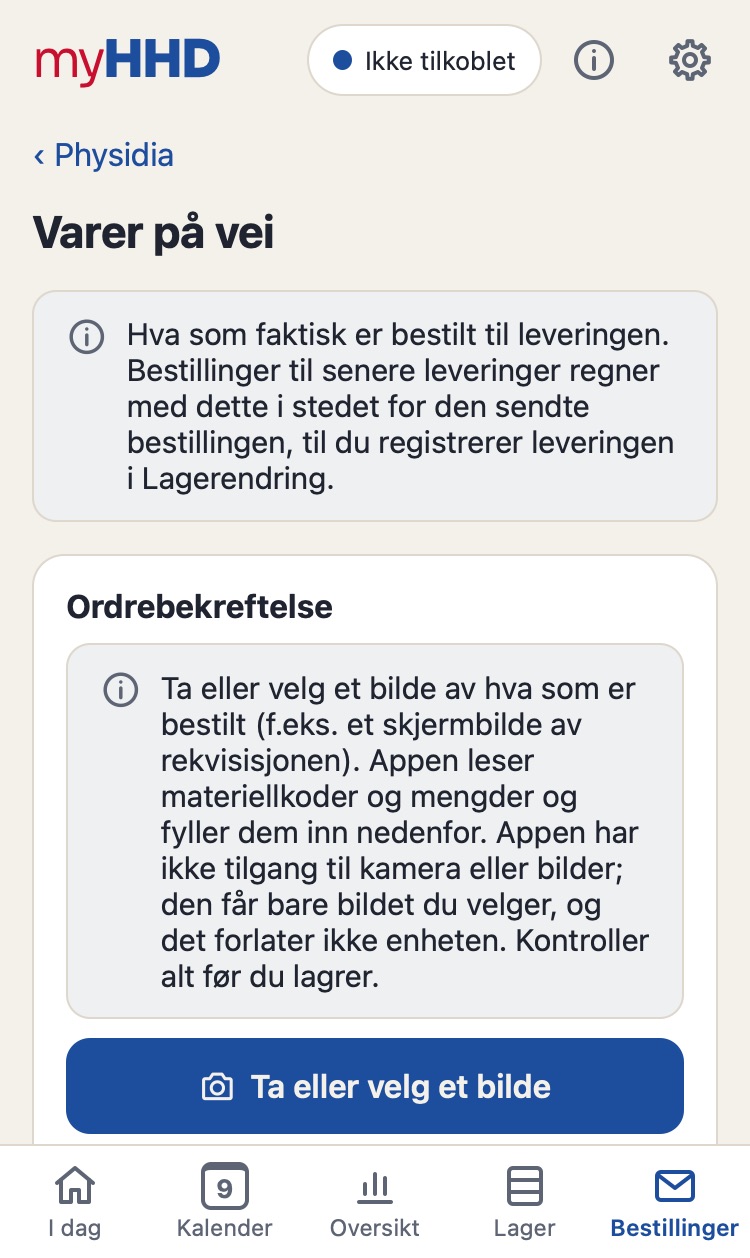
Leverandøren har sendt en ordrebekreftelse, eller du vet hva som faktisk kommer.
Bestillinger → leverandør → i delen På vei trykker du på Angi varer på vei.
Legg inn Leveringsdato og mengdene fra bekreftelsen. Under Ordrebekreftelse kan du ta bilde av den (Ta eller velg et bilde) eller lime den inn som tekst (Lim inn tekst), så fyller appen ut mengdene. Kontroller dem før du lagrer.
Lagre varer på vei.
På leveringsdagen er Lagerendring forhåndsutfylt med varene på vei; du retter bare avvikene.
Senere bestillinger regner med varene på vei i stedet for den sendte bestillingen, til du registrerer leveringen.
Av og til, slik at appen stemmer med virkeligheten. Appen minner deg på det med Tid for varetelling.
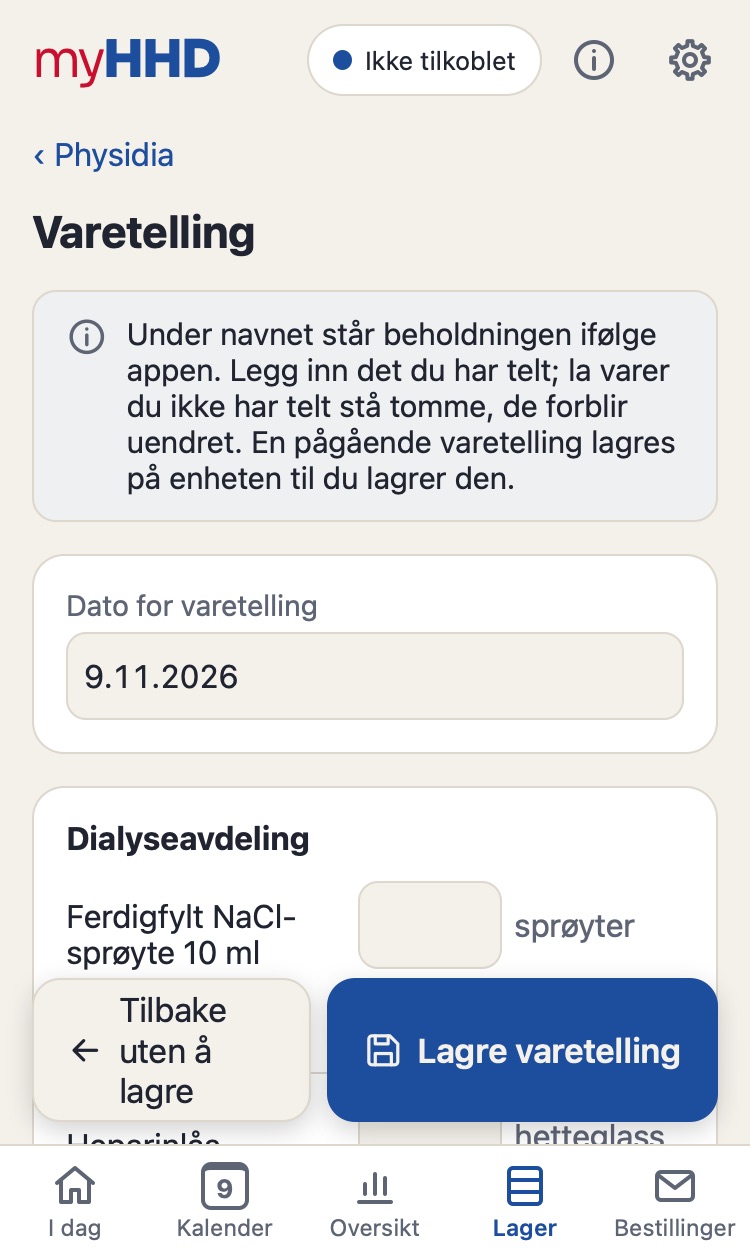
Lager → Varetelling.
Under navnet på hver vare står beholdningen ifølge appen. Legg inn det du har telt; la varer du ikke har telt, stå tomme.
Lagre varetelling.
Appen spør om de andre varene stemmer: Ja, de øvrige stemmer eller Nei, lagre bare de telte.
En uferdig varetelling blir liggende på telefonen til du lagrer den. Du kan også telle en enkelt vare på nytt i detaljene for den: Lager → trykk på varen.
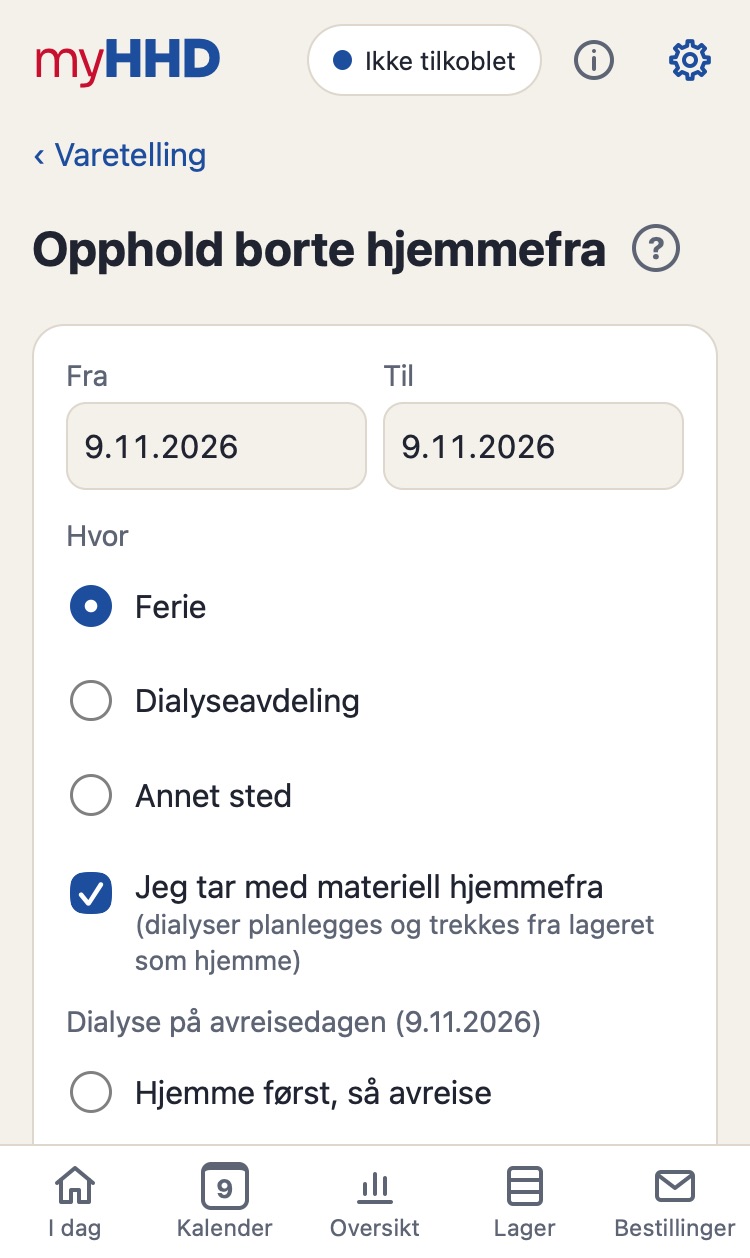
Fyll ut Fra, Til og Hvor (Ferie, Dialyseavdeling, Annet sted).
Tar du med materiell hjemmefra? Kryss av for Jeg tar med materiell hjemmefra. Dialysene planlegges da og trekkes fra lageret som hjemme.
Legg til opphold.
Uten materiell hjemmefra planlegger appen ingen hjemmedialyser under oppholdet, minner deg ikke om bytter og trekker ingenting fra lageret. Med materiell hjemmefra beregner den Hva skal med.
Et opphold borte hjemmefra med Jeg tar med materiell hjemmefra.
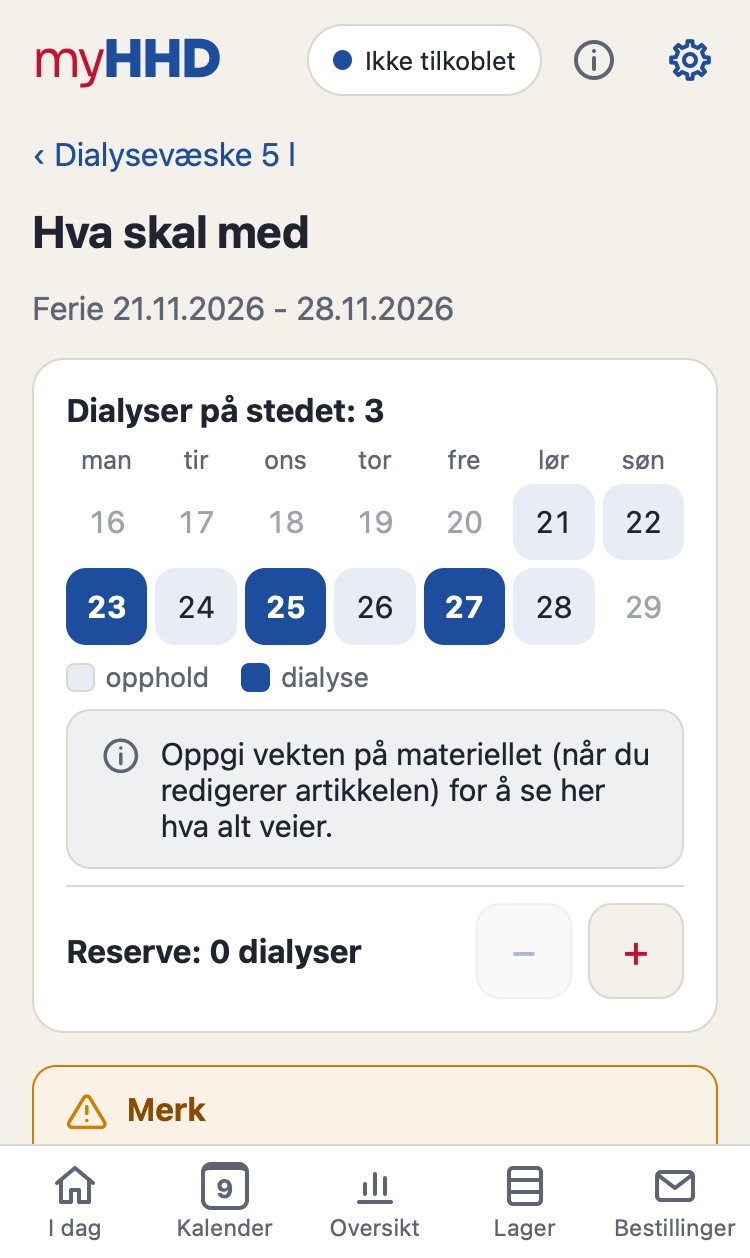
Fra en uke før avreise til hjemkomst viser I dagHva skal pakkes. Trykk på det.
Listen beregner materiellet til alle dialyser borte.
Legg til en reserve med knappene − og + ved Reserve øverst, som et antall ekstra dialyser. Hver vare viser da hvor mye som er planlagt og hvor mye som er reserve.
For en annen reserve for én vare (for eksempel bare 2 poser væske) trykker du på blyanten til høyre og angir antall stykk. Som beregnet setter den tilbake.
Kryss av varene mens du pakker. Hvis mengden endres etterpå, forsvinner krysset, så du ikke pakker for lite.
Under Husk også legger du til dine egne ting (lader, medisiner) med Rediger listen. Listen beholdes for alle framtidige opphold.
Varer med regelen Manuelt (for eksempel kompresser) står på listen med en plan på 0. Angi med blyanten hvor mange du tar med, som en reserve.
Hvor mye veier alt: legg inn vekten av materiellet ditt i gram (Innstillinger → Materiell → vare, Vekt for reisen), per stykk eller per hel pakning inkludert emballasje. For småting krysser du av for Ubetydelig vekt. Vekten av ting under Husk også angir du med blyanten ved dem i Innstillinger. Listen viser da vekten av hver vare og Totalt ca. øverst, rundet opp til hele kg.
Du kan skrive ut listen eller laste den ned som PDF med knappene nederst.
Hvis det ikke er nok hjemme på avreisedagen, varsler listen deg: i rødt når ikke engang planen er dekket, i oransje når reserven ikke er det.
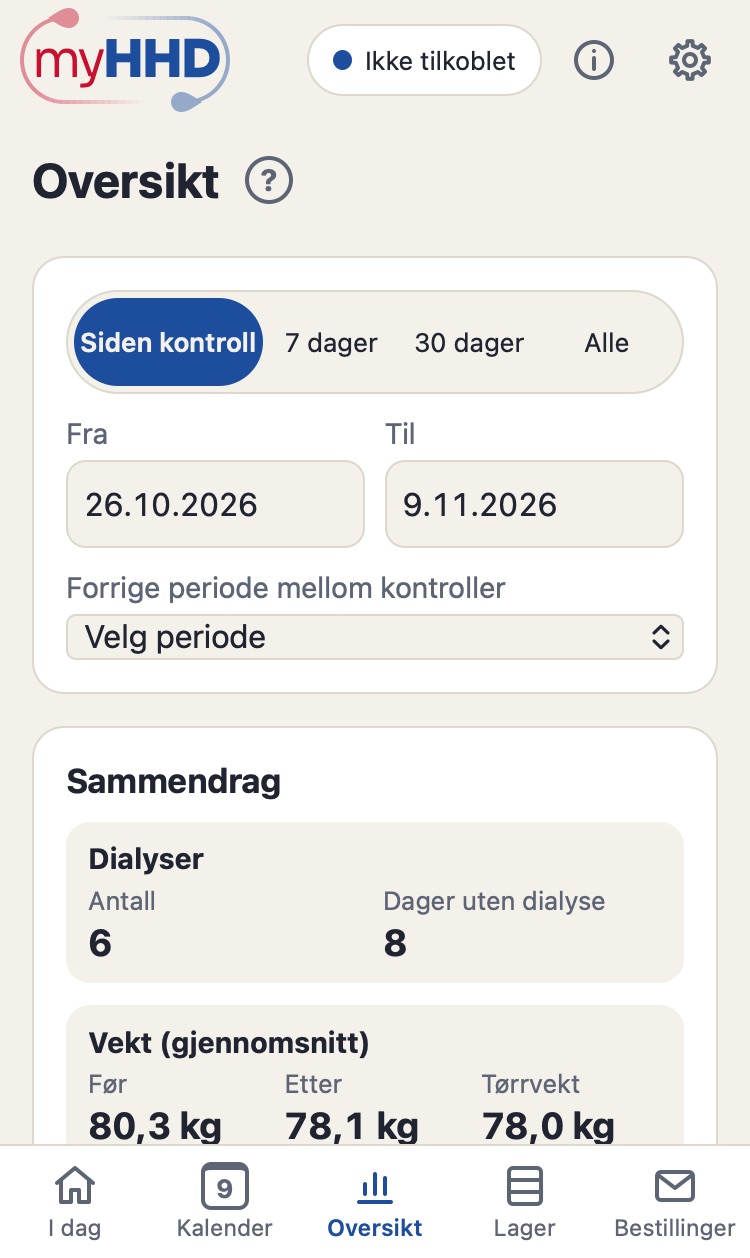
Perioden går fra siste kontroll; velg en annen øverst.
Gå gjennom sammendraget, grafene og tabellen over dialyser.
Last ned PDF eller Excel, og send eller skriv ut.
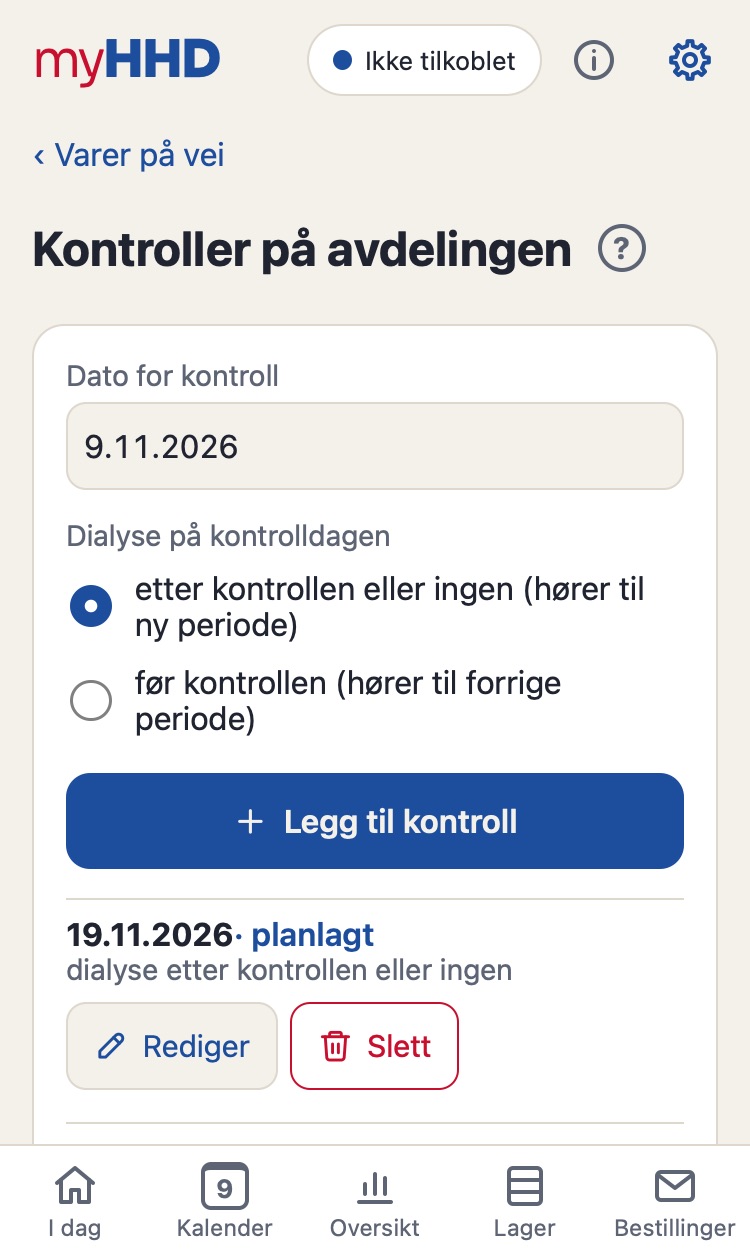
Registrer også datoene for kontrollene dine (Innstillinger → Kontroller på avdelingen eller i dagens detaljer), slik at perioden alltid går fra én kontroll til den neste.
Etter en kontroll på dialyseavdelingen, eller på forhånd når du vet datoen.
Innstillinger → Kontroller på avdelingen → Dato for kontroll og Dialyse på kontrolldagen → Legg til kontroll. Du kan også gjøre dette i dagens detaljer i Kalender.
Har opplysningene dine endret seg? Innstillinger → Kontrollopplysninger → for eksempel Tørrvekt → Lagre.
Har dialyseplanen din endret seg? Innstillinger → Dialyseplan → de nye dagene og datoen den gjelder fra. En midlertidig endring har også en sluttdato.
Har du dialyse annenhver dag, eller etter en annen plan annenhver uke? Slå på Veksle mellom to uker, velg dagene for Uke A og Uke B, og velg hvilken uke planen begynner med. Forhåndsvisningen viser de to første ukene.
Kontrollopplysningene er bare til orientering. Appen bruker dem ikke til å beregne noen innstillinger for behandlingen.
Slik at dataene dine ikke bare finnes på én telefon og også er tilgjengelige på andre enheter.
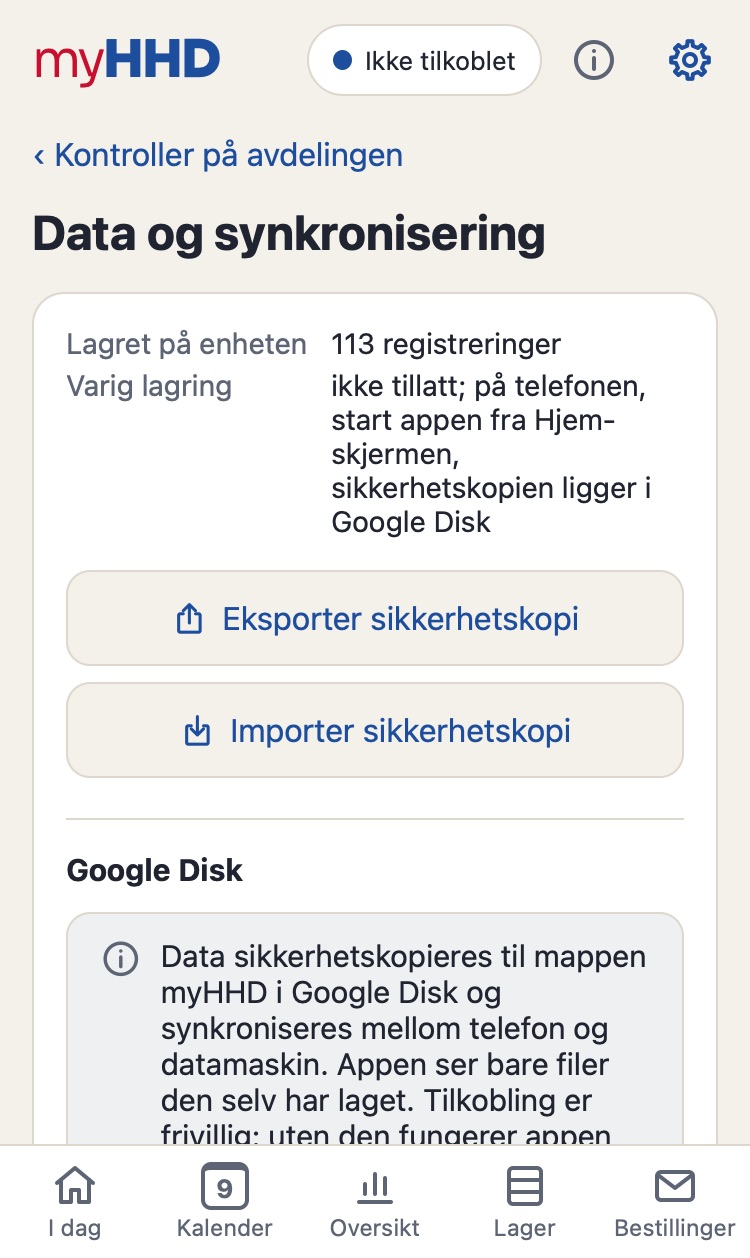
Innstillinger → Data og synkronisering → Koble til Google Disk.
Logg på med Google-kontoen din og gi tilgang. Appen ser bare filene den har opprettet selv (mappen myHHD i Disken din). Tilkoblingen er frivillig; appen fungerer fullt ut uten den.
Hver endring lastes deretter opp automatisk. Merket i toppfeltet viser status, for eksempel Synkronisert.
Du kan også sikkerhetskopiere til en fil uten Google Disk: Eksporter sikkerhetskopi, og lagre deretter filen i Filer eller send den til deg selv. Linjen Varig lagring viser om nettleseren kan slette dataene.
Appen gjør noe du ikke forventet, eller viser en feil.
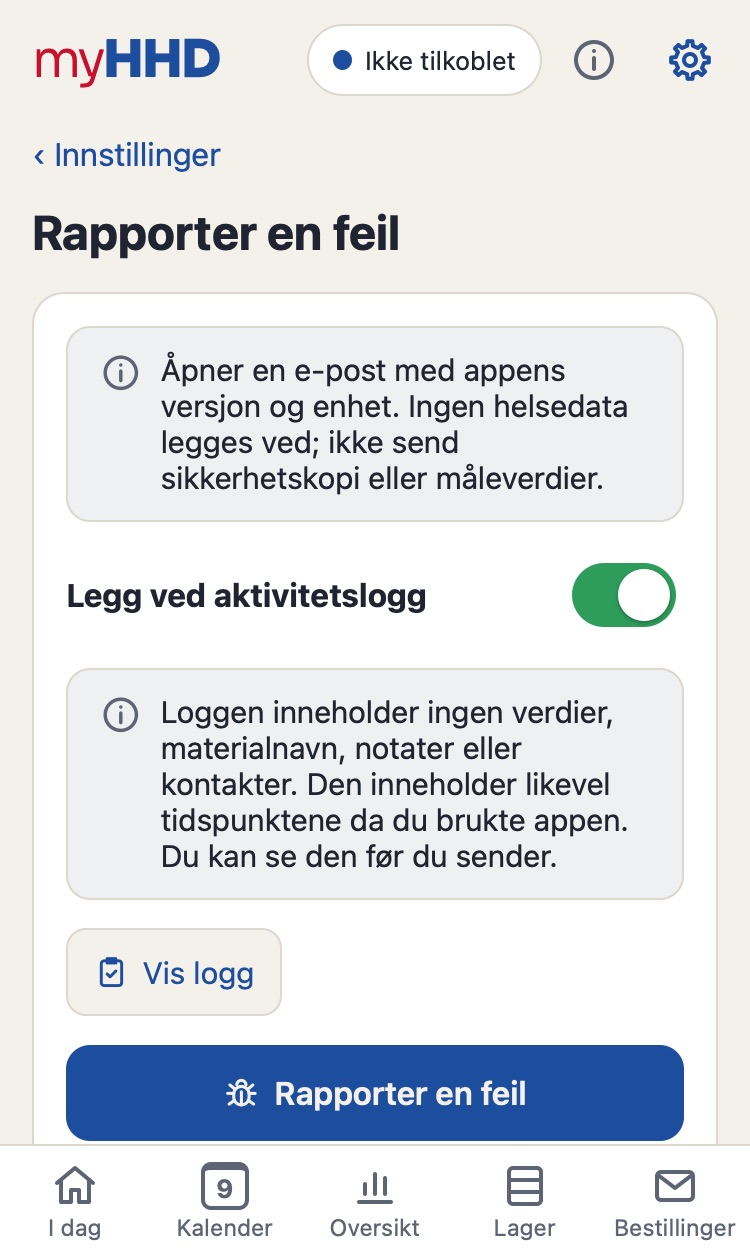
Innstillinger → Rapporter en feil (eller ikonet i i toppfeltet → Rapporter en feil).
Slå på Legg ved aktivitetslogg. Vis logg viser nøyaktig hva som blir sendt.
Trykk på Rapporter en feil. På telefonen velger du Mail; på en datamaskin lastes loggen ned, og du legger den ved e-posten.
Beskriv hva som skjedde og hva du holdt på med.
Aktivitetsloggen inneholder ingen verdier, materiellnavn, merknader eller kontakter, bare tidspunkter og trinn i appen. Hvis en beregning ser feil ut (lager, bestilling), hjelper også en sikkerhetskopi: Innstillinger → Data og synkronisering → Eksporter sikkerhetskopi. Legg den ved bare hvis du vil.