Guias curtos para o que precisa neste momento. Os nomes dos botões e ecrãs da aplicação estão a negrito. Há também uma ajuda breve na própria aplicação, no ponto de interrogação junto a um título.
A aplicação também funciona no navegador, mas, depois de instalada, abre-se a partir do ecrã principal como qualquer outra aplicação e funciona sem internet.
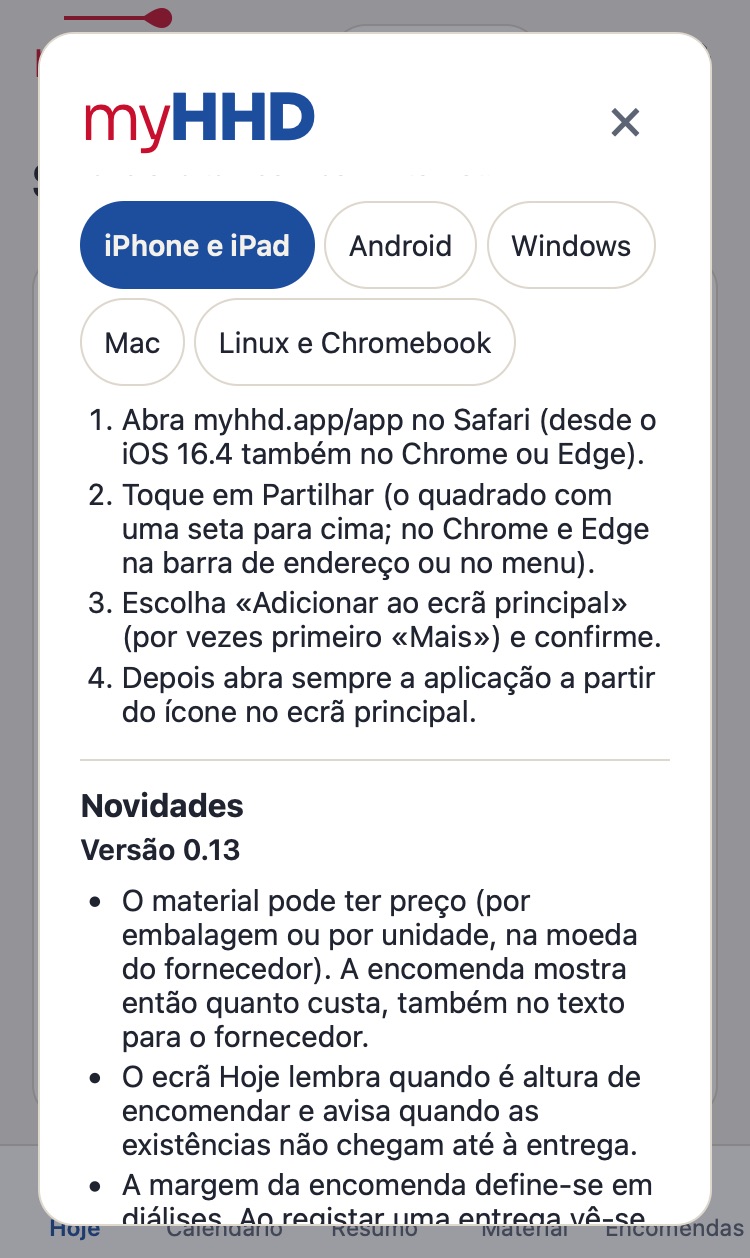
iPhone e iPad
Abra myhhd.app/app no Safari (desde o iOS 16.4 também no Chrome ou Edge).
Toque em Partilhar (o quadrado com uma seta para cima; no Chrome e Edge na barra de endereço ou no menu).
Escolha «Adicionar ao ecrã principal» (por vezes primeiro «Mais») e confirme.
Depois abra sempre a aplicação a partir do ícone no ecrã principal.
Android
Abra myhhd.app/app.
Chrome: menu ⋮ no canto superior direito > «Instalar aplicação» ou «Adicionar ao ecrã principal».
Samsung Internet: menu ☰ em baixo > «Adicionar página a» > «Ecrã principal».
Firefox: menu ⋮ > «Adicionar ao ecrã principal».
Windows
Abra myhhd.app/app no Edge ou Chrome.
Clique no ícone de instalação à direita da barra de endereço.
Ou no Edge menu … > Aplicações > Instalar este site como aplicação; no Chrome menu ⋮ > Transmitir, guardar e partilhar > Instalar página como aplicação.
O Firefox normalmente não instala aplicações; use o Edge ou o Chrome.
Mac
Safari: abra myhhd.app/app e depois menu Ficheiro > Adicionar à Dock.
Chrome ou Edge: o ícone de instalação à direita da barra de endereço, ou menu > Transmitir, guardar e partilhar > Instalar página como aplicação.
O Firefox normalmente não instala aplicações; use o Safari, o Chrome ou o Edge.
Linux e Chromebook
Abra myhhd.app/app no Chrome, Chromium ou Edge.
Clique no ícone de instalação à direita da barra de endereço, ou menu ⋮ > Transmitir, guardar e partilhar > Instalar página como aplicação.
O Firefox normalmente não instala aplicações; use o Chrome ou o Chromium.
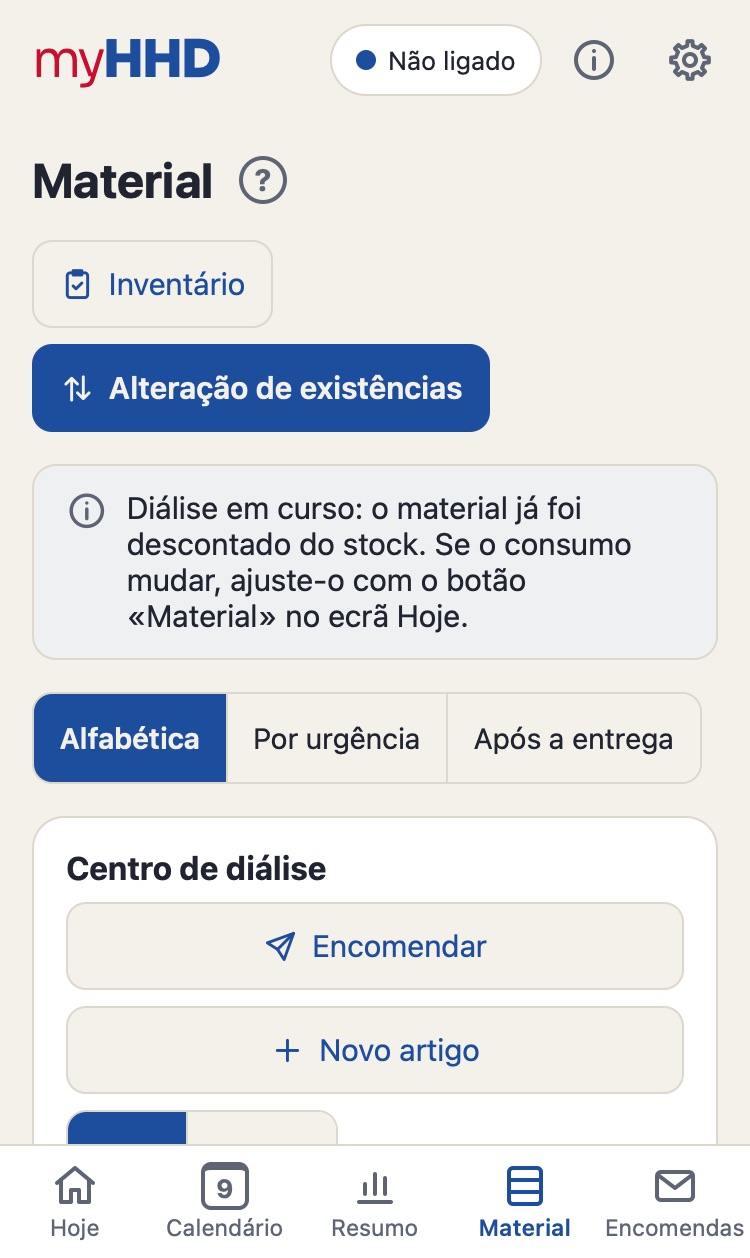
Para cada artigo que queira acompanhar nas existências e nas encomendas.
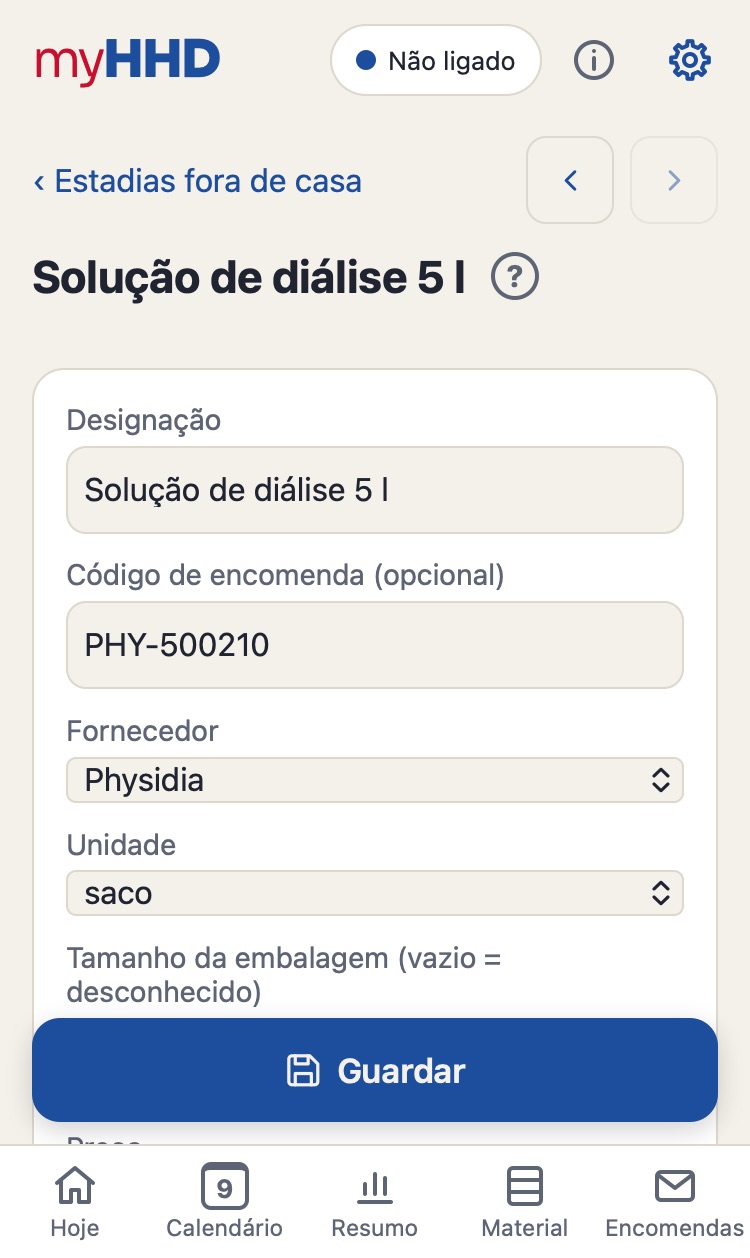
Definições → Material → Adicionar artigo (ou Novo artigo em Material).
Preencha Designação, Unidade e Tamanho da embalagem e, se o tiver, o Código de encomenda.
Escolha o Fornecedor ou crie um novo (+ Novo fornecedor).
Em Consumo, defina quanto gasta: por diálise, num dia da semana, de N em N dias (substituições) ou manualmente.
Para um artigo novo, introduza a Quantidade atual (o que tem agora em casa) e toque em Guardar.
O tamanho da embalagem serve para encomendar embalagens completas. Se não o souber, deixe-o vazio. O Preço é opcional, por embalagem ou por unidade, na moeda do fornecedor; a aplicação soma o custo da encomenda. O e-mail ou telefone do fornecedor e a forma de encomendar definem-se em Encomendas → fornecedor → Editar.
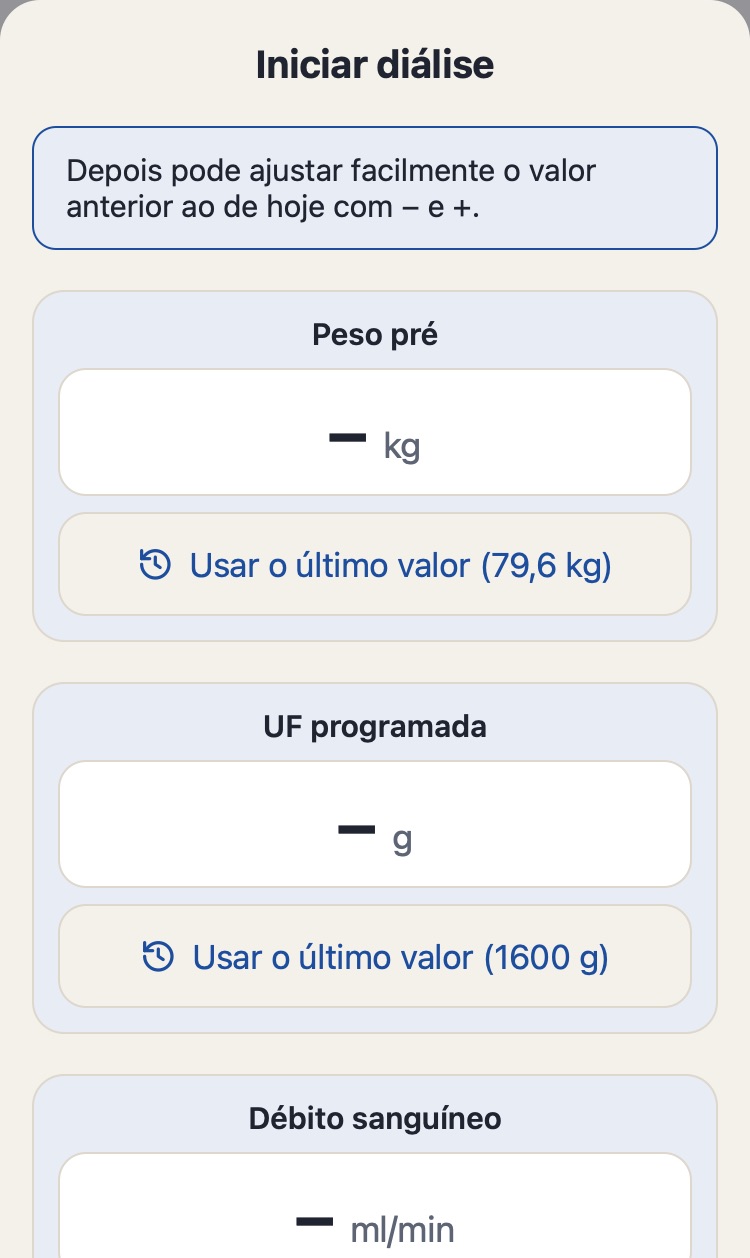
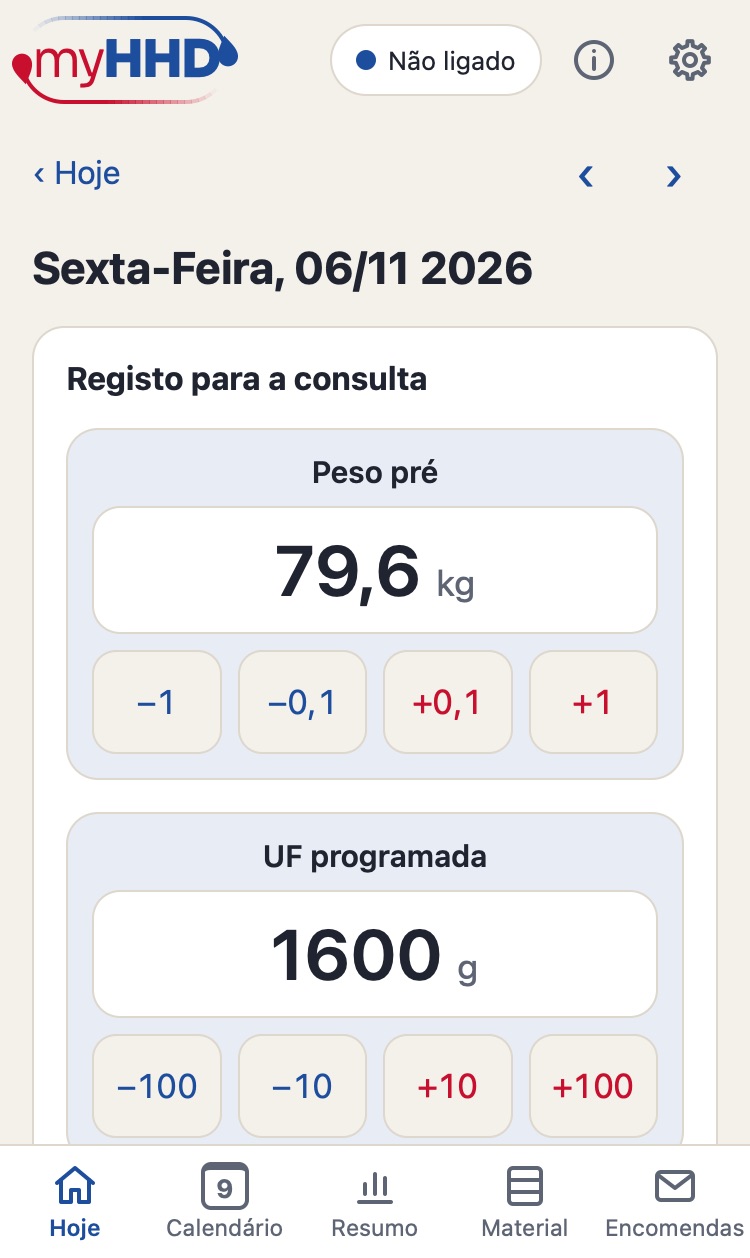
Introduza o Peso pré, a UF programada e o Débito sanguíneo. Toque num campo para escrever um número. Usar o último valor preenche o valor da última diálise; ajuste-o com − e +.
Confirmar. A aplicação lembra as substituições de material previstas.
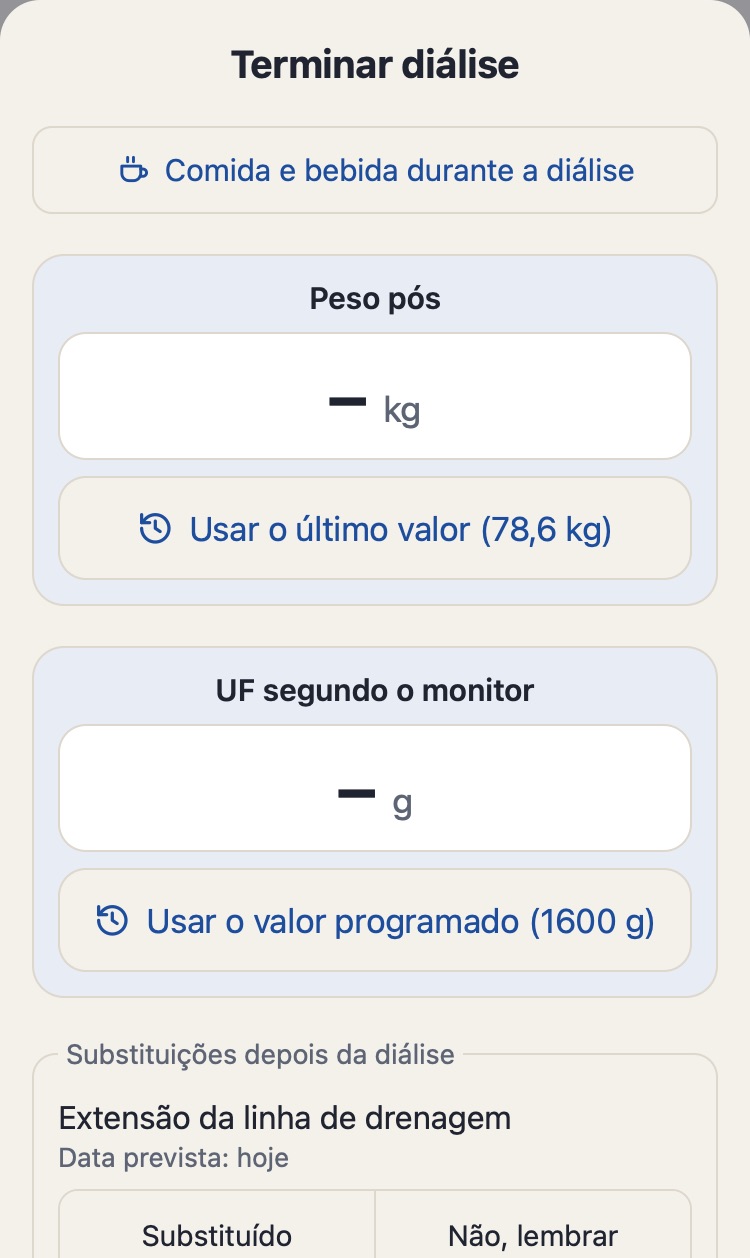
Depois da diálise, toque em Terminar diálise e introduza o Peso pós e a UF segundo o monitor. Usar o valor programado preenche a UF programada de hoje; ajuste-a ao monitor com − e +.
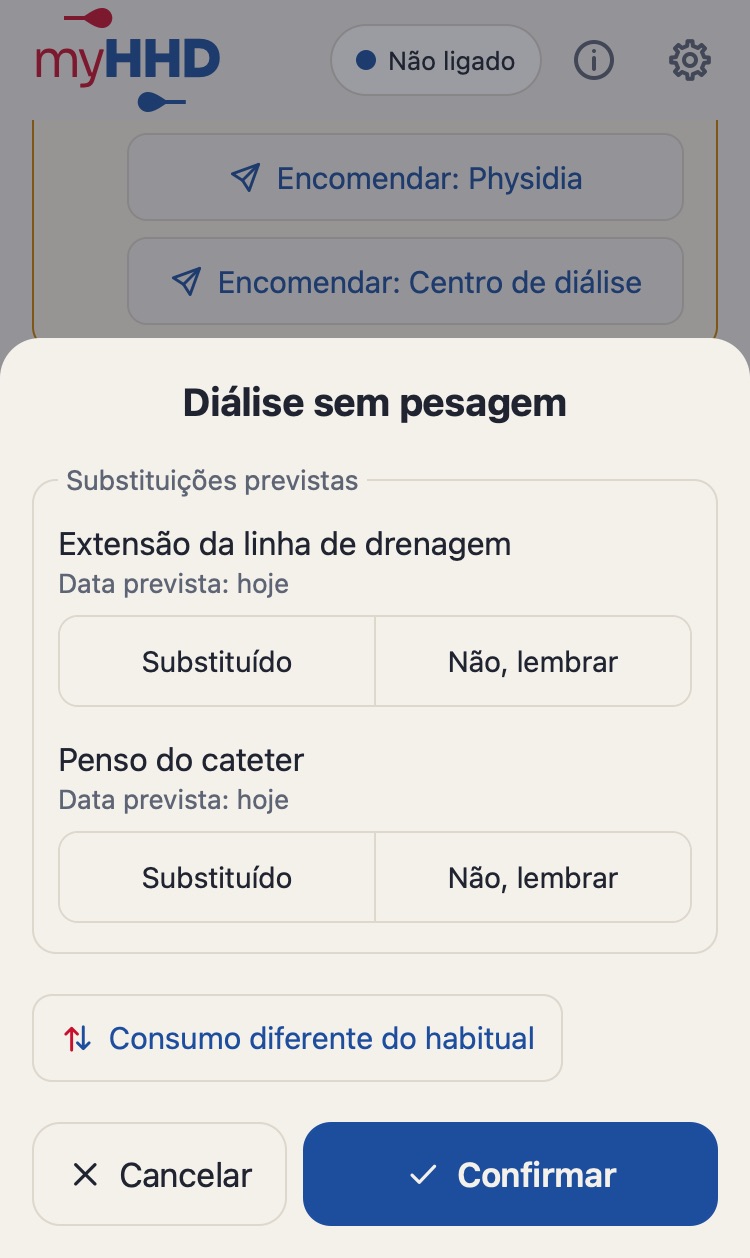
Para cada substituição, escolha Substituído ou Não, lembrar, e Confirmar.
Sem tempo para se pesar? Use Registar diálise sem pesagem. A comida e a bebida durante a diálise registam-se com o botão do copo; se se enganar, corrija o total tocando no quadro da diálise em curso (Editar os valores introduzidos). Só regista valores: a aplicação não calcula a UF nem recomenda nada.
Enganou-se num número, ou iniciou uma diálise por engano.
Diálise de hoje já terminada: em Hoje, toque em Editar. Um dia anterior: toque no dia no Calendário.
Corrija os valores no detalhe do dia e toque em Guardar correção.
Diálise iniciada por engano: em Hoje, toque em Anular o início e confirme com um segundo toque. O material volta às existências.
Uma diálise iniciada ontem (depois da meia-noite ou esquecida) fica em Hoje como em curso. Só pode iniciar uma nova depois de esta estar terminada ou de o início ter sido anulado.
Nada é apagado definitivamente. Uma correção é guardada como novo registo e o original fica no histórico, por isso um toque errado não pode fazer perder os seus dados.
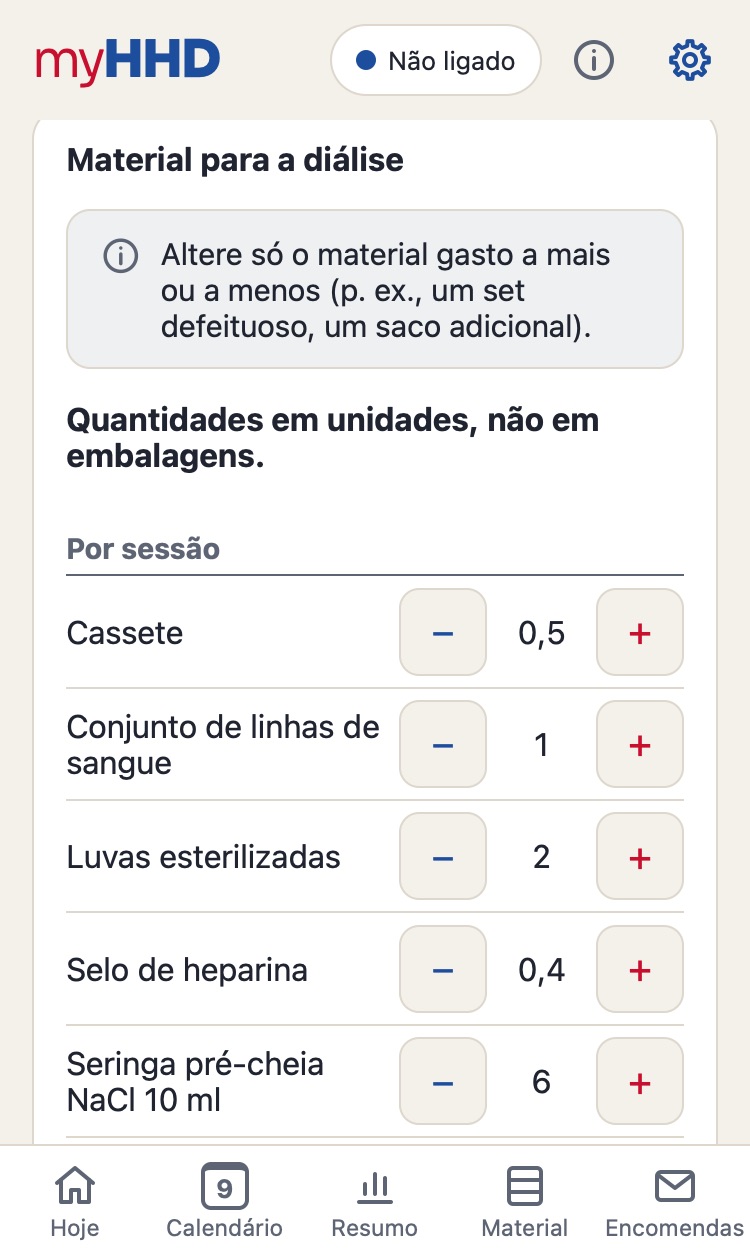
Um artigo com defeito, material extra, uma substituição fora do plano, ou algo de que não precisou.
Durante a diálise: em Hoje, o botão Material. Ao terminar: na janela Terminar diálise, Consumo diferente do habitual. Outro dia: toque no dia no Calendário.
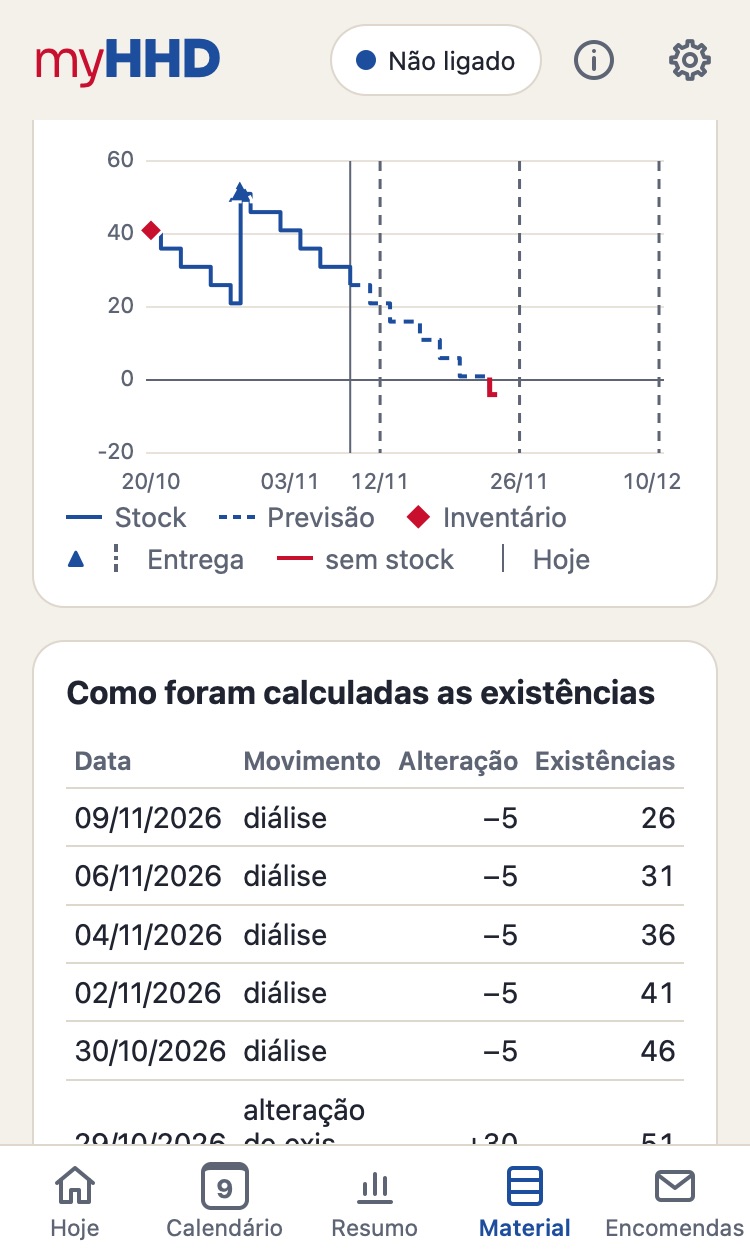
Na secção Material para a diálise, use − e + junto ao artigo para indicar quanto gastou a mais ou a menos. As quantidades são em unidades, não em embalagens.
Guardar consumo. As existências são recalculadas de imediato.
O seu consumo mudou de forma duradoura? Altere a regra de consumo do artigo: Definições → Material → artigo. Em A regra aplica-se a partir de, escolha quando a alteração começa (por exemplo, uma substituição que passa de quinta-feira para segunda-feira): o calendário, as substituições e a previsão são replaneados a partir desse dia. O detalhe do artigo mostra uma alteração planeada, que pode cancelar ao editar o artigo.
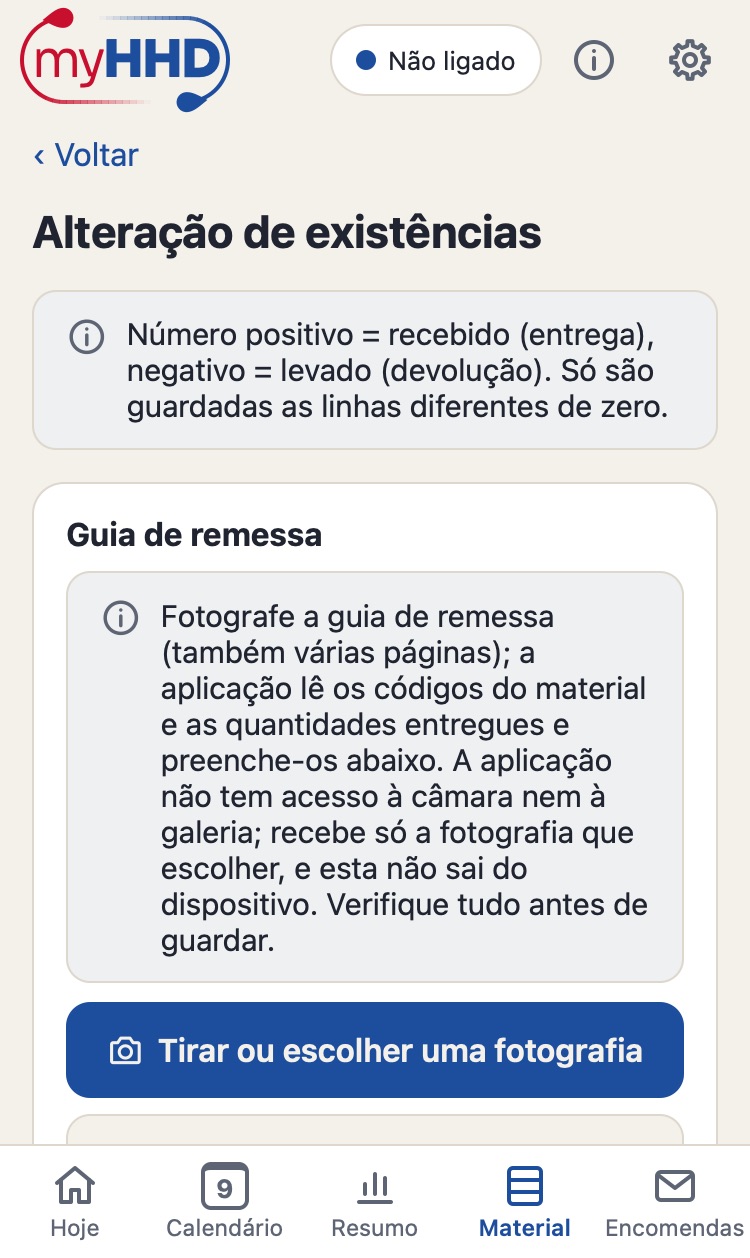
No dia da entrega, Hoje mostra o botão Registar a entrega. Noutra altura: Material → Alteração de existências.
Verifique o fornecedor e a data.
Introduza o que chegou de cada artigo, em unidades ou em embalagens.
Guardar alteração de existências.
Pode simplesmente fotografar a guia de remessa (Tirar ou escolher uma fotografia) e a aplicação preenche as quantidades. A aplicação não tem acesso à câmara nem à galeria; recebe apenas a fotografia que escolher, que nunca sai do seu dispositivo. Vai devolver material? Introduza um número negativo.
Antes da próxima entrega. Antes de uma entrega, aparece em HojeHora de encomendar (quantos dias antes, define-se no fornecedor). A aplicação calcula o que é preciso encomendar.
Encomendar em Hoje, ou Encomendas → toque no fornecedor.
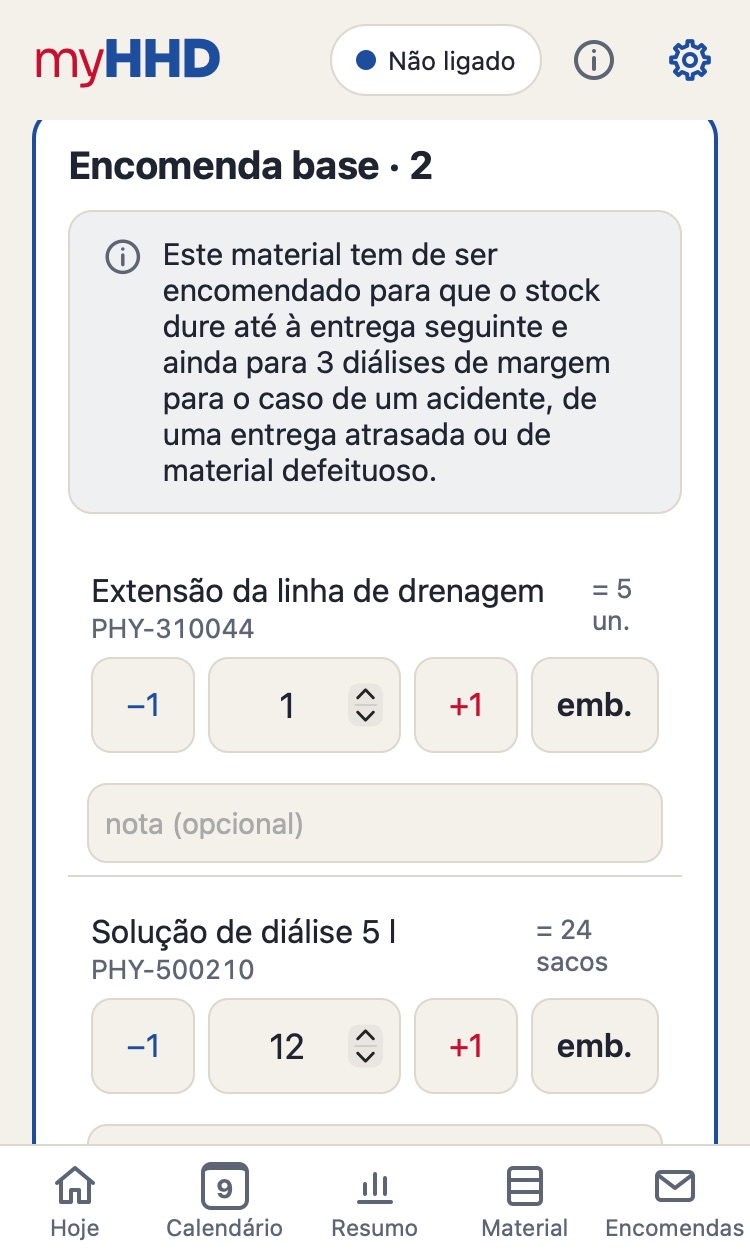
A Encomenda base mostra o que é preciso encomendar para que o material chegue até à próxima entrega, em embalagens completas.
Ajuste os números com −1 e +1; acrescente um artigo em falta com + Adicionar artigo.
O gráfico Duração com esta encomenda mostra logo até onde as quantidades introduzidas levam as suas existências (tracejado azul). Os artigos em Eventualmente acrescentar aparecem à parte, apenas como contorno pontilhado.
Enviar encomenda: abre-se um e-mail, uma mensagem de WhatsApp ou um SMS com a encomenda pronta, conforme as definições do fornecedor.
A encomenda é guardada no histórico e a aplicação tem-na em conta.
Encomendou por telefone? Toque em Só registar (enviada de outra forma) para que a aplicação conte a encomenda.
O fornecedor enviou uma confirmação da encomenda, ou sabe o que vai realmente chegar.
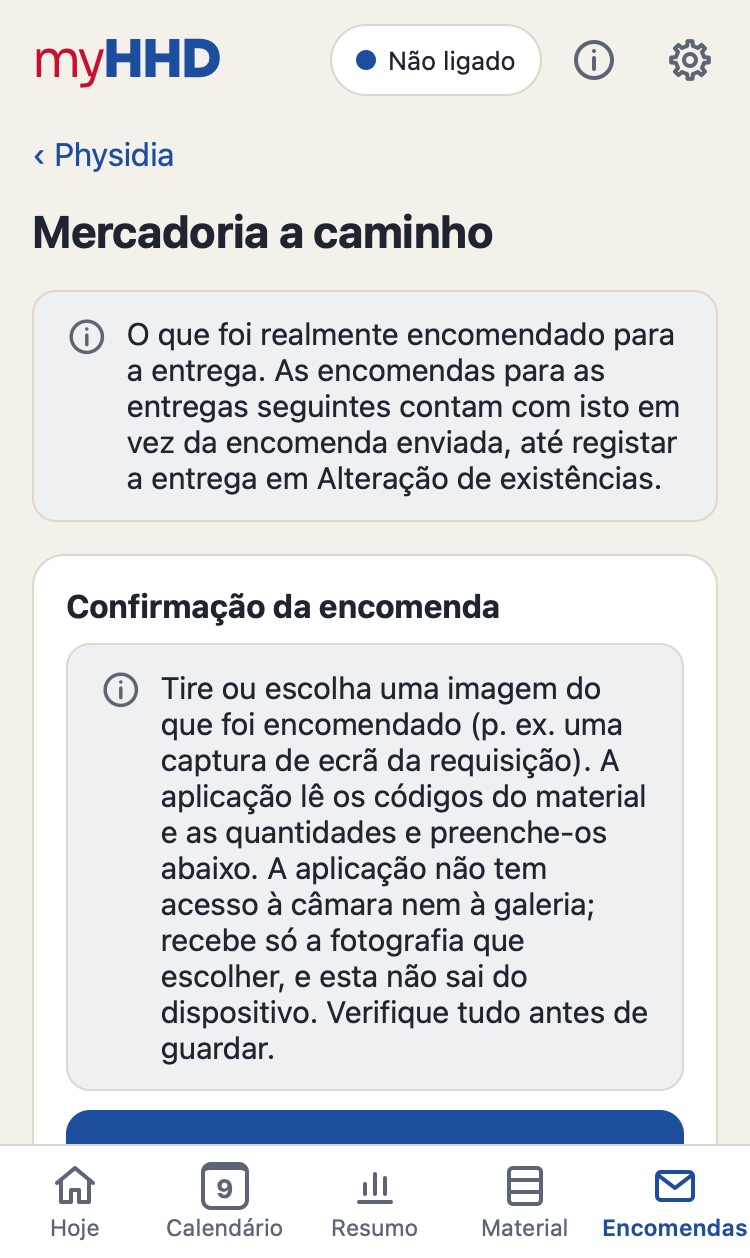
Encomendas → fornecedor → na secção A caminho, toque em Indicar mercadoria a caminho.
Introduza a Data de entrega e as quantidades da confirmação. Em Confirmação da encomenda pode fotografá-la (Tirar ou escolher uma fotografia) ou colá-la como texto (Colar texto) e a aplicação preenche as quantidades. Verifique-as antes de guardar.
Guardar mercadoria a caminho.
No dia da entrega, a Alteração de existências vem preenchida com a mercadoria a caminho; só ajusta as diferenças.
As encomendas seguintes contam com a mercadoria a caminho em vez da encomenda enviada, até registar a entrega.
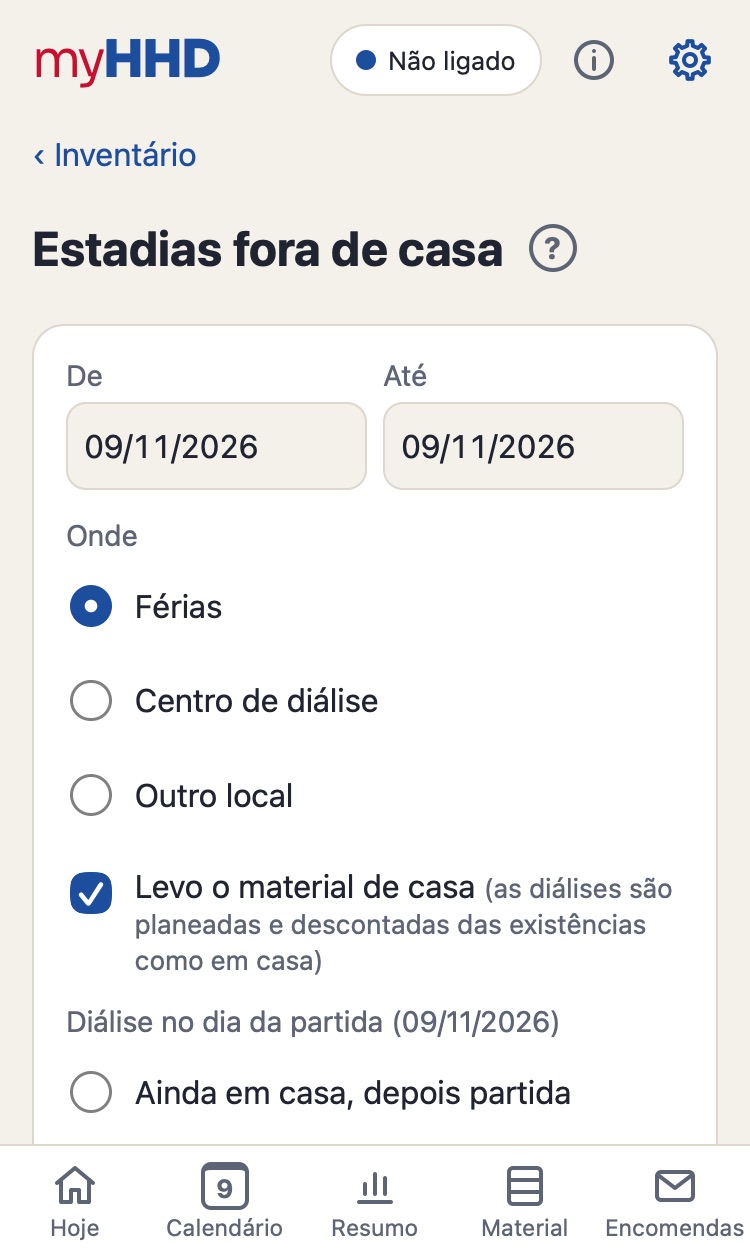
Preencha De, Até e Onde (Férias, Centro de diálise, Outro local).
Vai levar material de casa? Marque Levo o material de casa. As diálises são então planeadas e descontadas das existências como em casa.
Adicionar estadia.
Sem material de casa, a aplicação não planeia diálises em casa durante a estadia, não lembra substituições e não desconta nada das existências. Com material de casa, calcula O que levar.
Uma estadia fora de casa com Levo o material de casa.
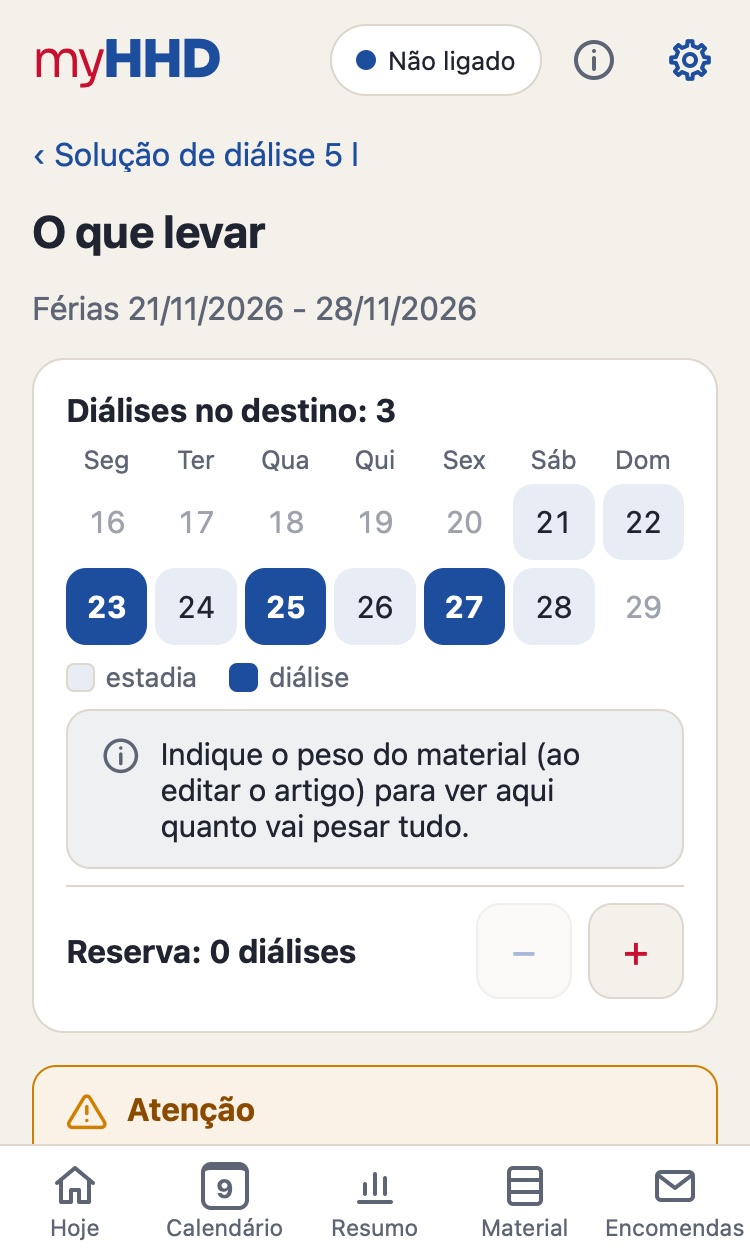
Desde uma semana antes da partida até ao regresso, Hoje mostra O que levar na mala. Toque aí.
A lista calcula o material para todas as diálises fora de casa.
Acrescente uma reserva com os botões − e + junto a Reserva, no topo, como número de sessões extra. Cada artigo mostra então quanto está planeado e quanto é reserva.
Para uma reserva diferente num artigo (por exemplo, só 2 sacos de solução), toque no lápis à direita e defina as unidades. Conforme o cálculo repõe o valor.
Marque os artigos à medida que arruma a mala. Se a quantidade mudar depois, a marca desaparece, para não levar de menos.
Em Não esquecer também, acrescente as suas próprias coisas (carregador, medicação) com Editar lista. A lista fica guardada para todas as estadias futuras.
Os artigos com a regra Manualmente (compressas, por exemplo) estão na lista com um plano de 0. Defina com o lápis quantos leva, como uma reserva.
Quanto vai pesar tudo: introduza o peso do material em gramas (Definições → Material → artigo, Peso para viagem), por unidade ou por embalagem completa incluindo o invólucro. Para coisas pequenas, marque Peso desprezável. O peso das coisas em Não esquecer também define-se nas Definições com o lápis ao lado delas. A lista mostra então o peso de cada artigo e, no topo, Total cerca de, arredondado para cima ao kg.
Pode imprimir a lista ou descarregá-la em PDF com os botões em baixo.
Se não houver o suficiente em casa no dia da partida, a lista avisa: a vermelho quando nem o plano está coberto, a laranja quando a reserva não está.
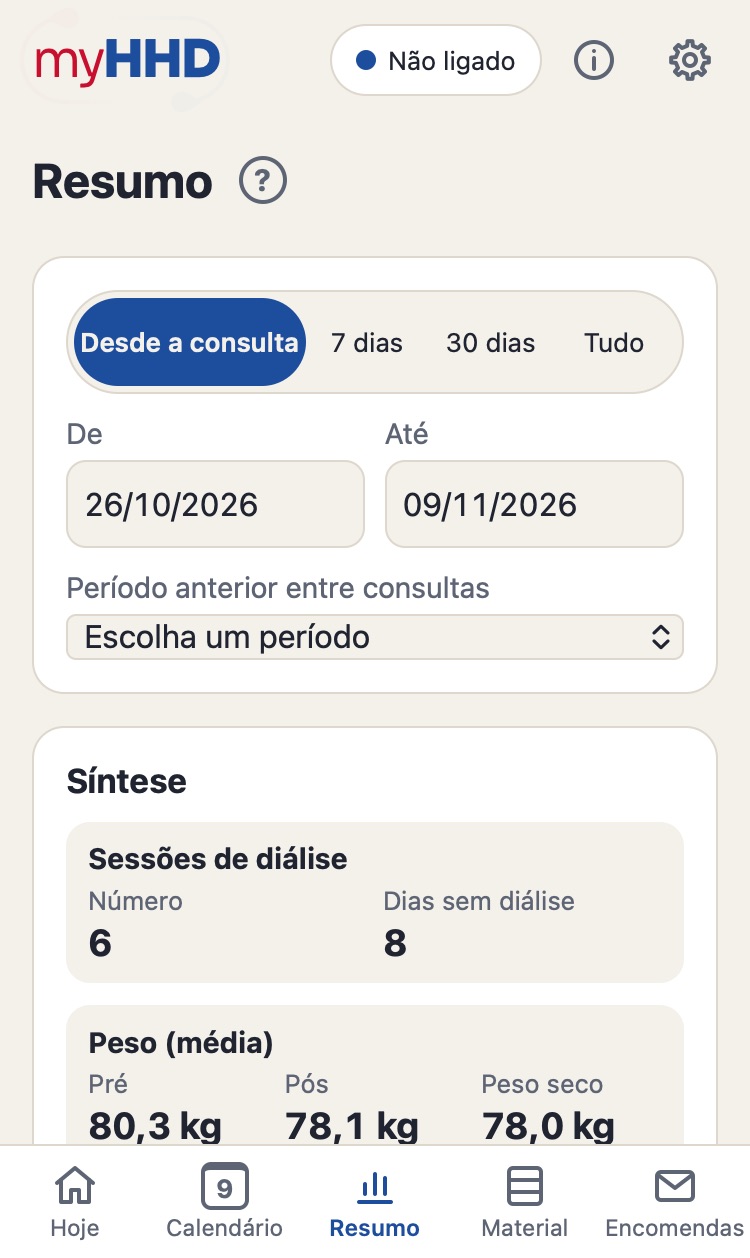
O período começa na última consulta; escolha outro no topo.
Reveja a síntese, os gráficos e a tabela de diálises.
Descarregar PDF ou Excel e envie ou imprima.
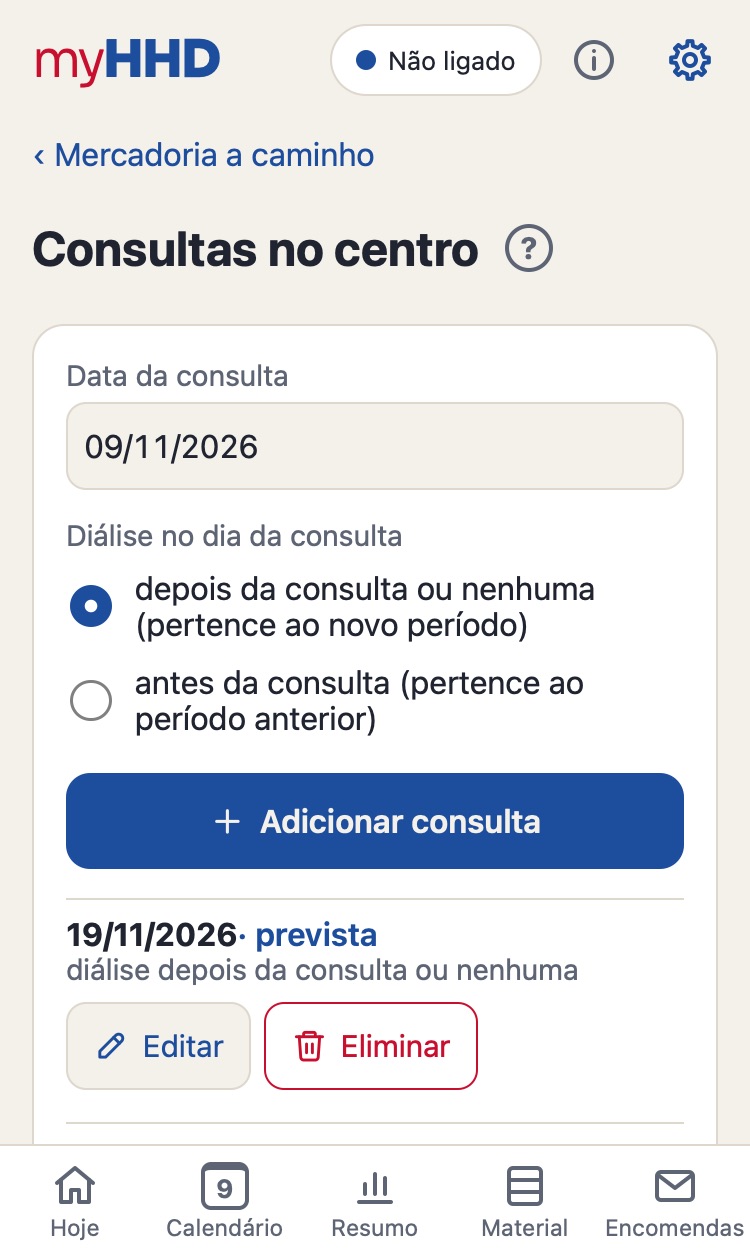
Registe também as datas das consultas (Definições → Consultas no centro, ou no detalhe do dia), para que o período vá sempre de uma consulta à seguinte.
Depois de uma consulta no centro de diálise, ou antecipadamente, quando já sabe a data.
Definições → Consultas no centro → Data da consulta e Diálise no dia da consulta → Adicionar consulta. Também o pode fazer no detalhe do dia no Calendário.
Os seus dados mudaram? Definições → Dados da consulta → por exemplo Peso seco → Guardar.
O seu plano mudou? Definições → Plano de diálise → os novos dias e a data a partir da qual se aplica. Uma alteração temporária tem também data de fim.
Faz diálise dia sim, dia não, ou com um plano diferente semana sim, semana não? Ative Alternar duas semanas, escolha os dias da Semana A e da Semana B e indique com que semana o plano começa. A pré-visualização mostra as duas primeiras semanas.
Os dados da consulta servem apenas de referência. A aplicação não os usa para calcular parâmetros de tratamento.
Para que os seus dados não estejam só num telemóvel e fiquem disponíveis também noutros dispositivos.
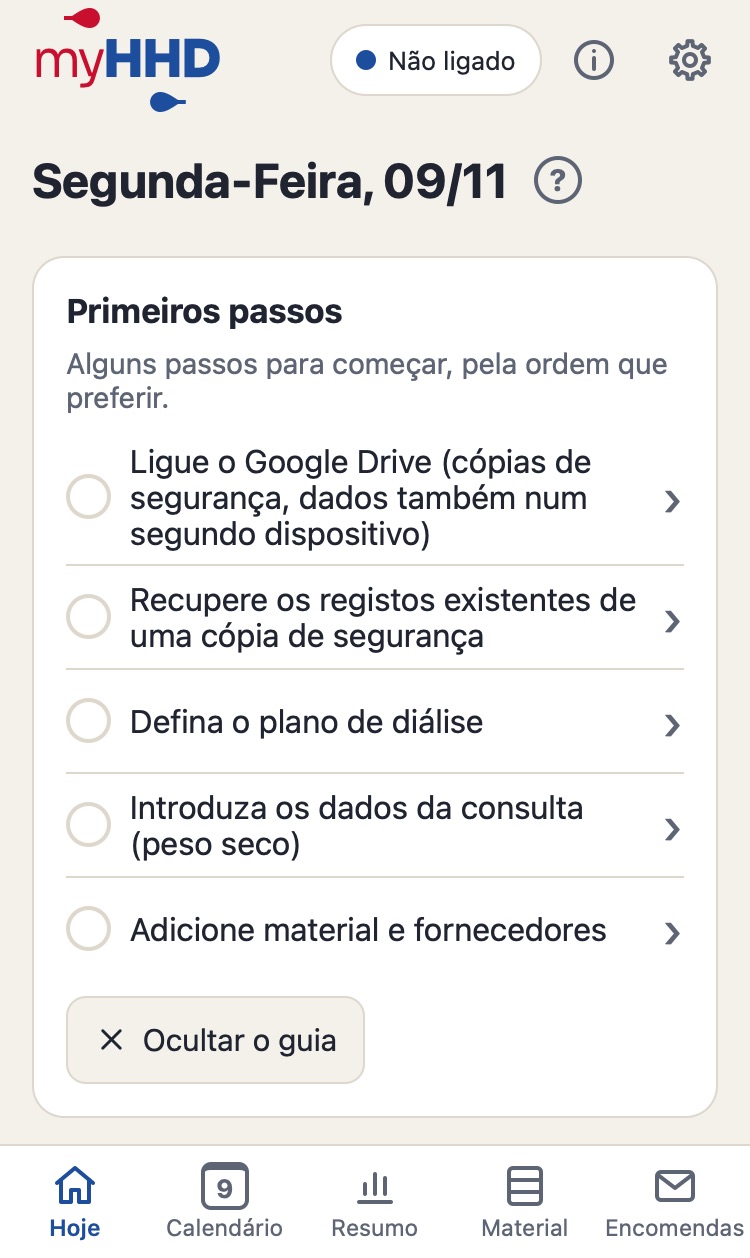
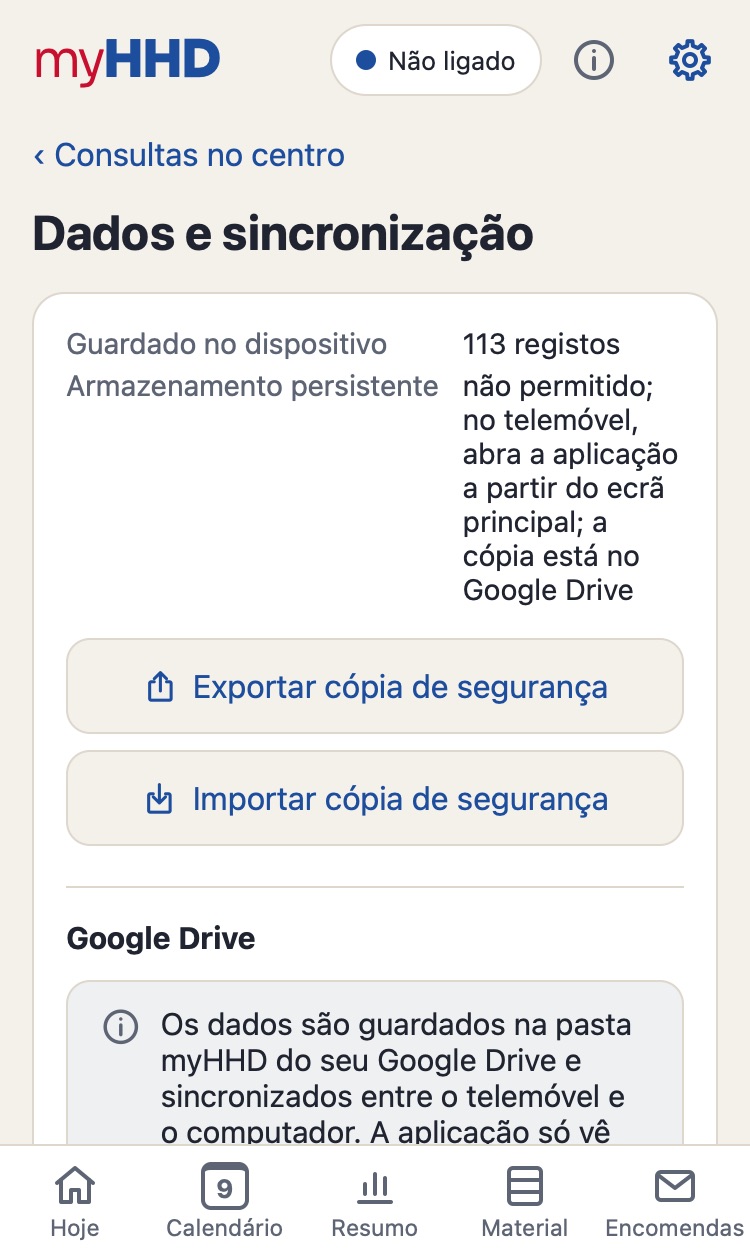
Definições → Dados e sincronização → Ligar o Google Drive.
Inicie sessão com a sua conta Google e permita o acesso. A aplicação só vê os ficheiros que ela própria criou (a pasta myHHD no seu Drive). A ligação é opcional; a aplicação funciona plenamente sem ela.
A partir daí, cada alteração é enviada automaticamente. A etiqueta no cabeçalho mostra o estado, por exemplo Sincronizado.
Também pode fazer uma cópia de segurança para um ficheiro sem o Google Drive: Exportar cópia de segurança e depois guarde o ficheiro em Ficheiros ou envie-o para si. A linha Armazenamento persistente mostra se o navegador pode apagar os dados.
A aplicação faz algo inesperado ou mostra um erro.
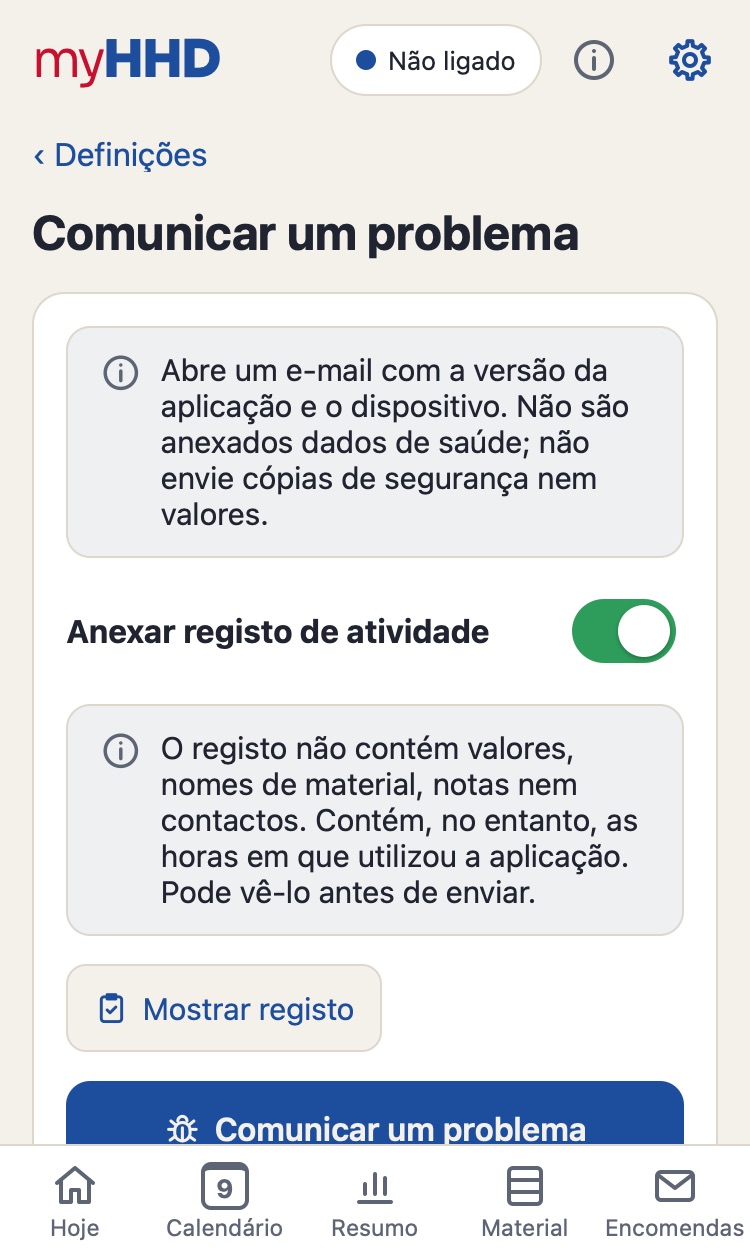
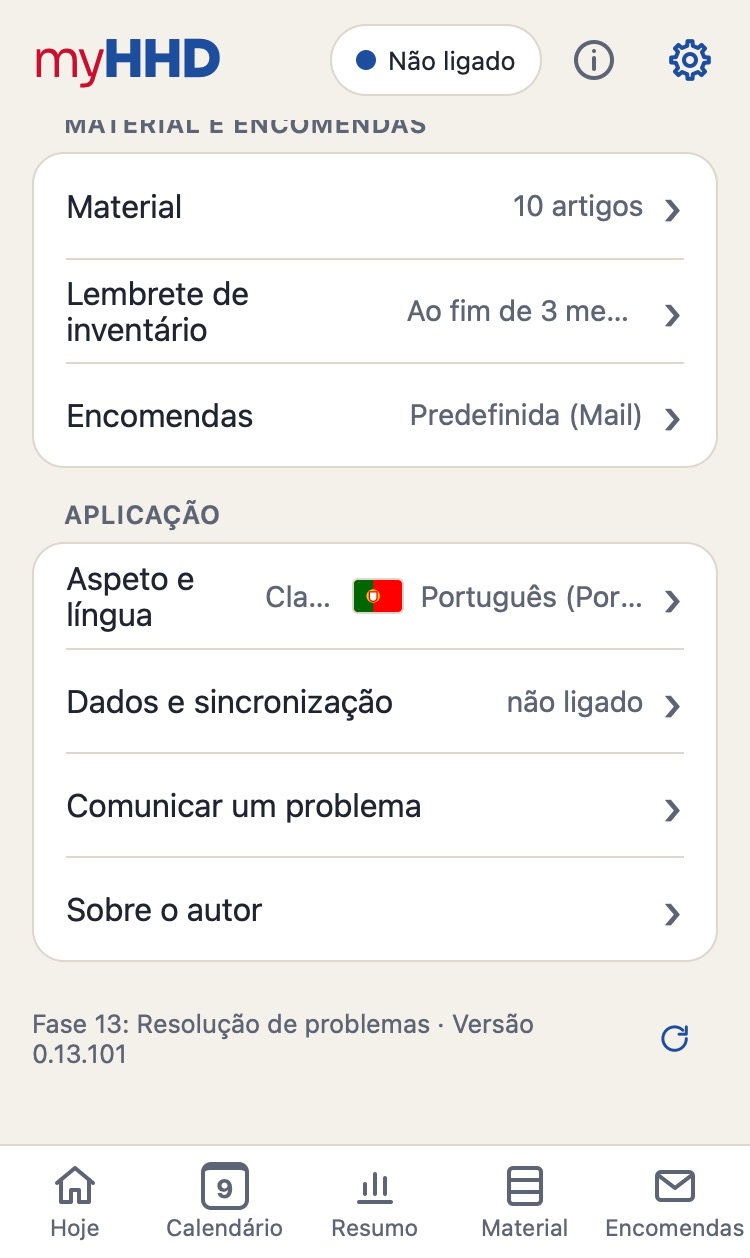
Definições → Comunicar um problema (ou o ícone i no cabeçalho → Comunicar um problema).
Ative Anexar registo de atividade. Mostrar registo mostra exatamente o que será enviado.
Toque em Comunicar um problema. No telemóvel, escolha Mail; no computador, o registo é descarregado e anexa-o ao e-mail.
Descreva o que aconteceu e o que estava a fazer.
O registo de atividade não contém valores, nomes de material, notas nem contactos, apenas horas e passos na aplicação. Se um cálculo parecer errado (existências, encomenda), uma cópia de segurança também ajuda: Definições → Dados e sincronização → Exportar cópia de segurança. Anexe-a só se quiser.
Toque na etiqueta. Isso inicia uma sincronização, ou o início de sessão na Google.
Toque para iniciar sessão: o acesso expirou; inicie sessão de novo.
Sem ligação, Ligação fraca ou A aguardar envio: os seus dados estão seguros no telemóvel e as alterações são enviadas sozinhas quando houver rede.
Sem sincronizar há mais de um dia: a sincronização não funciona há mais de um dia.
Continua com erro? Definições → Dados e sincronização mostra o que aconteceu. Se não conseguir resolver, comunique um problema com o registo de atividade.
Os seus dados estão seguros no telemóvel mesmo sem internet. Nada se perde; só é enviado mais tarde.
A aplicação atualiza-se sozinha; não há nada para descarregar.
Quando abre a aplicação, uma nova versão é carregada de imediato.
A meio do trabalho, apenas oferece um botão: Está pronta uma nova versão da aplicação. Toque para a carregar. Assim, um formulário meio preenchido não se perde.
Para verificar manualmente: Definições → mesmo em baixo, junto ao número da versão, o ícone da seta circular (Procurar nova versão).
Depois de uma atualização, Novidades aparece uma vez.