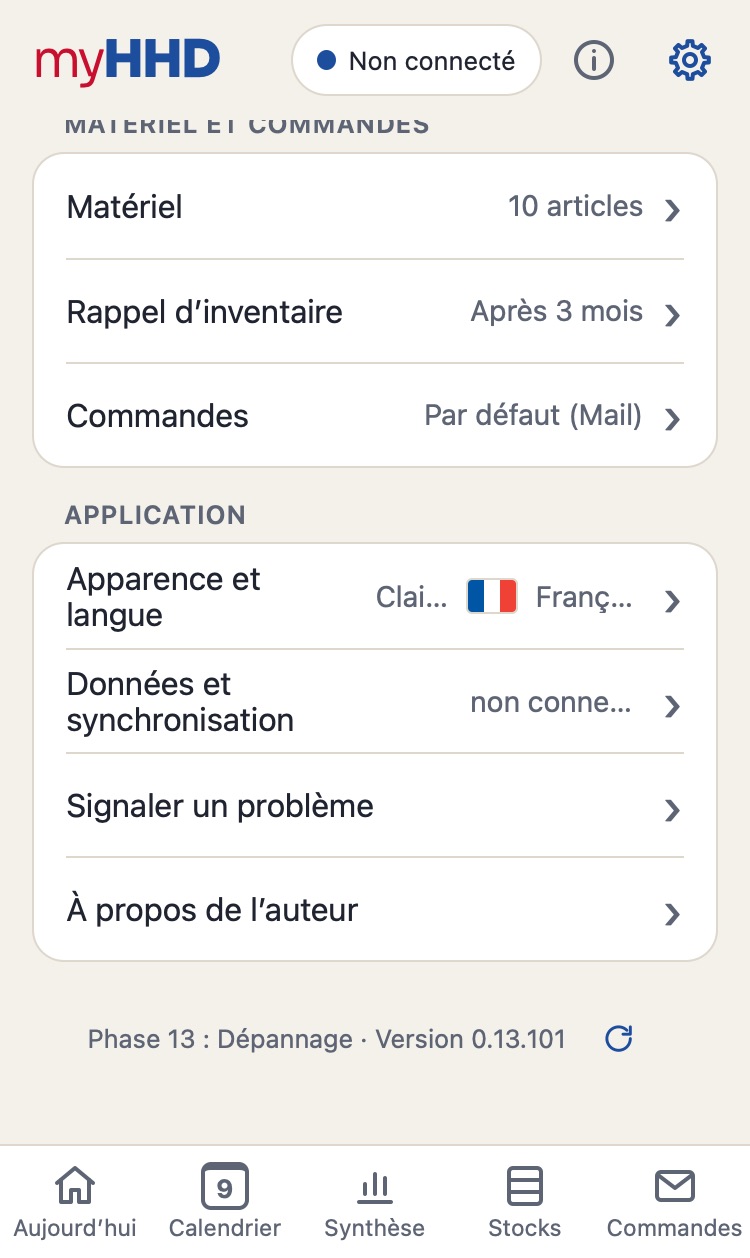
De courts guides pour ce dont vous avez besoin maintenant. Les noms des boutons et des écrans de l’application sont en gras. Une aide succincte se trouve aussi dans l’application elle-même, sous le point d’interrogation à côté d’un titre.
L’application fonctionne aussi dans le navigateur, mais une fois installée, elle s’ouvre depuis l’écran d’accueil comme n’importe quelle application et fonctionne hors ligne.
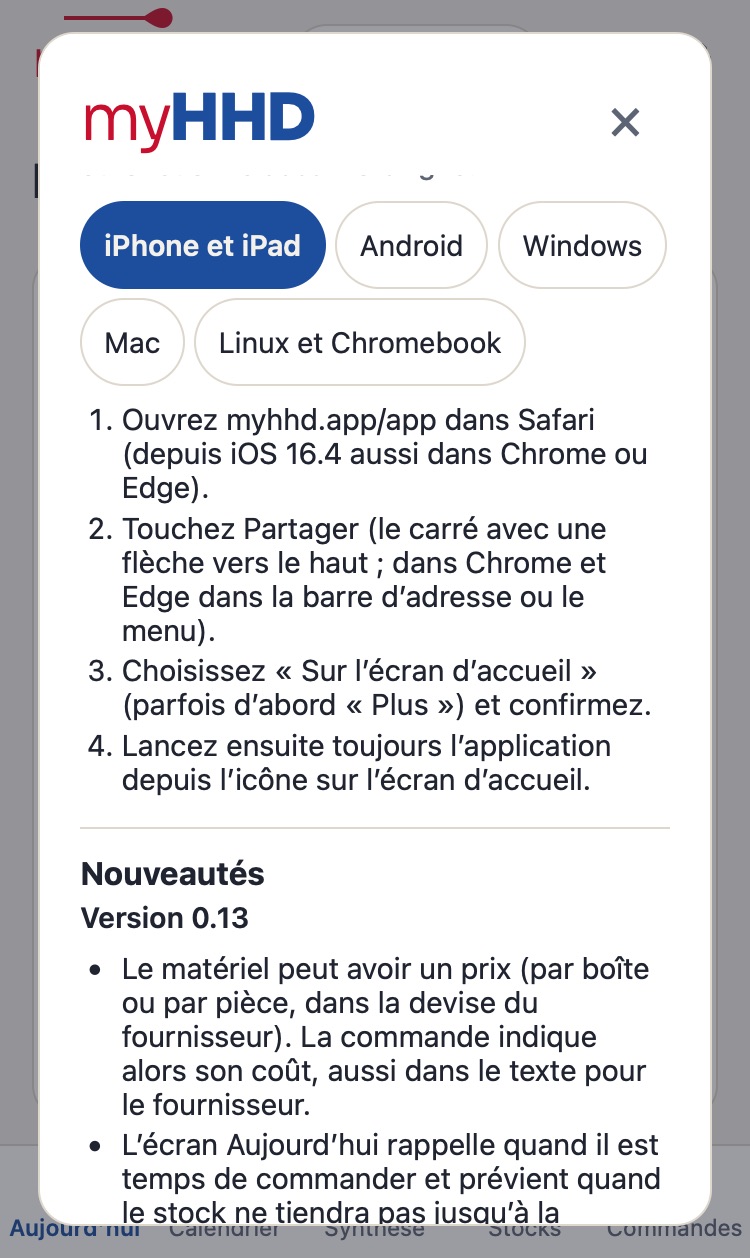
iPhone et iPad
Ouvrez myhhd.app/app dans Safari (depuis iOS 16.4 aussi dans Chrome ou Edge).
Touchez Partager (le carré avec une flèche vers le haut ; dans Chrome et Edge dans la barre d’adresse ou le menu).
Choisissez « Sur l’écran d’accueil » (parfois d’abord « Plus ») et confirmez.
Lancez ensuite toujours l’application depuis l’icône sur l’écran d’accueil.
Android
Ouvrez myhhd.app/app.
Chrome : menu ⋮ en haut à droite > « Installer l’application » ou « Ajouter à l’écran d’accueil ».
Samsung Internet : menu ☰ en bas > « Ajouter la page à » > « Écran d’accueil ».
Firefox : menu ⋮ > « Ajouter à l’écran d’accueil ».
Windows
Ouvrez myhhd.app/app dans Edge ou Chrome.
Cliquez sur l’icône d’installation à droite de la barre d’adresse.
Ou dans Edge menu … > Applications > Installer ce site en tant qu’application ; dans Chrome menu ⋮ > Caster, enregistrer et partager > Installer la page en tant qu’application.
Firefox ne sait généralement pas installer d’applications ; utilisez Edge ou Chrome.
Mac
Safari : ouvrez myhhd.app/app, puis menu Fichier > Ajouter au Dock.
Chrome ou Edge : l’icône d’installation à droite de la barre d’adresse, ou menu > Caster, enregistrer et partager > Installer la page en tant qu’application.
Firefox ne sait généralement pas installer d’applications ; utilisez Safari, Chrome ou Edge.
Linux et Chromebook
Ouvrez myhhd.app/app dans Chrome, Chromium ou Edge.
Cliquez sur l’icône d’installation à droite de la barre d’adresse, ou menu ⋮ > Caster, enregistrer et partager > Installer la page en tant qu’application.
Firefox ne sait généralement pas installer d’applications ; utilisez Chrome ou Chromium.
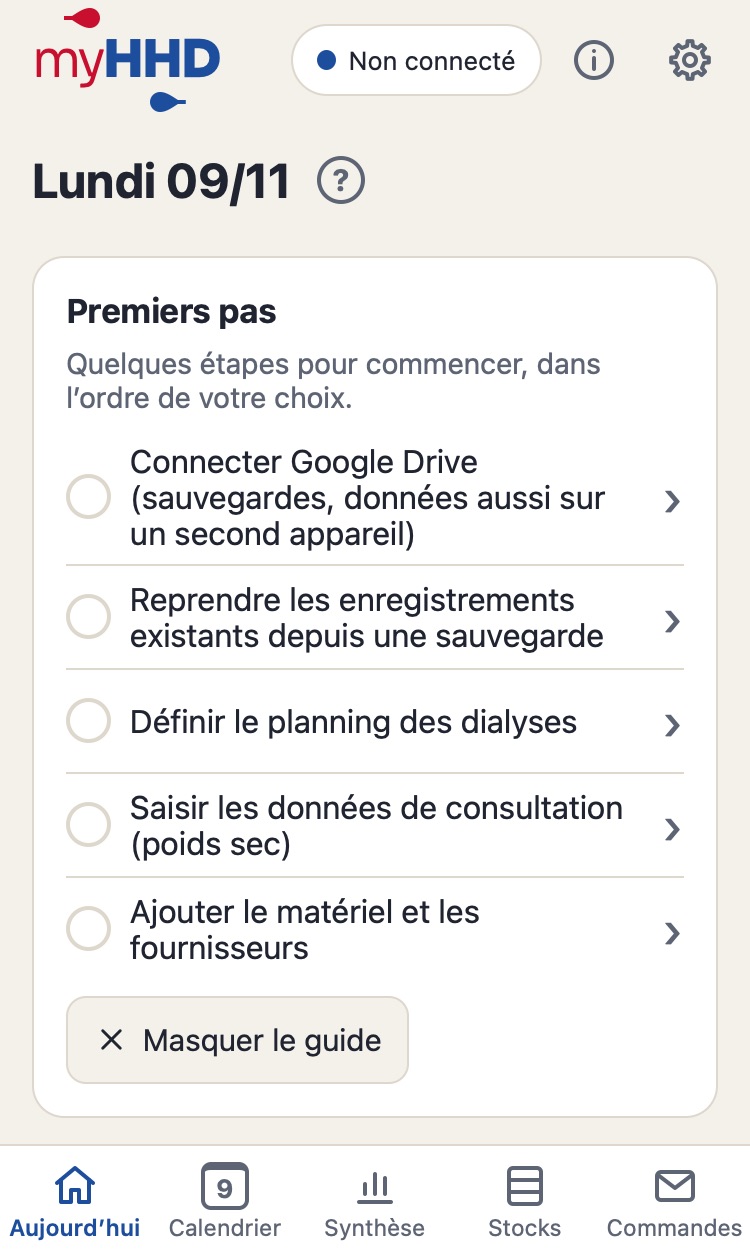
Juste après l’installation. L’écran Aujourd’hui affiche le guide Premiers pas. Vous pouvez suivre les étapes dans n’importe quel ordre ; toucher une étape ouvre le réglage correspondant.
Définir le planning des dialyses : les jours de la semaine où vous faites la dialyse.
Saisir les données de consultation : le poids sec et les autres données de votre centre de dialyse.
Ajouter le matériel et les fournisseurs : pour chaque article, la taille de la boîte et la règle de consommation (par exemple par dialyse, ou tous les 14 jours).
Connecter Google Drive : vos données sont sauvegardées dans votre propre Drive et disponibles sur d’autres appareils.
Vous avez une sauvegarde antérieure ? Reprendre les enregistrements existants depuis une sauvegarde.
Les étapes terminées sont cochées. Vous pouvez ranger le guide avec Masquer le guide ; tout se trouve alors dans les Réglages (la roue dentée en haut à droite).
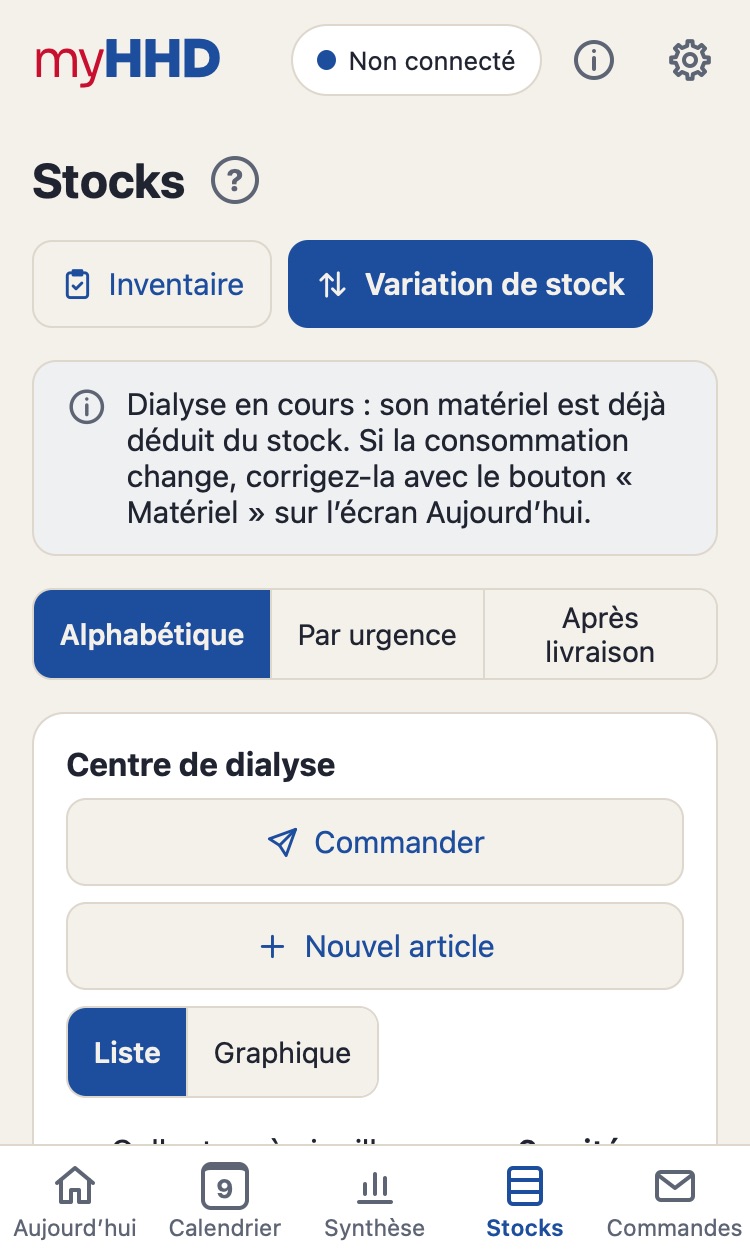
Pour chaque article que vous voulez suivre dans les stocks et les commandes.
Réglages → Matériel → Ajouter un article (ou Nouvel article dans Stocks).
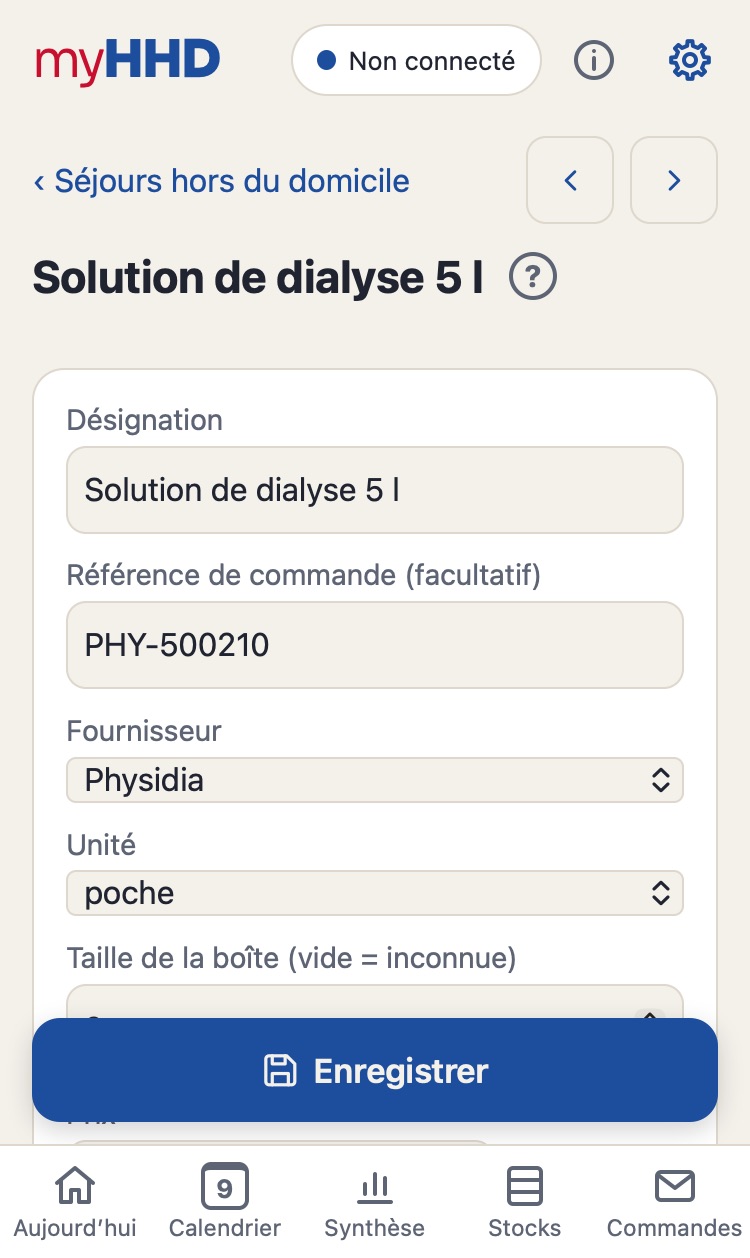
Remplissez Désignation, Unité et Taille de la boîte, ainsi que la Référence de commande si vous en avez une.
Choisissez le Fournisseur ou créez-en un nouveau (+ Nouveau fournisseur).
Sous Consommation, indiquez combien vous en utilisez : par dialyse, un jour de la semaine donné, tous les N jours (remplacements) ou manuellement.
Pour un nouvel article, saisissez la Quantité actuelle (ce que vous avez à la maison maintenant) et touchez Enregistrer.
La taille de la boîte sert à commander des boîtes entières. Si vous ne la connaissez pas, laissez le champ vide. Le Prix est facultatif, par boîte ou à l’unité, dans la devise du fournisseur ; l’application calcule le coût de la commande. L’e-mail ou le téléphone du fournisseur et le mode de commande se règlent dans Commandes → fournisseur → Modifier.
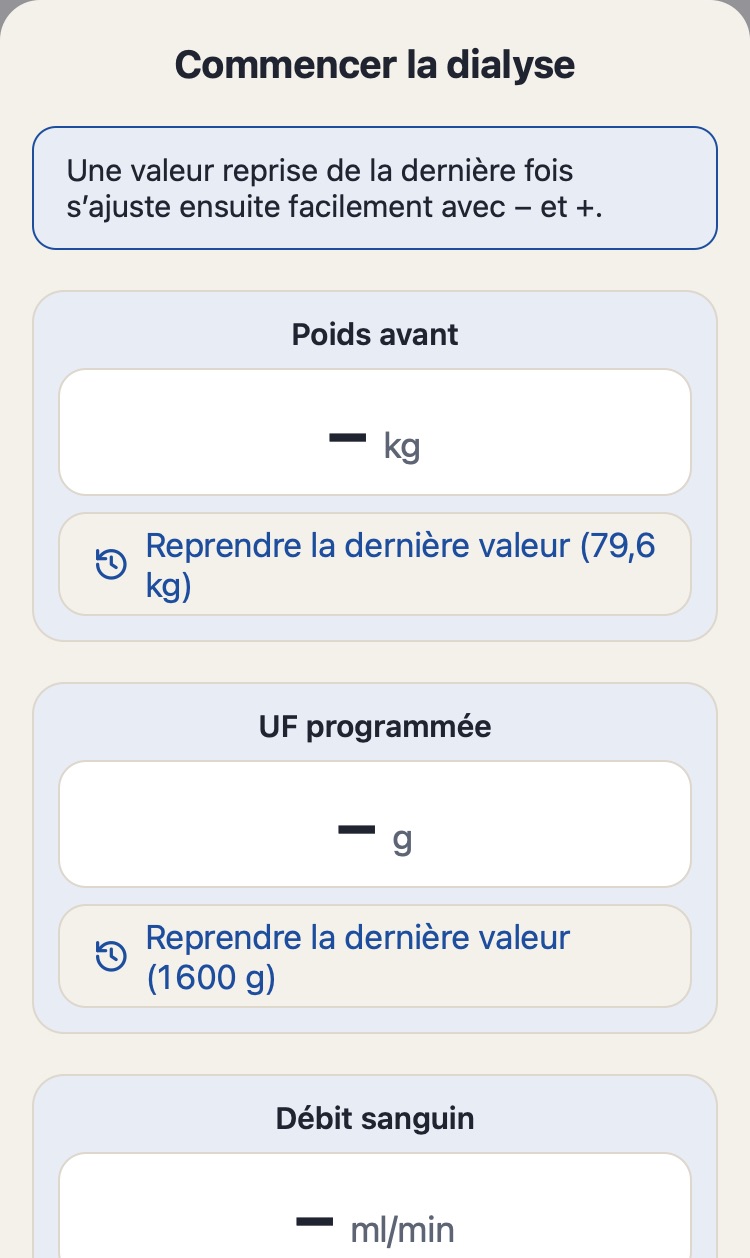
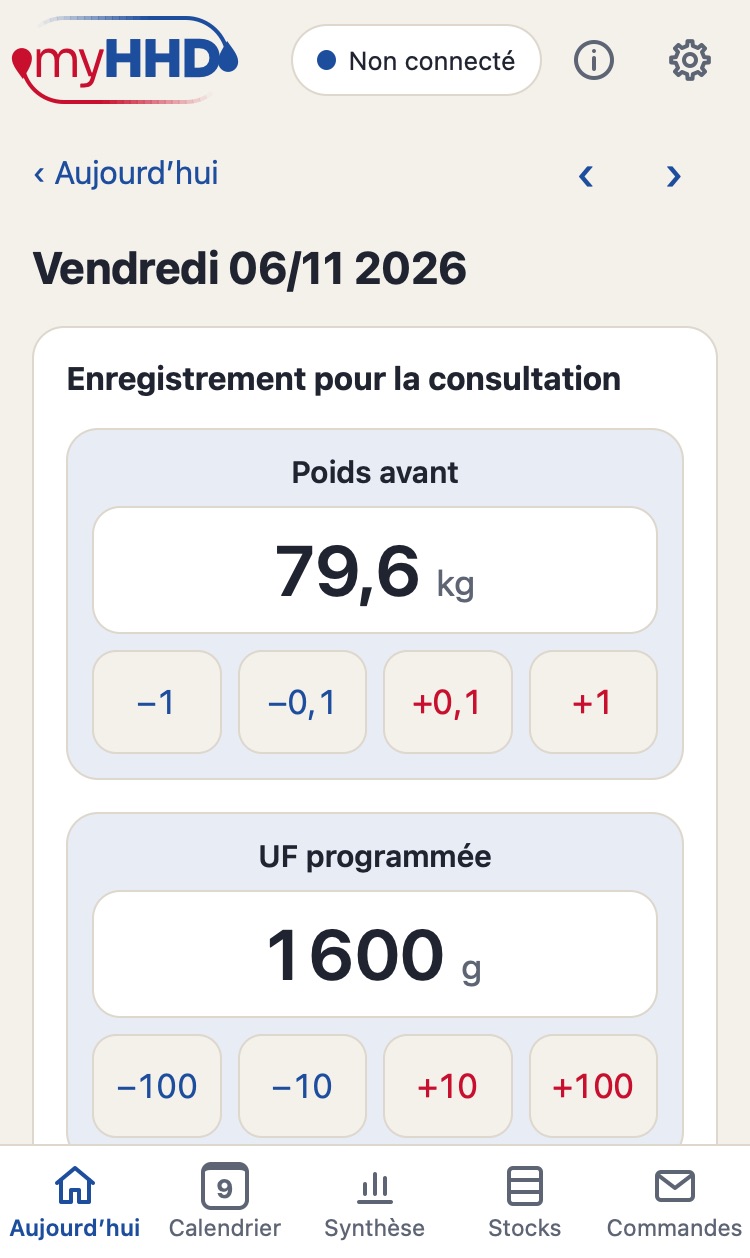
Saisissez le Poids avant, l’UF programmée et le Débit sanguin. Touchez un champ pour taper un nombre. Reprendre la dernière valeur remplit la valeur de votre dernière dialyse ; ajustez-la avec − et +.
Confirmer. L’application vous rappelle les remplacements de matériel prévus.
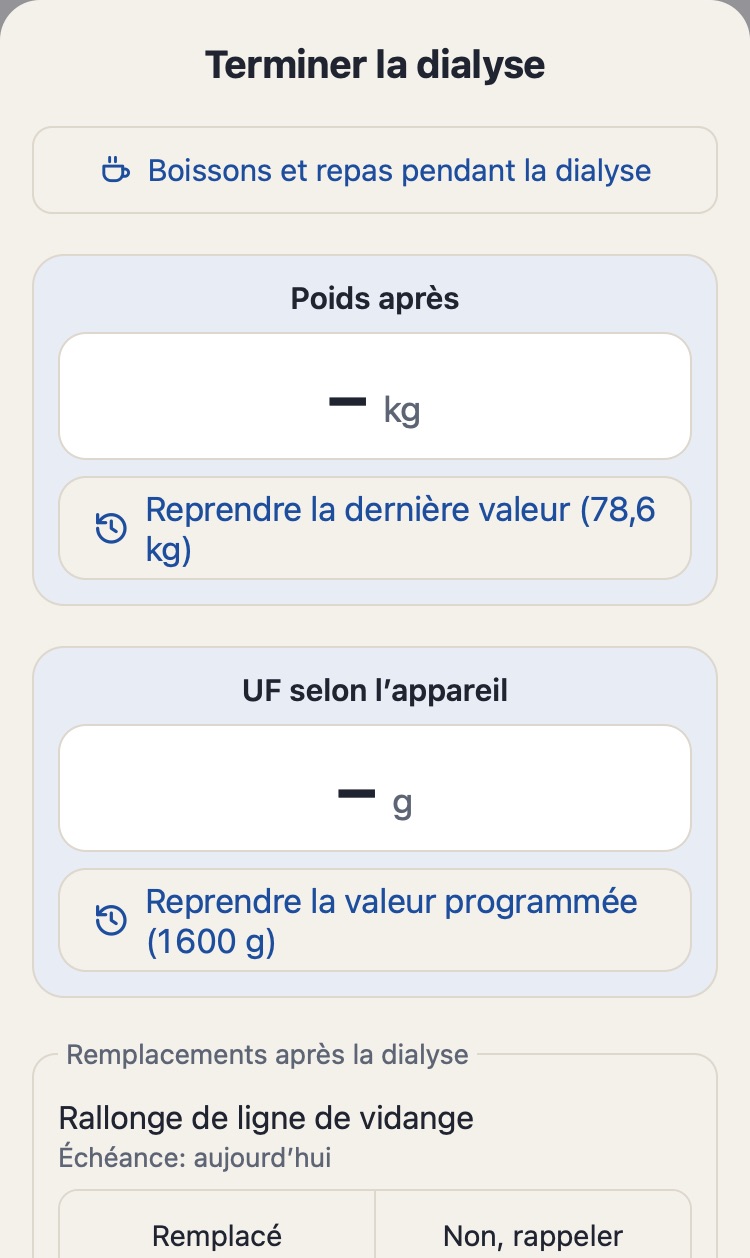
Après la dialyse, touchez Terminer la dialyse et saisissez le Poids après et l’UF selon l’appareil. Reprendre la valeur programmée remplit l’UF programmée du jour ; ajustez-la au générateur avec − et +.
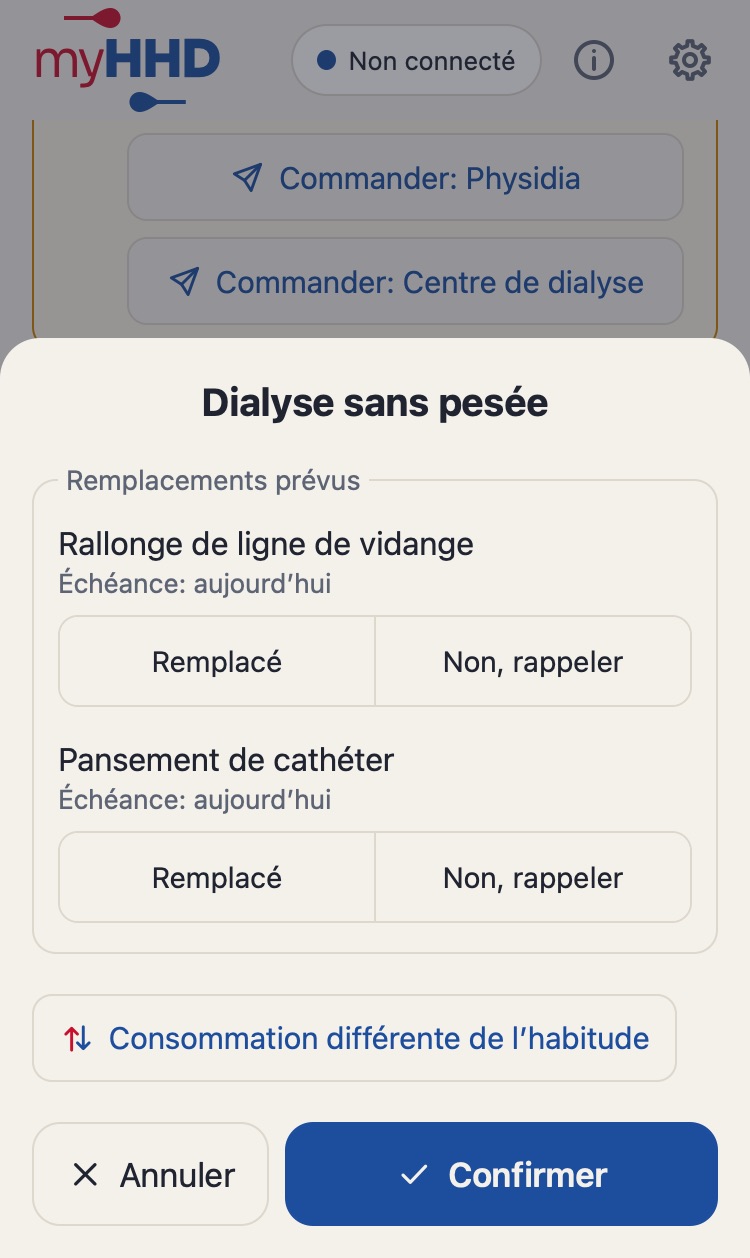
Pour chaque remplacement, choisissez Remplacé ou Non, rappeler, puis Confirmer.
Pas le temps de vous peser ? Utilisez Saisir une dialyse sans pesée. Les aliments et boissons pendant la dialyse se saisissent avec le bouton tasse ; en cas d’erreur, corrigez le total en touchant le cadre de la dialyse en cours (Modifier les valeurs saisies). Vous ne faites qu’enregistrer des valeurs : l’application ne calcule pas l’UF et ne recommande rien.
Une dialyse était prévue mais n’a pas eu lieu, ou vous l’avez faite un autre jour.
Dans le Calendrier ou dans la semaine sur Aujourd’hui, touchez le jour où elle n’a pas eu lieu.
Touchez La dialyse n’a pas eu lieu.
Le jour reste dans le calendrier comme manqué mais ne compte plus dans la semaine. Le stock ne change pas, le matériel n’est déduit que pour les séances enregistrées.
Saisissez la dialyse de l’autre jour comme d’habitude ; elle compte même en dehors du planning.
Plus rapide : dans le Calendrier, désactivez l’interrupteur de ce jour. Réactivez-le pour retirer l’indication, ou touchez Retirer l’indication dans le détail du jour.
Corriger une faute de frappe ou annuler un enregistrement
Vous vous êtes trompé de nombre, ou vous avez commencé une dialyse par erreur.
Dialyse du jour terminée : sur Aujourd’hui, touchez Modifier. Un jour précédent : touchez le jour dans le Calendrier.
Corrigez les valeurs dans le détail du jour et touchez Enregistrer la correction.
Dialyse commencée par erreur : sur Aujourd’hui, touchez Annuler le début et confirmez d’un second toucher. Le matériel revient dans le stock.
Une dialyse commencée hier (après minuit ou oubliée) reste sur Aujourd’hui comme en cours. Une nouvelle ne peut être commencée qu’après l’avoir terminée ou avoir annulé son début.
Rien n’est jamais supprimé définitivement. Une correction est enregistrée comme un nouvel enregistrement et l’original reste dans l’historique : un geste malheureux ne peut pas vous faire perdre vos données.
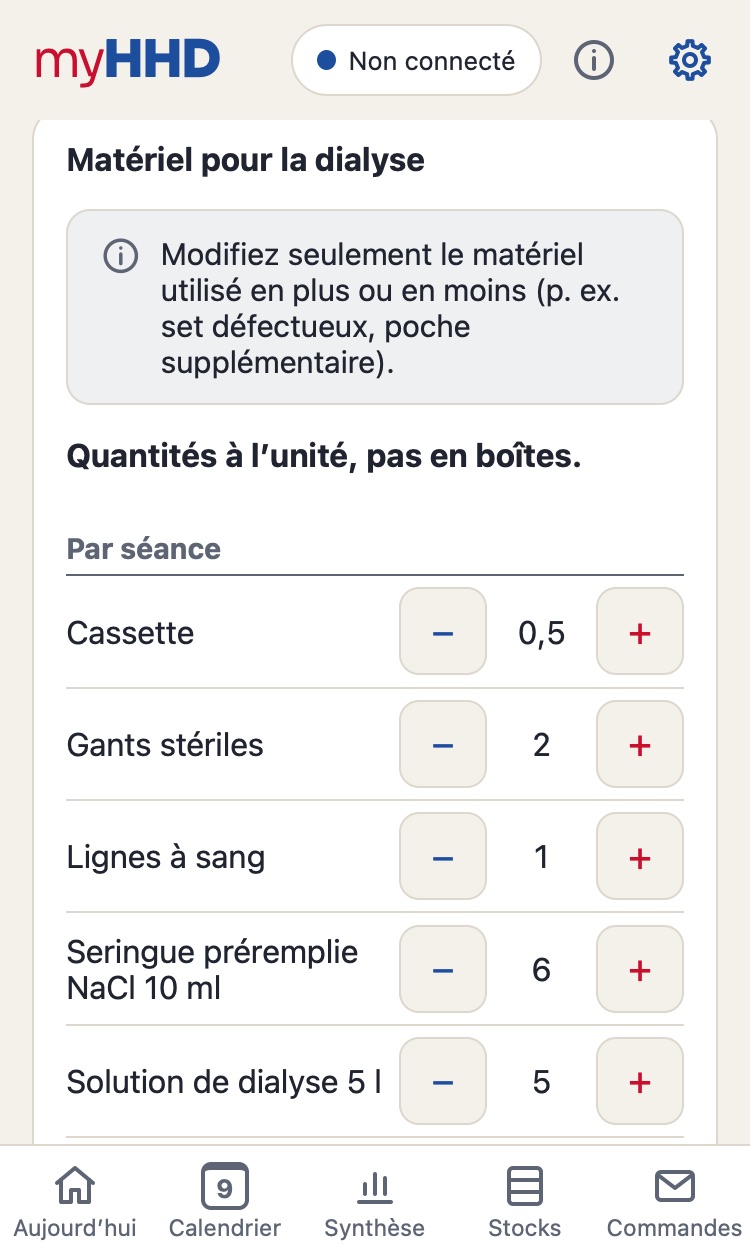
Un article défectueux, du matériel en plus, un remplacement hors planning, ou quelque chose dont vous n’avez pas eu besoin.
Pendant la dialyse : sur Aujourd’hui, le bouton Matériel. À la fin : dans la fenêtre Terminer la dialyse, Consommation différente de l’habitude. Un autre jour : touchez le jour dans le Calendrier.
Dans la section Matériel pour la dialyse, utilisez − et + à côté de l’article pour indiquer combien vous en avez utilisé en plus ou en moins. Les quantités sont à l’unité, pas en boîtes.
Enregistrer la consommation. Les stocks sont recalculés immédiatement.
Votre consommation a changé durablement ? Modifiez la règle de consommation de l’article : Réglages → Matériel → article. Dans Règle valable à partir du, choisissez quand le changement commence (par exemple un remplacement qui passe du jeudi au lundi) : le calendrier, les remplacements et la prévision sont replanifiés à partir de ce jour. Le détail de l’article affiche un changement prévu, que vous pouvez annuler en modifiant l’article.
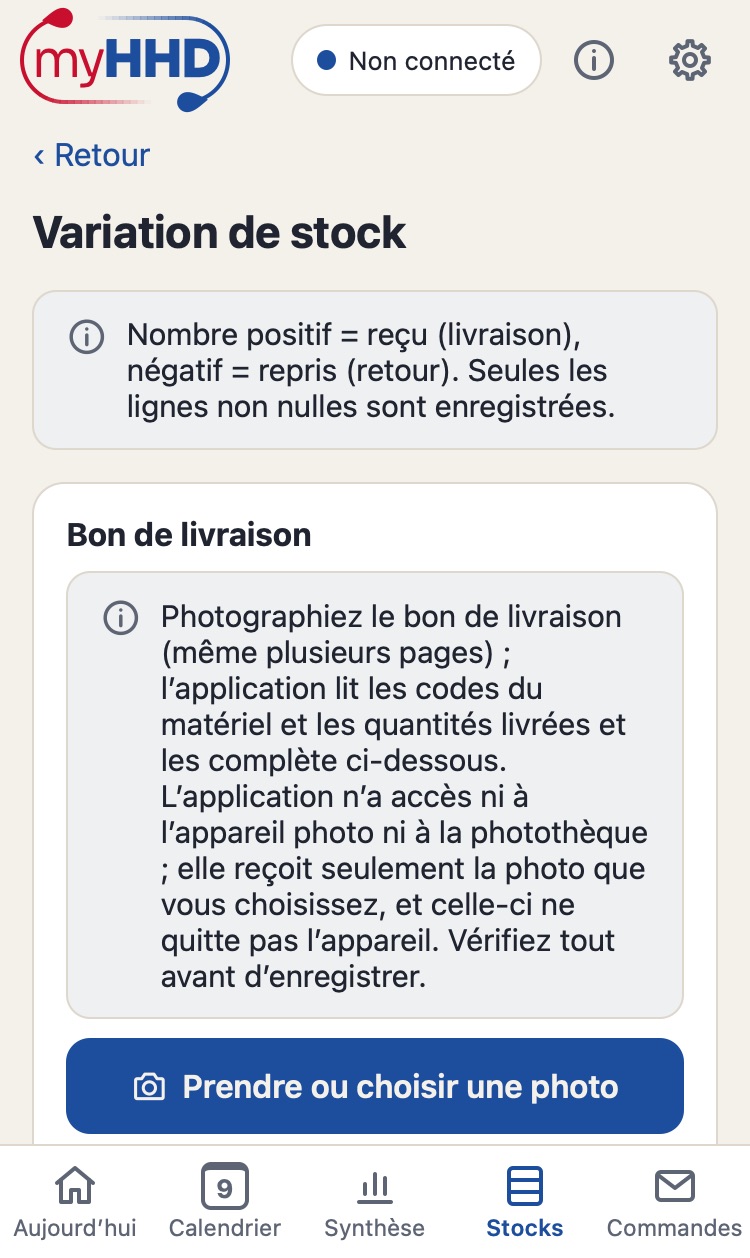
Le jour de livraison, Aujourd’hui affiche un bouton Enregistrer la livraison. À tout autre moment : Stocks → Variation de stock.
Vérifiez le fournisseur et la date.
Saisissez ce qui est arrivé pour chaque article, à l’unité ou en boîtes.
Enregistrer la variation de stock.
Vous pouvez simplement photographier le bon de livraison (Prendre ou choisir une photo) et l’application remplit les quantités. L’application n’a accès ni à votre appareil photo ni à votre photothèque ; elle ne reçoit que la photo que vous choisissez, qui ne quitte jamais votre appareil. Vous rendez du matériel ? Saisissez un nombre négatif.
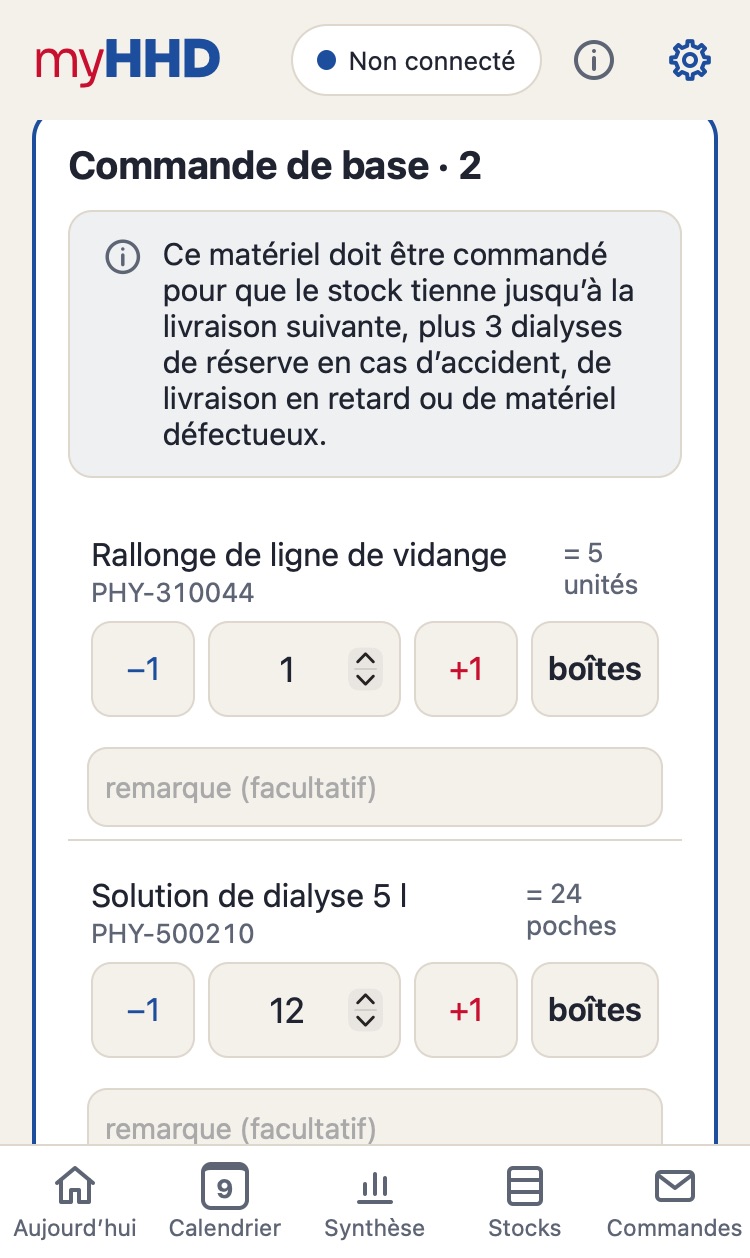
Avant la prochaine livraison. Avant une livraison, Il est temps de commander apparaît sur Aujourd’hui (le nombre de jours avant se règle pour le fournisseur). L’application calcule ce qu’il faut commander.
Commander sur Aujourd’hui, ou Commandes → touchez le fournisseur.
La Commande de base indique ce qu’il faut commander pour que vos stocks tiennent jusqu’à la prochaine livraison, en boîtes entières.
Ajustez les nombres avec −1 et +1 ; ajoutez un article manquant avec + Ajouter un article.
Le graphique Autonomie avec cette commande montre aussitôt jusqu’où les quantités saisies portent vos stocks (hachures bleues). Les articles sous Éventuellement ajouter sont affichés à part, seulement en contour pointillé.
Envoyer la commande : un e-mail, WhatsApp ou un SMS s’ouvre avec la commande prête, selon les réglages du fournisseur.
La commande est enregistrée dans l’historique et l’application en tient compte.
Commandé par téléphone ? Touchez Enregistrer seulement (envoyée autrement) pour que l’application compte la commande.
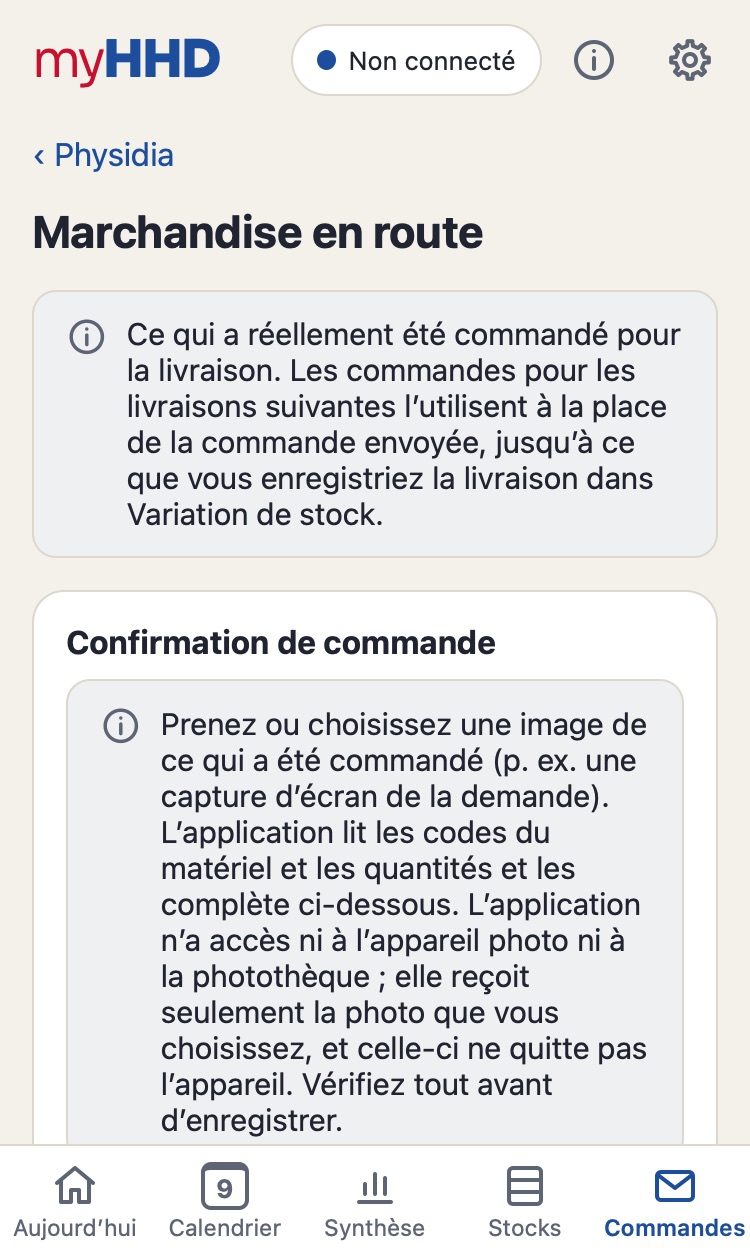
Votre fournisseur a envoyé une confirmation de commande, ou vous savez ce qui va réellement arriver.
Commandes → fournisseur → dans la section En route, touchez Saisir une marchandise en route.
Saisissez la Date de livraison et les quantités de la confirmation. Dans Confirmation de commande, vous pouvez la photographier (Prendre ou choisir une photo) ou la coller en texte (Coller du texte) et l’application remplit les quantités. Vérifiez-les avant d’enregistrer.
Enregistrer la marchandise en route.
Le jour de livraison, la Variation de stock est préremplie à partir de la marchandise en route ; vous n’ajustez que les écarts.
Les commandes suivantes tiennent compte de la marchandise en route au lieu de la commande envoyée, jusqu’à ce que vous enregistriez la livraison.
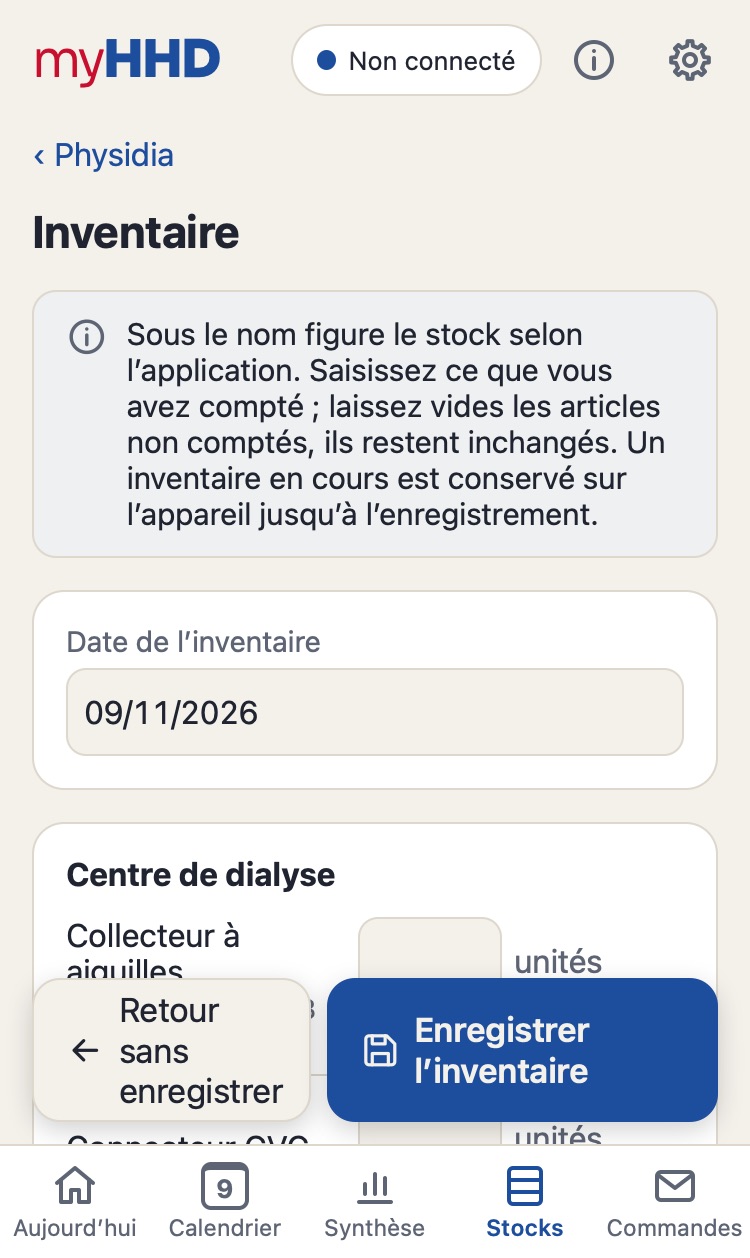
De temps en temps, pour que l’application corresponde à la réalité. L’application vous le rappelle avec C’est le moment de faire l’inventaire.
Stocks → Inventaire.
Sous le nom de chaque article figure le stock selon l’application. Saisissez ce que vous avez compté ; laissez vides les articles non comptés.
Enregistrer l’inventaire.
L’application demande si les autres articles sont exacts : Oui, les autres sont conformes ou Non, enregistrer seulement les comptés.
Un inventaire inachevé reste sur votre téléphone jusqu’à ce que vous l’enregistriez. Vous pouvez aussi recompter un seul article dans son détail : Stocks → touchez l’article.
Chaque fois que vous voulez savoir ce qui va bientôt manquer.
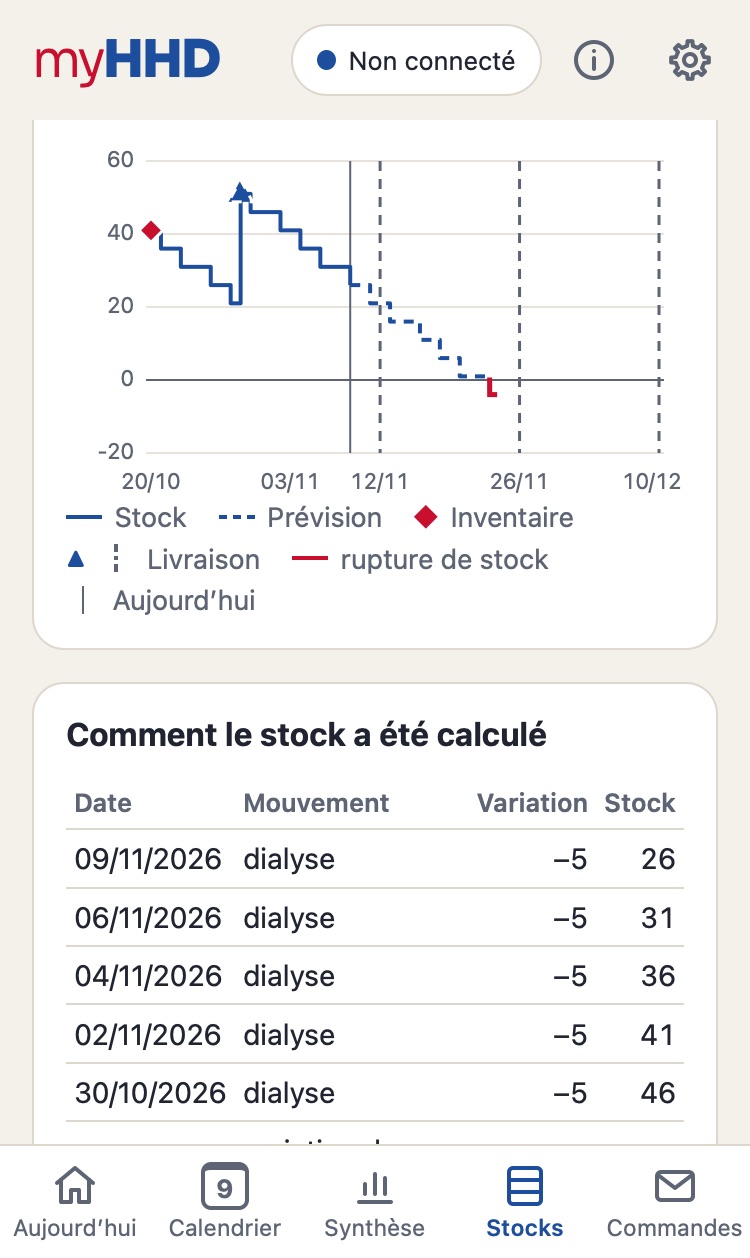
Ouvrez Stocks. La couleur de chaque article montre combien de temps il tiendra, et sous le nom figure jusqu’à quand.
L’interrupteur Par urgence en haut place en tête ce qui s’épuise en premier.
L’interrupteur Graphique dans la carte d’un fournisseur montre ses articles sur une ligne du temps. Les lignes verticales sont les livraisons.
Touchez un article pour voir son stock, son graphique et Comment le stock a été calculé.
En bas, Télécharger le PDF : un graphique et une liste pour chaque fournisseur, le plus urgent d’abord. Dans la fenêtre, choisissez les fournisseurs à inclure.
Les articles à consommation manuelle ne font pas l’objet d’une prévision.
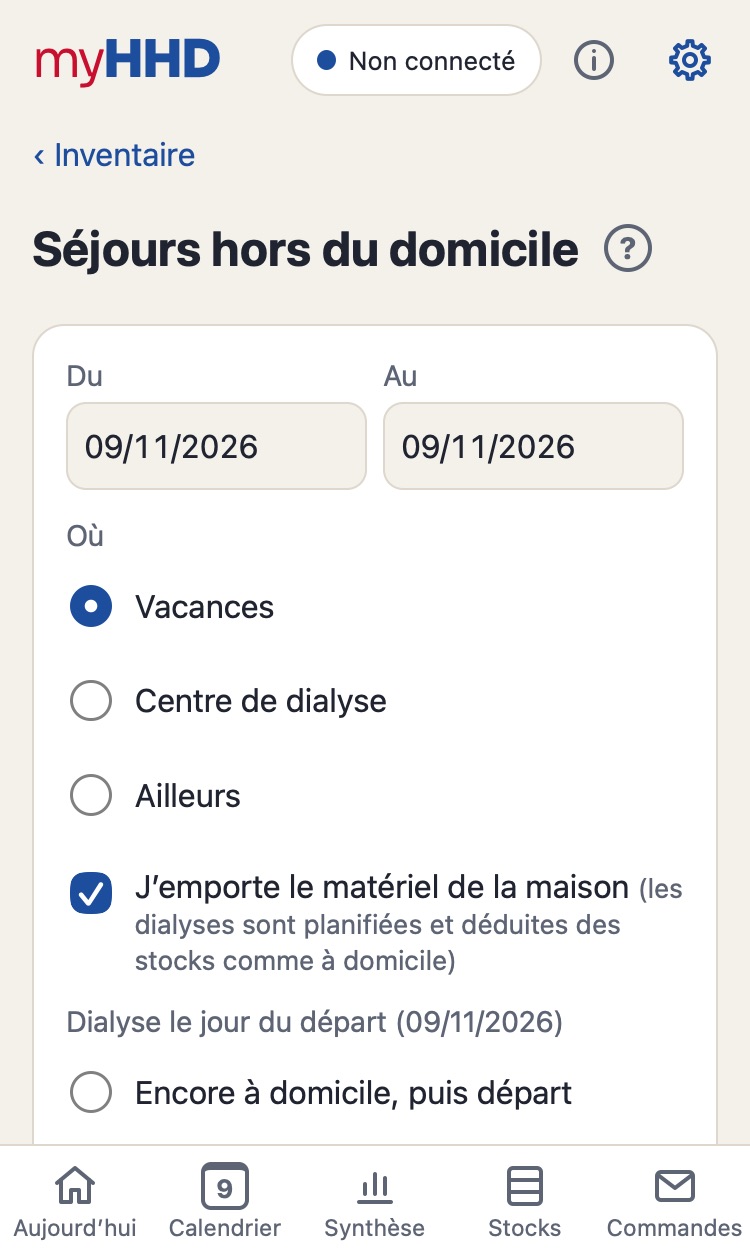
Remplissez Du, Au et Où (Vacances, Centre de dialyse, Ailleurs).
Vous emportez le matériel de la maison ? Cochez J’emporte le matériel de la maison. Les dialyses sont alors planifiées et déduites des stocks comme à domicile.
Ajouter un séjour.
Sans matériel de la maison, l’application ne planifie pas de dialyses à domicile pendant le séjour, ne rappelle pas les remplacements et ne déduit rien des stocks. Avec le matériel de la maison, elle calcule Quoi emporter.
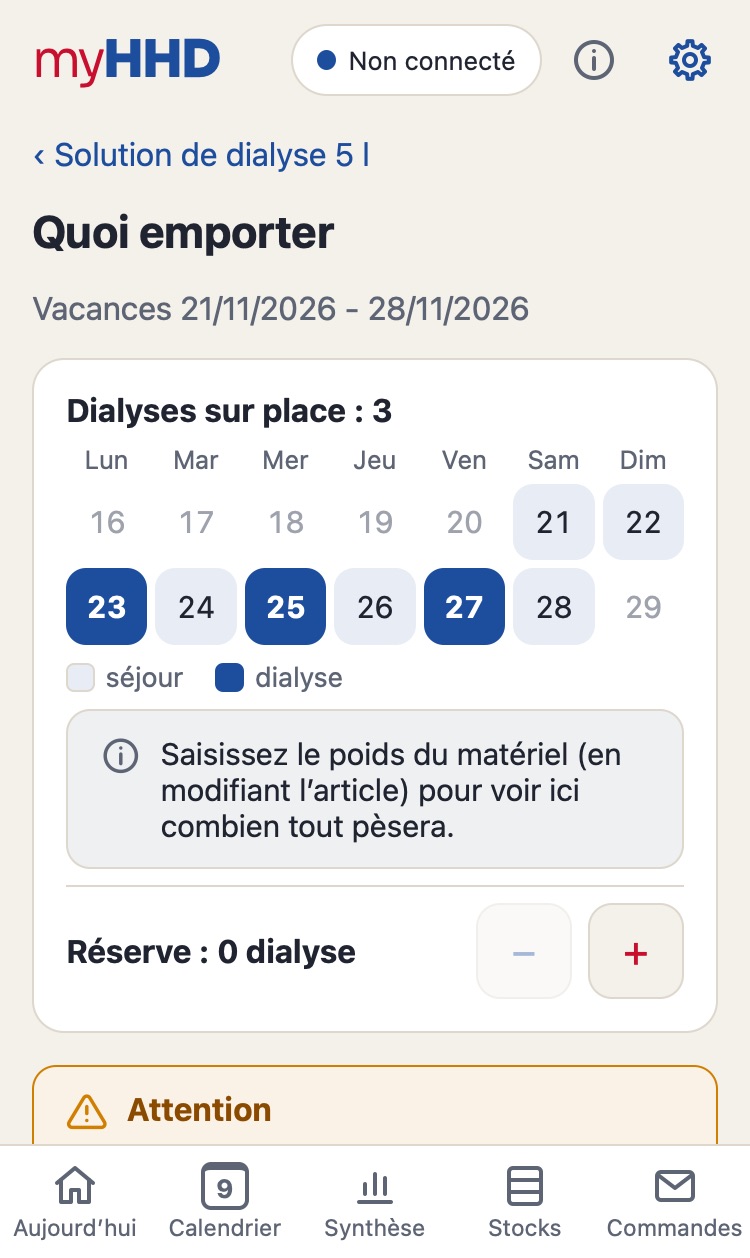
Un séjour hors du domicile avec J’emporte le matériel de la maison.
D’une semaine avant le départ jusqu’au retour, Aujourd’hui affiche Quoi mettre dans la valise. Touchez-le.
La liste calcule le matériel pour toutes les dialyses hors du domicile.
Ajoutez une réserve avec les boutons − et + à côté de Réserve en haut, en nombre de séances supplémentaires. Chaque article indique alors ce qui est prévu et ce qui est en réserve.
Pour une réserve différente sur un article (par exemple seulement 2 poches de solution), touchez le crayon à droite et réglez le nombre de pièces. Selon le calcul la rétablit.
Cochez les articles au fur et à mesure que vous les emballez. Si la quantité change ensuite, la coche disparaît pour que vous n’en emportiez pas trop peu.
Dans À ne pas oublier, ajoutez vos propres objets (chargeur, médicaments) avec Modifier la liste. La liste est conservée pour tous les séjours à venir.
Les articles avec la règle Manuellement (des compresses, par exemple) figurent sur la liste avec un plan de 0. Réglez le nombre à emporter avec le crayon, comme une réserve.
Combien cela va peser : saisissez le poids de votre matériel en grammes (Réglages → Matériel → article, Poids pour le voyage), par pièce ou par boîte entière emballage compris. Pour les petits articles, cochez Poids négligeable. Le poids des objets de À ne pas oublier se règle dans les Réglages avec le crayon à côté. La liste indique alors le poids de chaque article et Total environ en haut, arrondi au kg supérieur.
Vous pouvez imprimer la liste ou la télécharger en PDF avec les boutons du bas.
S’il n’y a pas assez à la maison le jour du départ, la liste vous avertit : en rouge quand même le plan n’est pas couvert, en orange quand la réserve ne l’est pas.
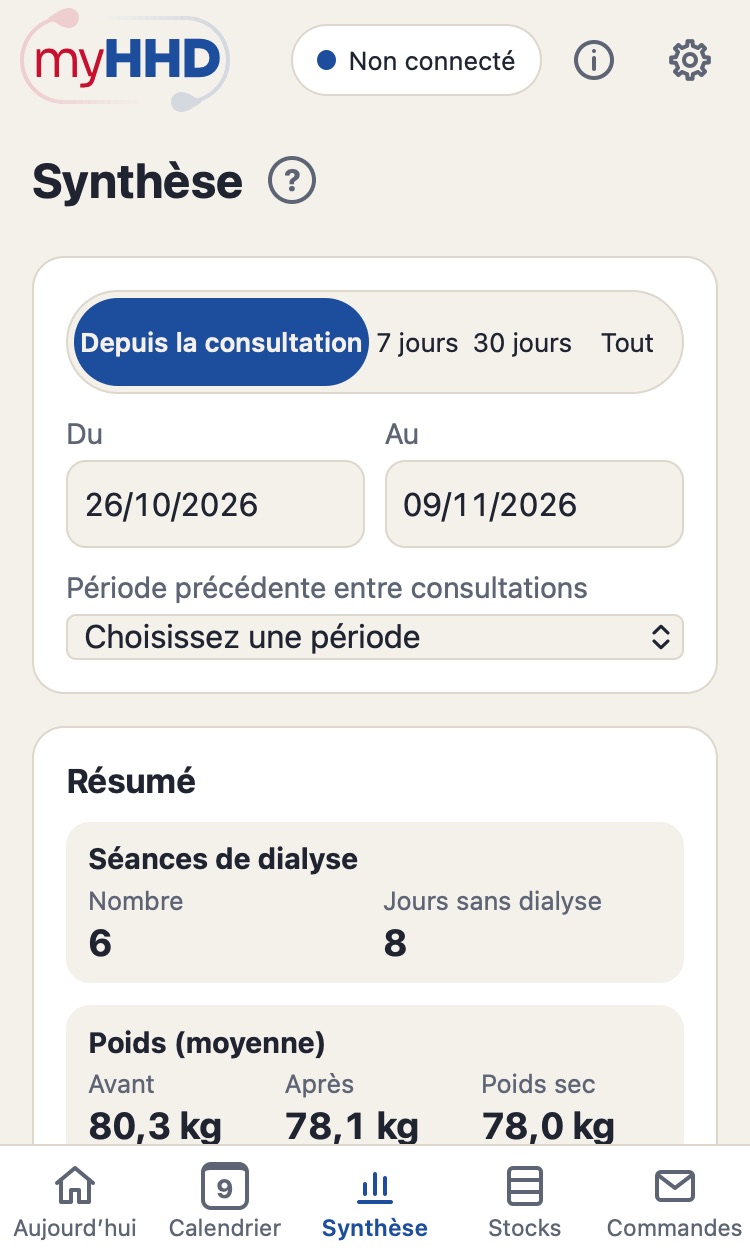
La période commence à votre dernière consultation ; choisissez-en une autre en haut.
Parcourez le résumé, les graphiques et le tableau des dialyses.
Télécharger le PDF ou Excel, puis envoyez ou imprimez.
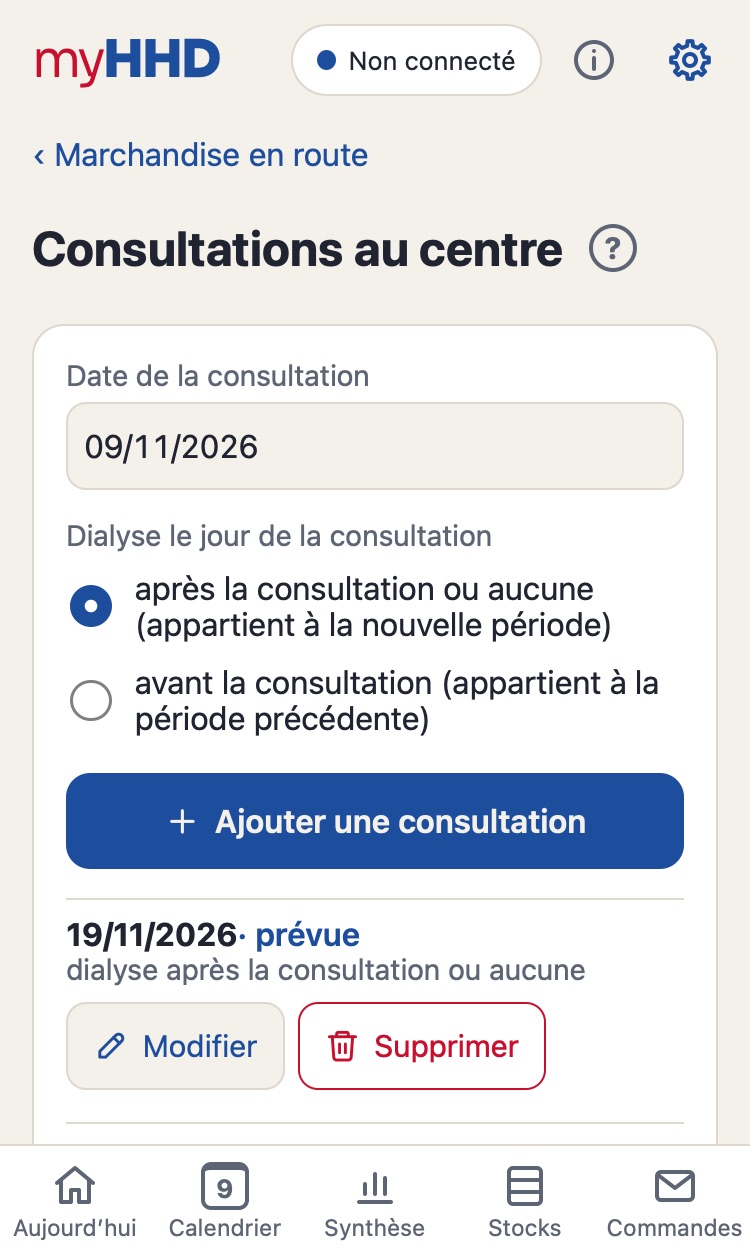
Enregistrez aussi les dates de vos consultations (Réglages → Consultations au centre, ou dans le détail du jour), pour que la période aille toujours d’une consultation à la suivante.
Enregistrer une consultation et de nouvelles données
Après une consultation au centre de dialyse, ou à l’avance quand vous connaissez la date.
Réglages → Consultations au centre → Date de la consultation et Dialyse le jour de la consultation → Ajouter une consultation. Vous pouvez aussi le faire dans le détail du jour du Calendrier.
Vos données ont changé ? Réglages → Données de consultation → par exemple Poids sec → Enregistrer.
Votre planning a changé ? Réglages → Planning des dialyses → les nouveaux jours et la date à partir de laquelle il s’applique. Un changement temporaire a aussi une date de fin.
Dialyse un jour sur deux, ou planning différent une semaine sur deux ? Activez Alterner deux semaines, choisissez les jours de la Semaine A et de la Semaine B et indiquez par quelle semaine commence le planning. L’aperçu montre les deux premières semaines.
Les données de consultation sont fournies à titre indicatif uniquement. L’application ne s’en sert pour calculer aucun réglage de traitement.
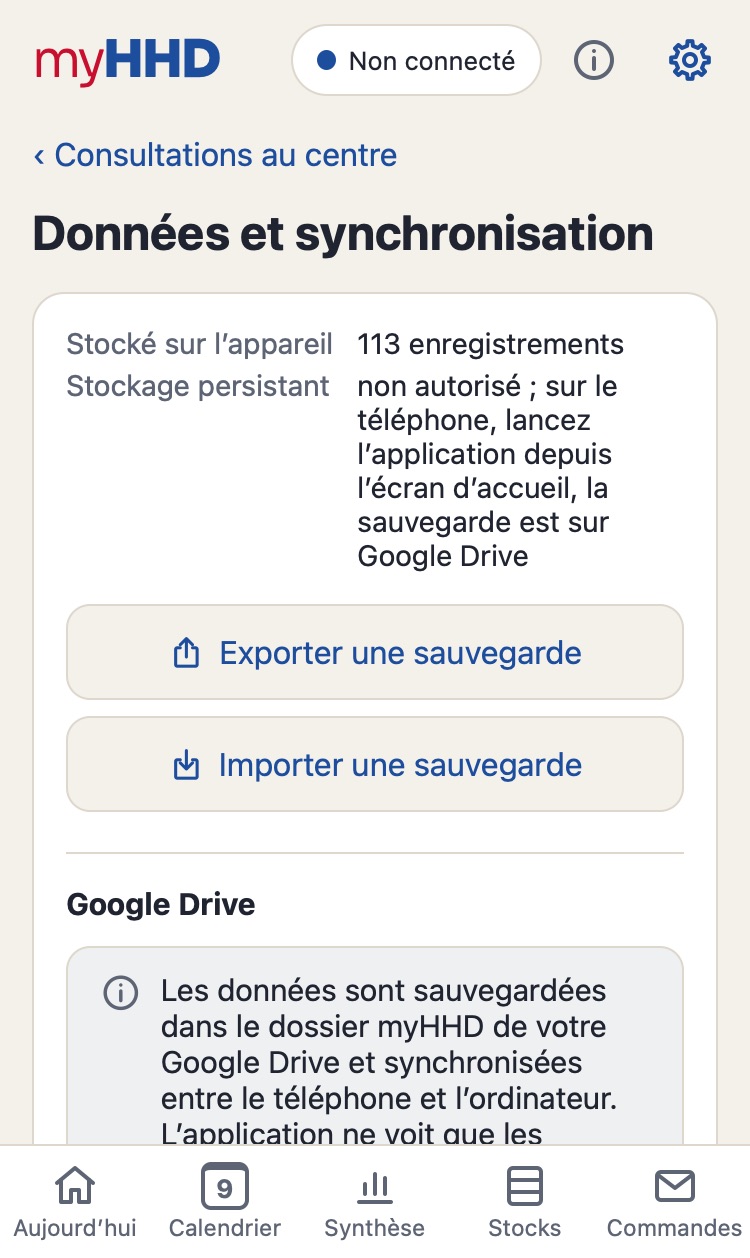
Pour que vos données ne soient pas sur un seul téléphone et soient aussi disponibles sur d’autres appareils.
Réglages → Données et synchronisation → Connecter Google Drive.
Connectez-vous avec votre compte Google et autorisez l’accès. L’application ne voit que les fichiers qu’elle a créés elle-même (le dossier myHHD de votre Drive). La connexion est facultative ; l’application fonctionne pleinement sans elle.
Chaque modification est ensuite envoyée automatiquement. L’indicateur dans l’en-tête montre l’état, par exemple Synchronisé.
Vous pouvez aussi sauvegarder dans un fichier sans Google Drive : Exporter une sauvegarde, puis enregistrez le fichier dans Fichiers ou envoyez-le-vous. La ligne Stockage persistant indique si le navigateur peut effacer les données.
L’application fait quelque chose d’inattendu, ou affiche une erreur.
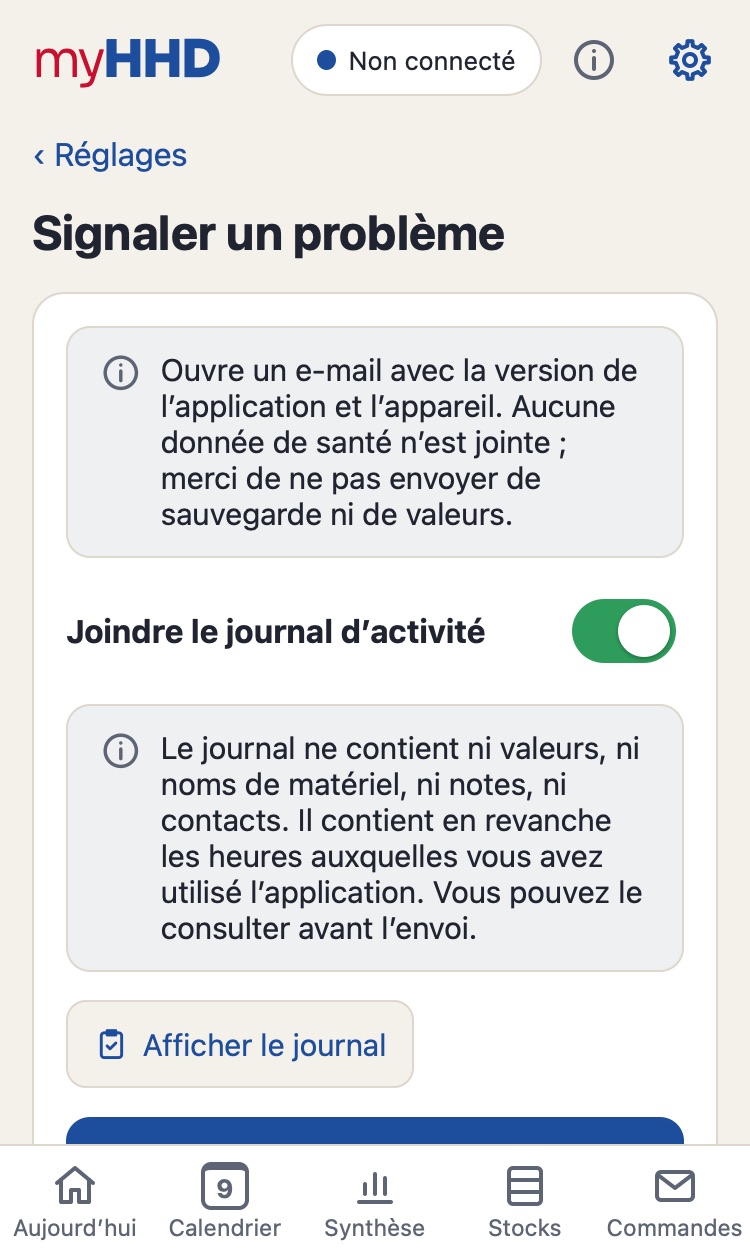
Réglages → Signaler un problème (ou l’icône i dans l’en-tête → Signaler un problème).
Activez Joindre le journal d’activité. Afficher le journal montre exactement ce qui sera envoyé.
Touchez Signaler un problème. Sur le téléphone, choisissez Mail ; sur un ordinateur, le journal est téléchargé et vous le joignez à l’e-mail.
Décrivez ce qui s’est passé et ce que vous faisiez.
Le journal d’activité ne contient ni valeurs, ni noms de matériel, ni notes, ni contacts, seulement des heures et des étapes dans l’application. Si un calcul semble faux (stocks, commande), une sauvegarde aide aussi : Réglages → Données et synchronisation → Exporter une sauvegarde. Ne la joignez que si vous le souhaitez.
L’indicateur dans l’en-tête n’affiche pas Synchronisé.
Touchez l’indicateur. Il lance une synchronisation, ou la connexion à Google.
Touchez pour vous connecter : l’accès a expiré ; reconnectez-vous.
Hors ligne, Connexion faible ou En attente d’envoi : vos données sont en sécurité sur le téléphone et les modifications seront envoyées d’elles-mêmes dès qu’il y aura du réseau.
Non synchronisé depuis plus d’un jour : la synchronisation ne fonctionne plus depuis plus d’un jour.
Toujours une erreur ? Réglages → Données et synchronisation indique ce qui s’est passé. Si vous êtes bloqué, signalez un problème avec le journal d’activité.
Vos données sont en sécurité sur votre téléphone même sans internet. Rien n’est perdu ; elles sont simplement envoyées plus tard.
L’application se met à jour toute seule ; il n’y a rien à télécharger.
Quand vous ouvrez l’application, une nouvelle version se charge immédiatement.
En plein travail, elle propose seulement un bouton : Une nouvelle version de l’application est prête. Touchez pour la charger. Ainsi, un formulaire à moitié rempli n’est pas perdu.
Pour vérifier manuellement : Réglages → tout en bas, à côté du numéro de version, l’icône en flèche circulaire (Rechercher une nouvelle version).
Après une mise à jour, Nouveautés s’affiche une fois.